Produtos
Bem-vindo ao guia de Produtos do CMS E-commerce! Este manual irá ajudá-lo a cadastrar, gerenciar e controlar todos os produtos do seu catálogo.
Visão Geral
A tela de Produtos permite que você:
- 📦 Visualize todos os produtos cadastrados no sistema
- 🔍 Filtre produtos por título, referência, SKU, status, categoria, marca e data
- ➕ Cadastre novos produtos com todas as informações necessárias
- ✏️ Edite produtos existentes e atualize suas informações
- 🖼️ Gerencie mídias associadas aos produtos (imagens e vídeos)
- 🏷️ Organize por categorias para facilitar a navegação
- 🎨 Configure atributos específicos de cada produto
- 📊 Gerencie grupos SKU para variações de produtos
- 📐 Configure dimensões e peso para cálculo de frete
- 🔖 Adicione tags para melhorar SEO e busca
- 🛒 Configure Compre Junto com sugestões de produtos complementares
O gerenciamento de produtos é o coração do seu e-commerce, sendo essencial para manter um catálogo completo, organizado e atrativo para seus clientes.
Acessando a Tela de Produtos
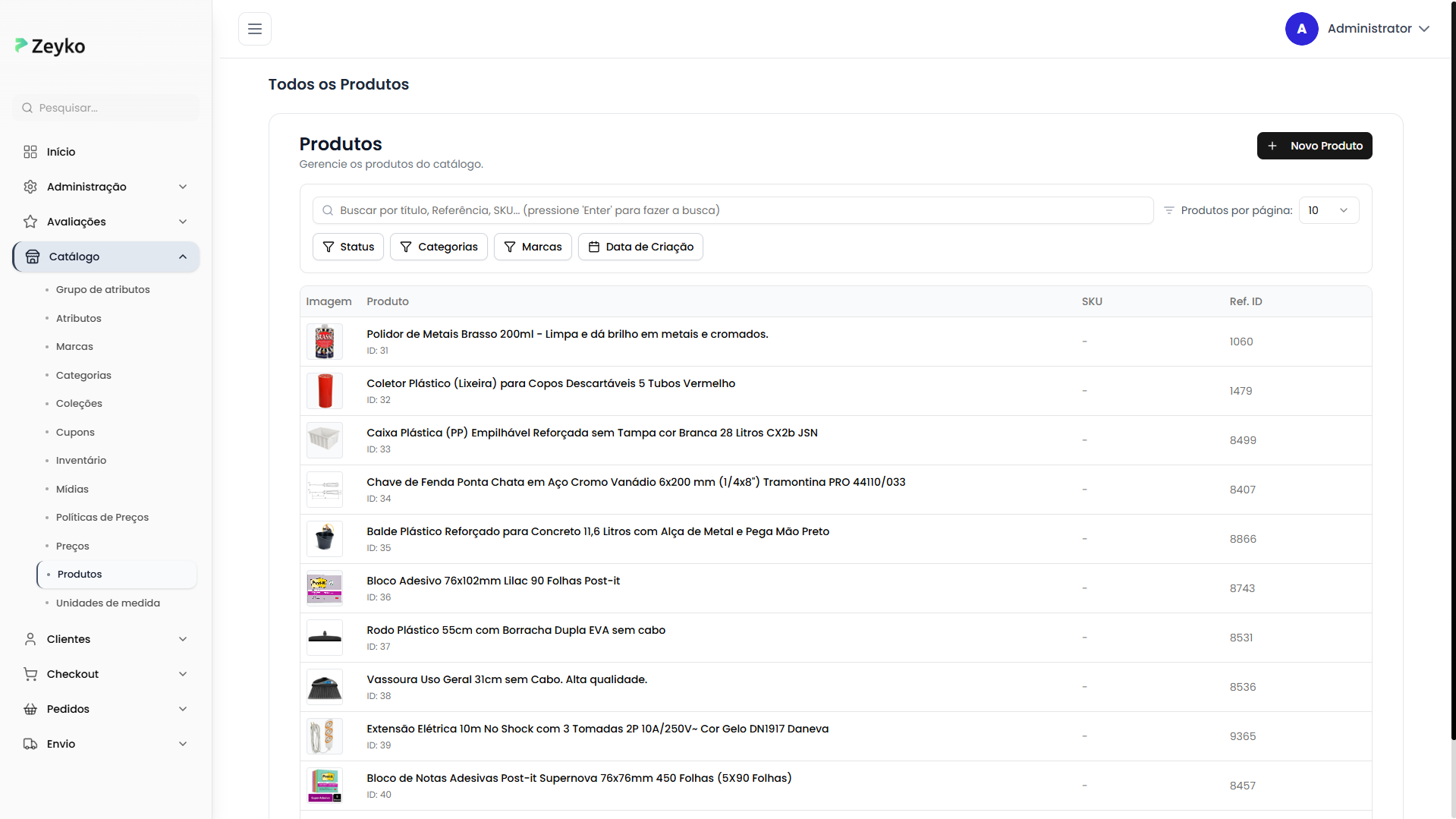
A tela de produtos está localizada no menu de Catálogo do sistema. Ao acessá-la, você verá:
- Título "Produtos"
- Subtítulo "Gerencie os produtos do catálogo."
- Botão "Novo Produto"
- Barra de busca
- Filtros de Status, Categorias, Marcas e Data
- Seletor de produtos por página
- Tabela com os produtos cadastrados
Como Buscar e Filtrar Produtos
Busca por Título, Referência ou SKU
A barra de busca permite encontrar produtos específicos por múltiplos critérios:
Como usar:
- Digite o título do produto, referência ou SKU no campo de busca
- Pressione Enter para realizar a busca
- Os resultados serão filtrados automaticamente

Você pode buscar por termos parciais. Por exemplo, digite "CAM" para encontrar "Camiseta", ou use códigos de referência para localizar produtos específicos rapidamente.
Filtro por Status
Filtre produtos por seu status de ativação no sistema:
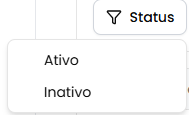
Status Disponíveis:
- ✅ Ativo: Produtos ativos e disponíveis no catálogo
- ❌ Inativo: Produtos inativos ou desabilitados
Como filtrar:
- Clique no botão "Status"
- Escolha "Ativo" ou "Inativo"
- A tabela será atualizada automaticamente
- Clique no X no badge para remover o filtro
Filtro por Categorias
Filtre produtos por suas categorias cadastradas:
Como filtrar:
- Clique no botão "Categorias"
- Selecione uma ou múltiplas categorias da lista
- Os produtos das categorias selecionadas serão exibidos
- Clique em "Limpar" para remover o filtro
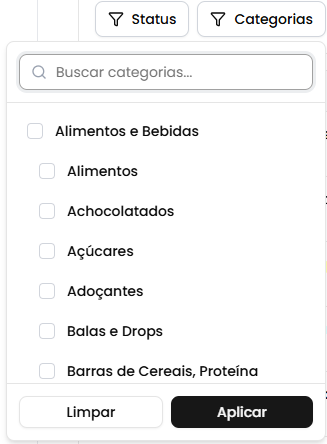
Você pode selecionar múltiplas categorias ao mesmo tempo para visualizar produtos de diferentes categorias simultaneamente.
Filtro por Marcas
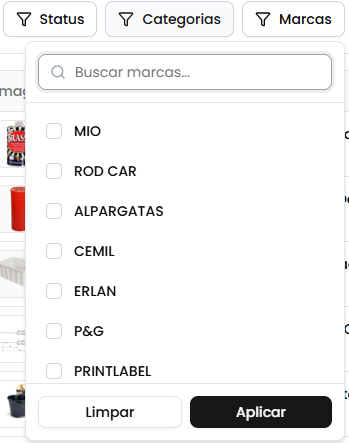
Filtre produtos por suas marcas cadastradas:
Como filtrar:
- Clique no botão "Marcas"
- Selecione uma ou múltiplas marcas da lista
- Os produtos das marcas selecionadas serão exibidos
- Clique em "Limpar" para remover o filtro
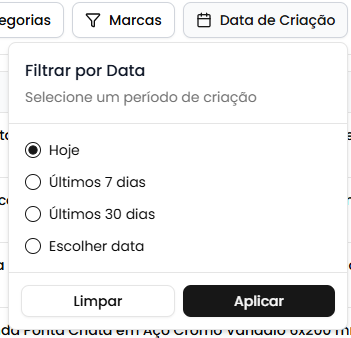
Filtro por Data de Criação
Filtre produtos por período de criação:
Como filtrar:
- Clique no botão "Data"
- Selecione a data inicial e/ou data final
- Os produtos criados no período serão exibidos
- Clique em "Limpar" para remover o filtro
Limpar Todos os Filtros
Quando houver filtros ativos, um botão "Limpar todos os filtros" aparecerá permitindo resetar todos os filtros de uma vez.

Produtos por Página
Para facilitar a navegação, você pode ajustar quantos produtos são exibidos por vez:
- Localize o seletor "Produtos por página"
- Escolha entre: 10, 15, 20, 25, 30 produtos por página
- Use a paginação no rodapé da tabela para navegar
Entendendo a Tabela de Produtos
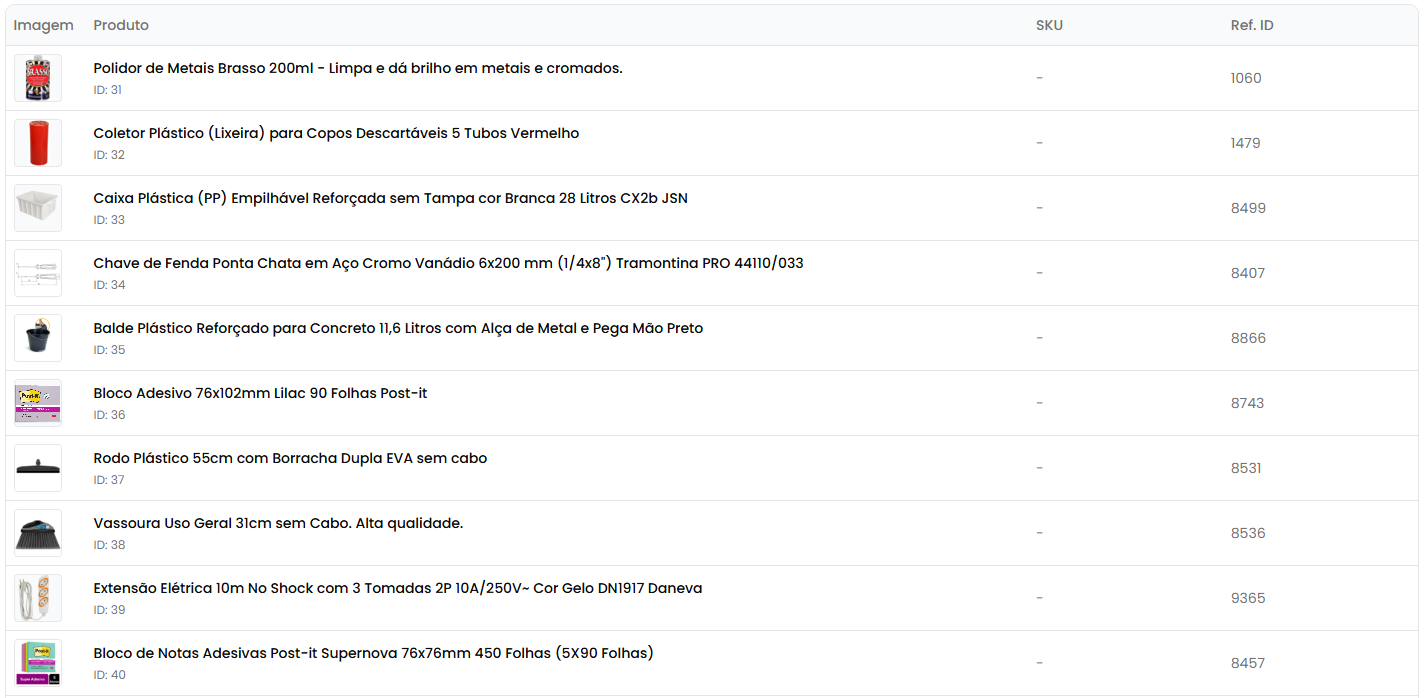
A tabela exibe as seguintes informações:
Colunas da Tabela
| Coluna | Descrição |
|---|---|
| Imagem | Imagem principal do produto (ou ícone se não houver) |
| Produto | Título do produto e ID |
| SKU | Código SKU do produto (badge cinza com fonte monoespaçada) |
| Ref. ID | ID de referência do produto |
Indicadores Visuais
- Imagens dos produtos são exibidas em miniatura 48x48 pixels
- Produtos sem imagem mostram um ícone de pacote cinza
- O ID do produto aparece abaixo do título em texto menor
- SKU é exibido em badge cinza com fonte monoespaçada
- Ref. ID é exibido em fonte monoespaçada
- Linhas da tabela são clicáveis para acessar os detalhes do produto
Visualizando Detalhes de um Produto
Para ver informações completas sobre um produto:
- Clique em qualquer linha da tabela
- Você será direcionado para a tela de detalhes do produto
Informações Disponíveis na Tela de Detalhes
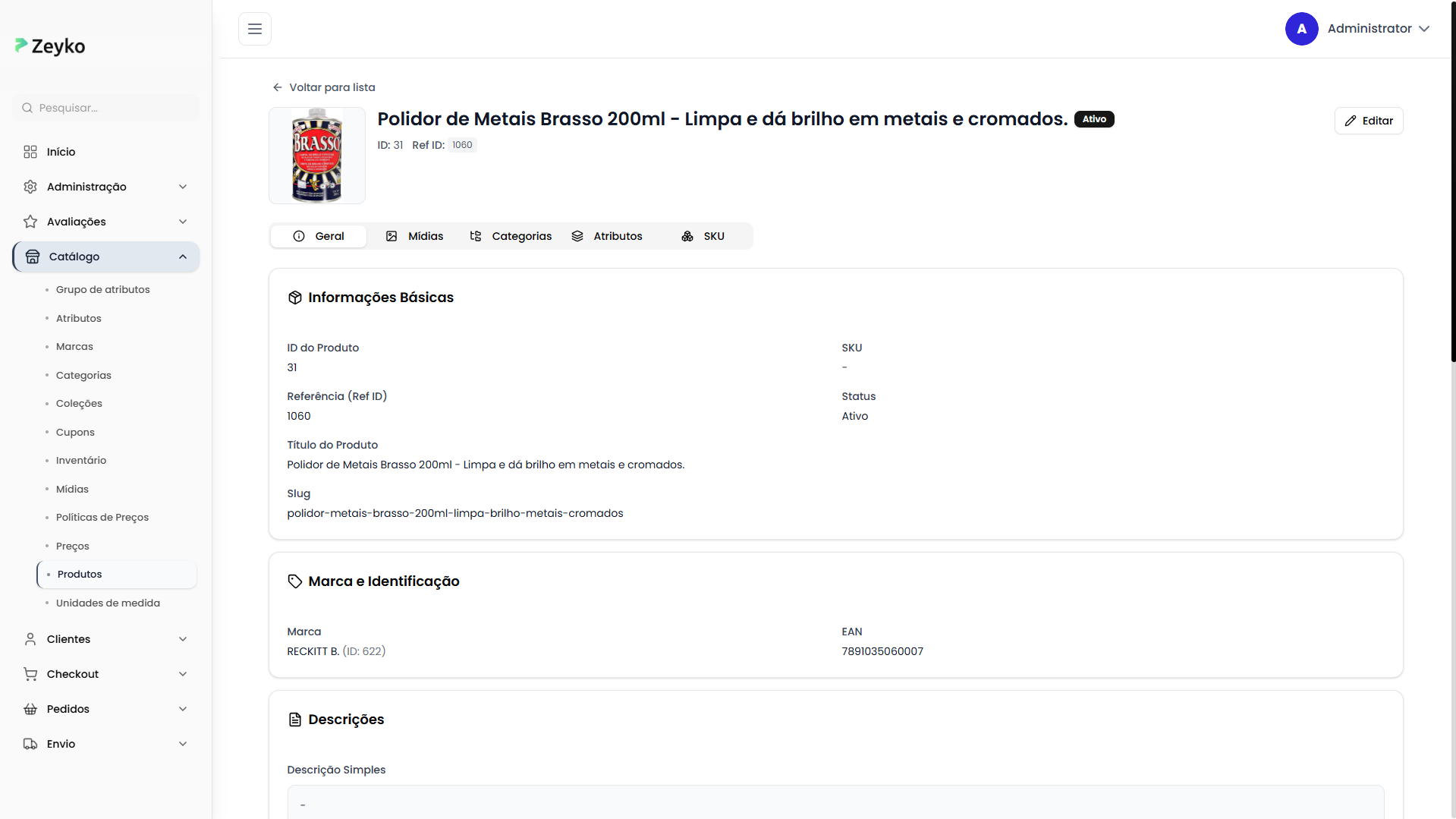
1. Cabeçalho
- Imagem do produto (128x128 pixels)
- Título do produto em destaque
- Badge de status (Ativo/Inativo)
- Informações rápidas: ID, SKU, Ref ID
- Botão "Editar": Para modificar as informações do produto
- Botão "Voltar": Para retornar à lista de produtos

2. Abas de Informações
A tela de detalhes possui 6 abas principais:
Aba Geral:
- Informações Básicas (ID, SKU, Referência, Status, Título, Slug)
- Marca e Identificação (Marca, EAN)
- Descrições (Simples, Completa, Técnica)
- Dimensões e Peso (Peso, Largura, Altura, Comprimento)
- Tags
- Informações de Auditoria (Criado por, Atualizado por)
Aba Mídias:
- Galeria de imagens e vídeos do produto
- Upload de novas mídias
- Definir mídia principal
- Reordenar mídias
- Excluir mídias
Aba Categorias:
- Lista de categorias vinculadas ao produto
- Adicionar novas categorias
- Remover categorias existentes
Aba Atributos:
- Lista de atributos configurados para o produto
- Adicionar novos atributos
- Editar valores de atributos
- Remover atributos

Aba SKU:
- Grupos de SKU (variações do produto)
- Criar novos grupos de SKU
- Adicionar produtos aos grupos
- Editar informações de SKU
- Gerenciar variações

Aba Compre Junto:
- Gerenciar sugestões de produtos complementares
- Adicionar até 4 produtos sugeridos
- Ativar/Inativar compre junto
- Reordenar produtos por posição
- Remover produtos da sugestão
Como Cadastrar um Novo Produto
Passo a Passo para Cadastrar
Passo 1: Abra o Diálogo de Criação
- Na tela de produtos, clique no botão "Novo Produto"
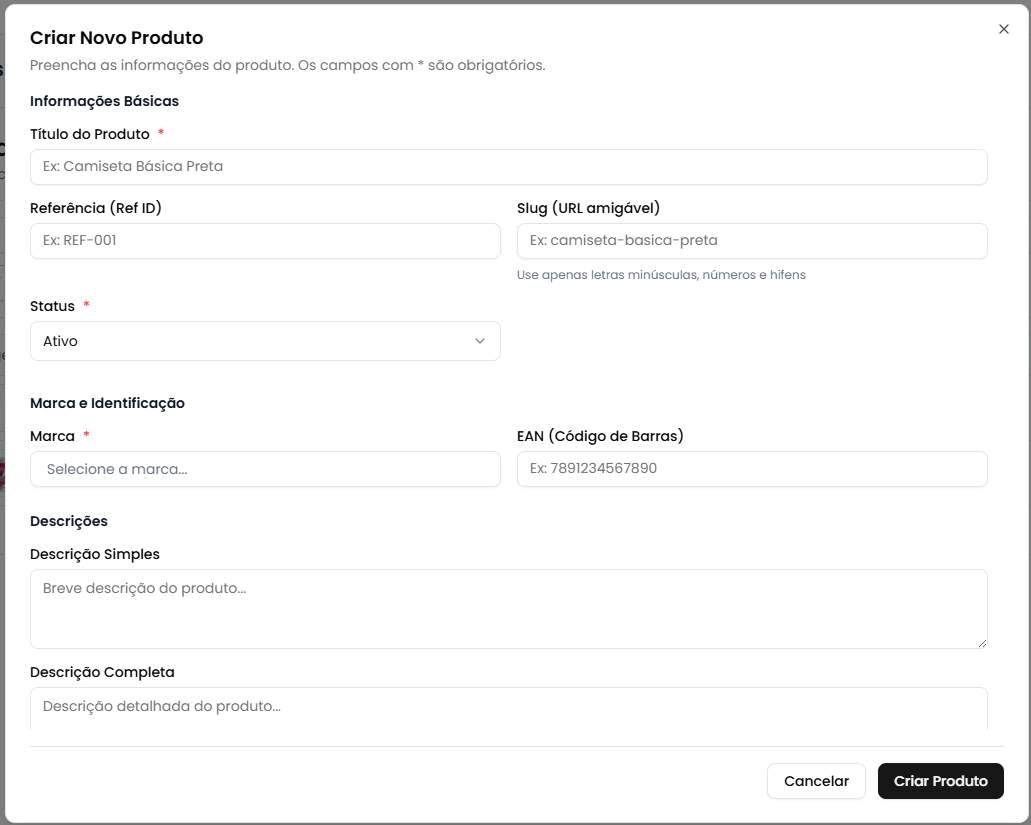
- Um modal com o título "Criar Novo Produto" será aberto
- O modal contém todas as seções organizadas em um formulário com rolagem
- A descrição indica: "Preencha as informações do produto. Os campos com * são obrigatórios."

Passo 2: Preencha as Informações Básicas
Campos Obrigatórios:
- Título do Produto (obrigatório): Nome do produto que será exibido
- Exemplo: "Camiseta Básica Preta"
- Status (obrigatório): Ativo ou Inativo
- Marca (obrigatório): Selecione a marca do produto
- Peso em gramas (obrigatório): Peso do produto para cálculo de frete
- Largura em cm (obrigatório): Largura da embalagem
- Altura em cm (obrigatório): Altura da embalagem
- Comprimento em cm (obrigatório): Comprimento da embalagem
Campos Opcionais:
- Referência (Ref ID) (opcional): Código de referência interno
- Slug (opcional): URL amigável (ex: camiseta-basica-preta)
- EAN (opcional): Código de barras do produto
- Descrição Simples (opcional): Breve descrição do produto
- Descrição Completa (opcional): Descrição detalhada
- Informações Técnicas (opcional): Especificações técnicas
- Tags (opcional): Tags separadas por vírgula para SEO
O slug é usado para criar URLs amigáveis. Use apenas letras minúsculas, números e hifens. Exemplo: "camiseta-basica-preta" se tornará "/produtos/camiseta-basica-preta"
As dimensões (peso, largura, altura, comprimento) são essenciais para o cálculo correto do frete. Certifique-se de preencher com os valores da embalagem do produto.
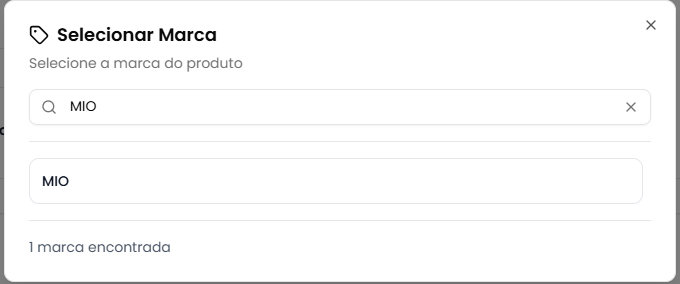
Passo 3: Selecione a Marca
- Clique no botão "Selecionar a marca..."
- Uma lista de marcas será exibida
- Use a barra de busca para encontrar marcas específicas
- Clique na marca desejada para selecioná-la
Passo 4: Configure Dimensões e Peso
Preencha as dimensões e peso do produto:
- Peso (gramas): Peso total do produto com embalagem
- Largura (cm): Largura da embalagem
- Altura (cm): Altura da embalagem
- Comprimento (cm): Comprimento da embalagem

Estas medidas são utilizadas pelas transportadoras para calcular o frete. Informe sempre as dimensões do produto embalado e pronto para envio.
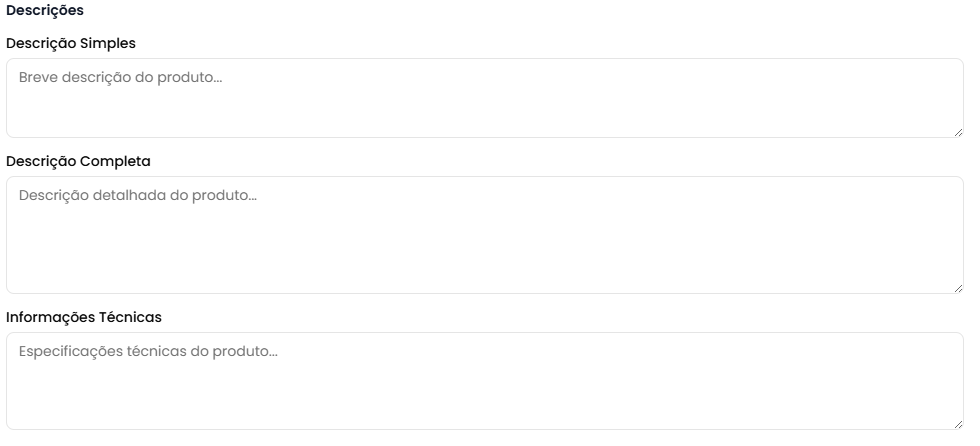
Passo 5: Adicione Descrições
Preencha as descrições do produto:
- Descrição Simples: Resumo curto exibido em listagens
- Descrição Completa: Detalhes completos na página do produto
- Informações Técnicas: Especificações técnicas e características
Passo 6: Configure Tags
Adicione tags para melhorar SEO e busca:
- Digite as tags separadas por vírgula
- Exemplo: "camiseta, algodão, básica, preta"
- As tags ajudam na busca e organização

Passo 7: Finalize o Cadastro
No rodapé do modal, você encontrará dois botões:
- Cancelar: Fecha o modal sem salvar (todos os dados preenchidos serão perdidos)
- Criar Produto: Salva o novo produto
Para finalizar:
- Revise todos os dados preenchidos nas seções do formulário
- Clique no botão "Criar Produto"
- Aguarde o processamento (você verá "Criando...")
- O modal será fechado automaticamente após o sucesso
- O produto aparecerá na lista de produtos
Após criar o produto, clique nele na lista para acessar a tela de detalhes. Lá você pode adicionar mídias, categorias, atributos e configurar grupos de SKU nas respectivas abas.
Se você clicar em "Cancelar" ou fechar o modal antes de criar o produto, todos os dados preenchidos serão perdidos. Certifique-se de salvar antes de sair.
Como Editar um Produto
Passo a Passo para Editar
Passo 1: Acesse o Produto
- Na lista de produtos, clique no produto desejado
- Na tela de detalhes, clique no botão "Editar"
Passo 2: Modifique os Dados
Um modal será aberto com os dados atuais preenchidos:
Você pode alterar:
- Título do Produto: Atualizar o nome
- Referência (Ref ID): Modificar código de referência
- Slug: Alterar URL amigável
- Status: Ativar ou desativar produto
- Marca: Trocar a marca do produto
- EAN: Atualizar código de barras
- Descrições: Modificar descrição simples, completa e técnica
- Dimensões e Peso: Ajustar medidas e peso
- Tags: Adicionar ou remover tags
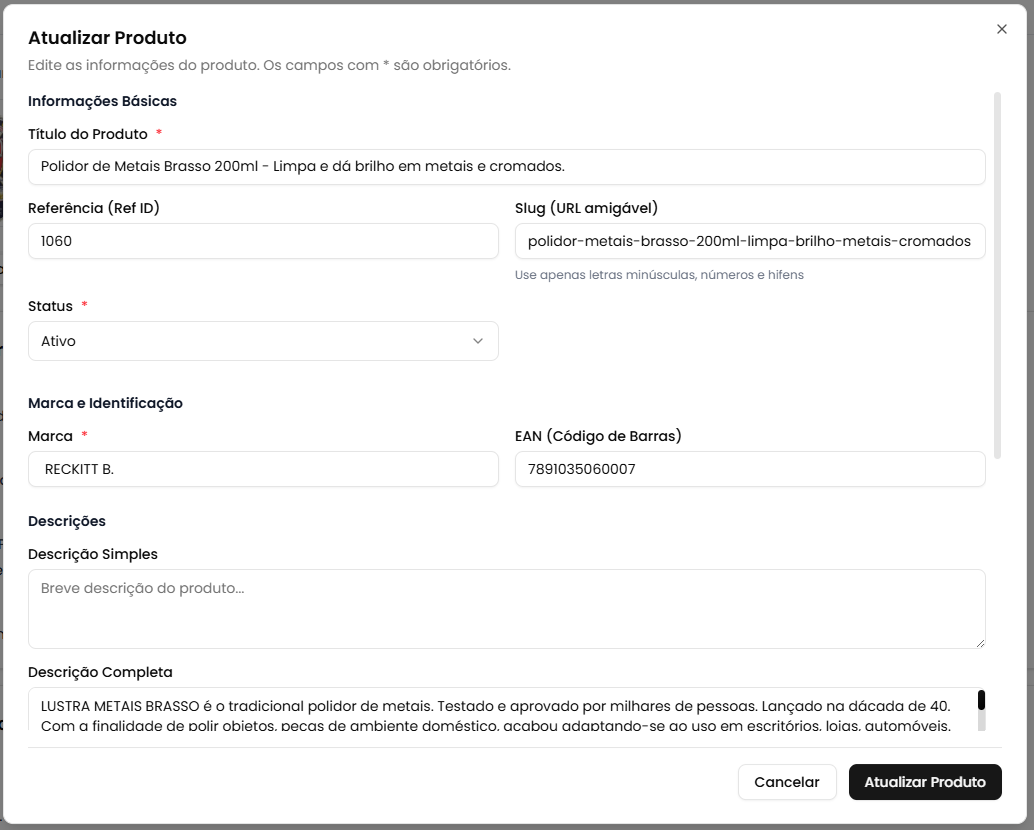
O ID do Produto não pode ser alterado. Ele é gerado automaticamente pelo sistema e é único para cada produto.
Passo 3: Salve as Alterações
- Revise as modificações
- Clique no botão "Atualizar Produto"
- Aguarde a confirmação (você verá "Atualizando...")
- As informações serão atualizadas automaticamente

Gerenciando Mídias do Produto
Como Adicionar Imagens
Passo 1: Acesse a Aba Mídias
- Na tela de detalhes do produto, clique na aba "Mídias"
- Clique no botão "Adicionar Imagens"

Passo 2: Selecione as Imagens
- Um modal será aberto com a biblioteca de mídias
- Selecione as imagens desejadas (múltipla seleção)
- Clique em "Adicionar Selecionadas"
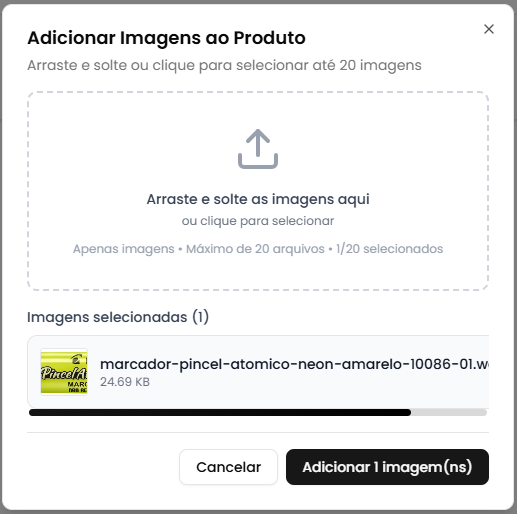
Você pode selecionar múltiplas imagens de uma vez mantendo a tecla Ctrl (Windows) ou Cmd (Mac) pressionada.
Reordenar Mídias
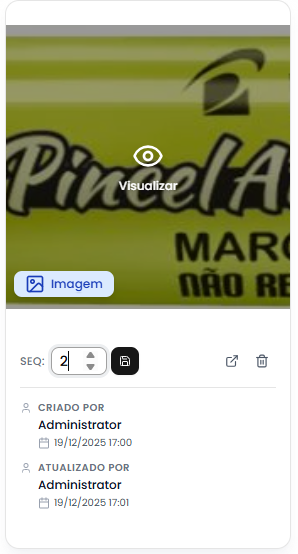
Para alterar a ordem de exibição das mídias:
- Clique no lápis e altere a sequência da mídia.
Visualizar Mídia em Tela Cheia
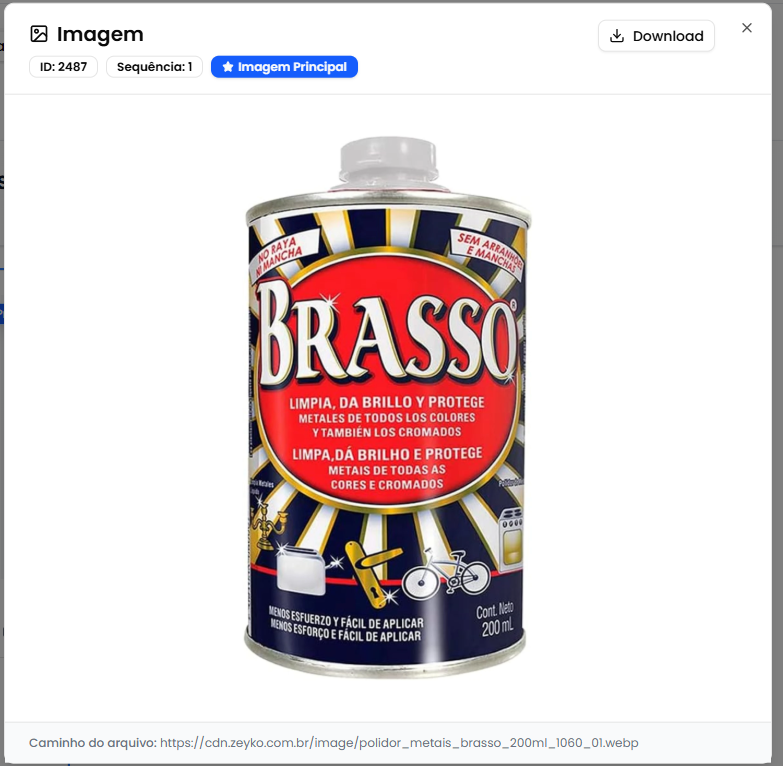
Para visualizar uma mídia em tamanho completo:
- Clique na imagem desejada
- Uma modal em tela cheia será aberta
- Pressione ESC ou clique no X para fechar
Remover Mídia
Para remover uma mídia do produto:
- Clique no botão "Remover" (ícone de lixeira)
- Confirme a exclusão no diálogo
- A mídia será removida do produto
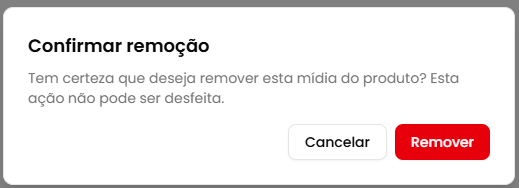
Remover uma mídia do produto não exclui ela da biblioteca de mídias. A mídia continua disponível para uso em outros produtos.
Gerenciando Categorias do Produto
Como Adicionar Categorias
Passo 1: Acesse a Aba Categorias
- Na tela de detalhes do produto, clique na aba "Categorias"
- Clique no botão "Adicionar Categoria"
Passo 2: Selecione a Categoria
- Um modal será aberto com a lista de categorias
- Use a barra de busca para encontrar categorias específicas
- Clique na categoria desejada
- Clique em "Associar Categoria"
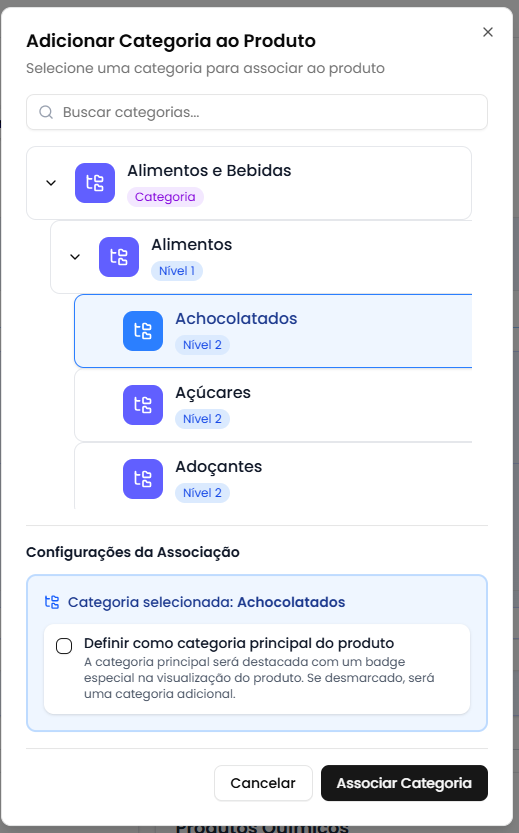
Um produto pode estar em múltiplas categorias simultaneamente. Isso ajuda na organização e facilita a navegação dos clientes.
Visualizar Categorias Vinculadas
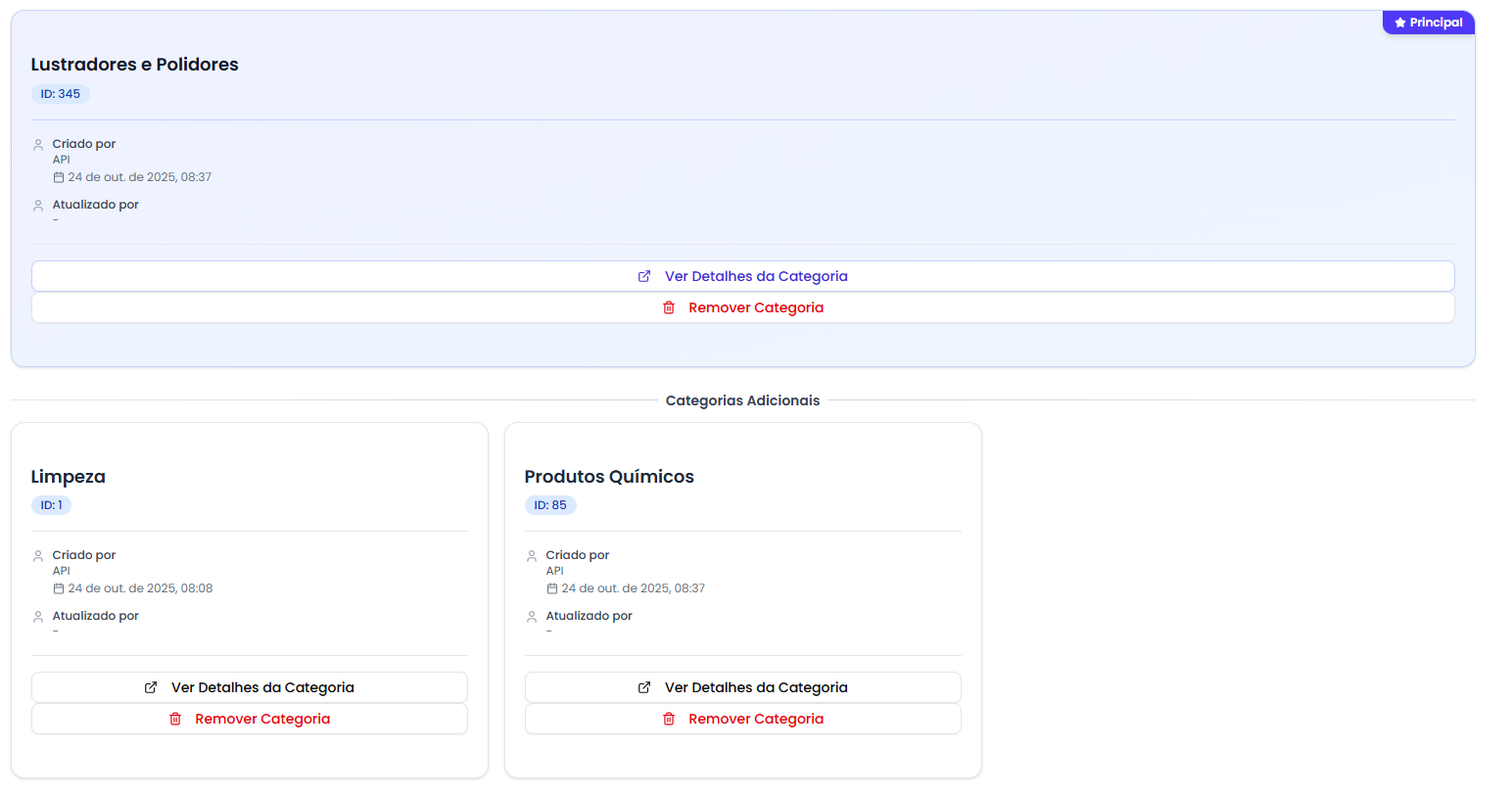
As categorias vinculadas são exibidas em cards com:
- Nome da categoria
- ID da categoria
- Caminho completo da categoria (hierarquia)
- Botão para remover
Remover Categoria
Para desvincular uma categoria do produto:
- Localize o card da categoria
- Clique no botão "Remover" (ícone de lixeira)
- Confirme a exclusão no diálogo
- A categoria será desvinculada do produto
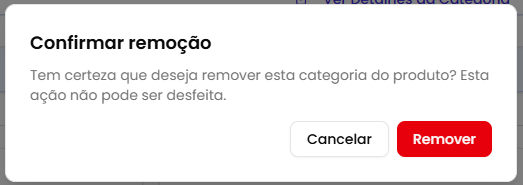
Remover a categoria não exclui ela do sistema, apenas desvincula do produto. A categoria continua existindo e pode ser adicionada novamente.
Gerenciando Atributos do Produto
Como Adicionar Atributos
Passo 1: Acesse a Aba Atributos
- Na tela de detalhes do produto, clique na aba "Atributos"
- Clique no botão "Adicionar Atributo"

Passo 2: Selecione o Atributo e Valor
- Um modal será aberto para configuração
- Selecione o Atributo desejado (ex: Cor, Tamanho)
- Clique em "Associar Atributo"
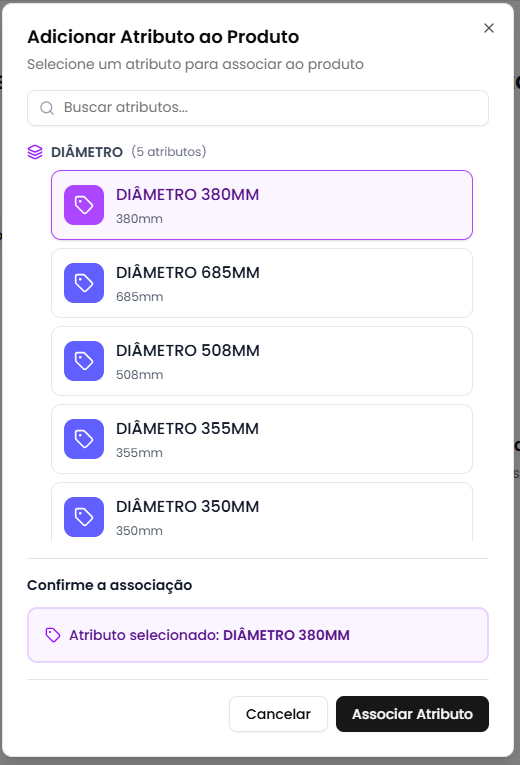
Atributos são características específicas do produto como cor, tamanho, voltagem, etc. Eles ajudam a descrever melhor o produto e são utilizados nos filtros de produtos no e-commerce.
Visualizar Atributos Configurados
Os atributos configurados são exibidos em cards com:
- Nome do atributo
- Tipo do Atributo
- Botão para remover
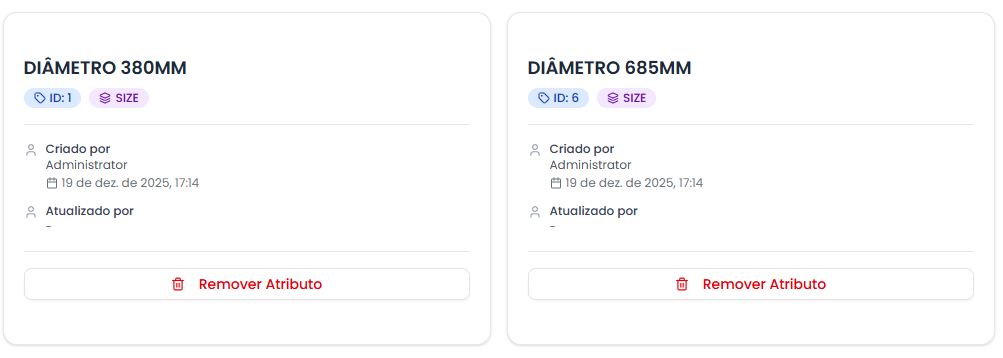
Remover Atributo
Para remover um atributo do produto:
- Localize o card do atributo
- Clique no botão "Remover Atributo" (ícone de lixeira)
- Confirme a exclusão
- O atributo será removido do produto

Gerenciando Grupos de SKU
O que são Grupos de SKU?
Grupos de SKU permitem criar variações de um produto principal. Por exemplo:
- Uma camiseta com variações de cor (Azul, Vermelho, Preto)
- Um tênis com variações de tamanho (38, 39, 40, 41)
- Um produto com combinações (Cor + Tamanho)
Como Criar um Grupo de SKU
Passo 1: Acesse a Aba SKU
- Na tela de detalhes do produto, clique na aba "SKU"
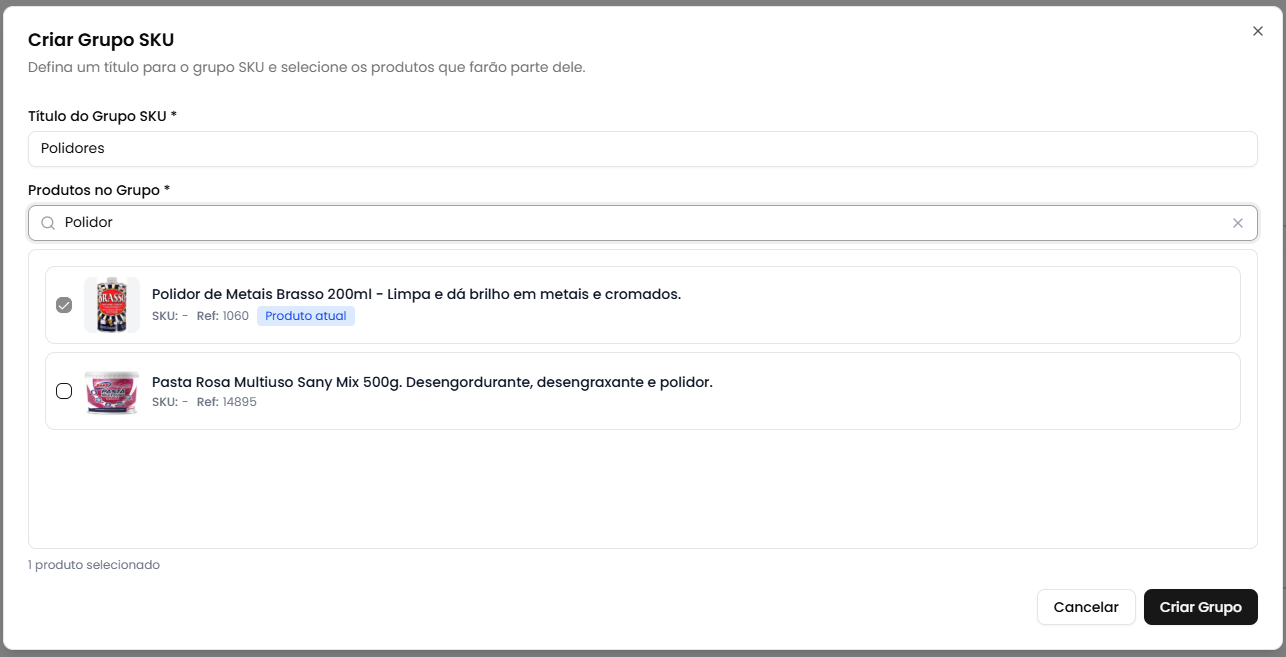
- Clique no botão "Criar Grupo SKU"
Passo 2: Configure o Grupo
- Um modal será aberto para configuração
- Preencha o Título do Grupo
- Clique em "Criar Grupo"
Adicionar Produtos ao Grupo SKU
Após criar o grupo, adicione os produtos variantes:
Passo 1: Acesse o Grupo
- Localize o card do grupo criado
- Clique no botão "Adicionar Produtos"
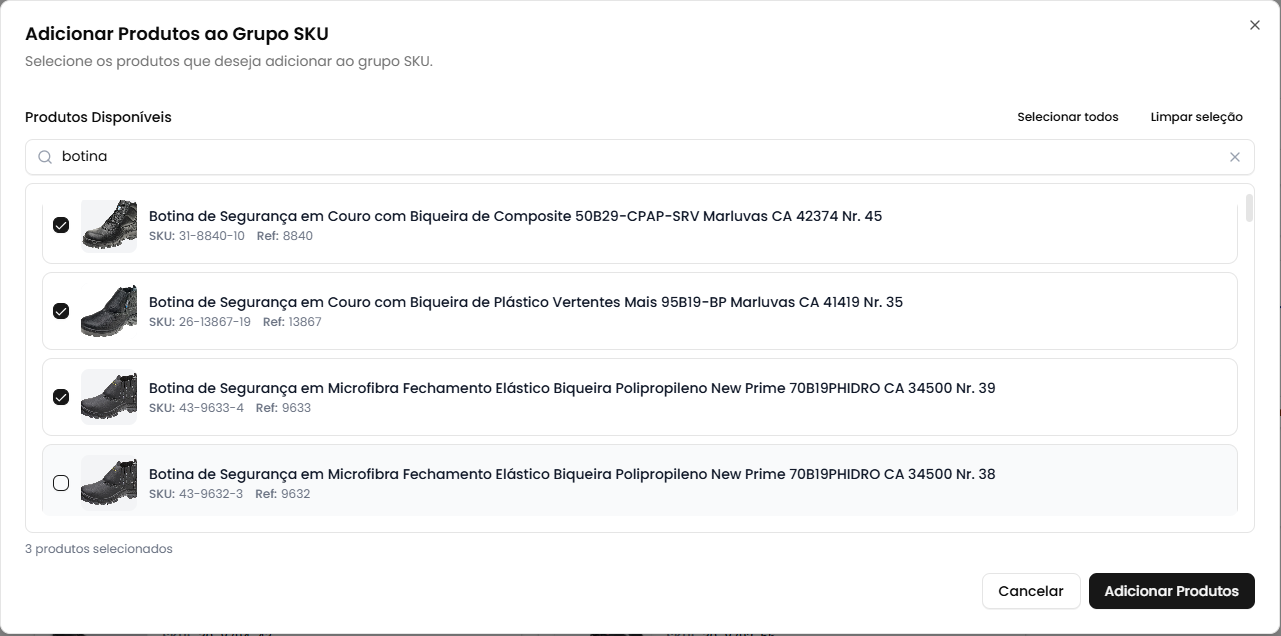
Passo 2: Selecione os Produtos
- Uma lista de produtos disponíveis será exibida
- Use a barra de busca para encontrar produtos
- Selecione os produtos que são variações
- Clique em "Adicionar Produtos"
Editar Título do Grupo SKU
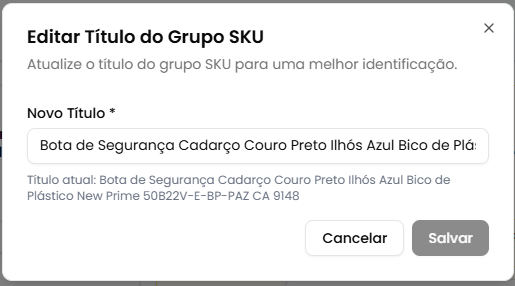
Para renomear um grupo de SKU:
- Localize o card do grupo
- Clique no botão "Editar Título"
- Altere o título
- Clique em "Salvar"
Remover Produto do Grupo
Para remover uma variação do grupo:
- Localize o produto dentro do card do grupo
- Clique no botão "Remover" (ícone de lixeira)
- Confirme a remoção
- O produto será removido do grupo
Remover um produto do grupo SKU não exclui o produto do sistema, apenas remove ele daquela variação específica.
Gerenciando Compre Junto
O que é Compre Junto?
A funcionalidade Compre Junto permite sugerir produtos complementares para os clientes, aumentando as chances de venda cruzada. Você pode adicionar até 4 produtos sugeridos que serão exibidos junto com o produto principal.
Benefícios:
- 🛒 Aumenta o ticket médio das vendas
- 💡 Sugere produtos complementares relevantes
- 🎯 Melhora a experiência do cliente
- 📊 Estratégia de venda cruzada eficaz
Como Adicionar Produtos ao Compre Junto
Passo 1: Acesse a Aba Compre Junto
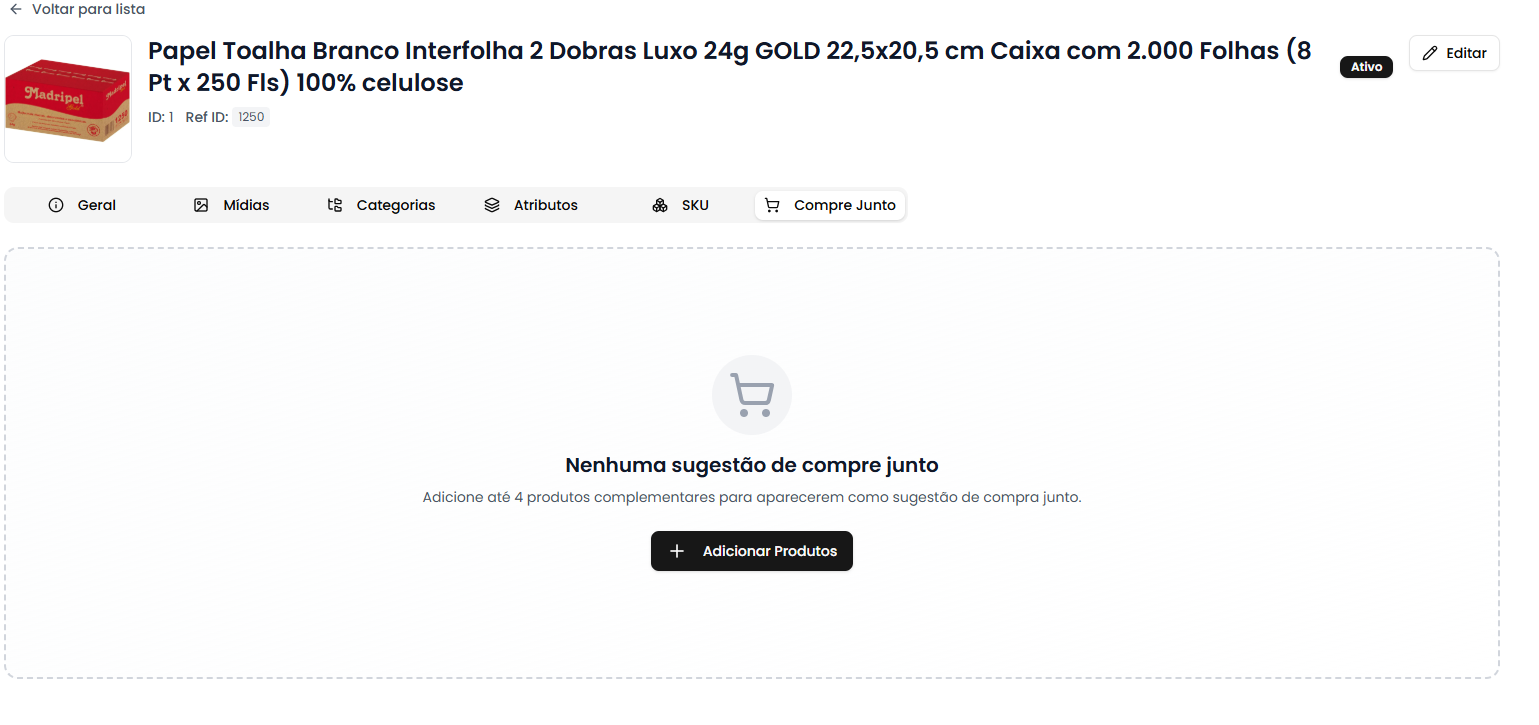
- Na tela de detalhes do produto, clique na aba "Compre Junto"
- Se não houver produtos configurados, clique no botão "Adicionar Produtos"
Passo 2: Selecione os Produtos
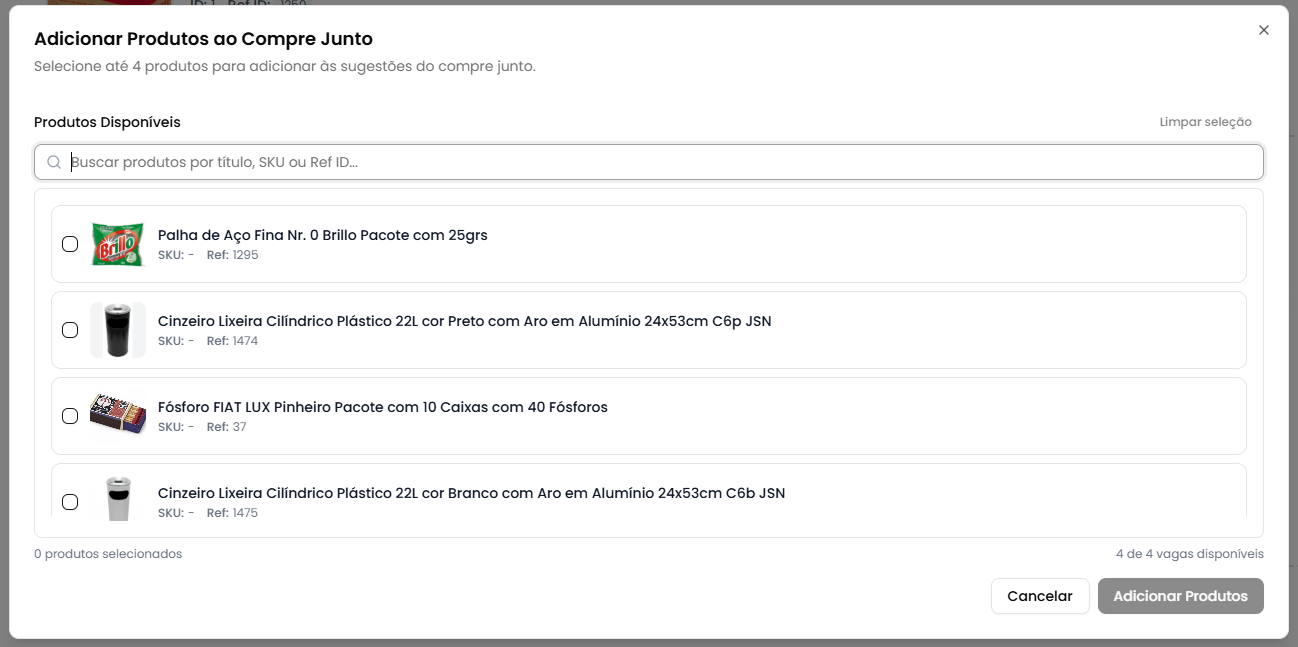
- Um modal será aberto com a lista de produtos disponíveis
- Use a barra de busca para encontrar produtos por título, SKU ou Ref ID
- Selecione os produtos desejados (checkbox)
- Você pode adicionar até 4 produtos ao compre junto
- O sistema mostra quantas vagas estão disponíveis
- Clique em "Adicionar Produtos" para confirmar
Escolha produtos complementares que façam sentido junto com o produto principal. Por exemplo: se o produto é uma câmera, sugira cartão de memória, tripé ou bolsa.
Visualizar Produtos Sugeridos
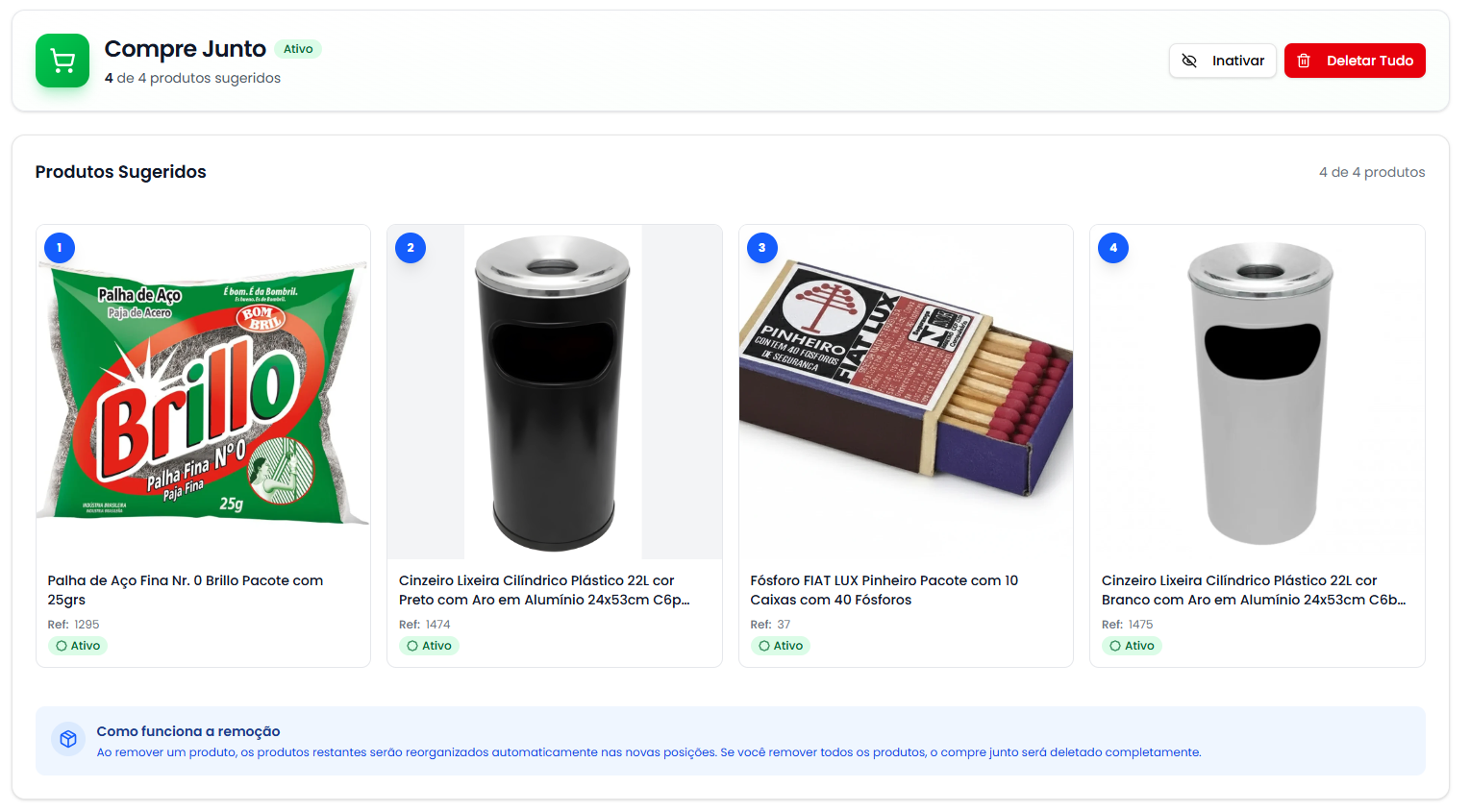
Os produtos do compre junto são exibidos em cards com as seguintes informações:
- Posição numérica: Ordem de exibição (1, 2, 3, 4)
- Imagem do produto: Miniatura ou ícone de pacote
- Título do produto: Nome do produto sugerido
- Referência (Ref ID): Código de referência
- Status: Badge indicando se está Ativo ou Inativo
- Botão Remover: Aparece ao passar o mouse sobre o card
Gerenciar Status do Compre Junto
No cabeçalho da aba Compre Junto você encontra:
- Badge de status: Indica se está Ativo ou Inativo
- Contador de produtos: Mostra quantos produtos foram adicionados (ex: 3 de 4 produtos)
- Botão "Adicionar Produtos": Disponível quando há vagas
- Botão "Ativar/Inativar": Controla a visibilidade no site
- Botão "Deletar Tudo": Remove toda a configuração do compre junto

Ativar ou Inativar
Para controlar a visibilidade do compre junto sem deletar os produtos:
- Clique no botão "Inativar" (ou "Ativar" se já estiver inativo)
- Confirme a ação no diálogo
- O status será alterado
Quando inativado, o compre junto não aparece no site para os clientes, mas os produtos continuam salvos no sistema. Você pode reativá-lo a qualquer momento.
Remover Produtos da Sugestão
Para remover um produto específico:
- Passe o mouse sobre o card do produto
- Clique no botão de lixeira que aparece no canto superior direito
- Confirme a remoção no diálogo
- Os produtos restantes serão reorganizados automaticamente
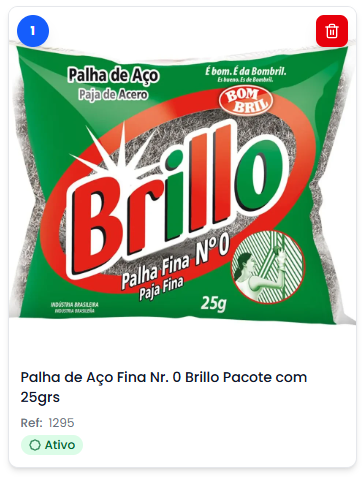
Se você remover todos os produtos da sugestão, o compre junto será deletado completamente do sistema. Você precisará criar novamente se quiser adicionar produtos no futuro.
Deletar Toda a Configuração
Para remover completamente o compre junto:
- Clique no botão "Deletar Tudo"
- Confirme a ação no diálogo
- Toda a configuração será removida
Esta ação é irreversível. Todos os produtos sugeridos serão removidos e você precisará configurar novamente do zero.
Como Funciona o Limite de Produtos
- Máximo: 4 produtos sugeridos por produto principal
- Vagas disponíveis: O sistema calcula automaticamente
- Exemplo: Se você já tem 2 produtos, pode adicionar mais 2
- Limite atingido: Quando tiver 4 produtos, o botão "Adicionar Produtos" desaparece
- Para adicionar mais: Remova produtos existentes para liberar vagas
Regras e Comportamentos
Reorganização Automática
Quando você remove um produto, os produtos restantes são reorganizados:
- Posição 1 removida → Posição 2 vira 1, Posição 3 vira 2, etc.
- A ordem de exibição é mantida automaticamente
- Não é necessário reordenar manualmente
Filtros de Produtos
Ao adicionar produtos, o sistema automaticamente:
- Exclui o produto principal da lista de seleção
- Exclui produtos já adicionados ao compre junto
- Mostra apenas produtos disponíveis para adicionar
Busca Inteligente
A barra de busca permite encontrar produtos por:
- Título do produto (busca parcial)
- SKU (código de estoque)
- Ref ID (referência)
Casos de Uso Práticos
1. Cadastrar um Produto Simples
Situação: Você precisa cadastrar uma caneca com informações básicas.
Como fazer:
- Clique em "Novo Produto"
- No modal que abrir, preencha:
- Título: "Caneca Personalizada 300ml"
- Status: Ativo
- Marca: Selecione a marca
- Peso: 300 (gramas)
- Largura: 10 (cm)
- Altura: 10 (cm)
- Comprimento: 10 (cm)
- Adicione descrição simples e completa
- Clique em "Criar Produto"
- Após o produto aparecer na lista, clique nele e adicione imagens na aba Mídias
2. Criar Produto com Variações de Cor
Situação: Cadastrar uma camiseta disponível em 3 cores (Azul, Vermelho, Preto).
Como fazer:
- Cadastre o produto principal: "Camiseta Básica"
- Cadastre 3 produtos separados:
- "Camiseta Básica Azul"
- "Camiseta Básica Vermelha"
- "Camiseta Básica Preta"
- Acesse a aba SKU do produto principal
- Clique em "Criar Grupo SKU"
- Título do grupo
- Adicione os 3 produtos ao grupo
- Agora o cliente poderá escolher entre as cores
3. Organizar Produto em Múltiplas Categorias
Situação: Um produto que pertence a mais de uma categoria.
Como fazer:
- Acesse o produto desejado
- Vá para a aba "Categorias"
- Adicione a categoria principal (ex: "Eletrônicos")
- Adicione categorias secundárias (ex: "Promoções", "Lançamentos")
- O produto aparecerá em todas as categorias
Produtos em múltiplas categorias têm mais visibilidade e são encontrados mais facilmente pelos clientes.
4. Configurar Atributos Técnicos
Situação: Adicionar especificações técnicas de um notebook.
Como fazer:
- Acesse o produto
- Vá para a aba "Atributos"
- Adicione atributos:
- Processador: Intel Core i7
- Memória RAM: 16GB
- Armazenamento: 512GB SSD
- Tela: 15.6 polegadas
- Sistema Operacional: Windows 11
- Esses atributos ajudam o cliente a encontrar os produtos
5. Atualizar Descrições e SEO
Situação: Melhorar descrição e tags para SEO.
Como fazer:
- Acesse o produto
- Clique em "Editar"
- Atualize a Descrição Simples com texto atrativo
- Expanda a Descrição Completa com mais detalhes
- Adicione Tags: "notebook, intel, windows, 16gb"
- Configure um Slug amigável: "notebook-intel-i7-16gb"
- Clique em "Atualizar Produto"
6. Criar Galeria de Imagens Completa
Situação: Adicionar múltiplas fotos do produto.
Como fazer:
- Acesse o produto
- Vá para a aba "Mídias"
- Clique em "Adicionar Imagens"
- Selecione múltiplas imagens:
- Foto frontal
- Foto traseira
- Detalhes
- Produto em uso
- Defina a foto frontal como Principal
- Reordene as imagens na sequência desejada
Produtos com múltiplas imagens de qualidade têm maior taxa de conversão. Mostre o produto de todos os ângulos.
7. Configurar Compre Junto para Aumentar Vendas
Situação: Aumentar o ticket médio sugerindo produtos complementares.
Como fazer:
- Acesse um produto que tem complementos relacionados
- Vá para a aba "Compre Junto"
- Clique em "Adicionar Produtos"
- Selecione até 4 produtos complementares:
- Exemplo para uma câmera: cartão de memória, bolsa, tripé, lente extra
- Clique em "Adicionar Produtos"
- O compre junto fica ativo automaticamente
- No site, os clientes verão essas sugestões junto ao produto principal
Estratégias recomendadas:
- Acessórios essenciais: Produtos que são necessários (ex: carregador, cabo)
- Produtos complementares: Itens que melhoram a experiência (ex: capa protetora)
- Upgrades: Versões melhores ou adicionais (ex: memória extra)
- Combos populares: Produtos frequentemente comprados juntos
Analise seu histórico de vendas para identificar produtos que são frequentemente comprados juntos. Configure o compre junto baseado nesses padrões para maximizar as conversões.
Problemas Comuns e Soluções
❌ "Nenhum produto cadastrado"
Problema: A tabela está vazia e não há produtos cadastrados.
Soluções:
- Se for seu primeiro acesso, cadastre produtos clicando em "Novo Produto"
- Se você aplicou filtros, clique em "Limpar todos os filtros"
- Verifique se você tem permissão para visualizar produtos
❌ "Nenhum produto encontrado com esses filtros"
Problema: A busca ou filtros não retornaram resultados.
Soluções:
- Verifique a ortografia do termo buscado
- Tente termos mais genéricos
- Remova alguns filtros para ampliar a busca
- Clique em "Limpar todos os filtros" para resetar
❌ Erro ao cadastrar produto
Problema: O botão "Cadastrar" está desabilitado ou apresenta erro.
Soluções:
- Verifique se todos os campos obrigatórios estão preenchidos:
- ✅ Título do Produto
- ✅ Status
- ✅ Marca
- ✅ Peso
- ✅ Largura
- ✅ Altura
- ✅ Comprimento
- Certifique-se de que os valores numéricos são válidos
- Verifique se você tem permissão para cadastrar produtos
❌ Não consigo editar um produto
Problema: O botão "Editar" não aparece ou está desabilitado.
Soluções:
- Verifique se você tem permissão para editar produtos
- Certifique-se de que está na tela de detalhes do produto
- Recarregue a página e tente novamente
- Entre em contato com o administrador para verificar suas permissões
❌ Slug inválido
Problema: O slug não é aceito pelo sistema.
Soluções:
- Use apenas letras minúsculas, números e hifens
- Não use espaços, acentos ou caracteres especiais
- Exemplos válidos: "camiseta-azul", "notebook-15-polegadas"
- Exemplos inválidos: "Camiseta Azul", "notebook_15", "produto@especial"
❌ Imagens não aparecem
Problema: As imagens não são exibidas na galeria.
Soluções:
- Verifique se você adicionou imagens na aba Mídias
- Certifique-se de que as imagens estão no formato correto (JPG, PNG)
- Recarregue a página
- Verifique se as imagens foram carregadas corretamente na biblioteca de mídias
❌ Não consigo adicionar categorias
Problema: Não aparecem categorias para selecionar.
Soluções:
- Certifique-se de que existem categorias cadastradas no sistema
- Verifique se você tem permissão para visualizar categorias
- Use a barra de busca para procurar categorias específicas
- Entre em contato com o administrador se necessário
❌ Erro ao criar grupo SKU
Problema: Não consigo criar variações do produto.
Soluções:
- Certifique-se de que o produto principal está cadastrado
- Verifique se você preencheu o título do grupo
- Confirme que existem outros produtos para adicionar ao grupo
- Verifique suas permissões de acesso
❌ Não consigo adicionar produtos ao Compre Junto
Problema: O botão "Adicionar Produtos" não aparece ou está desabilitado.
Soluções:
- Verifique se você já atingiu o limite de 4 produtos
- Se já tiver 4 produtos, remova alguns para liberar vagas
- Certifique-se de que existem outros produtos cadastrados no sistema
- Verifique se você tem permissão para gerenciar compre junto
- Recarregue a página e tente novamente
❌ Produtos não aparecem na busca do Compre Junto
Problema: Não encontro produtos ao tentar adicionar.
Soluções:
- Verifique a ortografia do termo buscado
- Tente buscar por SKU ou Ref ID ao invés do título
- Certifique-se de que os produtos não estão já adicionados
- Confirme que existem produtos cadastrados além do atual
- Limpe a busca clicando no X e tente termos diferentes
❌ Não consigo remover um produto do Compre Junto
Problema: O botão de remover não aparece ou não funciona.
Soluções:
- Passe o mouse sobre o card do produto para o botão aparecer
- Verifique se você tem permissão para editar compre junto
- Tente recarregar a página
- Se o problema persistir, use "Deletar Tudo" e reconfigure
❌ Compre Junto foi deletado automaticamente
Problema: Removi um produto e o compre junto sumiu.
Explicação:
- Isso é o comportamento esperado do sistema
- Quando você remove todos os produtos, o compre junto é deletado automaticamente
- Para evitar isso, mantenha pelo menos 1 produto na sugestão
Solução:
- Configure novamente o compre junto adicionando produtos
- Da próxima vez, em vez de remover todos, use "Inativar" se quiser desabilitar temporariamente
Boas Práticas
📝 Cadastro de Produtos
- Use títulos descritivos e objetivos
- Preencha todos os campos possíveis para melhor descrição
- Configure dimensões corretas para cálculo de frete preciso
- Adicione descrições completas para ajudar na decisão de compra
- Use slugs amigáveis para melhor SEO
Dicas:
- Título deve ser claro e incluir informação principal
- Descrição simples deve ser atrativa e concisa
- Descrição completa deve detalhar benefícios e características
- Informações técnicas devem ser precisas e completas
🖼️ Gestão de Imagens
- Adicione múltiplas imagens de qualidade
- Defina uma imagem principal atrativa
- Mostre o produto de diferentes ângulos
- Use imagens de alta resolução
- Mantenha consistência no estilo das fotos
Atenção:
- Imagens de qualidade aumentam conversão
- Mostre detalhes importantes do produto
- Use fundo branco ou neutro quando possível
- Evite imagens pixeladas ou de baixa qualidade
🏷️ Organização e Categorização
- Organize produtos em categorias relevantes
- Use múltiplas categorias quando apropriado
- Configure atributos para facilitar busca
- Adicione tags para melhor SEO
- Mantenha hierarquia de categorias lógica
🎨 Atributos e Variações
- Configure atributos relevantes para o produto
- Use grupos SKU para variações
- Mantenha consistência nos nomes de atributos
- Organize variações de forma lógica
- Teste as variações antes de publicar
⚠️ Cuidados Operacionais
- Revise informações antes de publicar
- Teste cálculo de frete com dimensões configuradas
- Verifique ortografia em descrições
- Mantenha produtos inativos organizados
- Atualize informações regularmente
🔄 Manutenção
- Revise produtos periodicamente
- Atualize descrições quando necessário
- Remova produtos descontinuados
- Mantenha imagens atualizadas
- Monitore estoque e disponibilidade
🛒 Compre Junto (Venda Cruzada)
- Escolha produtos relevantes que complementam o produto principal
- Limite-se a 4 produtos mais estratégicos
- Priorize acessórios essenciais ou complementos óbvios
- Mantenha produtos ativos para garantir disponibilidade
- Revise periodicamente a performance das sugestões
Estratégias eficazes:
- Produtos que resolvem um problema do produto principal
- Itens que completam uma experiência (ex: câmera + cartão)
- Acessórios que protegem ou melhoram o uso
- Produtos com preço inferior ao principal (mais fácil de adicionar)
Evite:
- Produtos concorrentes ou substitutos
- Itens sem relação com o produto principal
- Sugestões muito caras que afastem o cliente
- Produtos inativos ou fora de estoque
Monitore quais produtos do compre junto têm maior taxa de conversão. Mantenha os mais eficazes e substitua os que não performam bem.
Perguntas Frequentes (FAQ)
Qual a diferença entre REF ID e SKU?
REF ID é uma referência interna do produto, geralmente usada para identificação no seu sistema. SKU (Stock Keeping Unit) é um código único usado para controle de estoque e variações.
Posso ter produtos sem imagem?
Sim, mas não é recomendado. Produtos sem imagem exibem um ícone de pacote genérico, o que reduz a atratividade e taxa de conversão.
O que acontece se eu desativar um produto?
Produtos inativos não aparecem na loja para clientes, mas continuam visíveis no CMS. Você pode reativá-los a qualquer momento.
Posso ter o mesmo produto em múltiplas categorias?
Sim! É até recomendado. Um produto pode estar em várias categorias, aumentando sua visibilidade.
Como funcionam os grupos de SKU?
Grupos de SKU permitem agrupar variações de um produto principal. Por exemplo, uma camiseta em diferentes cores ou tamanhos.
Posso excluir um produto?
Não! Caso não queira utilizar mais o prouto é necessário desativar produto.
O slug é obrigatório?
Não, mas é altamente recomendado para SEO. Se não preencher, o sistema pode gerar automaticamente baseado no título.
Quantas imagens posso adicionar a um produto?
Não há limite técnico, mas recomenda-se de 3 a 10 imagens de qualidade mostrando diferentes ângulos e detalhes.
Posso editar o produto depois de cadastrado?
Sim! Você pode editar todas as informações do produto a qualquer momento através do botão "Editar".
As tags afetam o SEO?
Sim! Tags bem escolhidas melhoram a indexação do produto em mecanismos de busca e facilitam a busca interna.
Como funciona o Compre Junto?
O Compre Junto permite adicionar até 4 produtos sugeridos que aparecem junto ao produto principal no site. É uma estratégia de venda cruzada para aumentar o ticket médio das compras.
Quantos produtos posso adicionar no Compre Junto?
Você pode adicionar no máximo 4 produtos por produto principal. O sistema calcula automaticamente quantas vagas estão disponíveis.
O que acontece se eu remover todos os produtos do Compre Junto?
Se você remover todos os produtos, a configuração do compre junto será deletada automaticamente. Você precisará criar novamente do zero.
Posso desativar o Compre Junto temporariamente?
Sim! Use o botão "Inativar" ao invés de deletar. Assim os produtos ficam salvos e você pode reativar a qualquer momento.
Os produtos do Compre Junto podem ser reordenados?
Não manualmente. Os produtos são organizados por posição automaticamente (1, 2, 3, 4). Quando você remove um produto, os restantes são reorganizados automaticamente.
Posso adicionar o mesmo produto em múltiplos Compre Junto?
Sim! Um produto pode aparecer como sugestão para vários produtos diferentes. Não há limite de quantas vezes um produto pode ser usado.
O produto principal aparece na lista de seleção?
Não. O sistema automaticamente exclui o produto atual da lista de produtos disponíveis para evitar sugestões duplicadas.
Glossário
| Termo | Significado |
|---|---|
| Produto | Item comercializável no catálogo |
| SKU | Stock Keeping Unit - Código único de controle de estoque |
| Ref ID | ID de referência interna do produto |
| Slug | URL amigável para SEO |
| EAN | Código de barras internacional |
| Marca | Fabricante ou marca do produto |
| Categoria | Classificação organizacional do produto |
| Atributo | Característica específica do produto |
| Grupo SKU | Conjunto de variações de um produto |
| Mídia Principal | Imagem destacada do produto |
| Tag | Palavra-chave para busca e SEO |
| Status | Estado de ativação do produto (Ativo/Inativo) |
| Dimensões | Medidas físicas do produto (peso, largura, etc.) |
| Descrição Simples | Resumo curto do produto |
| Descrição Completa | Detalhamento completo do produto |
| Informações Técnicas | Especificações técnicas e características |
| Badge | Etiqueta visual para destacar informações |
| Variação | Versão alternativa de um produto (cor, tamanho, etc.) |
| Galeria | Conjunto de imagens do produto |
| Auditoria | Registro de quem criou/atualizou e quando |
| Compre Junto | Sugestão de produtos complementares para venda cruzada |
| Venda Cruzada | Estratégia de sugerir produtos adicionais relacionados |
| Produto Sugerido | Produto recomendado no compre junto |
| Posição | Ordem de exibição dos produtos no compre junto (1-4) |
| Vagas Disponíveis | Número de produtos que ainda podem ser adicionados |
Suporte
Precisa de Ajuda?
Se você encontrou algum problema ou tem dúvidas:
- Verifique este manual para soluções comuns
- Consulte a seção de Problemas Comuns acima
- Entre em contato com o suporte técnico com as seguintes informações:
- Print da tela ou descrição do problema
- ID do produto (se aplicável)
- Valores configurados
- Mensagens de erro exibidas
- O que você estava tentando fazer
Informações Úteis ao Contatar o Suporte
Tenha em mãos:
- Seu nome de usuário
- ID do produto relacionado
- Nome do produto
- Descrição detalhada do problema
- Prints de tela
- Mensagens de erro completas
Próximos Passos
Após dominar o gerenciamento de produtos, você pode:
- 💰 Configurar preços: Definir valores e promoções para os produtos
- 📦 Gerenciar inventário: Controlar estoque e disponibilidade
- 🏷️ Criar coleções: Agrupar produtos em coleções especiais
- 🎯 Configurar cupons: Criar descontos e promoções
- 📊 Analisar vendas: Acompanhar performance dos produtos
- 🎨 Personalizar atributos: Criar atributos customizados
- 📷 Organizar biblioteca: Gerenciar mídias e imagens
- 🛒 Otimizar Compre Junto: Analisar e melhorar sugestões de venda cruzada
Bom gerenciamento dos seus produtos! 🚀