Logs de Integração
Bem-vindo ao guia de Logs de Integração do CMS E-commerce! Este manual irá ajudá-lo a monitorar, filtrar e entender todas as sincronizações realizadas entre o e-commerce e os marketplaces integrados.
Visão Geral
A tela de Logs de Integração permite que você:
- 📋 Visualize todos os registros de sincronização com os marketplaces
- 🔍 Filtre logs por marketplace, ação, tipo de dado e status
- 📊 Acompanhe estatísticas em tempo real de sincronizações pendentes, em andamento, concluídas e com falha
- 🔎 Busque logs por produto ou referência de ID
- 📄 Veja os detalhes completos de cada evento de integração, incluindo erros quando houver
Os logs de integração são fundamentais para garantir que os dados dos produtos estejam sempre sincronizados corretamente com os marketplaces, permitindo identificar e solucionar falhas rapidamente.
Os logs de integração ficam disponíveis por 7 dias. Após esse período, os registros são removidos automaticamente do sistema.
Acessando a Tela de Logs de Integração
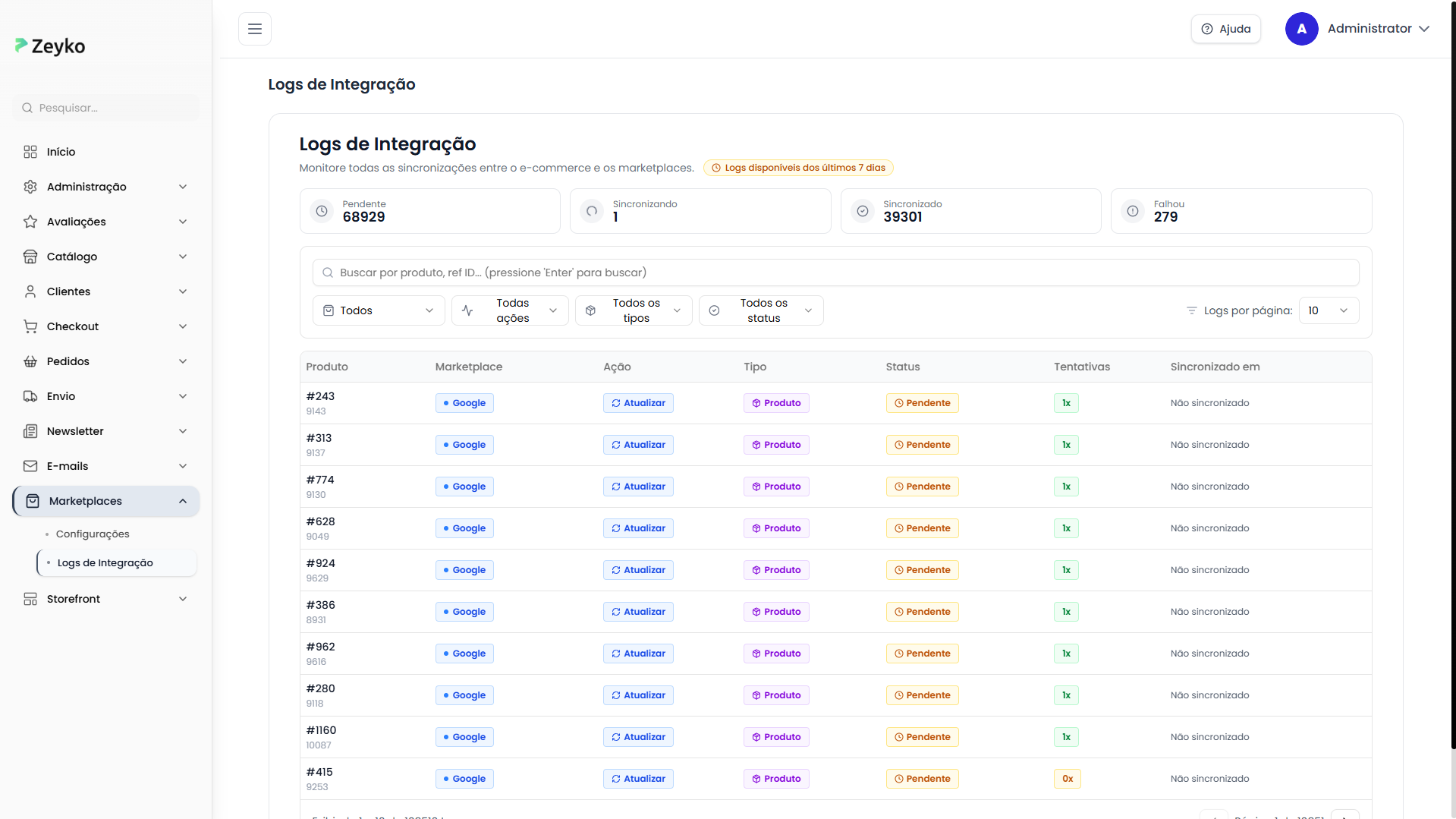
A tela de logs de integração está localizada no menu de Marketplaces do sistema. Ao acessá-la, você verá:
- Título "Logs de Integração"
- Subtítulo "Monitore todas as sincronizações entre o e-commerce e os marketplaces"
- Indicador de período disponível (últimos 7 dias)
- Cards de estatísticas por status
- Barra de busca
- Filtros de Marketplace, Ação, Tipo de Dado e Status
- Seletor de logs por página
- Tabela com os registros de integração
Cards de Estatísticas
No topo da tela, há quatro cards que exibem um resumo rápido da situação das sincronizações:
| Card | Cor | Descrição |
|---|---|---|
| ⏳ Pendente | Âmbar/Laranja | Total de sincronizações aguardando processamento |
| 🔄 Sincronizando | Azul | Total de sincronizações em andamento no momento |
| ✅ Sincronizado | Verde | Total de sincronizações concluídas com sucesso |
| ❌ Falhou | Vermelho | Total de sincronizações que falharam |
Filtro Rápido por Status
Os cards também funcionam como filtros rápidos: clique em qualquer card para filtrar a tabela pelo status correspondente. Clique novamente no mesmo card para remover o filtro.

Como Buscar e Filtrar Logs
Busca por Produto ou Referência
A barra de busca permite encontrar logs específicos pelo ID do produto ou pelo Ref ID:
Como usar:
- Digite o ID do produto ou a referência no campo de busca (ex: "12345", "SKU-ABC")
- Pressione Enter para realizar a busca
- Os resultados serão filtrados automaticamente

Use o ID numérico do produto ou parte do Ref ID para encontrar o log desejado rapidamente.
Filtro por Marketplace
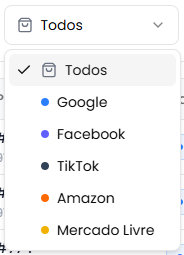
Filtre os logs por plataforma de marketplace:
Marketplaces disponíveis:
- 🔵 Google: Sincronizações com o Google Shopping
- 🟣 Facebook: Sincronizações com o Facebook/Meta Catalog
- ⚫ TikTok: Sincronizações com o TikTok Shop
- 🟠 Amazon: Sincronizações com a Amazon
- 🟡 Mercado Livre: Sincronizações com o Mercado Livre
Como filtrar:
- Clique no seletor "Marketplace"
- Escolha o marketplace desejado na lista
- A tabela será atualizada automaticamente
Filtro por Ação
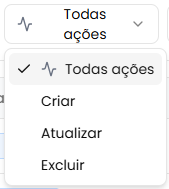
Filtre os logs pelo tipo de operação realizada:
Ações disponíveis:
- ✅ Criar: Operações de criação de dados no marketplace
- 🔄 Atualizar: Operações de atualização de dados existentes
- ❌ Excluir: Operações de remoção de dados no marketplace
Como filtrar:
- Clique no seletor "Ação"
- Escolha a ação desejada na lista
- A tabela será atualizada automaticamente
Filtro por Tipo de Dado
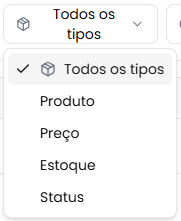
Filtre os logs pelo tipo de informação que foi sincronizada:
Tipos de dados disponíveis:
- 🟣 Produto: Sincronizações de informações gerais do produto (nome, descrição, imagens, etc.)
- 🟢 Preço: Sincronizações de preços e promoções
- 🔵 Estoque: Sincronizações de quantidade em estoque
- 🟡 Status: Sincronizações de status de ativação/desativação do produto
Como filtrar:
- Clique no seletor "Tipo de Dado"
- Escolha o tipo desejado na lista
- A tabela será atualizada automaticamente
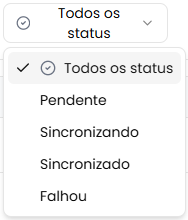
Filtro por Status
Filtre os logs pelo status atual da sincronização:
Status disponíveis:
- ⏳ Pendente: A sincronização ainda não foi processada
- 🔄 Sincronizando: A sincronização está sendo processada no momento
- ✅ Sincronizado: A sincronização foi concluída com sucesso
- ❌ Falhou: A sincronização falhou e pode conter detalhes de erro
Como filtrar:
- Clique no seletor "Status"
- Escolha o status desejado na lista
- A tabela será atualizada automaticamente
Filtros Ativos
Quando um ou mais filtros estão aplicados, o sistema exibe badges abaixo dos seletores indicando os filtros ativos. Para remover um filtro individual:
- Clique no X ao lado do badge do filtro que deseja remover
Para remover todos os filtros de uma vez:
- Clique no botão "Limpar (N)" onde N é o número de filtros ativos

Logs por Página
Para facilitar a navegação, você pode ajustar quantos logs são exibidos por vez:
- Localize o seletor "Logs por página"
- Escolha a quantidade desejada
- Use a paginação no rodapé da tabela para navegar entre as páginas
Entendendo a Tabela de Logs
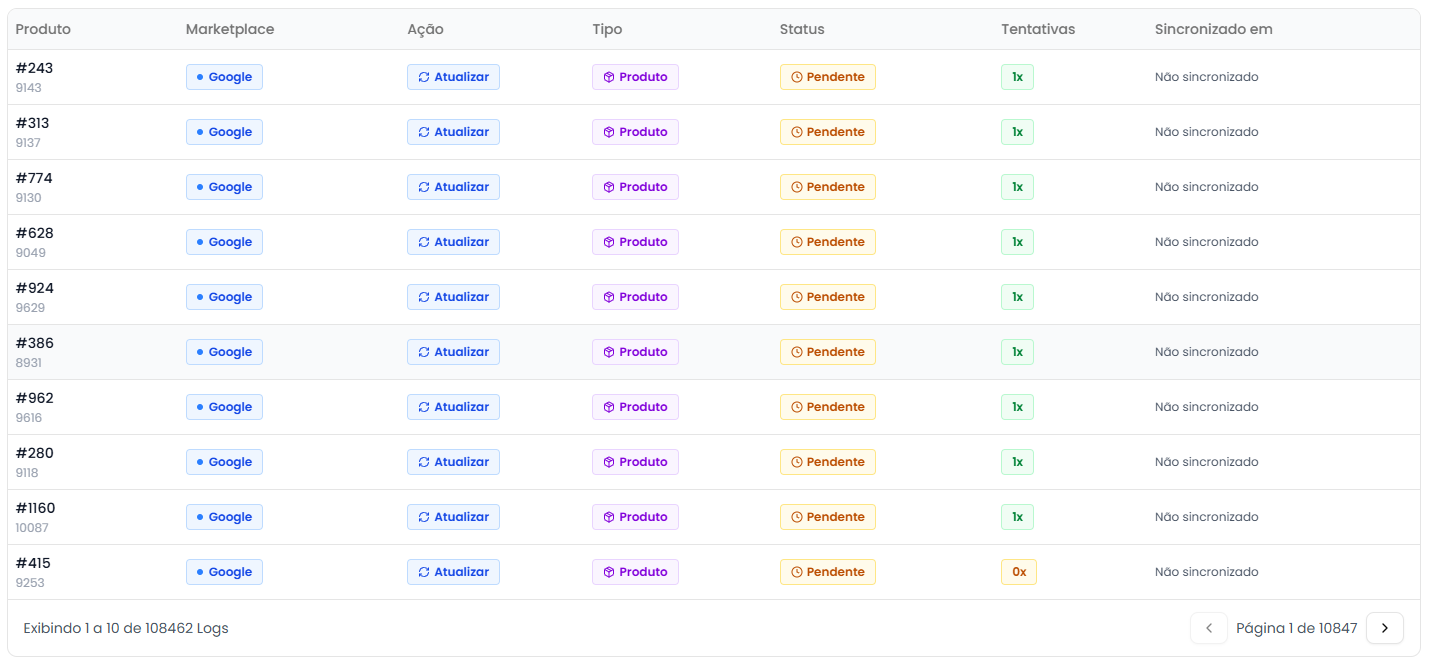
A tabela exibe as seguintes informações para cada log:
Colunas da Tabela
| Coluna | Descrição |
|---|---|
| Produto | ID numérico do produto e, quando disponível, o Ref ID (código de referência no marketplace) |
| Marketplace | Badge colorido identificando o marketplace de destino |
| Ação | Tipo de operação realizada (Criar, Atualizar ou Excluir) |
| Tipo | Tipo de dado sincronizado (Produto, Preço, Estoque ou Status) |
| Status | Status atual da sincronização com indicador visual |
| Tentativas | Número de tentativas realizadas para completar a sincronização |
| Sincronizado em | Data e hora da última tentativa de sincronização |
Indicadores Visuais
- Cada Marketplace é exibido com um badge colorido e um ponto de cor para fácil identificação
- As Ações possuem cores distintas: verde para Criar, azul para Atualizar, vermelho para Excluir
- Os Tipos de dados possuem ícones e cores específicas para cada categoria
- O Status possui ícones animados quando em Sincronização
- As Tentativas variam de cor conforme a quantidade: verde (1 tentativa), âmbar (2-3 tentativas) e vermelho (4 ou mais tentativas)
- As linhas da tabela são clicáveis para ver os detalhes completos do log
Visualizando Detalhes de um Log
Para ver informações completas sobre um registro de integração:
- Clique em qualquer linha da tabela
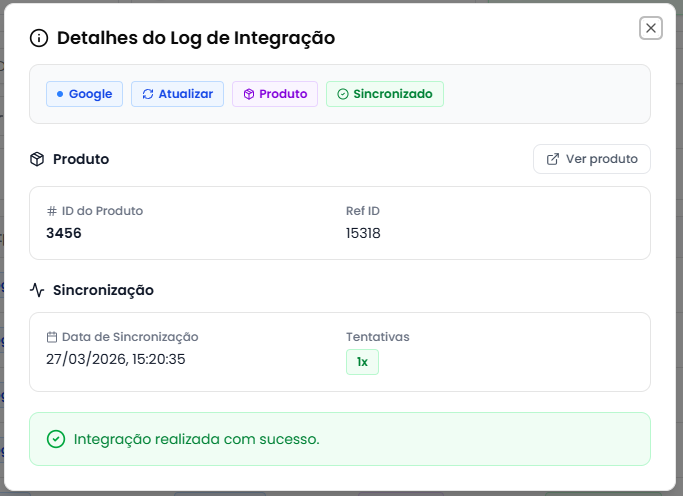
- Um painel de detalhes será aberto em um modal
Informações Disponíveis nos Detalhes
1. Cabeçalho com Badges de Resumo
Exibe todos os identificadores visuais do log em destaque:
- Badge do Marketplace
- Badge da Ação
- Badge do Tipo de Dado
- Badge do Status
2. Seção de Produto
Exibe as informações do produto relacionado ao log:
- ID do Produto: Identificador numérico único do produto
- Ref ID: Código de referência do produto no marketplace (quando disponível)
- Botão "Ver Produto": Link direto para a página do produto no catálogo (abre em nova aba)
3. Seção de Sincronização
Exibe as informações da operação de sincronização:
- Data de Sincronização: Data e hora completas (formato DD/MM/AAAA HH:MM:SS)
- Tentativas: Número total de tentativas realizadas com badge colorido
4. Seção de Erro (quando aplicável)
Quando a sincronização falhou, esta seção exibe:
- Título em vermelho indicando que há detalhes de erro
- Mensagem de erro completa em formato de texto pré-formatado, permitindo copiar para análise
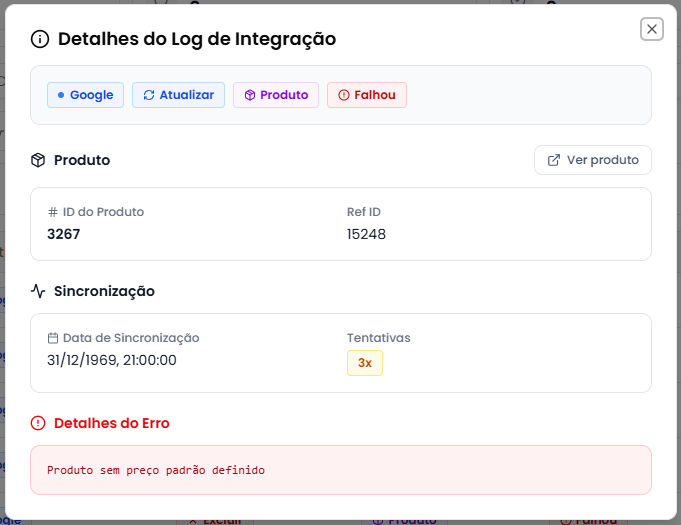
Ao identificar um erro, anote ou copie a mensagem de erro completa antes de contatar o suporte técnico. Essa informação é essencial para o diagnóstico do problema.
5. Confirmação de Sucesso (quando aplicável)
Quando a sincronização foi concluída com sucesso e não há erros, uma mensagem verde é exibida:
- Ícone verde e mensagem "Integração realizada com sucesso."
Entendendo os Status de Sincronização
Fluxo de Status
PENDENTE → SINCRONIZANDO → SINCRONIZADO
                        ↘
                          FALHOU
| Status | O que significa | O que fazer |
|---|---|---|
| ⏳ Pendente | A operação foi registrada e aguarda processamento | Aguarde — o sistema processará em breve |
| 🔄 Sincronizando | A operação está sendo enviada ao marketplace no momento | Aguarde a conclusão |
| ✅ Sincronizado | A operação foi concluída com sucesso no marketplace | Nenhuma ação necessária |
| ❌ Falhou | A operação não foi concluída — verifique os detalhes do erro | Clique no log, leia o erro e contate o suporte se necessário |
Entendendo as Tentativas
O campo Tentativas indica quantas vezes o sistema tentou realizar a sincronização:
| Tentativas | Cor do Badge | Interpretação |
|---|---|---|
| 1x | 🟢 Verde | Sincronização concluída na primeira tentativa (ideal) |
| 2x – 3x | 🟡 Âmbar | O sistema tentou mais de uma vez — pode indicar instabilidade |
| 4x ou mais | 🔴 Vermelho | Múltiplas falhas — requer atenção e verificação do erro |
Logs com muitas tentativas e status "Falhou" são prioridade para investigação. Verifique o erro nos detalhes do log e entre em contato com o suporte técnico.
Casos de Uso Práticos
1. Verificar se um Produto foi Sincronizado com o Mercado Livre
Situação: Você atualizou o preço de um produto e quer confirmar que a alteração chegou ao Mercado Livre.
Como fazer:
- Acesse Logs de Integração
- No filtro "Marketplace", selecione "Mercado Livre"
- No filtro "Tipo de Dado", selecione "Preço"
- Digite o ID do produto na barra de busca e pressione Enter
- Verifique se há um log com status "Sincronizado" e ação "Atualizar"
2. Investigar Falhas de Integração
Situação: Você recebeu uma reclamação de que produtos não aparecem no Amazon.
Como fazer:
- Acesse Logs de Integração
- No filtro "Marketplace", selecione "Amazon"
- Clique no card "Falhou" para filtrar apenas os logs com erro
- Percorra a lista e identifique os produtos afetados
- Clique em cada log para ler os detalhes do erro
- Anote os erros e contate o suporte técnico com as informações
3. Monitorar Sincronizações em Andamento
Situação: Uma atualização em massa de estoque foi disparada e você quer acompanhar o progresso.
Como fazer:
- Acesse Logs de Integração
- Clique no card "Sincronizando" para ver as operações em andamento
- Observe o ícone animado na coluna Status
- Aguarde a conclusão e verifique se os logs migram para "Sincronizado"
4. Verificar o Histórico de um Produto Específico
Situação: Você quer ver todas as integrações realizadas para um produto específico.
Como fazer:
- Acesse Logs de Integração
- Digite o ID do produto na barra de busca
- Pressione Enter
- Veja todos os logs daquele produto, incluindo marketplace, ação, tipo, status e data
5. Filtrar Logs de Estoque com Falha no Google
Situação: Verificar se há problemas de sincronização de estoque no Google Shopping.
Como fazer:
- Acesse Logs de Integração
- No filtro "Marketplace", selecione "Google"
- No filtro "Tipo de Dado", selecione "Estoque"
- No filtro "Status", selecione "Falhou" (ou clique no card "Falhou")
- Analise os logs listados e investigue os erros
Problemas Comuns e Soluções
❌ "Nenhum log de integração registrado"
Problema: A tabela está vazia e não há nenhum log.
Soluções:
- Os logs só ficam disponíveis pelos últimos 7 dias — verifique se as sincronizações ocorreram nesse período
- Se você aplicou filtros, clique em "Limpar" para ver todos os logs
- Verifique se as integrações com os marketplaces estão configuradas e ativas
❌ "Nenhum log encontrado com os filtros aplicados"
Problema: A combinação de filtros não retornou resultados.
Soluções:
- Remova um filtro por vez até encontrar resultados
- Clique em "Limpar (N)" para remover todos os filtros
- Verifique se o termo buscado está correto
- Confirme se o marketplace selecionado está integrado ao sistema
❌ Log com Status "Falhou" e Muitas Tentativas
Problema: Um log mostra status "Falhou" com 4 ou mais tentativas.
Soluções:
- Clique no log para abrir os detalhes
- Leia a mensagem de erro na seção "Detalhes do Erro"
- Verifique se os dados do produto estão corretos (preço, estoque, imagens, etc.)
- Verifique se as credenciais de integração com o marketplace estão válidas
- Contate o suporte técnico com a mensagem de erro completa
❌ Produto com Ref ID "Não atribuído"
Problema: O campo Ref ID aparece como "Não atribuído" nos detalhes do log.
Explicação:
- O Ref ID é o identificador do produto no marketplace
- Pode estar ausente se o produto ainda não foi publicado no marketplace
- Em operações de Criar, o Ref ID pode ser gerado após a sincronização bem-sucedida
Soluções:
- Verifique se o produto foi publicado no marketplace correspondente
- Aguarde a conclusão de uma sincronização com status "Sincronizado"
- Consulte o suporte técnico se o Ref ID permanecer ausente após várias sincronizações
❌ Log Preso em "Sincronizando" por Muito Tempo
Problema: Um log permanece no status "Sincronizando" por um longo período.
Soluções:
- Recarregue a página para atualizar os dados
- Verifique se há logs com status "Falhou" para o mesmo produto
- Entre em contato com o suporte técnico informando o ID do produto e o marketplace
Boas Práticas de Monitoramento
📊 Acompanhamento Regular
- Verifique os cards de estatísticas diariamente para identificar picos de falha
- Priorize logs com status "Falhou" — investigue e solucione rapidamente
- Monitore logs com muitas tentativas — eles indicam instabilidade na integração
- Acesse os detalhes de logs suspeitos antes de contatar o suporte
🔍 Uso Eficiente dos Filtros
- Combine filtros para encontrar rapidamente o que procura
- Use os cards de estatística como atalhos rápidos para filtrar por status
- Remova filtros individualmente pelos badges quando quiser ajustar a busca
- Use a busca por ID quando souber exatamente qual produto investigar
⚠️ Atenção ao Período de Retenção
- Os logs são mantidos por apenas 7 dias — investigue falhas o quanto antes
- Documente erros importantes antes que os logs expirem
- Salve prints de erros críticos para referência futura com o suporte técnico
Perguntas Frequentes (FAQ)
Por que os logs ficam disponíveis apenas por 7 dias?
O período de retenção de 7 dias é definido para manter o desempenho do sistema. Logs mais antigos são removidos automaticamente. Caso precise de registros históricos, documente as informações relevantes antes da expiração.
Posso forçar uma nova tentativa de sincronização manualmente?
Não diretamente pela tela de logs. Para disparar uma nova sincronização, é necessário realizar uma alteração no produto (ex: atualizar o preço ou o estoque) ou entrar em contato com o suporte técnico para acionar o processo manualmente.
Um produto pode ter vários logs ao mesmo tempo?
Sim. Um produto pode ter múltiplos logs correspondendo a diferentes marketplaces, tipos de dados e momentos de sincronização. Por exemplo, pode haver um log de "Preço" para o Google e outro de "Estoque" para o Mercado Livre ao mesmo tempo.
O que devo fazer se houver muitas falhas de uma vez?
- Verifique se há algum problema sistêmico (ex: queda no serviço de um marketplace)
- Leia os detalhes dos erros para identificar padrões
- Contate o suporte técnico com exemplos de logs afetados e as mensagens de erro
Posso exportar os logs de integração?
A tela atual não possui função de exportação. Se precisar de um relatório de logs, entre em contato com o suporte técnico.
Suporte
Precisa de Ajuda?
Se você encontrou algum problema ou tem dúvidas:
- Verifique este manual para soluções comuns
- Consulte a seção de Problemas Comuns acima
- Entre em contato com o suporte técnico com as seguintes informações:
- ID do produto afetado
- Marketplace relacionado
- Status e número de tentativas do log
- Mensagem de erro completa (copie do modal de detalhes)
- Print da tela ou descrição detalhada do problema
Informações Úteis ao Contatar o Suporte
Tenha em mãos:
- Seu nome de usuário
- ID do produto relacionado ao log
- Nome do marketplace com problema
- Mensagem de erro exibida nos detalhes do log
- Data e hora aproximada da sincronização
- Prints de tela do problema
Glossário
| Termo | Significado |
|---|---|
| Log | Registro de uma tentativa de sincronização entre o e-commerce e um marketplace |
| Marketplace | Plataforma externa de vendas integrada (Google, Facebook, TikTok, Amazon, Mercado Livre) |
| Sincronização | Processo de enviar dados do e-commerce para o marketplace |
| Ref ID | Código de referência do produto no marketplace (atribuído pelo próprio marketplace) |
| Tentativas | Número de vezes que o sistema tentou realizar a sincronização |
| Provider | Denominação técnica para o marketplace de destino da sincronização |
| Status | Situação atual da sincronização (Pendente, Sincronizando, Sincronizado ou Falhou) |
| Ação | Tipo de operação realizada: Criar, Atualizar ou Excluir |
| Tipo de Dado | Categoria da informação sincronizada: Produto, Preço, Estoque ou Status |
| Badge | Etiqueta visual colorida que identifica e classifica informações na interface |
Próximos Passos
Após dominar o monitoramento de logs de integração, você pode:
- 🛒 Verificar as configurações de integração com cada marketplace
- 📦 Revisar os dados dos produtos que apresentam falhas recorrentes
- 💰 Conferir as políticas de preços aplicadas às sincronizações
- 📊 Acompanhar o inventário para garantir que os estoques estejam corretos
Bom monitoramento das integrações! 🚀