Marcas
Bem-vindo ao guia de Marcas do CMS E-commerce! Este manual irá ajudá-lo a criar, gerenciar e organizar as marcas dos produtos disponíveis no catálogo.
Visão Geral
A tela de Marcas permite que você:
- 📋 Visualize todas as marcas cadastradas no sistema
- 🔍 Filtre marcas por nome
- ➕ Crie novas marcas com informações completas
- ✏️ Edite marcas existentes para atualizar dados
- 🗑️ Exclua marcas que não são mais necessárias
- 🖼️ Gerencie logos das marcas
- 🌐 Cadastre links de websites e redes sociais
- 🎨 Gerencie banners para desktop e mobile
As marcas são elementos importantes para organizar o catálogo de produtos, permitindo que os clientes filtrem e identifiquem produtos de fabricantes específicos.
Acessando a Tela de Marcas
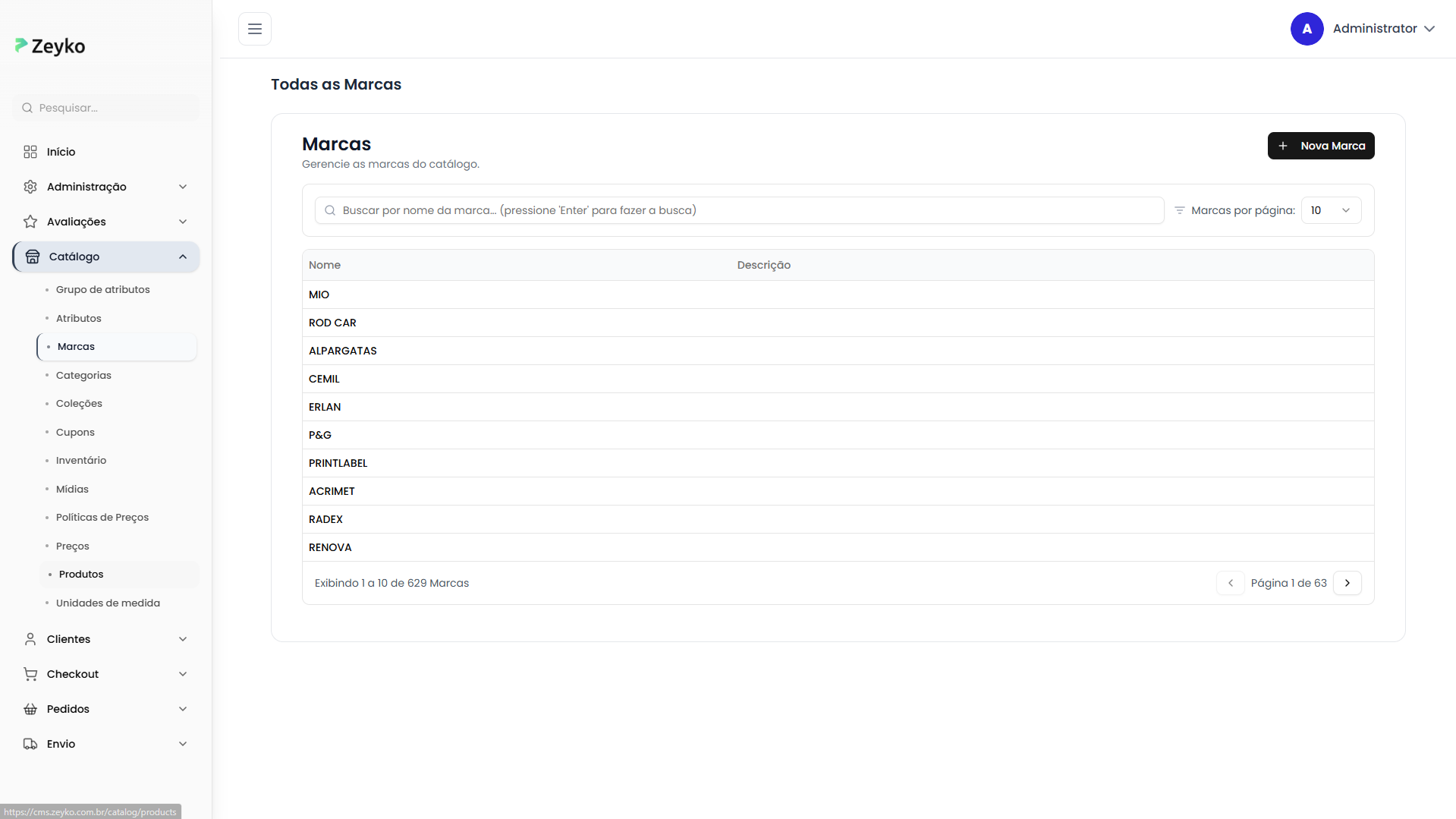
A tela de marcas está localizada no menu de Catálogo do sistema. Ao acessá-la, você verá:
- Título "Marcas"
- Subtítulo "Gerencie as marcas do catálogo"
- Botão "Nova Marca"
- Barra de busca
- Seletor de marcas por página
- Tabela com as marcas cadastradas
Como Buscar e Filtrar Marcas
Busca por Nome
A barra de busca permite encontrar marcas específicas por nome:
Como usar:
- Digite o nome da marca no campo de busca (ex: "Nike", "Adidas", "Samsung")
- Pressione Enter para realizar a busca
- Os resultados serão filtrados automaticamente

Use nomes completos ou parciais. Por exemplo, digite "Sam" para encontrar "Samsung" ou marcas relacionadas.
Marcas por Página
Para facilitar a navegação, você pode ajustar quantas marcas são exibidas por vez:
- Localize o seletor "Marcas por página"
- Escolha entre: 10, 15, 20, 25, 30 marcas por página
- Use a paginação no rodapé da tabela para navegar
Entendendo a Tabela de Marcas
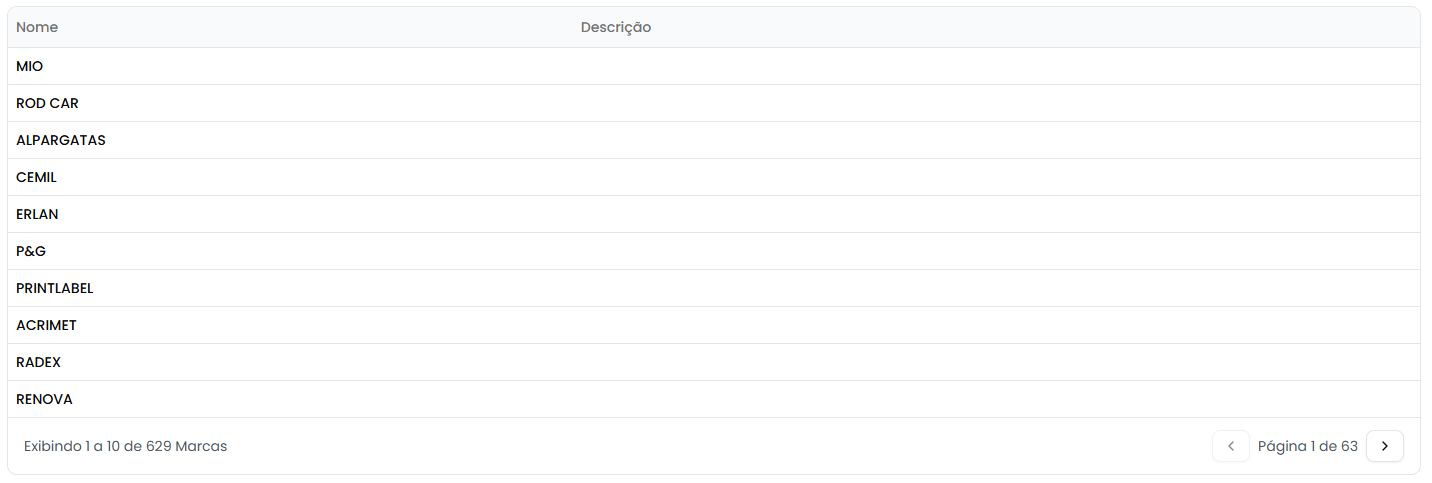
A tabela exibe as seguintes informações:
Colunas da Tabela
| Coluna | Descrição |
|---|---|
| Nome | Nome da marca (Ex: Nike, Samsung, Apple) |
| Descrição | Descrição breve sobre a marca e seus produtos |
Indicadores Visuais
- As linhas da tabela são clicáveis para acessar os detalhes da marca
- Ao passar o mouse sobre uma linha, ela fica destacada
Como Criar uma Nova Marca
Passo a Passo para Criar
Passo 1: Clique em "Nova Marca"
No canto superior direito da tela, clique no botão "Nova Marca".
Passo 2: Preencha as Informações Básicas
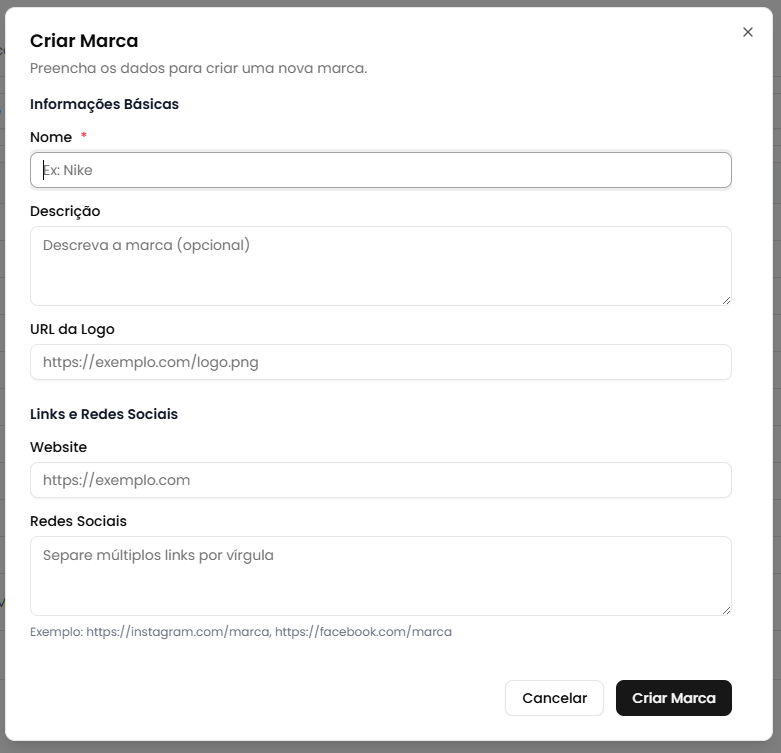
Um modal será aberto com duas seções. Comece preenchendo as Informações Básicas:
- Nome (obrigatório): Digite o nome da marca (Ex: Nike, Adidas, Samsung)
- Descrição (opcional): Adicione uma descrição sobre a marca
- URL da Logo (opcional): Insira o link da imagem da logo
Campos Obrigatórios:
- ✅ Nome: Identificador principal da marca
Campos Opcionais:
- Descrição: Informações sobre a marca, seus produtos e diferenciais
- URL da Logo: Link direto para a imagem da logo da marca
Para a URL da logo, use links diretos de imagens (terminam com .png, .jpg, etc.). Certifique-se de que a imagem esteja hospedada em um local confiável e acessível.
Passo 3: Preencha Links e Redes Sociais
Na seção Links e Redes Sociais, você pode adicionar:
- Website (opcional): URL do site oficial da marca
- Redes Sociais (opcional): Links das redes sociais separados por vírgula
Exemplo de Redes Sociais:
https://instagram.com/marca, https://facebook.com/marca
- Sempre inclua o protocolo completo (https://)
- Separe múltiplos links de redes sociais com vírgula
- Exemplo: https://instagram.com/nike, https://facebook.com/nike
Passo 4: Confirme a Criação
- Revise os dados preenchidos
- Clique no botão "Criar Marca"
- Aguarde a confirmação (você verá "Criando...")
- Você será redirecionado automaticamente para a tela de detalhes da nova marca
Após criar a marca, você será direcionado para a página de detalhes onde poderá visualizar todas as informações e fazer edições se necessário.
Visualizando Detalhes de uma Marca
Para ver informações completas sobre uma marca:
- Clique em qualquer linha da tabela
- Você será direcionado para a tela de detalhes
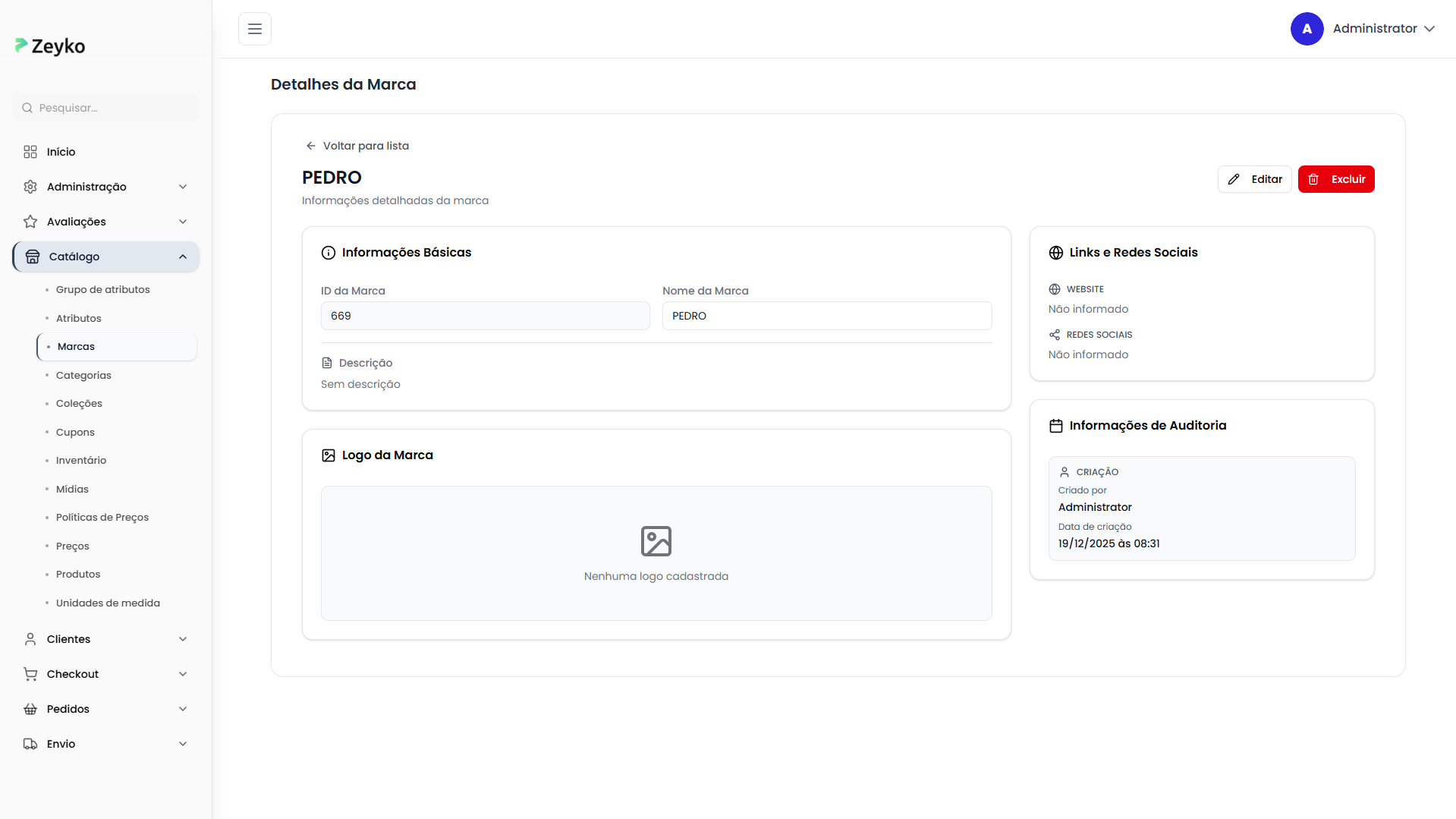
Informações Disponíveis na Tela de Detalhes
1. Cabeçalho
- Nome da marca em destaque
- Botão "Editar": Para modificar as informações
- Botão "Excluir": Para remover a marca
- Botão "Voltar": Para retornar à lista de marcas
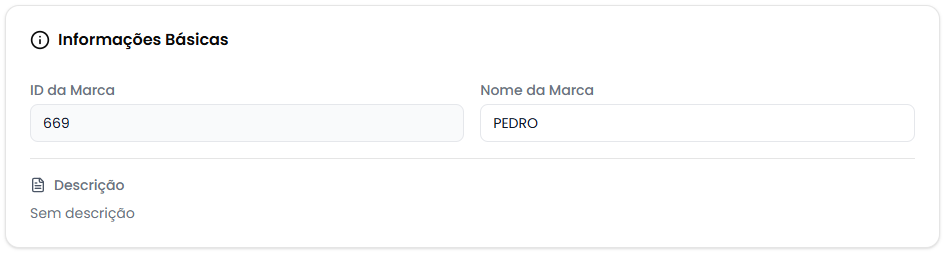
2. Card de Informações Básicas
Exibe:
- ID da Marca: Identificador único (não editável, fundo cinza)
- Nome da Marca: Nome atual da marca
- Descrição: Texto descritivo sobre a marca
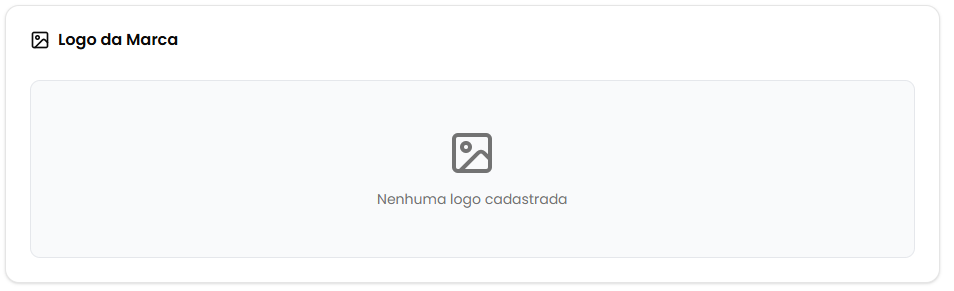
3. Card de Logo da Marca
Mostra a logo cadastrada da marca:
- Se houver logo: exibe a imagem em um container responsivo
- Se não houver logo: exibe uma mensagem "Nenhuma logo cadastrada"
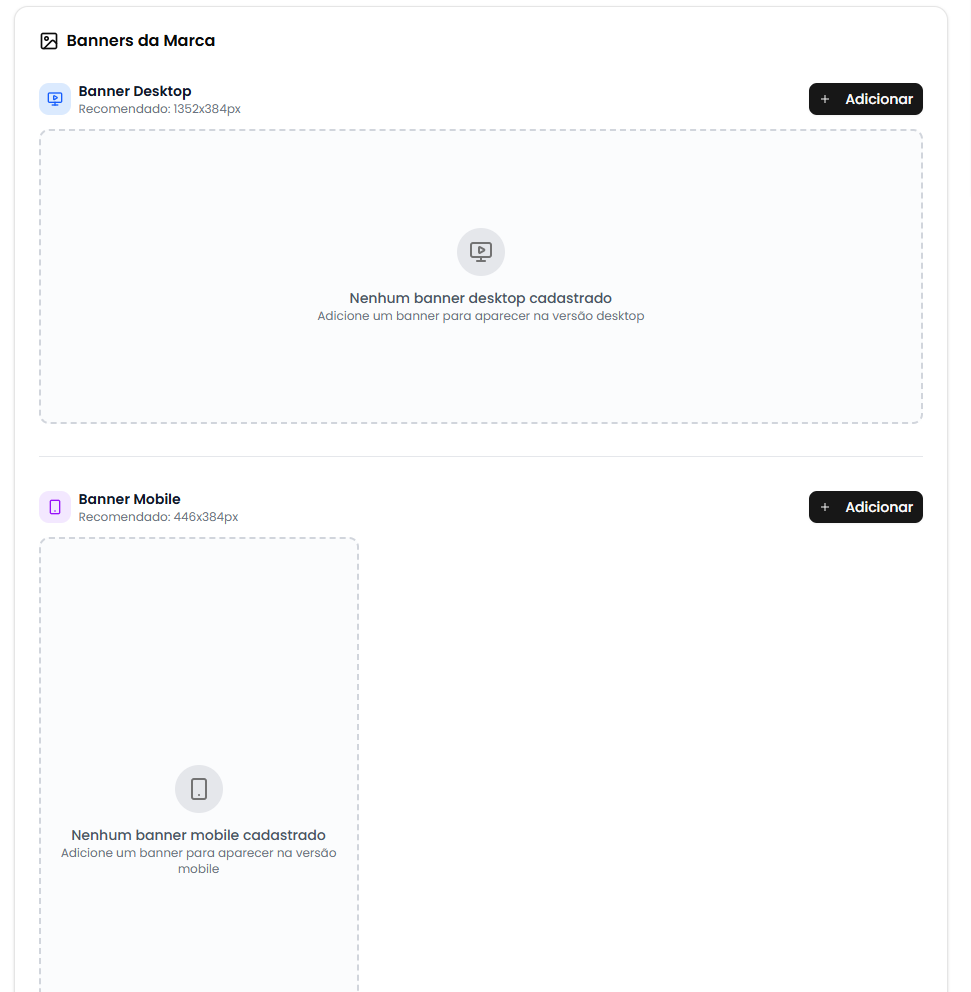
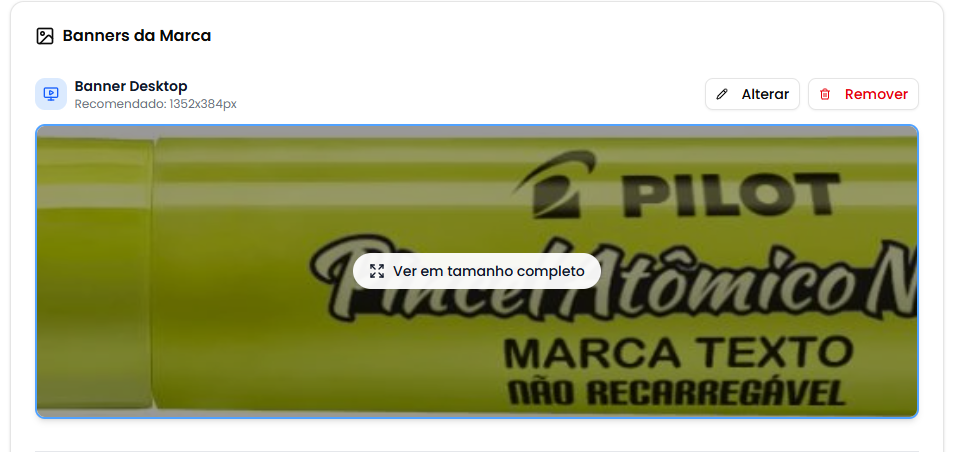
4. Card de Banners da Marca
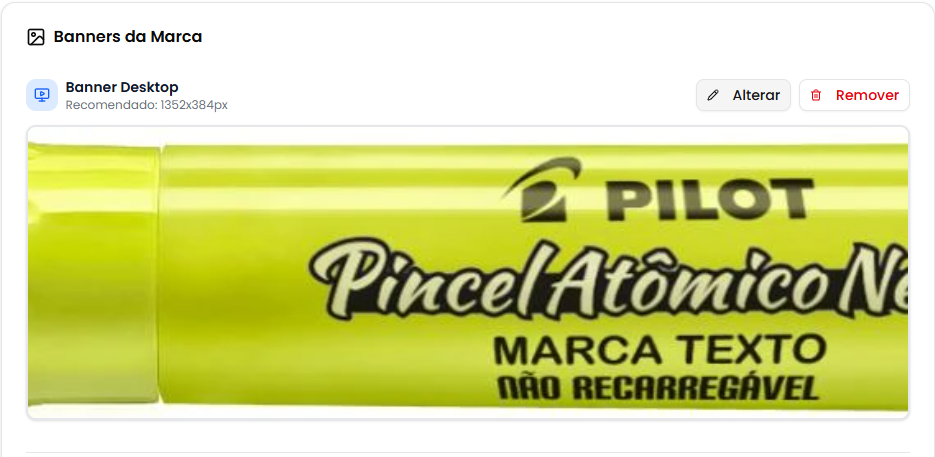
Este card gerencia os banners que aparecem nas páginas da marca, tanto para desktop quanto para mobile:
Banner Desktop:
- 📺 Dimensões recomendadas: 1352x384px
- Exibido em dispositivos desktop e tablets em modo paisagem
- Permite adicionar, alterar ou remover o banner
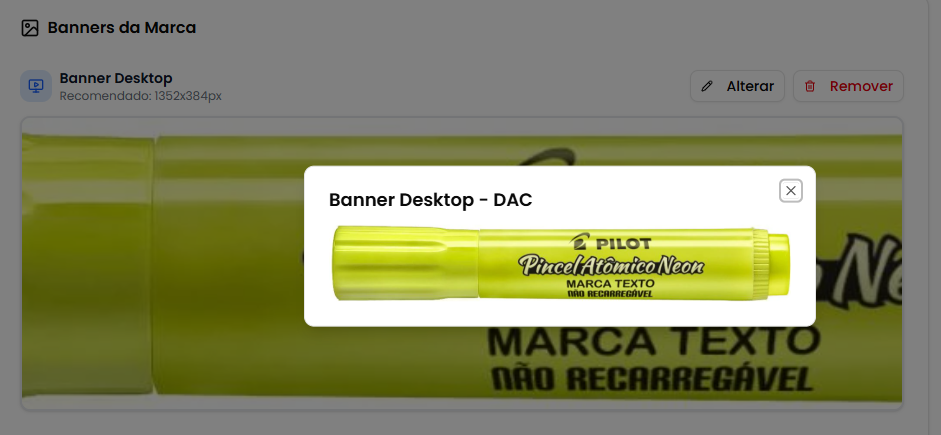
- Visualização em tamanho completo ao clicar na imagem
Banner Mobile:
- 📱 Dimensões recomendadas: 446x384px
- Exibido em dispositivos mobile e tablets em modo retrato
- Permite adicionar, alterar ou remover o banner
- Visualização em tamanho completo ao clicar na imagem
Funcionalidades:
- ➕ Adicionar: Botão para associar um novo banner (quando não há banner cadastrado)
- ✏️ Alterar: Botão para substituir o banner existente
- 🗑️ Remover: Botão para excluir a associação do banner
- 🔍 Expandir: Clique na imagem para visualizar em tamanho completo
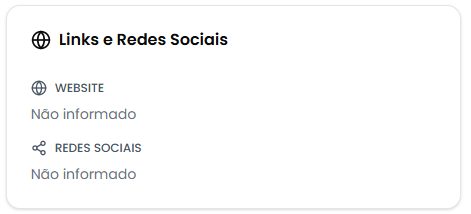
5. Card de Links e Redes Sociais
Website:
- 🌐 Link clicável para o site oficial
- Abre em nova aba
- Se não houver: mostra "Não informado"
Redes Sociais:
- 📱 Lista de links para redes sociais
- Cada link é clicável e abre em nova aba
- Se não houver: mostra "Não informado"
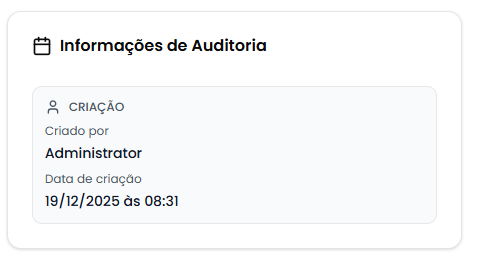
6. Card de Informações de Auditoria
Criação:
- 👤 Criado por: Nome do usuário que criou
- 📅 Data de criação: Data e hora da criação
Última Atualização (quando aplicável):
- 👤 Atualizado por: Nome do usuário que fez a última alteração
- 📅 Data de atualização: Data e hora da última modificação
Como Editar uma Marca
Passo a Passo para Editar
Passo 1: Acesse os Detalhes
- Clique na marca desejada na tabela
- Na tela de detalhes, clique no botão "Editar"
Passo 2: Modifique os Dados
Um modal será aberto com os dados atuais preenchidos:
Informações Básicas:
- Nome: Altere o nome se necessário
- Descrição: Atualize ou adicione descrição
- URL da Logo: Modifique ou adicione a logo
Links e Redes Sociais:
- Website: Atualize o link do site oficial
- Redes Sociais: Adicione ou remova links de redes sociais
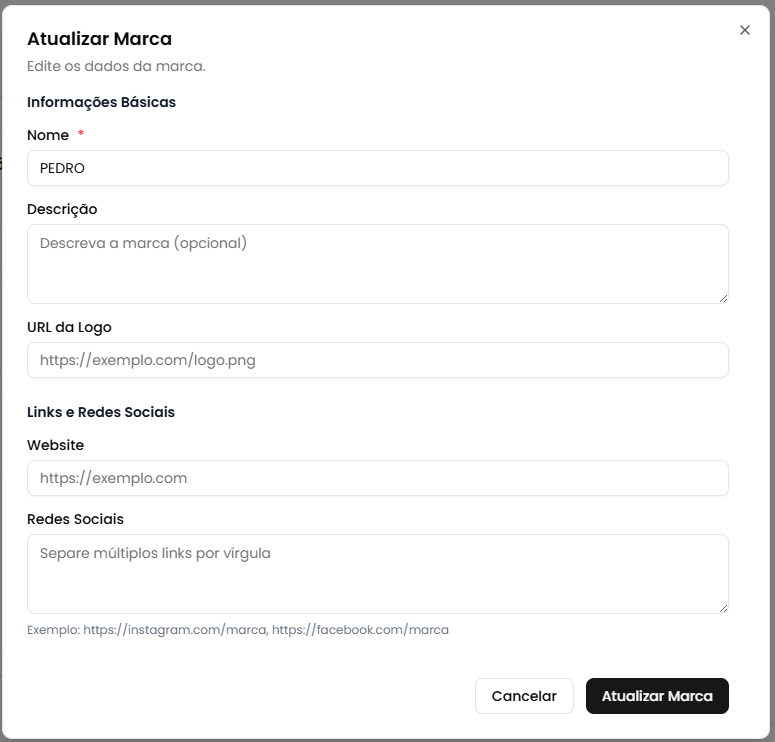
Todos os campos podem ser editados, mas apenas o Nome é obrigatório. Os demais campos podem ser deixados em branco se desejar.
Passo 3: Salve as Alterações
- Revise as modificações
- Clique no botão "Atualizar Marca"
- Aguarde a confirmação (você verá "Atualizando...")
- As informações serão atualizadas automaticamente

Como Gerenciar Banners da Marca
Os banners da marca são imagens destacadas que aparecem nas páginas da marca, criando uma experiência visual mais rica para os visitantes. Você pode configurar banners diferentes para desktop e mobile.
Adicionar um Banner
Passo 1: Acesse os Detalhes da Marca
- Clique na marca desejada na tabela
- Role até o card "Banners da Marca"
Passo 2: Escolha o Tipo de Banner
Existem dois tipos de banner:
- Banner Desktop: Exibido em telas maiores (recomendado 1352x384px)
- Banner Mobile: Exibido em dispositivos móveis (recomendado 446x384px)
Passo 3: Adicione o Banner
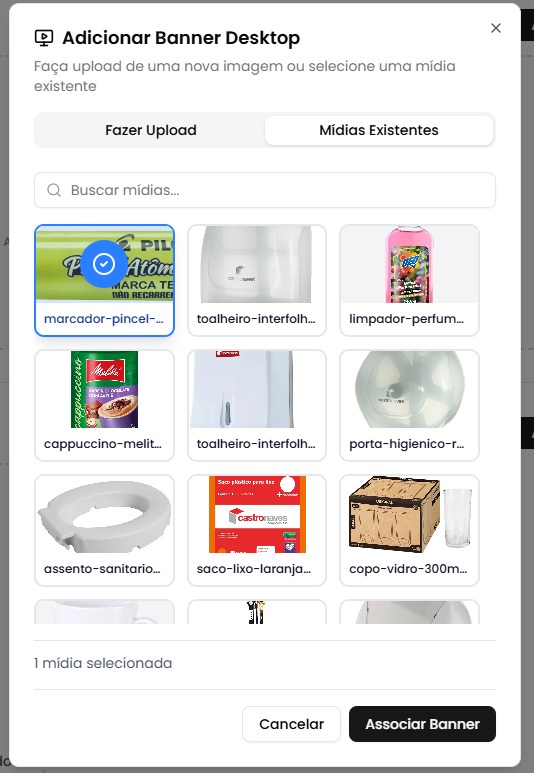
- Clique no botão "Adicionar" ao lado do tipo de banner desejado (Desktop ou Mobile)
- Um modal será aberto para associação do banner
- Selecione o banner desejado da lista de banners disponíveis
- Clique em "Associar Banner"
- O banner será exibido imediatamente no card
- Desktop: 1352x384px (proporção 3:1)
- Mobile: 446x384px (proporção 9:16)
Use imagens de alta qualidade para garantir uma boa aparência em diferentes dispositivos.
Alterar um Banner Existente
Se você já tem um banner cadastrado e quer substituí-lo:
- Acesse os detalhes da marca
- No card "Banners da Marca", localize o banner que deseja alterar
- Clique no botão "Alterar"
- Selecione um novo banner da lista
- Clique em "Associar Banner"
- O banner antigo será substituído pelo novo
Visualizar Banner em Tamanho Completo
Para ver o banner em tamanho completo:
- Passe o mouse sobre a imagem do banner
- Você verá um efeito de hover com o texto "Ver em tamanho completo"
- Clique na imagem
- Um modal será aberto mostrando o banner em tamanho completo
- Clique fora do modal ou no "X" para fechar
Remover um Banner
Remover um banner é uma ação que remove apenas a associação entre a marca e o banner. O banner em si não é excluído do sistema e pode ser reutilizado.
- Acesse os detalhes da marca
- No card "Banners da Marca", localize o banner que deseja remover
- Clique no botão "Remover" (em vermelho)
- O banner será removido imediatamente
- A área do banner voltará ao estado "Nenhum banner cadastrado"
Como Excluir uma Marca
Passo a Passo para Excluir
A exclusão de uma marca é uma ação irreversível e pode afetar produtos associados. Tenha certeza antes de prosseguir.
Passo 1: Acesse os Detalhes
- Clique na marca desejada na tabela
- Na tela de detalhes, clique no botão "Excluir" (vermelho)
Passo 2: Confirme a Exclusão
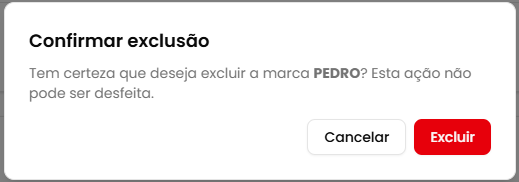
Um diálogo de confirmação será exibido com:
- Título: "Confirmar exclusão"
- Mensagem: Confirmação com o nome da marca
- Aviso: "Esta ação não pode ser desfeita"
Passo 3: Finalize a Exclusão
- Leia atentamente o aviso
- Clique em "Excluir" para confirmar (ou "Cancelar" para desistir)
- Aguarde o processamento (você verá "Excluindo...")
- Você será redirecionado para a lista de marcas
Casos de Uso Práticos
1. Criar Marca de Roupas Esportivas
Situação: Você precisa cadastrar uma marca de roupas esportivas no catálogo.
Como fazer:
- Clique em "Nova Marca"
- Digite "Nike" no campo Nome
- Adicione a descrição: "Marca líder em roupas e calçados esportivos"
- Insira a URL da logo (se disponível)
- Adicione o website: "https://www.nike.com.br"
- Adicione redes sociais: "https://instagram.com/nike, https://facebook.com/nike"
- Clique em "Criar Marca"
2. Cadastrar Marca de Eletrônicos
Situação: Adicionar uma marca de produtos eletrônicos.
Como fazer:
- Clique em "Nova Marca"
- Digite "Samsung" no campo Nome
- Adicione descrição: "Tecnologia e inovação em eletrônicos"
- Insira URL da logo da Samsung
- Adicione website: "https://www.samsung.com/br"
- Adicione redes sociais
- Clique em "Criar Marca"
3. Atualizar Logo de uma Marca
Situação: Você precisa adicionar ou atualizar a logo de uma marca existente.
Como fazer:
- Busque a marca na lista
- Clique na marca desejada
- Clique em "Editar"
- Atualize o campo "URL da Logo" com o novo link
- Clique em "Atualizar Marca"
- Verifique se a logo foi atualizada no card "Logo da Marca"
4. Adicionar Redes Sociais a uma Marca
Situação: Uma marca existente ganhou novos perfis em redes sociais.
Como fazer:
- Acesse os detalhes da marca
- Clique em "Editar"
- No campo "Redes Sociais", adicione os novos links separados por vírgula
- Exemplo: "https://instagram.com/marca, https://tiktok.com/@marca"
- Clique em "Atualizar Marca"
5. Buscar Marcas Específicas
Situação: Encontrar todas as marcas que começam com "Ad".
Como fazer:
- Digite "Ad" no campo de busca
- Pressione Enter
- Veja todas as marcas que contêm "Ad" no nome (Ex: Adidas, Adoc)
- Para limpar o filtro, apague o texto e pressione Enter novamente
6. Adicionar Banners para uma Marca
Situação: Você quer adicionar banners promocionais para uma marca de roupas.
Como fazer:
- Acesse os detalhes da marca
- Role até o card "Banners da Marca"
- Clique em "Adicionar" no Banner Desktop
- Selecione um banner de 1352x384px da lista
- Clique em "Associar Banner"
- Repita o processo para o Banner Mobile (446x384px)
- Verifique a visualização de ambos os banners
7. Substituir Banner Sazonal
Situação: Trocar o banner de uma marca para uma campanha de Black Friday.
Como fazer:
- Acesse os detalhes da marca
- No card "Banners da Marca", clique em "Alterar" no banner desejado
- Selecione o novo banner com a arte da Black Friday
- Clique em "Associar Banner"
- O banner será atualizado imediatamente
- Após a campanha, você pode trocar novamente pelo banner padrão
Problemas Comuns e Soluções
❌ "Nenhuma marca cadastrada"
Problema: A tabela está vazia e não há marcas cadastradas.
Soluções:
- Se for seu primeiro acesso, crie marcas clicando em "Nova Marca"
- Se você aplicou filtros de busca, limpe o campo de busca e pressione Enter
- Verifique se você tem permissão para visualizar marcas
❌ "Nenhuma marca encontrada com esse filtro"
Problema: A busca não retornou resultados.
Soluções:
- Verifique a ortografia do termo buscado
- Tente termos mais genéricos (ex: "Nik" em vez de "Nike Brasil")
- Limpe o filtro de busca para ver todas as marcas
- Certifique-se de que a marca está realmente cadastrada
❌ Erro ao criar marca
Problema: O botão "Criar Marca" está desabilitado ou apresenta erro.
Soluções:
- Verifique se o campo Nome está preenchido (é obrigatório)
- Certifique-se de que o nome não está vazio ou com apenas espaços
- Verifique se você tem permissão para criar marcas
- Se usar URLs, certifique-se de que estão no formato correto (começando com https://)
❌ Logo não aparece
Problema: A logo cadastrada não é exibida na tela de detalhes.
Possíveis causas e soluções:
- URL incorreta: Verifique se o link termina com .png, .jpg, .svg ou outra extensão de imagem
- Link quebrado: Teste o link da logo em uma nova aba do navegador
- Imagem privada: Certifique-se de que a imagem está em um servidor público
- Formato não suportado: Use formatos comuns como PNG, JPG ou SVG
Como corrigir:
- Clique em "Editar"
- Atualize o campo "URL da Logo" com um link válido
- Salve as alterações
❌ Não consigo editar uma marca
Problema: O botão "Editar" não aparece ou está desabilitado.
Soluções:
- Verifique se você tem permissão para editar marcas
- Certifique-se de que está na tela de detalhes da marca
- Recarregue a página e tente novamente
- Entre em contato com o administrador do sistema para verificar suas permissões
❌ Erro ao excluir marca
Problema: A exclusão falha ou retorna erro.
Possíveis causas:
- A marca pode estar vinculada a produtos existentes
- Você pode não ter permissão para excluir marcas
- Pode haver dependências no sistema
Soluções:
- Primeiro, verifique se há produtos usando esta marca
- Remova a marca dos produtos antes de excluí-la
- Verifique suas permissões com o administrador
- Entre em contato com o suporte técnico se o problema persistir
❌ Links de redes sociais não funcionam
Problema: Os links clicáveis não abrem ou abrem páginas erradas.
Soluções:
- Certifique-se de incluir o protocolo completo: https://
- Verifique se não há espaços extras no início ou fim dos links
- Teste cada link separadamente em uma nova aba do navegador
- Use vírgulas para separar múltiplos links (sem espaços após a vírgula)
Formato correto:
https://instagram.com/marca,https://facebook.com/marca
❌ Banner não aparece ou está distorcido
Problema: O banner foi adicionado mas não é exibido corretamente.
Soluções:
- Verifique as dimensões: Use as dimensões recomendadas (Desktop: 1352x384px, Mobile: 446x384px)
- Formato da imagem: Certifique-se de usar formatos compatíveis (JPG, PNG, WebP)
- Tamanho do arquivo: Imagens muito grandes podem demorar para carregar
- Cache do navegador: Limpe o cache e recarregue a página
- Permissões: Verifique se você tem permissão para visualizar banners
Como corrigir:
- Remova o banner atual
- Prepare uma nova imagem com as dimensões corretas
- Cadastre a nova imagem no sistema de banners
- Associe o novo banner à marca
❌ Não consigo adicionar banner
Problema: O botão "Adicionar" não funciona ou não há banners disponíveis.
Possíveis causas:
- Não há banners cadastrados no sistema
- Você não tem permissão para associar banners
- Problemas de conexão com o servidor
Soluções:
- Verifique se existem banners cadastrados no sistema
- Solicite ao administrador a criação de banners
- Verifique suas permissões com o administrador
- Recarregue a página e tente novamente
❌ Erro ao remover banner
Problema: Ao tentar remover um banner, ocorre um erro.
Soluções:
- Verifique se você tem permissão para editar a marca
- Recarregue a página e tente novamente
- Verifique sua conexão com a internet
- Entre em contato com o suporte técnico se o problema persistir
Boas Práticas
📝 Nomenclatura
- Use o nome oficial da marca como aparece no mercado
- Mantenha a capitalização correta (Ex: Nike, não NIKE ou nike)
- Evite abreviações a menos que seja o nome oficial
- Seja consistente com a forma de escrever
Exemplos corretos:
- ✅ Nike
- ✅ Samsung
- ✅ Coca-Cola
- ✅ Apple
Exemplos a evitar:
- ❌ NIKE (tudo em maiúsculas, a menos que seja o padrão oficial)
- ❌ nike (tudo em minúsculas)
- ❌ Nik (abreviação)
- ❌ Samsung Electronics Co. (muito extenso, use apenas "Samsung")
🖼️ Gerenciamento de Logos
- Use imagens de alta qualidade com fundo transparente (PNG)
- Prefira logos oficiais obtidas do site da marca ou press kit
- Verifique o tamanho: logos muito grandes podem demorar a carregar
- Use CDNs confiáveis para hospedar as imagens
- Teste o link antes de salvar
Recomendações:
- Formato: PNG com fundo transparente
- Tamanho: até 500KB
- Dimensões: 300x300px ou proporção similar
- Hospedagem: CDN ou servidor confiável
🌐 Links e Redes Sociais
- Sempre use HTTPS nos links
- Verifique os links antes de salvar
- Use URLs curtas quando possível (evite parâmetros desnecessários)
- Mantenha atualizado: remova links de perfis desativados
Exemplo de organização:
Website: https://www.marca.com.br
Redes Sociais: https://instagram.com/marca,https://facebook.com/marca,https://twitter.com/marca
📝 Descrições
- Seja conciso mas informativo
- Destaque diferenciais da marca
- Use linguagem profissional
- Evite exageros ou linguagem promocional excessiva
Exemplo de boa descrição:
Marca líder em equipamentos esportivos, conhecida pela inovação em tecnologia
e design de produtos de alta performance para atletas e entusiastas do esporte.
🎨 Gerenciamento de Banners
- Use as dimensões recomendadas para evitar distorções
- Desktop: 1352x384px (proporção 3:1)
- Mobile: 446x384px (proporção 9:16)
- Mantenha a qualidade das imagens alta, mas otimize o tamanho do arquivo
- Use formatos modernos como WebP para melhor performance
- Teste em diferentes dispositivos para garantir boa visualização
- Atualize banners regularmente para campanhas sazonais
- Mantenha consistência visual com a identidade da marca
- Considere acessibilidade usando imagens com bom contraste e legibilidade
Recomendações técnicas:
- Formato: WebP, PNG ou JPG
- Tamanho máximo: 500KB por banner
- Resolução: 72-150 DPI para web
- Modo de cor: RGB
🔄 Organização
- Cadastre marcas antes de adicionar produtos
- Revise periodicamente as informações das marcas
- Atualize logos e links quando houver mudanças
- Remova marcas não utilizadas para manter organização
- Documente internamente as marcas principais do catálogo
- Gerencie banners sazonais criando um calendário de atualizações
⚠️ Cuidados ao Editar
- Cuidado ao alterar nomes: pode afetar filtros e buscas
- Teste logos novas antes de atualizar
- Comunique mudanças importantes à equipe
- Verifique produtos associados antes de grandes mudanças
Perguntas Frequentes (FAQ)
Posso ter duas marcas com o mesmo nome?
Tecnicamente sim, mas não é recomendado. Mantenha nomes únicos para evitar confusão ao associar marcas aos produtos e para facilitar buscas.
O que acontece se o link da logo quebrar?
Se o link da logo ficar indisponível, a área de logo mostrará a mensagem "Nenhuma logo cadastrada". Você pode atualizar o link a qualquer momento editando a marca.
Quantas marcas posso criar?
Não há limite técnico, mas é recomendado criar apenas as marcas realmente necessárias para manter a organização e facilitar o gerenciamento do catálogo.
Posso adicionar várias redes sociais?
Sim! No campo "Redes Sociais", você pode adicionar múltiplos links separados por vírgula. Cada link será exibido separadamente na tela de detalhes.
O que acontece se eu excluir uma marca que está em uso?
A exclusão pode afetar produtos associados. O sistema pode prevenir a exclusão se houver dependências. Sempre verifique se a marca não está vinculada a produtos antes de excluir.
É obrigatório adicionar logo e descrição?
Não. Apenas o campo Nome é obrigatório. Todos os outros campos (descrição, logo, website, redes sociais) são opcionais e podem ser preenchidos posteriormente.
Como faço para mudar a logo de uma marca?
Acesse os detalhes da marca, clique em "Editar", atualize o campo "URL da Logo" com o novo link e salve as alterações.
Posso usar logos de marcas registradas?
Geralmente sim, para fins de catálogo e identificação de produtos autênticos. Porém, consulte sempre a política de uso de marca da empresa e certifique-se de que você tem autorização para revender seus produtos.
É obrigatório adicionar banners para a marca?
Não. Os banners são opcionais e servem para criar uma experiência visual mais rica. Você pode cadastrar uma marca sem banners e adicioná-los posteriormente quando necessário.
Posso usar o mesmo banner para desktop e mobile?
Tecnicamente sim, mas não é recomendado. As dimensões recomendadas são diferentes (Desktop: 1352x384px, Mobile: 446x384px) para garantir uma boa experiência em cada tipo de dispositivo. Use banners otimizados para cada formato.
O que acontece se eu remover um banner?
Ao remover um banner, apenas a associação entre a marca e o banner é desfeita. O banner em si permanece no sistema e pode ser reutilizado ou associado a outras marcas. A área do banner na marca voltará ao estado "Nenhum banner cadastrado".
Como faço para criar novos banners para associar às marcas?
Os banners são criados em uma seção específica do sistema (geralmente em "Banners" ou "Mídias"). Após criar os banners lá, eles ficam disponíveis para serem associados às marcas através do botão "Adicionar" ou "Alterar" no card "Banners da Marca".
Posso visualizar como o banner ficará antes de associar?
Sim. Ao clicar no banner associado, um modal é aberto mostrando a imagem em tamanho completo. Você também pode verificar o banner na lista de seleção antes de associá-lo à marca.
Quantos banners posso adicionar a uma marca?
Você pode adicionar até 2 banners por marca: um para desktop e um para mobile. Cada tipo de banner só permite uma imagem por vez, mas você pode alterá-las sempre que necessário.
Suporte
Precisa de Ajuda?
Se você encontrou algum problema ou tem dúvidas:
- Verifique este manual para soluções comuns
- Consulte a seção de Problemas Comuns acima
- Entre em contato com o suporte técnico com as seguintes informações:
- Print da tela ou descrição do problema
- Nome da marca (se aplicável)
- Mensagens de erro exibidas
- O que você estava tentando fazer
Informações Úteis ao Contatar o Suporte
Tenha em mãos:
- Seu nome de usuário
- Nome da marca relacionada
- URLs que está tentando usar (logo, website, redes sociais)
- Prints de tela do problema
- Descrição detalhada do que você tentou fazer
Glossário
| Termo | Significado |
|---|---|
| Marca | Fabricante ou empresa responsável pelos produtos |
| Logo | Imagem que representa visualmente a marca |
| Banner | Imagem destacada exibida nas páginas da marca |
| Banner Desktop | Banner otimizado para visualização em telas grandes |
| Banner Mobile | Banner otimizado para visualização em dispositivos móveis |
| URL | Endereço web (link) para acessar recursos online |
| Redes Sociais | Plataformas de comunicação online (Instagram, Facebook, etc.) |
| Auditoria | Registro de quem criou/modificou e quando |
| CDN | Content Delivery Network - servidor para hospedar arquivos |
| Badge | Etiqueta visual para identificação |
| Modal | Janela de diálogo que aparece sobre a tela principal |
| Card | Bloco visual que agrupa informações relacionadas |
| Hover | Efeito visual ao passar o mouse sobre um elemento |
| Responsivo | Design que se adapta a diferentes tamanhos de tela |
| Associar | Vincular um banner a uma marca |
| Proporção (Aspect) | Relação entre largura e altura de uma imagem |
Próximos Passos
Após dominar o gerenciamento de marcas, você pode:
- 📦 Vincular marcas aos produtos do catálogo
- 🏷️ Criar filtros de produtos por marca
- 🎨 Organizar o catálogo por fabricante
- 📊 Gerar relatórios de produtos por marca
- 🛍️ Destacar marcas populares na loja virtual
- 🎨 Criar e gerenciar banners promocionais sazonais
- 📱 Otimizar a experiência visual para diferentes dispositivos
- 🚀 Implementar campanhas de marketing por marca
Bom uso da ferramenta de marcas! 🚀