Cupons
Bem-vindo ao guia de Cupons do CMS E-commerce! Este manual irá ajudá-lo a criar, gerenciar e configurar cupons de desconto para atrair clientes e impulsionar vendas no seu e-commerce.
Visão Geral
A tela de Cupons permite que você:
- 📋 Visualize todos os cupons cadastrados no sistema
- 🔍 Filtre cupons por código e status
- ➕ Crie novos cupons com regras personalizadas de desconto
- ✏️ Edite cupons existentes para ajustar configurações
- 🗑️ Exclua cupons que não são mais necessários
- 📊 Monitore o uso de cada cupom em tempo real
Os cupons são ferramentas poderosas para criar promoções, atrair novos clientes, fidelizar compradores e aumentar o ticket médio das compras.
Acessando a Tela de Cupons
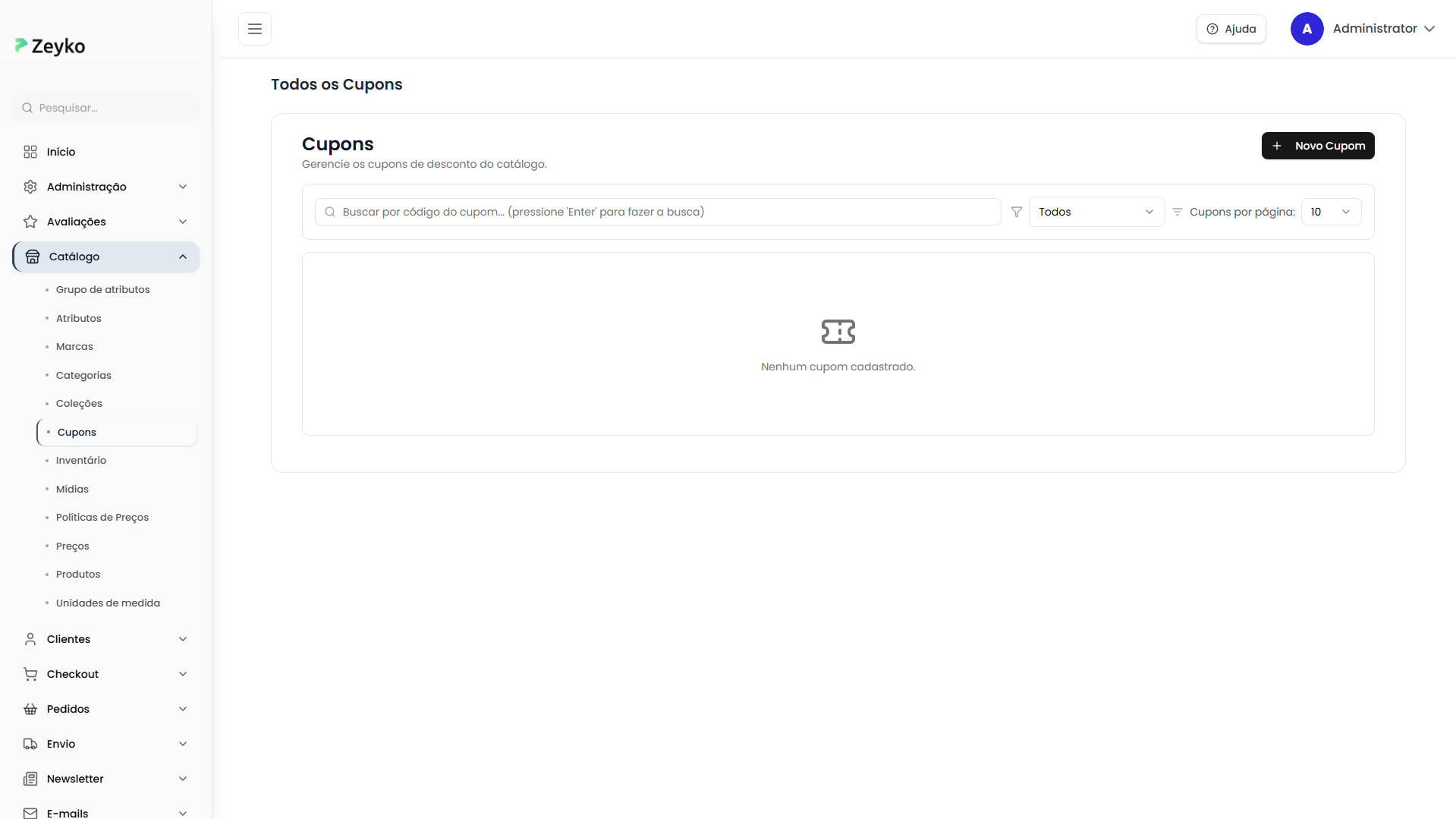
A tela de cupons está localizada no menu de Catálogo do sistema. Ao acessá-la, você verá:
- Título "Cupons"
- Subtítulo "Gerencie os cupons de desconto do catálogo"
- Botão "Novo Cupom"
- Barra de busca
- Filtro de Status
- Seletor de cupons por página
- Tabela com os cupons cadastrados
Como Buscar e Filtrar Cupons
Busca por Código
A barra de busca permite encontrar cupons específicos por código:
Como usar:
- Digite o código do cupom no campo de busca (ex: "DESCONTO20", "BLACKFRIDAY")
- Pressione Enter para realizar a busca
- Os resultados serão filtrados automaticamente

Os códigos dos cupons geralmente são em letras maiúsculas. Digite o código completo ou parcial para encontrar o cupom desejado.
Filtro por Status
O sistema oferece filtros de status para facilitar a organização:
Status Disponíveis:
- Todos: Exibe todos os cupons cadastrados
- Ativo: Apenas cupons que estão ativos e podem ser usados
- Inativo: Cupons desativados que não podem ser utilizados
Como filtrar:
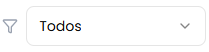
- Clique no seletor "Status"
- Escolha o status desejado (Todos, Ativo ou Inativo)
- A tabela será atualizada automaticamente
Cupons por Página
Para facilitar a navegação, você pode ajustar quantos cupons são exibidos por vez:
- Localize o seletor "Cupons por página"
- Escolha entre: 10, 15, 20, 25, 30 cupons por página
- Use a paginação no rodapé da tabela para navegar
Entendendo a Tabela de Cupons
A tabela exibe as seguintes informações:
Colunas da Tabela
| Coluna | Descrição |
|---|---|
| Código | Código do cupom que os clientes digitam (ex: DESCONTO20) |
| Tipo | Tipo do desconto com badge visual (Porcentagem, Valor Fixo ou Frete Grátis) |
| Desconto | Valor do desconto em percentual ou reais |
| Status | Status do cupom (Ativo ou Inativo) |
Indicadores Visuais
- Código: Exibido em fonte monoespaçada para fácil leitura
- Tipo: Badge cinza indicando o tipo de desconto
- Desconto: Texto verde destacando o valor do desconto
- Status: Badge azul para "Ativo" e cinza para "Inativo"
- Linhas da tabela são clicáveis para acessar os detalhes do cupom

Como Criar um Novo Cupom
Passo a Passo para Criar
Passo 1: Clique em "Novo Cupom"
No canto superior direito da tela, clique no botão "Novo Cupom".

Passo 2: Preencha as Informações Básicas
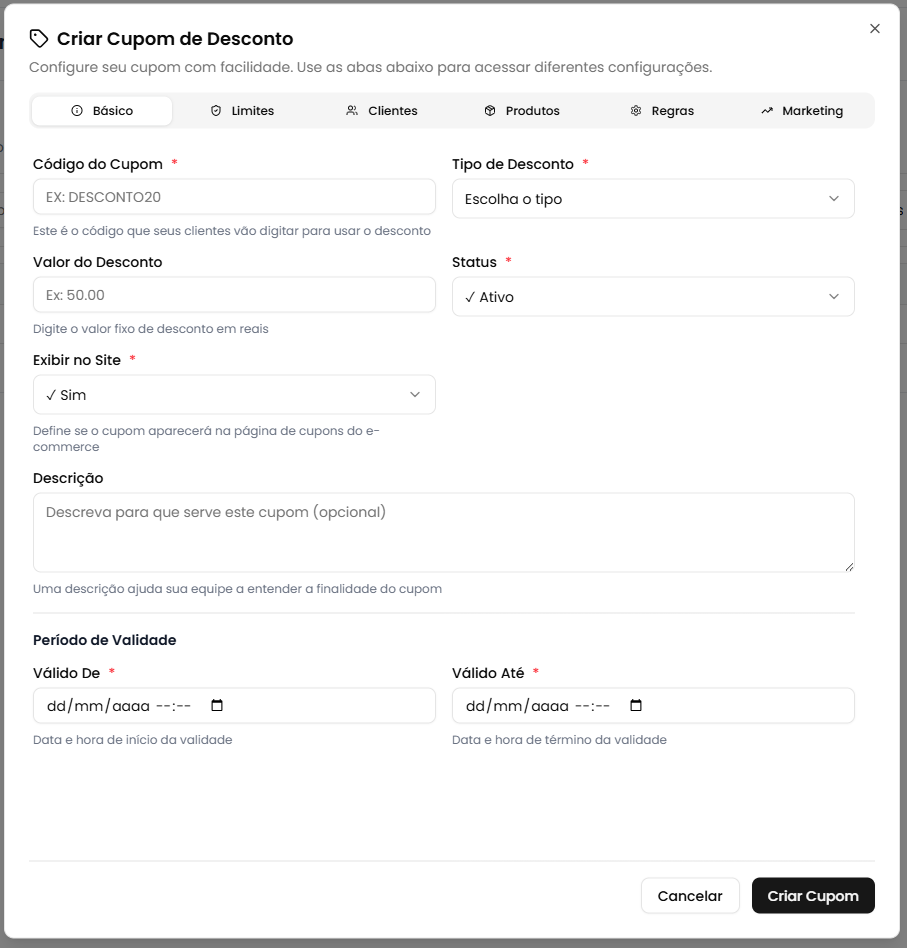
Um modal com abas será aberto. Comece pela aba "Básico":
Campos da Aba Básico:
- Código do Cupom (obrigatório): Digite o código que os clientes vão usar (ex: DESCONTO20, BLACKFRIDAY)
- Tipo de Desconto (obrigatório): Escolha entre:
- Porcentagem (%): Desconto percentual sobre o valor da compra
- Valor Fixo (R$): Desconto de valor fixo em reais
- Frete Grátis: Cupom que oferece frete gratuito
- Valor do Desconto: Digite o valor (apenas para Porcentagem e Valor Fixo)
- Status (obrigatório): Ativo ou Inativo
- Exibir no Site (obrigatório): Define se o cupom aparecerá na página de cupons do e-commerce
- Descrição: Descrição opcional para uso interno
- Válido De (obrigatório): Data e hora de início da validade
- Válido Até (obrigatório): Data e hora de término da validade
O código do cupom deve ser único e fácil de lembrar. Use letras maiúsculas e evite caracteres especiais para facilitar o uso pelos clientes.
Passo 3: Configure os Limites (Aba "Limites")
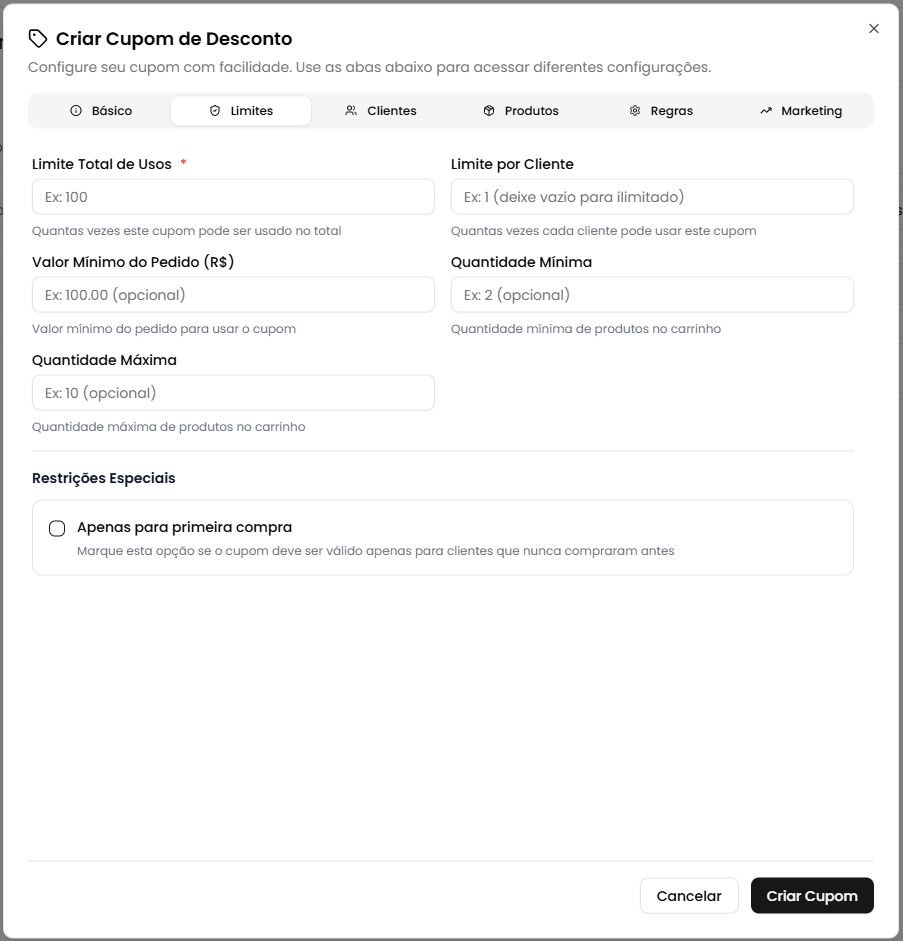
Clique na aba "Limites" para configurar restrições de uso:
Campos Disponíveis:
- Limite Total de Usos (obrigatório): Quantas vezes o cupom pode ser usado no total
- Limite por Cliente: Quantas vezes cada cliente pode usar o cupom (opcional)
- Valor Mínimo do Pedido (R$): Valor mínimo da compra para usar o cupom (opcional)
- Desconto Máximo (R$): Limite máximo em reais (apenas para cupons percentuais) (opcional)
- Quantidade Mínima: Quantidade mínima de produtos no carrinho (opcional)
- Quantidade Máxima: Quantidade máxima de produtos no carrinho (opcional)
- Apenas para primeira compra: Marque se o cupom vale só para novos clientes
Configure o limite total de usos com cuidado. Após atingir o limite, o cupom não poderá mais ser utilizado, mesmo que ainda esteja no período de validade.
Passo 4: Selecione Clientes (Aba "Clientes") - Opcional
Na aba "Clientes", você pode:
- Selecionar Clientes Permitidos: Apenas estes clientes poderão usar o cupom
- Selecionar Clientes Excluídos: Estes clientes NÃO poderão usar o cupom
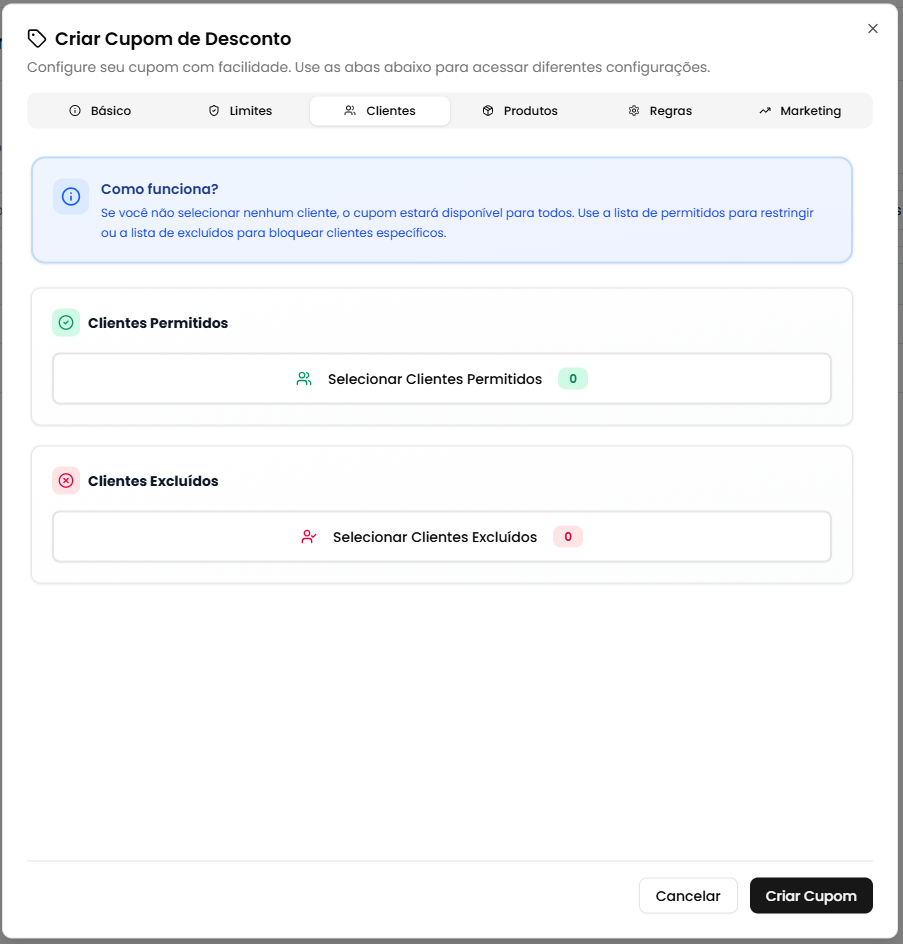
Se você não selecionar nenhum cliente, o cupom estará disponível para todos. Use a lista de permitidos para restringir ou a lista de excluídos para bloquear clientes específicos.
Passo 5: Configure Produtos (Aba "Produtos") - Opcional
Na aba "Produtos", você pode filtrar em quais produtos o cupom pode ser aplicado:
Opções Disponíveis:
- Marcas Permitidas: Selecione marcas específicas
- Marcas Excluídas: Bloqueie marcas específicas
- Categorias Permitidas: Selecione categorias específicas
- Categorias Excluídas: Bloqueie categorias específicas
- Produtos Específicos Permitidos: Escolha produtos individualmente
- Produtos Específicos Excluídos: Bloqueie produtos específicos
- Coleções: Selecione coleções de produtos
- Tabelas de Preço: Escolha em quais tabelas de preço o cupom se aplica
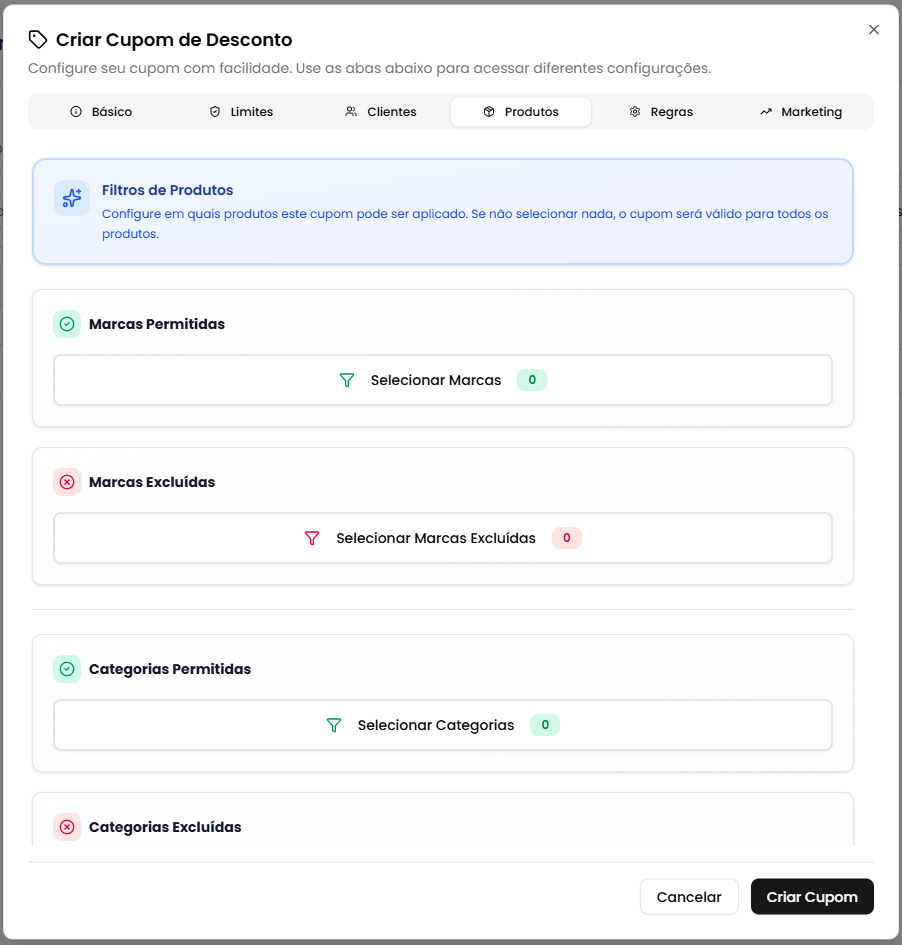
Se não selecionar nada, o cupom será válido para todos os produtos. Use os filtros para criar promoções segmentadas.
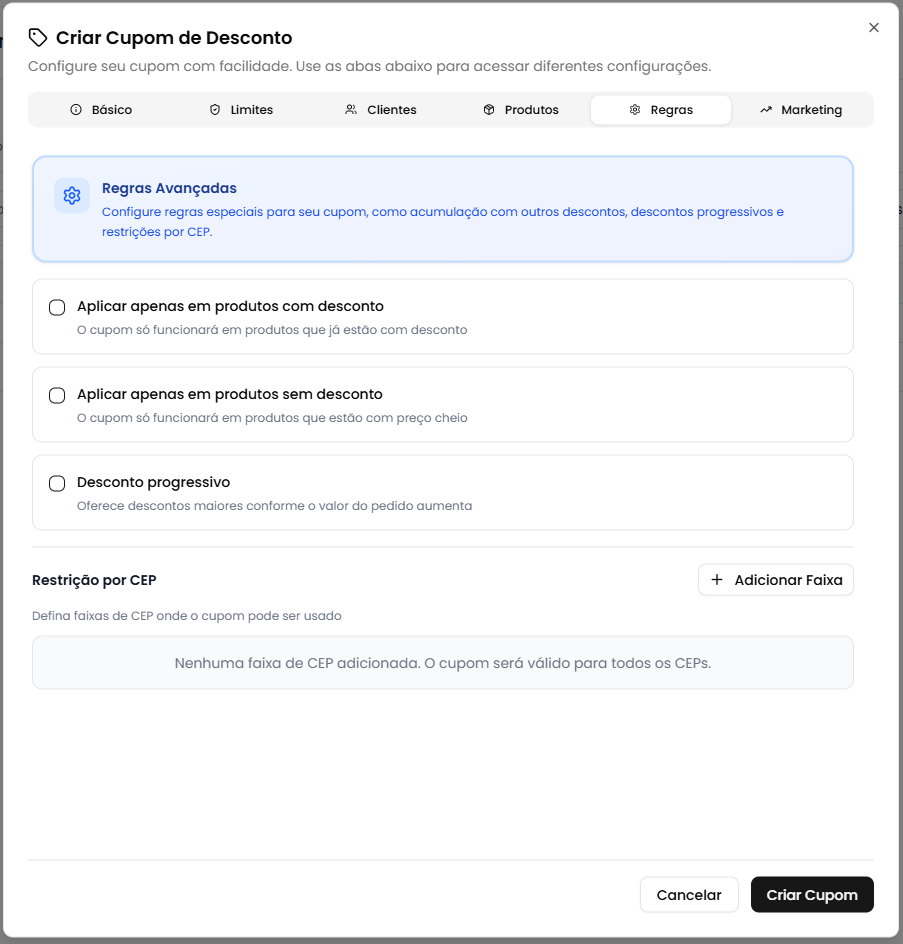
Passo 6: Defina Regras Especiais (Aba "Regras") - Opcional
Na aba "Regras", configure regras avançadas:
Opções Disponíveis:
- Aplicar apenas em produtos com desconto: O cupom só funciona em produtos já com desconto
- Aplicar apenas em produtos sem desconto: O cupom só funciona em produtos com preço cheio
- Desconto progressivo: Oferece descontos maiores conforme o valor do pedido aumenta
Desconto Progressivo:
Se marcar "Desconto progressivo", você pode adicionar regras como:
- Compras acima de R$ 100,00 → 10% de desconto
- Compras acima de R$ 200,00 → 15% de desconto
- Compras acima de R$ 300,00 → 20% de desconto
Restrição por CEP:
Defina faixas de CEP onde o cupom pode ser usado (ex: CEP Inicial: 01000000, CEP Final: 01999999)
Passo 7: Adicione Informações de Marketing (Aba "Marketing") - Opcional
Na aba "Marketing", configure informações de rastreamento:
Campos Disponíveis:
- Nome da Campanha: Identifique a campanha de marketing (ex: Black Friday 2024)
- Código de Referência: Para rastrear cupons de influenciadores ou parceiros (ex: INFLUENCER123)
- UTM Source: Identifique a origem do tráfego (ex: instagram, google, email)
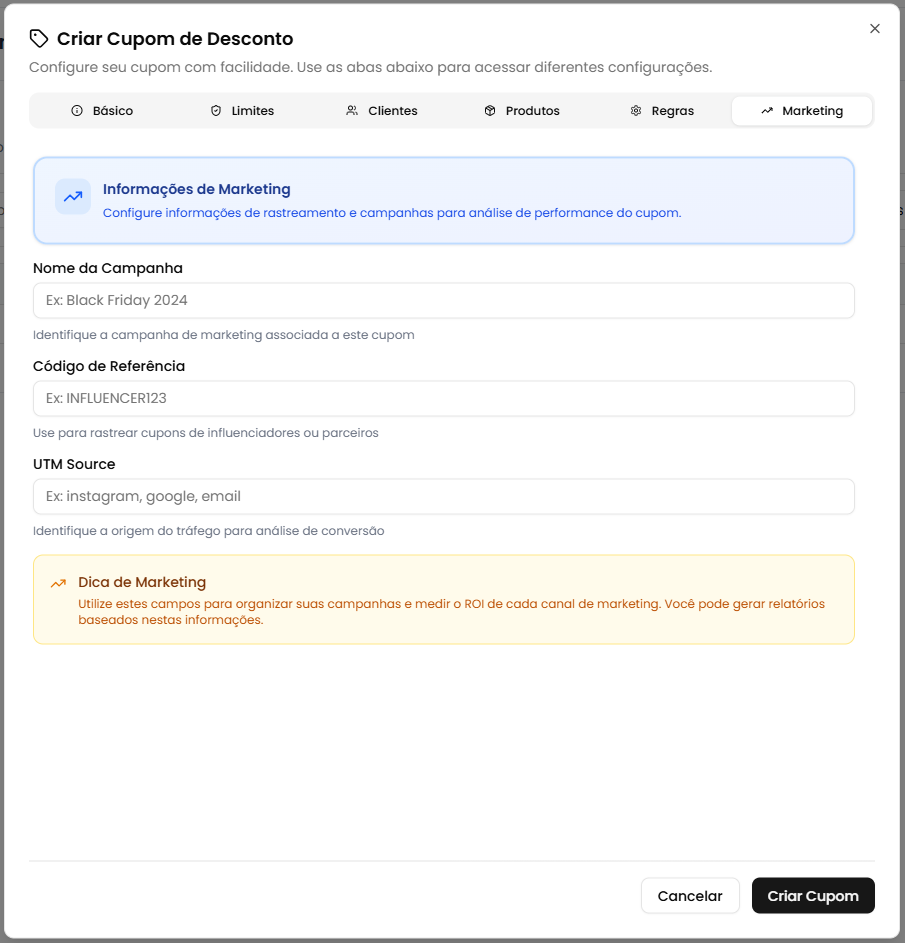
Utilize estes campos para organizar suas campanhas e medir o ROI de cada canal de marketing. Você pode gerar relatórios baseados nestas informações.
Passo 8: Confirme a Criação
- Revise todas as informações preenchidas nas abas
- Clique no botão "Criar Cupom"
- Aguarde a confirmação (você verá "Criando cupom...")
- Você será redirecionado automaticamente para a tela de detalhes do novo cupom

Após criar o cupom, você será direcionado para a página de detalhes onde poderá visualizar todas as informações e monitorar o uso do cupom.
Visualizando Detalhes de um Cupom
Para ver informações completas sobre um cupom:
- Clique em qualquer linha da tabela
- Você será direcionado para a tela de detalhes
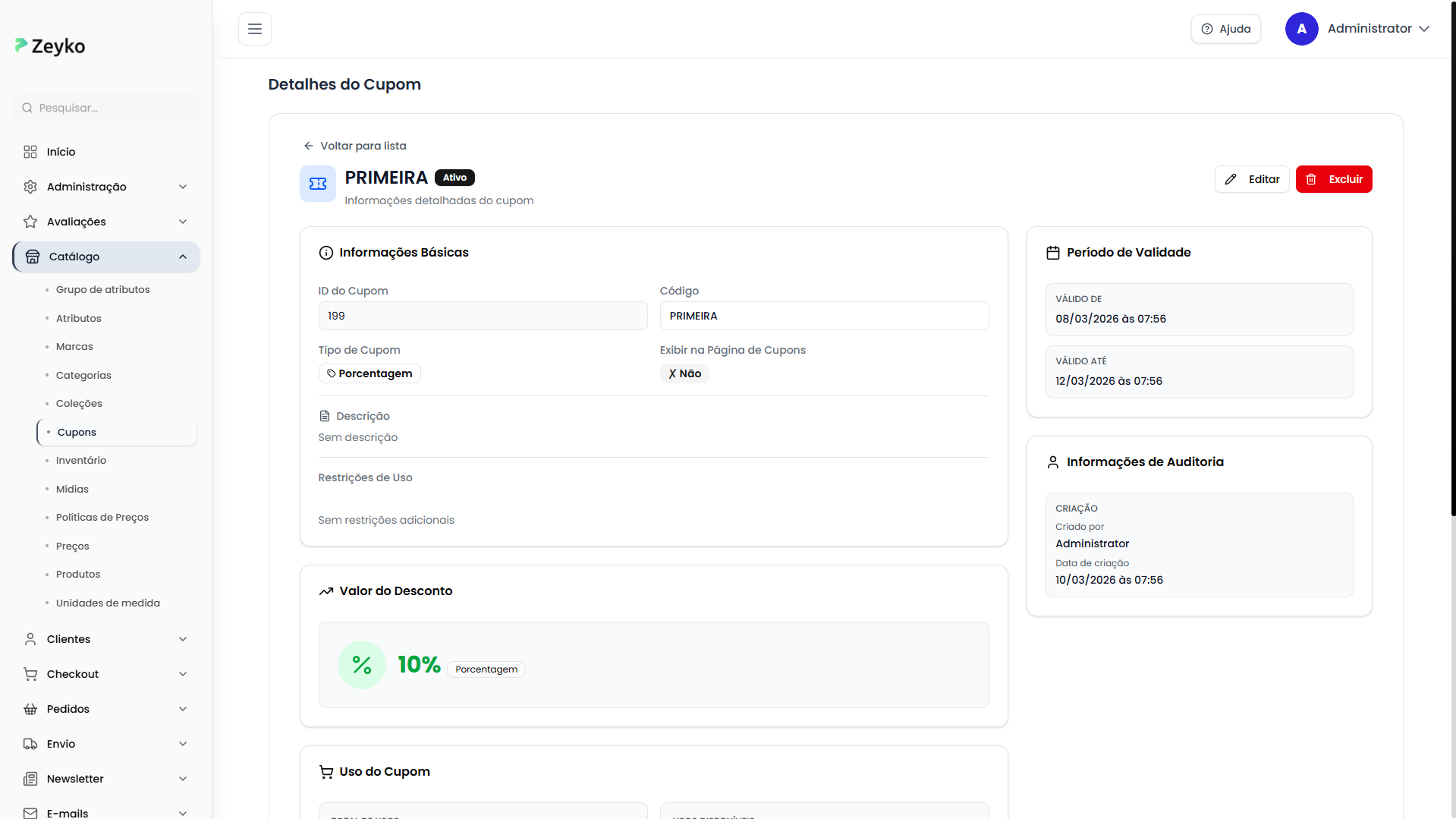
Informações Disponíveis na Tela de Detalhes
1. Cabeçalho
- Código do cupom em destaque (fonte monoespaçada)
- Badge de status: Ativo ou Inativo
- Botão "Editar": Para modificar as informações
- Botão "Excluir": Para remover o cupom
- Botão "Voltar": Para retornar à lista de cupons

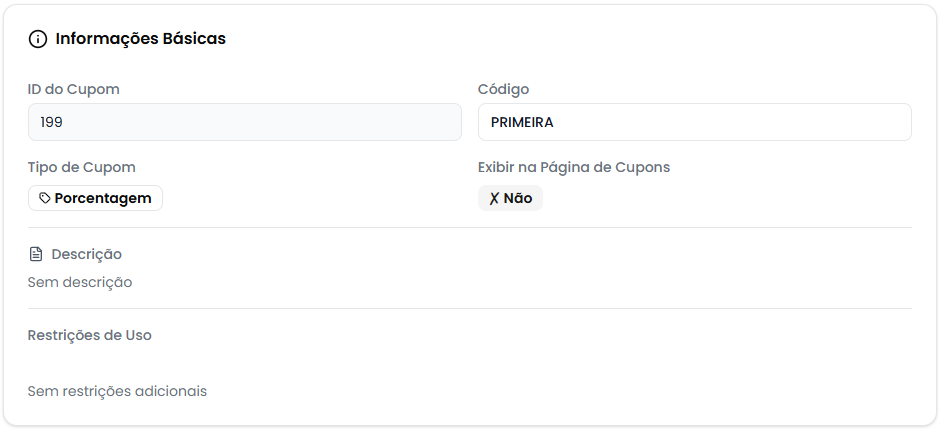
2. Card de Informações Básicas
Exibe:
- ID do Cupom: Identificador único (não editável, fundo cinza)
- Código: Código do cupom
- Tipo de Cupom: Badge com o tipo (Porcentagem, Valor Fixo ou Frete Grátis)
- Exibir na Página de Cupons: Se o cupom aparece no site
- Descrição: Descrição do cupom (se houver)
- Restrições de Uso: Limite por usuário, primeira compra, clientes permitidos/excluídos
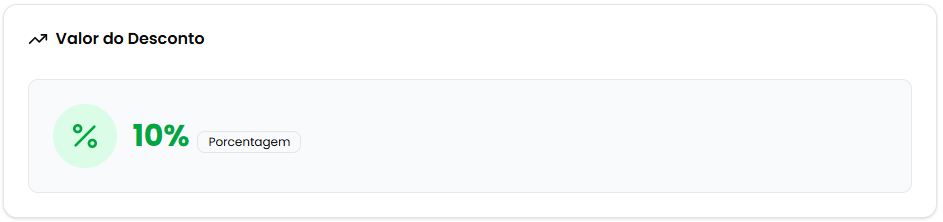
3. Card de Valor do Desconto
Mostra de forma destacada:
- Valor do desconto em verde (percentual, reais ou frete grátis)
- Tipo do desconto em badge
- Desconto máximo (se aplicável para cupons percentuais)
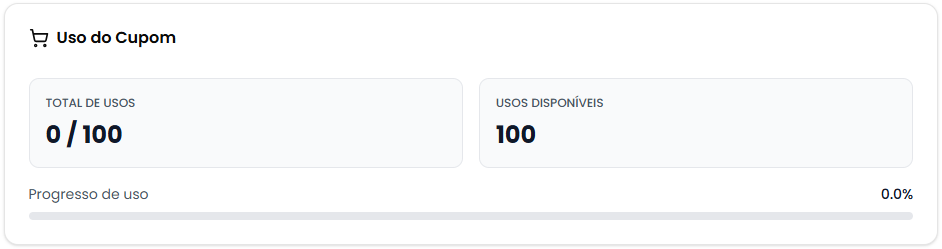
4. Card de Uso do Cupom
Exibe:
- Total de usos: Quantas vezes foi usado / Limite total
- Usos disponíveis: Quantos usos ainda restam
- Barra de progresso: Visualização do percentual de uso
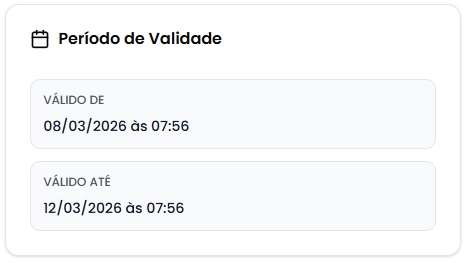
5. Card de Período de Validade
Mostra:
- Válido de: Data e hora de início
- Válido até: Data e hora de término
6. Card de Restrições de Valor
Exibe (quando aplicável):
- Valor mínimo da compra: Em reais
- Desconto máximo: Limite do desconto
- Quantidade mínima: De produtos
- Quantidade máxima: De produtos

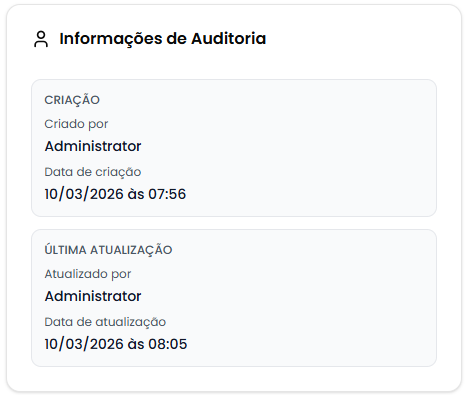
7. Card de Informações de Auditoria
Criação:
- 👤 Criado por: Nome do usuário que criou
- 📅 Data de criação: Data e hora da criação
Última Atualização (quando aplicável):
- 👤 Atualizado por: Nome do usuário que fez a última alteração
- 📅 Data de atualização: Data e hora da última modificação
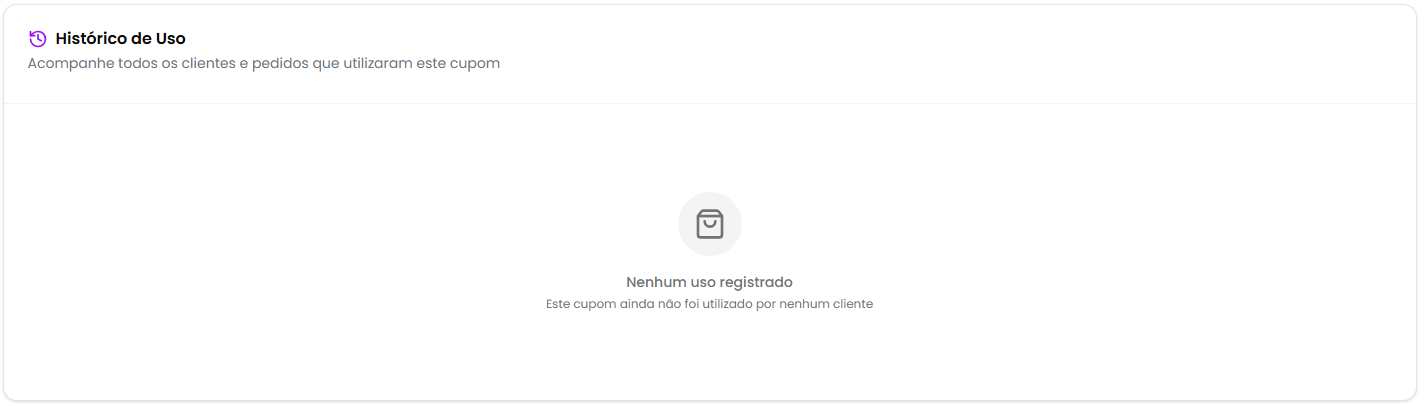
8. Histórico de Uso
Exibe uma tabela com todos os usos do cupom, incluindo:
- Cliente que usou
- Data e hora do uso
- Valor do pedido
- Valor do desconto aplicado
Como Editar um Cupom
Passo a Passo para Editar
Passo 1: Acesse os Detalhes
- Clique no cupom desejado na tabela
- Na tela de detalhes, clique no botão "Editar"
Passo 2: Modifique os Dados
Um modal será aberto com os dados atuais preenchidos. Você pode editar:
- Todas as informações básicas
- Limites de uso
- Clientes permitidos/excluídos
- Filtros de produtos
- Regras especiais
- Informações de marketing
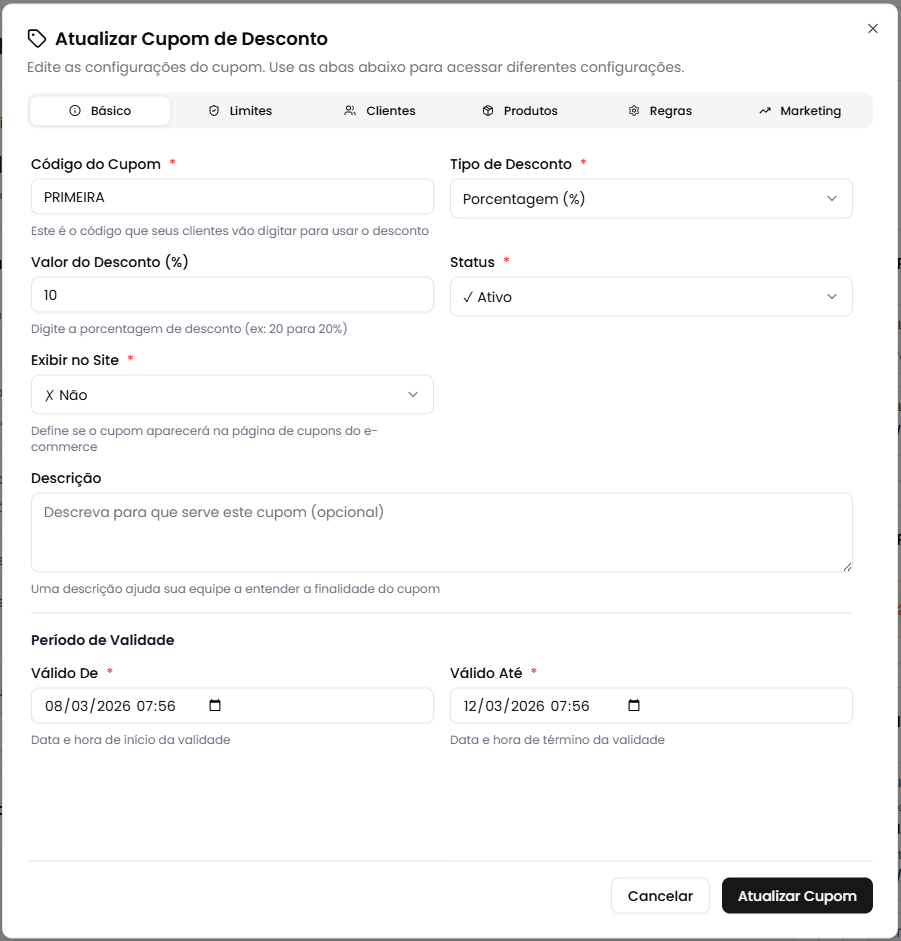
Alterar o código do cupom pode confundir clientes que já conhecem o código anterior. Comunique mudanças importantes à sua equipe e aos clientes.
Passo 3: Salve as Alterações
- Revise as modificações
- Clique no botão "Atualizar Cupom"
- Aguarde a confirmação (você verá "Atualizando cupom...")
- As informações serão atualizadas automaticamente

Como Excluir um Cupom
Passo a Passo para Excluir
A exclusão de um cupom é uma ação irreversível. O histórico de uso será mantido, mas o cupom não poderá mais ser utilizado.
Passo 1: Acesse os Detalhes
- Clique no cupom desejado na tabela
- Na tela de detalhes, clique no botão "Excluir" (vermelho)
Passo 2: Confirme a Exclusão
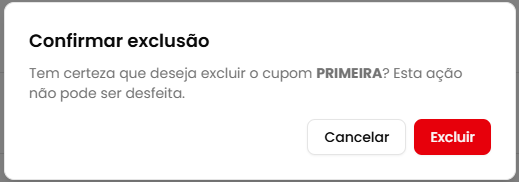
Um diálogo de confirmação será exibido com:
- Título: "Confirmar exclusão"
- Mensagem: Confirmação com o código do cupom
- Aviso: "Esta ação não pode ser desfeita"
Passo 3: Finalize a Exclusão
- Leia atentamente o aviso
- Clique em "Excluir" para confirmar (ou "Cancelar" para desistir)
- Aguarde o processamento (você verá "Excluindo cupom...")
- Você será redirecionado para a lista de cupons
Casos de Uso Práticos
1. Cupom de Boas-Vindas para Novos Clientes
Situação: Criar um cupom de 10% de desconto para a primeira compra.
Como fazer:
- Clique em "Novo Cupom"
- Digite "BEMVINDO10" no campo Código
- Selecione tipo "Porcentagem" e valor "10"
- Na aba "Limites", marque "Apenas para primeira compra"
- Configure um limite total de usos alto (ex: 1000)
- Limite por cliente: 1
- Configure o período de validade
- Clique em "Criar Cupom"
2. Cupom de Black Friday com Limite de Tempo
Situação: 20% de desconto durante a Black Friday.
Como fazer:
- Clique em "Novo Cupom"
- Digite "BLACKFRIDAY20" no campo Código
- Selecione tipo "Porcentagem" e valor "20"
- Configure "Válido De": 24/11/2024 00:00
- Configure "Válido Até": 27/11/2024 23:59
- Na aba "Limites", configure valor mínimo (ex: R$ 200,00)
- Configure desconto máximo (ex: R$ 500,00)
- Clique em "Criar Cupom"
3. Frete Grátis para Compras Acima de R$ 150
Situação: Incentivar compras maiores oferecendo frete grátis.
Como fazer:
- Clique em "Novo Cupom"
- Digite "FRETEGRATIS" no campo Código
- Selecione tipo "Frete Grátis"
- Na aba "Limites", configure valor mínimo: R$ 150,00
- Configure limite total de usos
- Configure o período de validade
- Clique em "Criar Cupom"
4. Desconto Progressivo para Aumentar Ticket Médio
Situação: Quanto maior a compra, maior o desconto.
Como fazer:
- Clique em "Novo Cupom"
- Digite "COMPREMAISEGANHE" no campo Código
- Selecione tipo "Porcentagem"
- Na aba "Regras", marque "Desconto progressivo"
- Adicione regras:
- R$ 100,00 → 5% de desconto
- R$ 200,00 → 10% de desconto
- R$ 300,00 → 15% de desconto
- Configure o período de validade
- Clique em "Criar Cupom"
5. Cupom Exclusivo para Categoria Específica
Situação: 15% de desconto apenas em produtos de Eletrônicos.
Como fazer:
- Clique em "Novo Cupom"
- Digite "ELETRONICOS15" no campo Código
- Selecione tipo "Porcentagem" e valor "15"
- Na aba "Produtos", clique em "Selecionar Categorias"
- Escolha a categoria "Eletrônicos"
- Configure limite de uso e validade
- Clique em "Criar Cupom"
6. Cupom para Influenciador Digital
Situação: Rastrear vendas vindas de um influenciador.
Como fazer:
- Clique em "Novo Cupom"
- Digite "INFLUENCER10" no campo Código
- Selecione tipo "Porcentagem" e valor "10"
- Na aba "Marketing":
- Nome da Campanha: "Parceria Influencer João"
- Código de Referência: "JOAO123"
- UTM Source: "instagram"
- Configure limite e validade
- Clique em "Criar Cupom"
Problemas Comuns e Soluções
❌ "Nenhum cupom cadastrado"
Problema: A tabela está vazia e não há cupons cadastrados.
Soluções:
- Se for seu primeiro acesso, crie cupons clicando em "Novo Cupom"
- Se você aplicou filtros, limpe-os para ver todos os cupons
- Verifique se você tem permissão para visualizar cupons
❌ "Nenhum cupom encontrado com esse filtro"
Problema: A busca ou filtro não retornou resultados.
Soluções:
- Verifique a ortografia do código buscado
- Tente termos mais genéricos (ex: "DESC" em vez de "DESCONTO20ESPECIAL")
- Remova o filtro de status se estiver ativo
- Clique em "Limpar filtro" para resetar
❌ Erro ao criar cupom - "Código já existe"
Problema: O código do cupom já está sendo usado.
Soluções:
- Escolha um código diferente e único
- Verifique se não há um cupom antigo com o mesmo código
- Use variações do código (ex: DESCONTO20A, DESCONTO20B)
❌ Cupom não aparece no site mesmo estando ativo
Problema: O cupom não é exibido na página de cupons do e-commerce.
Soluções:
- Verifique se o campo "Exibir no Site" está marcado como "Sim"
- Confirme se o cupom está com status "Ativo"
- Verifique se o cupom está dentro do período de validade
- Limpe o cache do navegador e do site
❌ Cliente não consegue usar o cupom
Problema: O cupom não é aplicado no carrinho.
Possíveis causas:
- O cupom está inativo ou fora do período de validade
- O valor mínimo da compra não foi atingido
- O cliente já atingiu o limite de uso por usuário
- O cliente está na lista de clientes excluídos
- Os produtos no carrinho não se enquadram nos filtros configurados
- O limite total de usos foi atingido
Soluções:
- Verifique todas as configurações do cupom nos detalhes
- Confirme se o cliente atende a todos os requisitos
- Verifique se ainda há usos disponíveis no cupom
- Revise os filtros de produtos, marcas e categorias
❌ Não consigo editar um cupom
Problema: O botão "Editar" não aparece ou está desabilitado.
Soluções:
- Verifique se você tem permissão para editar cupons
- Certifique-se de que está na tela de detalhes do cupom
- Recarregue a página e tente novamente
- Entre em contato com o administrador do sistema para verificar suas permissões
❌ Desconto progressivo não está funcionando
Problema: O desconto progressivo não é aplicado corretamente.
Soluções:
- Verifique se a opção "Desconto progressivo" está marcada
- Confirme se as regras progressivas foram configuradas corretamente
- Verifique se os valores mínimos estão em ordem crescente
- Teste o cupom com diferentes valores de compra
Boas Práticas
📝 Nomenclatura de Códigos
- Use códigos claros e memoráveis (Ex: DESCONTO20, FRETEGRATIS)
- Mantenha os códigos curtos (entre 5 e 15 caracteres)
- Use letras maiúsculas para facilitar a digitação
- Evite caracteres especiais que possam confundir (evite I, O, 0, 1 se possível)
- Seja descritivo sobre a promoção (BLACKFRIDAY, NATAL2024)
Exemplos corretos:
- ✅ BEMVINDO10
- ✅ BLACKFRIDAY20
- ✅ FRETEGRATIS
- ✅ NATAL2024
Exemplos a evitar:
- ❌ desc10%
- ❌ cupom-de-desconto-20-porcento
- ❌ xYz123
- ❌ 0O1Il (confusão visual)
🎯 Configuração de Limites
- Defina sempre um limite total de usos para controlar custos
- Use limite por cliente para evitar abusos (geralmente 1 a 3 usos)
- Configure valor mínimo para proteger sua margem de lucro
- Estabeleça desconto máximo em cupons percentuais para evitar perdas
- Revise periodicamente os cupons e ajuste limites conforme necessário
📅 Gestão de Validade
- Configure datas precisas de início e fim
- Considere fusos horários ao definir horários
- Planeje com antecedência campanhas sazonais
- Desative cupons após o término em vez de excluir (para manter histórico)
- Comunique prazos claramente aos clientes
🎁 Estratégias de Marketing
- Segmente cupons por público-alvo (novos clientes, VIPs, etc.)
- Use UTM e campos de rastreamento para medir ROI
- Crie urgência com cupons de curta duração
- Teste diferentes tipos de desconto (%, R$, frete grátis)
- Combine cupons com outras ações de marketing
- Monitore o uso regularmente através do histórico
⚠️ Cuidados ao Configurar
- Teste sempre o cupom antes de divulgar
- Verifique filtros de produtos com atenção
- Cuidado com cupons acumuláveis (pode gerar prejuízo)
- Revise regras progressivas para garantir lógica correta
- Documente internamente a estratégia de cada cupom
- Comunique à equipe sobre novos cupons e suas regras
Perguntas Frequentes (FAQ)
Posso ter dois cupons com o mesmo código?
Não. Cada código de cupom deve ser único no sistema. Se tentar criar um cupom com código já existente, receberá uma mensagem de erro.
Um cliente pode usar mais de um cupom na mesma compra?
Por padrão, não. Apenas um cupom pode ser aplicado por pedido.
Como faço para desativar temporariamente um cupom?
Edite o cupom e altere o status para "Inativo". O cupom ficará indisponível para uso, mas poderá ser reativado a qualquer momento.
Posso estender o prazo de validade de um cupom?
Sim! Edite o cupom e ajuste a data e hora do campo "Válido Até" para uma data futura. A mudança terá efeito imediato.
O cupom de frete grátis funciona para qualquer região?
Sim, a menos que você configure restrições por CEP na aba "Regras". Sem restrições, o frete grátis vale para todo o Brasil.
Como rastrear qual influenciador trouxe mais vendas?
Use os campos de marketing (Código de Referência e UTM Source) para cada cupom de influenciador. Depois, gere relatórios filtrando por esses campos.
Posso limitar um cupom para funcionar apenas em uma marca específica?
Sim! Na aba "Produtos", selecione "Marcas Permitidas" e escolha a marca desejada. O cupom só funcionará em produtos daquela marca.
O que é desconto progressivo e quando devo usar?
Desconto progressivo oferece descontos maiores conforme o valor da compra aumenta. É ideal para incentivar compras de maior valor e aumentar o ticket médio.
Como criar um cupom para sortear entre clientes?
Crie um cupom com código único, configure limite total de 1 uso e limite por cliente de 1 uso. Envie o código apenas para o cliente sorteado.
Suporte
Precisa de Ajuda?
Se você encontrou algum problema ou tem dúvidas:
- Verifique este manual para soluções comuns
- Consulte a seção de Problemas Comuns acima
- Entre em contato com o suporte técnico com as seguintes informações:
- Print da tela ou descrição do problema
- Código do cupom (se aplicável)
- Mensagens de erro exibidas
- O que você estava tentando fazer
Informações Úteis ao Contatar o Suporte
Tenha em mãos:
- Seu nome de usuário
- Código do cupom relacionado
- Tipo de desconto configurado
- Prints de tela do problema
- Descrição detalhada do que você tentou fazer
- Mensagens de erro completas (se houver)
Glossário
| Termo | Significado |
|---|---|
| Cupom | Código promocional que oferece desconto ou benefício aos clientes |
| Código do Cupom | Sequência de caracteres que o cliente digita para ativar o desconto |
| Tipo de Desconto | Formato do desconto (Porcentagem, Valor Fixo ou Frete Grátis) |
| Status | Estado do cupom (Ativo ou Inativo) |
| Limite de Uso | Quantidade máxima de vezes que o cupom pode ser usado |
| Limite por Cliente | Quantas vezes cada cliente pode usar o mesmo cupom |
| Valor Mínimo | Valor mínimo da compra para usar o cupom |
| Desconto Máximo | Limite em reais do desconto (para cupons percentuais) |
| Desconto Progressivo | Desconto que aumenta conforme o valor da compra aumenta |
| Primeira Compra | Cupom válido apenas para clientes que nunca compraram antes |
| Clientes Permitidos | Lista específica de clientes que podem usar o cupom |
| Clientes Excluídos | Lista de clientes que não podem usar o cupom |
| Badge | Etiqueta visual que identifica tipo ou status |
| Auditoria | Registro de quem criou/modificou e quando |
| UTM Source | Parâmetro de rastreamento de origem de tráfego para análise de marketing |
| Código de Referência | Identificador para rastrear campanhas de parceiros ou influenciadores |
Próximos Passos
Após dominar o gerenciamento de cupons, você pode:
- 📊 Monitorar resultados através do histórico de uso de cada cupom
- 🎯 Criar campanhas segmentadas para diferentes públicos
- 💰 Analisar ROI de cada cupom usando os campos de marketing
- 🔄 Otimizar estratégias baseado nos dados de uso
- 📈 Combinar cupons com outras ferramentas de marketing do e-commerce
- 🎁 Fidelizar clientes com cupons personalizados
Bom uso da ferramenta de cupons! 🚀