Gerenciamento de Usuários do Sistema
Bem-vindo ao guia de Gerenciamento de Usuários do CMS E-commerce! Este manual irá ajudá-lo a visualizar, criar, editar e gerenciar todos os usuários do sistema.
Visão Geral
A tela de Gerenciamento de Usuários permite que você:
- 👥 Visualize todos os usuários cadastrados no sistema
- 🔍 Busque usuários por nome, username ou email
- ➕ Crie novos usuários com informações completas
- ✏️ Edite usuários existentes e atualize seus dados
- 📊 Filtre usuários por status (Ativo/Inativo)
- 👁️ Visualize detalhes completos de cada usuário
- 👨👩👧👦 Veja os grupos aos quais cada usuário pertence
Esta ferramenta é essencial para gerenciar o acesso ao sistema e manter os dados dos usuários atualizados.
Acessando a Tela de Usuários
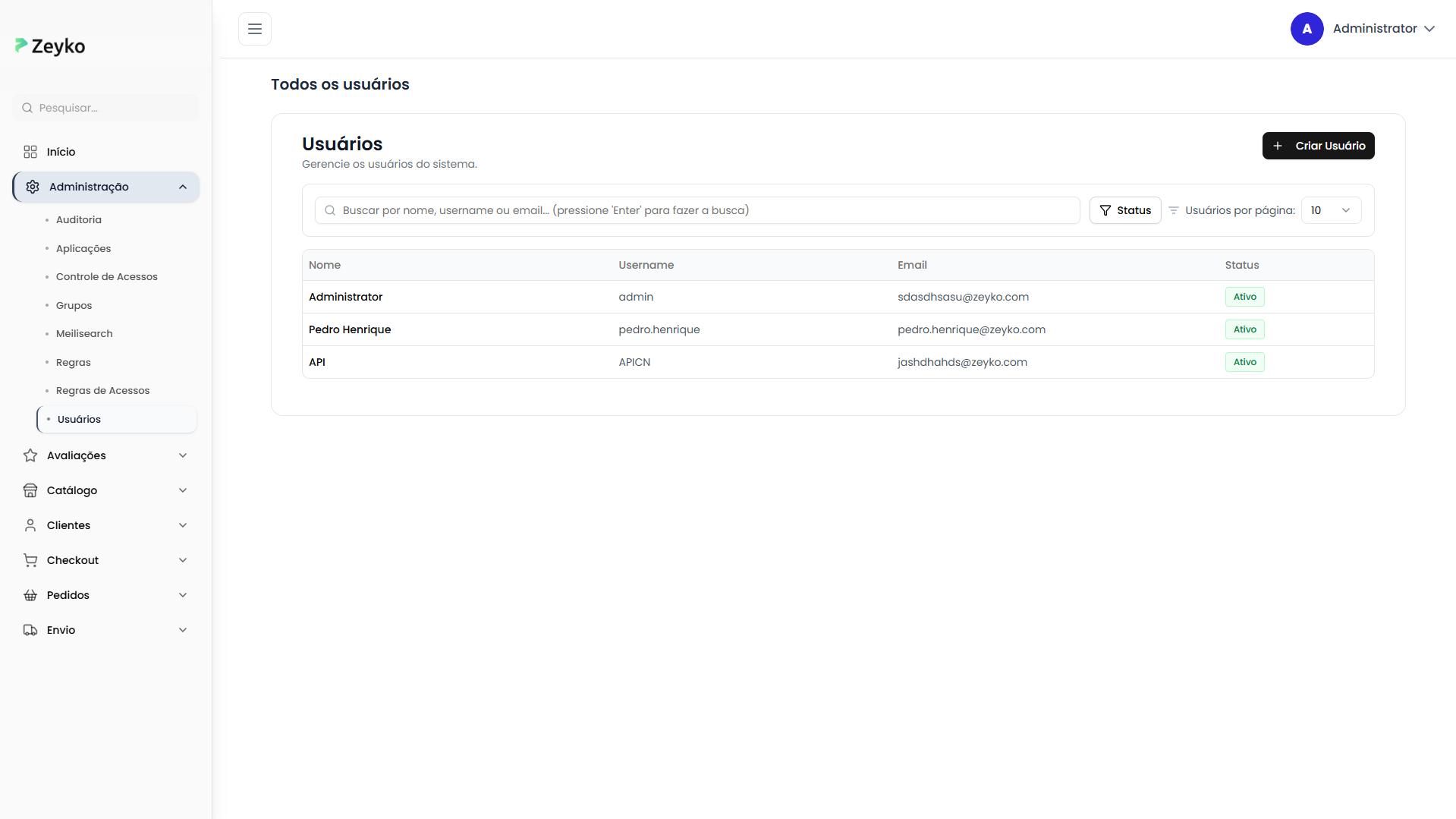
A tela de usuários está localizada no menu de Administração do sistema. Ao acessá-la, você verá:
- Título "Usuários"
- Subtítulo "Gerencie os usuários do sistema"
- Botão "Criar Usuário"
- Barra de busca
- Filtros (Status e Usuários por página)
- Tabela com os usuários cadastrados
Como Buscar Usuários
Busca por Texto
A barra de busca permite encontrar usuários específicos por:
- Nome completo (ex: João da Silva)
- Username (ex: joao.silva)
- Email (ex: joao.silva@email.com)
Como usar:
- Digite o texto desejado no campo de busca
- Pressione Enter para realizar a busca
- Os resultados serão filtrados automaticamente

Use termos específicos para resultados mais precisos. Por exemplo: "silva" para encontrar todos os usuários com "Silva" no nome.
Filtro por Status
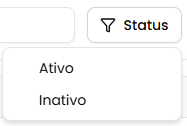
Você pode filtrar usuários pelo status:
- ✅ Ativo: Usuários com acesso ativo ao sistema
- ⚪ Inativo: Usuários sem acesso ao sistema
Como filtrar:
- Clique no seletor "Status"
- Escolha "Ativo" ou "Inativo"
- A tabela será atualizada automaticamente
Para remover o filtro:
- Selecione "Todos os status" no seletor
Entendendo a Tabela de Usuários
A tabela de usuários exibe as seguintes informações:
Colunas da Tabela
| Coluna | Descrição |
|---|---|
| Nome | Nome completo do usuário |
| Username | Nome de usuário utilizado para login |
| Endereço de email do usuário | |
| Status | Status atual do usuário (Ativo ou Inativo) |
Indicadores Visuais
Status:
- 🟢 Verde: Usuário ativo (pode acessar o sistema)
- ⚪ Cinza: Usuário inativo (sem acesso ao sistema)

Navegação:
- Clique em qualquer linha da tabela para ver os detalhes completos do usuário
Como Criar um Novo Usuário
Para criar um novo usuário no sistema:
Passo 1: Clique em "Criar Usuário"
No canto superior direito da tela, clique no botão "Criar Usuário".
Passo 2: Preencha as Informações de Acesso
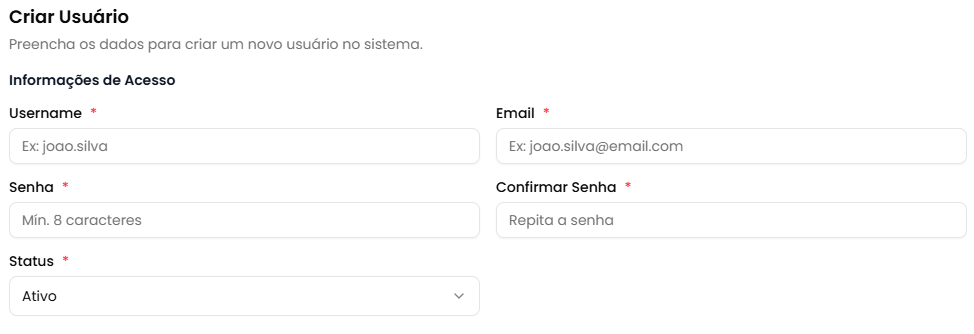
Um modal será aberto com um formulário dividido em três seções. Comece preenchendo as Informações de Acesso:
Campos obrigatórios:
- Username *: Nome de usuário único para login
- Exemplo: joao.silva
- Email *: Endereço de email válido
- Exemplo: joao.silva@email.com
- Senha *: Mínimo de 8 caracteres
- Confirmar Senha *: Deve ser idêntica à senha
- Status *: Ativo ou Inativo
O username e o email devem ser únicos no sistema. O sistema exibirá um erro se já existirem.
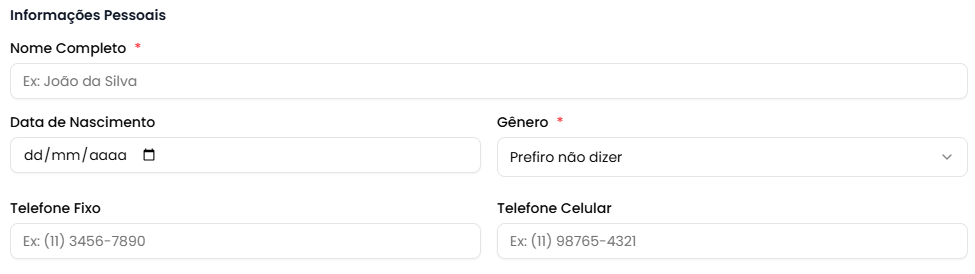
Passo 3: Preencha as Informações Pessoais
Na segunda seção, preencha os dados pessoais do usuário:
Campos obrigatórios:
- Nome Completo *: Nome completo do usuário
- Exemplo: João da Silva
- Gênero *: Selecione uma opção
- Masculino
- Feminino
- Outro
- Prefiro não dizer
Campos opcionais:
- Data de Nascimento: Formato DD/MM/AAAA
- Telefone Fixo: Exemplo: (11) 9999-9999
- Telefone Celular: Exemplo: (11) 99999-9999
Passo 4: Preencha o Endereço
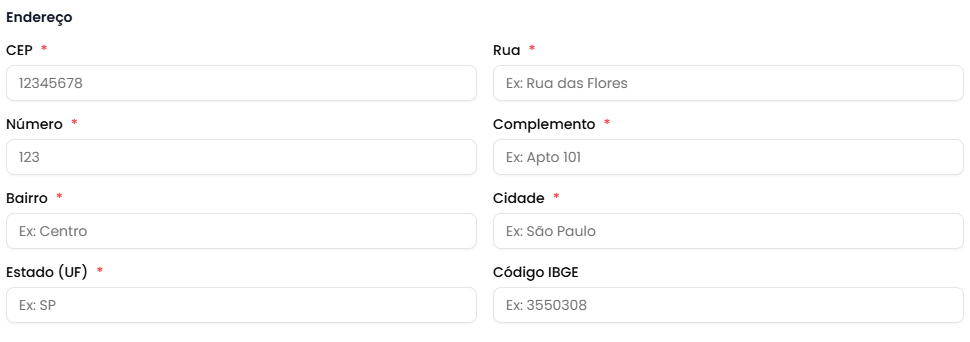
Na terceira seção, preencha o endereço do usuário:
Campos obrigatórios:
- CEP *: 8 dígitos sem formatação
- Exemplo: 12345678
- Rua *: Nome da rua
- Exemplo: Rua das Flores
- Número *: Número do endereço
- Exemplo: 123
- Complemento *: Complemento do endereço
- Exemplo: Apto 101
- Bairro *: Nome do bairro
- Exemplo: Centro
- Cidade *: Nome da cidade
- Exemplo: São Paulo
- Estado (UF) *: Sigla do estado (2 letras)
- Exemplo: SP
Campos opcionais:
- Código IBGE: Código IBGE da cidade
- Exemplo: 3550308
Passo 5: Confirme a Criação
- Revise todos os dados preenchidos
- Clique no botão "Criar Usuário"
- Aguarde o processamento (você verá "Criando...")
- O modal será fechado automaticamente
- O novo usuário aparecerá na tabela
Para cancelar:
- Clique no botão "Cancelar" ou no X no canto superior direito do modal
Todos os campos marcados com * são obrigatórios. O botão "Criar Usuário" só será habilitado quando todos os campos obrigatórios estiverem preenchidos corretamente.
Visualizando Detalhes de um Usuário
Para ver informações completas sobre um usuário:
- Clique em qualquer linha da tabela de usuários
- Você será redirecionado para a página de detalhes
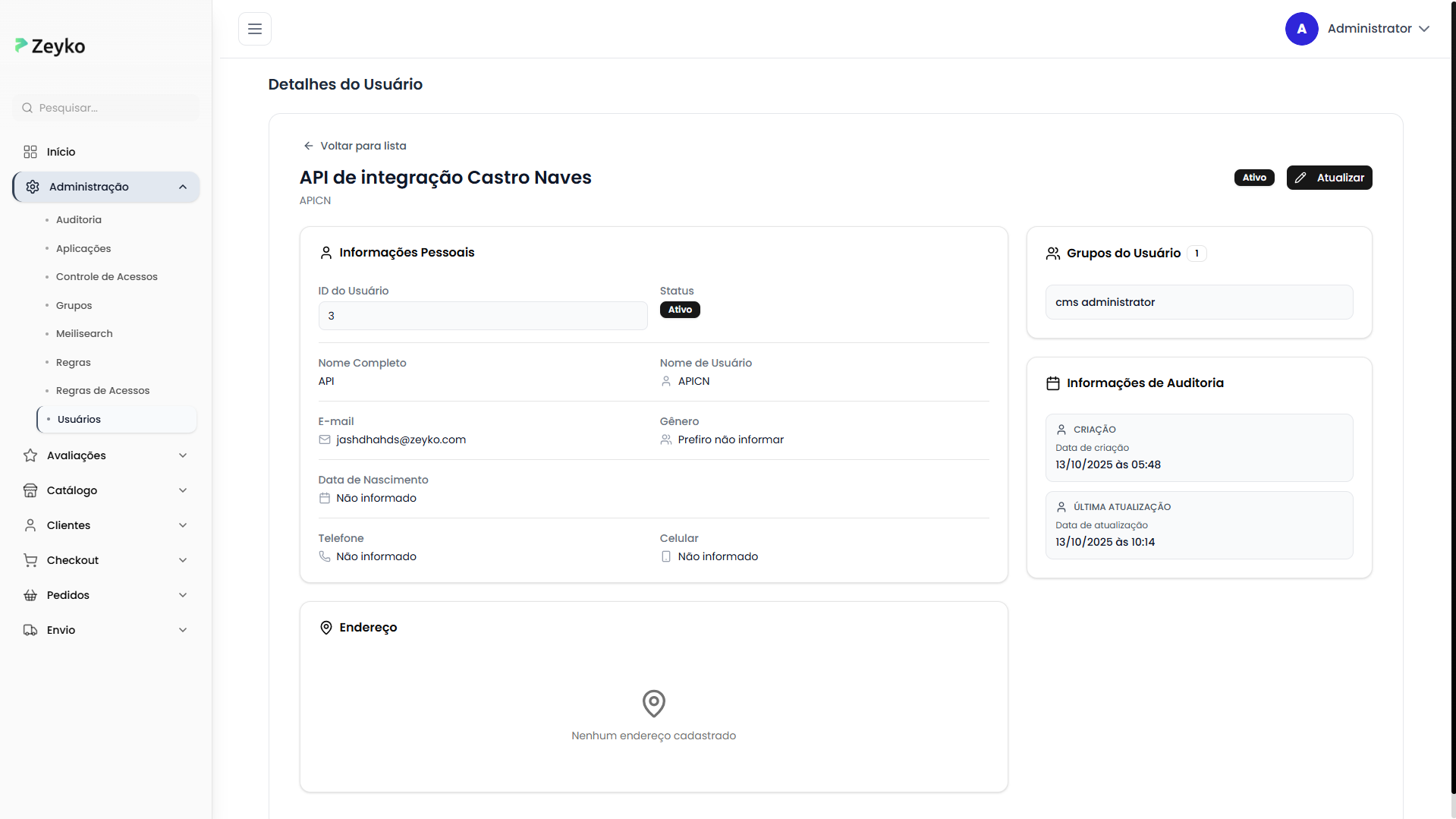
Informações Disponíveis na Tela de Detalhes
1. Cabeçalho do Usuário
No topo da página você verá:
- Nome completo do usuário
- Username do usuário
- Badge de Status: Ativo (verde) ou Inativo (cinza)
- Badge de 2FA: Aparece se o usuário tem autenticação de dois fatores ativa
- Botão Atualizar: Para editar os dados do usuário
- Botão Voltar: Para retornar à lista de usuários

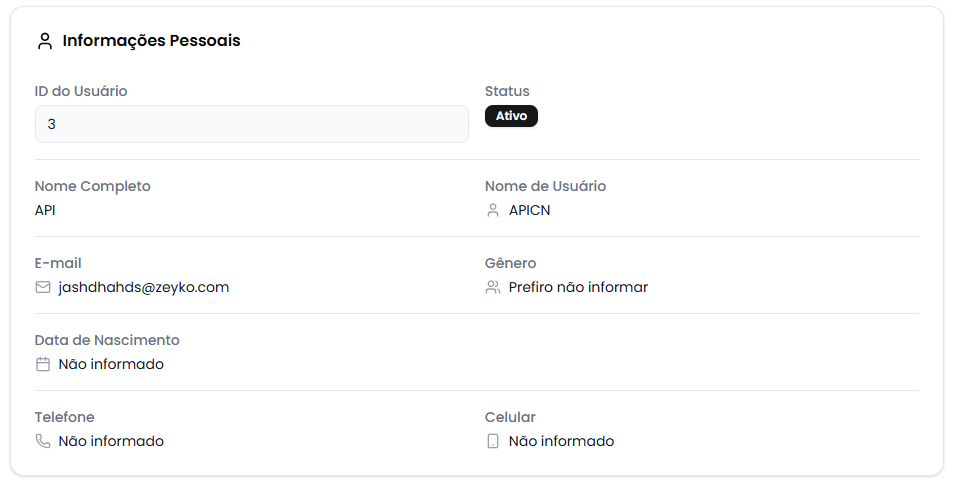
2. Card de Informações Básicas
Este card exibe:
Informações de Acesso:
- Username
- Status (Ativo/Inativo)
Informações Pessoais:
- Nome completo
- Data de nascimento (se cadastrada)
- Gênero
- Telefone fixo (se cadastrado)
- Telefone celular (se cadastrado)
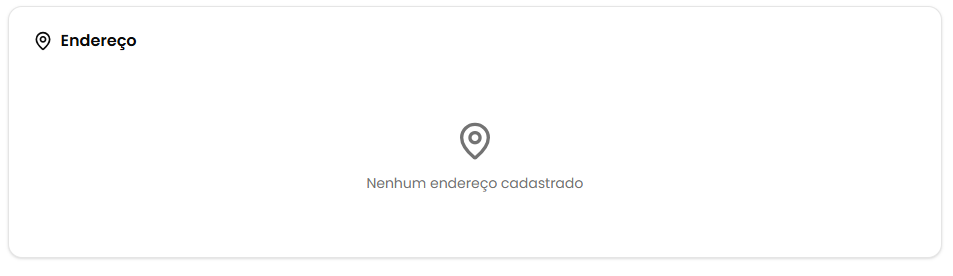
3. Card de Endereço
Este card exibe todas as informações de endereço:
- CEP
- Rua
- Número
- Complemento (se cadastrado)
- Bairro
- Cidade
- Estado
- Código IBGE (se cadastrado)
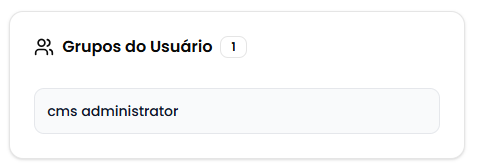
4. Card de Grupos do Usuário
Este card mostra todos os grupos aos quais o usuário pertence:
- Contador de grupos: Badge com o número total de grupos
- Lista de grupos: Nome de cada grupo
- Navegação: Clique em um grupo para ver seus detalhes
Se o usuário não estiver em nenhum grupo, será exibida a mensagem: "Nenhum grupo associado".
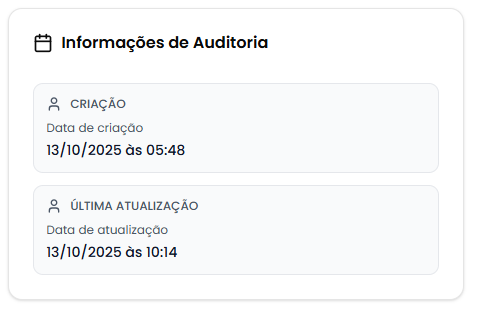
5. Card de Informações de Auditoria
Este card exibe informações de rastreamento:
Criação:
- Data e hora de criação do usuário
Última Atualização:
- Data e hora da última modificação (se houver)
Como Editar um Usuário
Para atualizar as informações de um usuário:
Passo 1: Acesse os Detalhes do Usuário
- Clique na linha do usuário na tabela
- Você será levado à página de detalhes
Passo 2: Clique em "Atualizar"
No canto superior direito, clique no botão "Atualizar".
Passo 3: Edite as Informações
Um modal será aberto com o formulário de edição, pré-preenchido com os dados atuais do usuário.
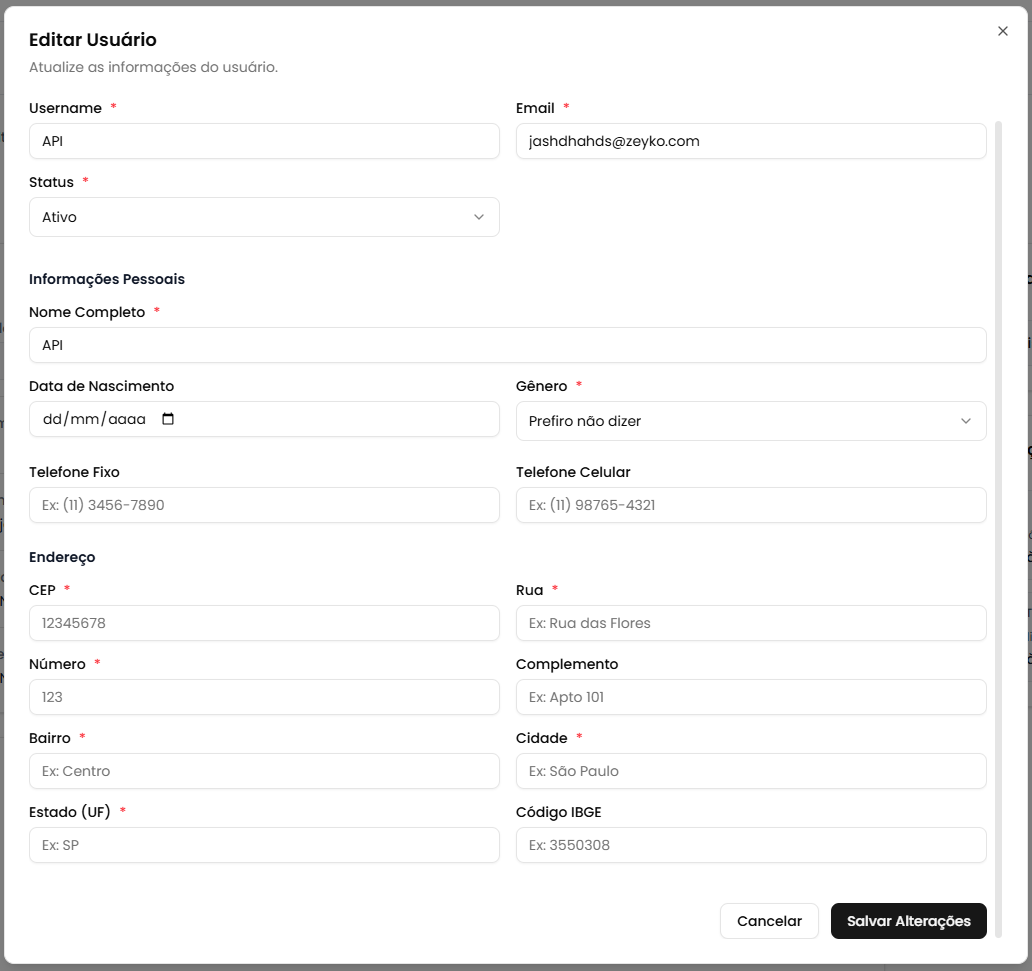
Você pode editar:
Informações de Acesso:
- Username
- Status
No formulário de edição, não é possível alterar a senha. Para redefinir a senha de um usuário, utilize a funcionalidade específica de redefinição de senha.
Informações Pessoais:
- Nome completo
- Data de nascimento
- Gênero
- Telefone fixo
- Telefone celular
Endereço:
- Todos os campos de endereço podem ser atualizados
Passo 4: Salve as Alterações
- Faça as modificações necessárias
- Clique no botão "Salvar Alterações"
- Aguarde o processamento (você verá "Salvando...")
- O modal será fechado automaticamente
- Os dados serão atualizados na tela
Para cancelar:
- Clique no botão "Cancelar" ou no X no canto superior direito do modal
Usuários por Página
Para facilitar a navegação, você pode ajustar quantos usuários são exibidos por vez:
- Localize o seletor "Usuários por página"
- Escolha entre: 10, 15, 20, 25, 30 usuários por página
- Use a paginação no rodapé da tabela para navegar
Casos de Uso Práticos
1. Criar um Novo Usuário para um Funcionário
Situação: Um novo funcionário foi contratado e precisa de acesso ao sistema.
Como fazer:
- Clique em "Criar Usuário"
- Preencha as informações de acesso (username único, email corporativo, senha temporária)
- Preencha os dados pessoais e endereço
- Defina o status como "Ativo"
- Clique em "Criar Usuário"
- Informe o novo funcionário sobre suas credenciais de acesso
2. Desativar um Usuário
Situação: Um funcionário saiu da empresa e não deve mais ter acesso ao sistema.
Como fazer:
- Busque o usuário pelo nome ou email
- Clique na linha do usuário
- Clique em "Atualizar"
- Altere o status para "Inativo"
- Clique em "Salvar Alterações"
3. Atualizar Dados de Contato
Situação: Um usuário mudou de telefone ou endereço.
Como fazer:
- Busque o usuário
- Acesse os detalhes do usuário
- Clique em "Atualizar"
- Atualize os campos de telefone e/ou endereço
- Clique em "Salvar Alterações"
4. Verificar Grupos de um Usuário
Situação: Você precisa saber a quais grupos um usuário pertence.
Como fazer:
- Busque o usuário
- Clique na linha do usuário para ver os detalhes
- Role até o card "Grupos do Usuário"
- Visualize todos os grupos e suas permissões
- Clique em um grupo para ver mais detalhes
5. Buscar Usuários Inativos
Situação: Você precisa fazer uma auditoria de usuários inativos no sistema.
Como fazer:
- Clique no filtro "Status"
- Selecione "Inativo"
- A tabela exibirá apenas usuários inativos
- Exporte a lista ou faça as análises necessárias
Problemas Comuns e Soluções
❌ "Username já existe"
Problema: Ao criar um usuário, o sistema informa que o username já está em uso.
Soluções:
- Escolha um username diferente
- Verifique se já existe um usuário cadastrado com esse username
- Use variações como: joao.silva2, j.silva, joaosilva
❌ "Email já cadastrado"
Problema: O sistema informa que o email já está em uso.
Soluções:
- Verifique se o usuário já não está cadastrado no sistema
- Use um email alternativo
- Entre em contato com o usuário que possui esse email
❌ "Senha e Confirmar Senha não coincidem"
Problema: As senhas digitadas não são idênticas.
Soluções:
- Digite a senha novamente com atenção
- Copie e cole a senha em ambos os campos
- Verifique se não há espaços extras
❌ "CEP inválido"
Problema: O sistema não aceita o CEP digitado.
Soluções:
- Digite apenas números (sem hífen ou pontos)
- Verifique se o CEP tem exatamente 8 dígitos
- Confirme se o CEP está correto
❌ Não vejo o botão "Criar Usuário"
Problema: O botão não aparece na tela.
Explicação:
- Você pode não ter permissão para criar usuários
- Entre em contato com um administrador do sistema
- Solicite as permissões necessárias
Entendendo os Status de Usuários
Status: Ativo (1)
Significado: O usuário tem acesso completo ao sistema.
Características:
- Pode fazer login
- Pode executar ações conforme suas permissões
- Aparece como disponível para atribuições
Indicador visual: Badge verde com texto "Ativo"
Status: Inativo (0)
Significado: O usuário não pode acessar o sistema.
Características:
- Não pode fazer login
- Login será bloqueado automaticamente
- Histórico de ações é preservado
- Pode ser reativado a qualquer momento
Indicador visual: Badge cinza com texto "Inativo"
Autenticação de Dois Fatores (2FA)
Alguns usuários podem ter a autenticação de dois fatores ativada.
Identificação
Na página de detalhes do usuário, você verá um badge "2FA Ativo" ao lado do status se a autenticação de dois fatores estiver habilitada.
O que é 2FA?
A autenticação de dois fatores adiciona uma camada extra de segurança ao login:
- Usuário digita username e senha (primeiro fator)
- Sistema solicita um código temporário (segundo fator)
- Usuário fornece o código do aplicativo autenticador
- Acesso é liberado
Recomendamos ativar 2FA para todos os usuários com acesso administrativo ou a dados sensíveis.
Campos Opcionais vs Obrigatórios
Campos Obrigatórios (marcados com *)
Informações de Acesso:
- Username
- Senha (apenas na criação)
- Confirmar Senha (apenas na criação)
- Status
Informações Pessoais:
- Nome Completo
- Gênero
Endereço:
- CEP
- Rua
- Número
- Complemento
- Bairro
- Cidade
- Estado (UF)
Campos Opcionais
Informações Pessoais:
- Data de Nascimento
- Telefone Fixo
- Telefone Celular
Endereço:
- Código IBGE
Embora alguns campos sejam opcionais, recomendamos preencher o máximo de informações possível para facilitar a comunicação e a gestão dos usuários.
Validações de Campos
O sistema aplica validações automáticas nos campos:
Username
- Deve ser único no sistema
- Apenas letras, números, pontos e underscores
- Não pode conter espaços
Email
- Deve ser um email válido (formato: usuario@dominio.com)
- Deve ser único no sistema
Senha
- Mínimo de 8 caracteres
- Recomendado usar letras maiúsculas, minúsculas, números e símbolos
CEP
- Deve ter exatamente 8 dígitos
- Apenas números
Estado (UF)
- Deve ter exatamente 2 letras
- Exemplo: SP, RJ, MG
Telefones
- Aceita formatos variados
- Recomendado: (XX) XXXXX-XXXX ou (XX) XXXX-XXXX
Dicas de Segurança e Boas Práticas
🔒 Criação de Usuários
- Use senhas fortes com pelo menos 8 caracteres
- Não compartilhe credenciais - cada pessoa deve ter seu próprio usuário
- Ative 2FA para usuários com acesso administrativo
- Revise permissões regularmente
📋 Gestão de Usuários
- Desative usuários que não precisam mais de acesso
- Mantenha dados atualizados (email, telefone, endereço)
- Revise usuários inativos periodicamente
- Documente alterações importantes de permissões
👥 Organização
- Use padrões para usernames (ex: nome.sobrenome)
- Use emails corporativos sempre que possível
- Organize usuários em grupos de acordo com suas funções
- Mantenha a nomenclatura consistente
🛡️ Auditoria
- Monitore criação de novos usuários
- Revise alterações de status regularmente
- Verifique grupos atribuídos aos usuários
- Acompanhe usuários com 2FA desativado
Perguntas Frequentes (FAQ)
Posso excluir um usuário?
Não é possível excluir usuários, pois isso pode afetar o histórico de auditoria e logs do sistema. Em vez disso, desative o usuário alterando seu status para "Inativo".
Como resetar a senha de um usuário?
O formulário de edição não permite alterar a senha. Use a funcionalidade específica de redefinição de senha ou entre em contato com o suporte técnico.
Quantos usuários posso cadastrar?
Não há limite técnico definido no sistema. O número de usuários permitidos pode depender do seu plano ou licença.
O usuário pode alterar seus próprios dados?
Depende das permissões configuradas. Geralmente, usuários podem alterar dados pessoais básicos, mas não podem modificar username, email ou status.
O que acontece quando desativo um usuário?
O usuário não poderá mais fazer login no sistema, mas:
- Seu histórico de ações é preservado
- Ele continua aparecendo em logs e auditorias
- Pode ser reativado a qualquer momento
- Seus dados permanecem no sistema
Posso criar usuários em lote?
A interface atual permite criar usuários individualmente. Para criação em lote, entre em contato com o suporte técnico.
Suporte
Precisa de Ajuda?
Se você encontrou algum problema ou tem dúvidas:
- Verifique este manual para soluções comuns
- Consulte a seção de Problemas Comuns acima
- Entre em contato com o suporte técnico com as seguintes informações:
- Print da tela ou descrição do problema
- Username do usuário (se aplicável)
- Mensagens de erro exibidas
- O que você estava tentando fazer
Informações Úteis ao Contatar o Suporte
Tenha em mãos:
- Seu nome de usuário
- Username do usuário que está tendo problema
- Descrição detalhada da situação
- Prints de tela (se possível)
Glossário
| Termo | Significado |
|---|---|
| Username | Nome único usado para identificar o usuário no login |
| Status | Estado atual do usuário (Ativo = pode acessar, Inativo = bloqueado) |
| 2FA | Autenticação de Dois Fatores - segurança adicional no login |
| CEP | Código de Endereçamento Postal - identifica o endereço |
| IBGE | Instituto Brasileiro de Geografia e Estatística - código da cidade |
| UF | Unidade Federativa - sigla do estado (2 letras) |
| Badge | Indicador visual colorido que mostra status ou informações importantes |
| Modal | Janela que aparece sobre a tela principal para ações específicas |
| Card | Caixa visual que agrupa informações relacionadas |
| Auditoria | Registro de quando algo foi criado ou modificado e por quem |
Próximos Passos
Após dominar o gerenciamento de usuários, você pode:
- 👥 Organizar usuários em grupos para facilitar a gestão de permissões
- 🔐 Configurar regras de acesso específicas para cada usuário ou grupo
- 📊 Gerar relatórios de usuários ativos e inativos
- 🔍 Monitorar atividades dos usuários através dos logs de auditoria
Bom uso da ferramenta de gerenciamento de usuários! 🚀