Carrinhos de Compras
Bem-vindo ao guia de Carrinhos de Compras do CMS E-commerce! Este manual irá ajudá-lo a visualizar, monitorar e analisar os carrinhos criados pelos clientes em sua loja online.
Visão Geral
A tela de Carrinhos de Compras permite que você:
- 🛒 Visualize todos os carrinhos criados nos últimos 30 dias
- 🔍 Filtre carrinhos por nome, e-mail ou CPF do cliente
- 📊 Acompanhe status (Ativo ou Abandonado)
- 💰 Monitore valores totais e quantidades de itens
- 📧 Verifique e-mails de recuperação enviados para carrinhos abandonados
- 👁️ Acesse detalhes completos de cada carrinho
- 📅 Analise comportamento de compra dos clientes
- 🔄 Ajuste a quantidade de carrinhos exibidos por página
O monitoramento de carrinhos é fundamental para entender o comportamento de compra dos clientes, identificar oportunidades de recuperação de vendas e otimizar a experiência de checkout.
Acessando a Tela de Carrinhos de Compras
A tela de carrinhos está localizada no menu Checkout do sistema. Ao acessá-la, você verá:
- Título "Carrinhos de Compras"
- Subtítulo "Visualize os carrinhos dos últimos 30 dias. Carrinhos mais antigos são excluídos automaticamente."
- Barra de busca
- Filtro de status
- Seletor de carrinhos por página
- Tabela com os carrinhos registrados
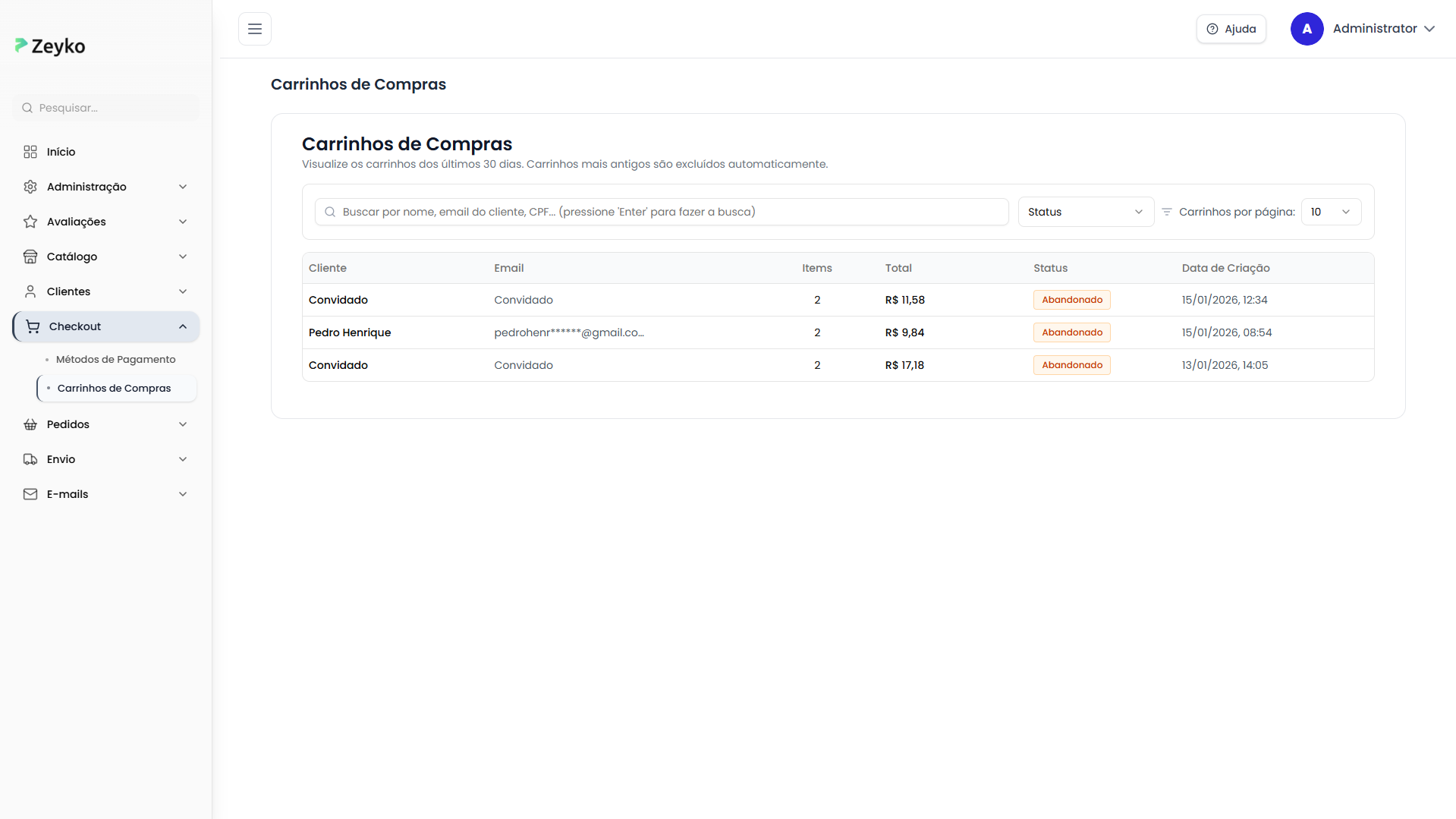
O sistema mantém apenas carrinhos dos últimos 30 dias. Carrinhos mais antigos são automaticamente excluídos para manter a performance do sistema.
Como Buscar e Filtrar Carrinhos
Busca por Nome, E-mail ou CPF do Cliente
A barra de busca permite encontrar carrinhos específicos por informações do cliente:
Como usar:
- Digite o nome do cliente, e-mail ou CPF no campo de busca
- Pressione Enter para realizar a busca
- Os resultados serão filtrados automaticamente
Exemplos de busca:
- Nome: "Maria Silva"
- E-mail: "maria@email.com" ou "maria"
- CPF: "123.456.789-00" ou "12345678900"

Use termos parciais para ampliar os resultados. Por exemplo, digite "maria" para encontrar todos os carrinhos de clientes com esse nome ou e-mail.
Filtro de Status
O filtro de status permite visualizar carrinhos por sua situação atual.
Status Disponíveis
| Status | Descrição | Cor |
|---|---|---|
| Todos | Exibe todos os carrinhos independente do status | - |
| Ativo | Carrinho em uso, cliente ainda navegando ou finalizará | Verde |
| Abandonado | Cliente deixou itens sem finalizar a compra | Laranja |
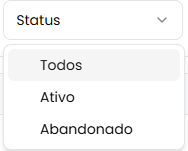
Como usar o filtro de status:
- Clique no seletor "Status"
- Escolha entre: Todos, Ativo ou Abandonado
- A tabela será atualizada automaticamente
Indicadores visuais:
- Ativo: Badge verde com ícone de check (✓)
- Abandonado: Badge laranja com ícone de alerta (!)
Carrinhos por Página
Para facilitar a navegação, você pode ajustar quantos carrinhos são exibidos por vez:
- Localize o seletor "Carrinhos por página"
- Escolha entre: 10, 15, 20, 25, 30 carrinhos por página
- Use a paginação no rodapé da tabela para navegar
Escolha um número maior de itens por página se você tiver uma tela grande e quiser visualizar mais carrinhos de uma só vez.
Entendendo a Tabela de Carrinhos
A tabela exibe informações completas sobre cada carrinho:
Colunas da Tabela
| Coluna | Descrição |
|---|---|
| Cliente | Nome do cliente (ou "Cliente sem nome") |
| E-mail do cliente (ou "-" se não informado) | |
| Items | Quantidade total de produtos no carrinho |
| Total | Valor total do carrinho em reais |
| Status | Situação atual (Ativo ou Abandonado) |
| Data de Criação | Data e hora em que o carrinho foi criado |

Indicadores Visuais
Status com Cores
Cada status possui uma cor específica para identificação rápida:
- 🟢 Verde: Ativo (cliente ainda navegando)
- 🟠 Laranja: Abandonado (cliente deixou sem finalizar)
Formatação de Dados
- Cliente: Texto truncado com tooltip mostrando nome completo ao passar o mouse
- E-mail: Texto truncado com tooltip mostrando e-mail completo ao passar o mouse
- Items: Número centralizado indicando quantidade de produtos
- Total: Valor formatado em reais (R$)
- Data de Criação: Formato dd/MM/yyyy às HH:mm
Linhas Clicáveis
- As linhas da tabela são clicáveis para acessar os detalhes do carrinho
- Ao passar o mouse sobre uma linha, ela fica destacada em cinza claro
- Clique em qualquer parte da linha para abrir os detalhes
Estados da Tela
Carregando Carrinhos
Enquanto os carrinhos são carregados, você verá:
- Ícone de carregamento animado (spinner)
- Mensagem "Carregando carrinhos..."
Nenhum Carrinho Encontrado
Quando não há carrinhos no sistema ou nenhum corresponde ao filtro aplicado:
- Ícone de carrinho de compras
- Mensagem "Nenhum carrinho encontrado nos últimos 30 dias." ou
- Mensagem "Nenhum carrinho encontrado com esse filtro."
Erro ao Carregar
Se houver um erro ao buscar os carrinhos:
- Ícone de carrinho de compras
- Mensagem "Erro ao carregar carrinhos. Tente novamente."
Visualizando Detalhes de um Carrinho
Para ver informações completas sobre um carrinho:
- Clique em qualquer linha da tabela
- Você será redirecionado para a tela de detalhes do carrinho
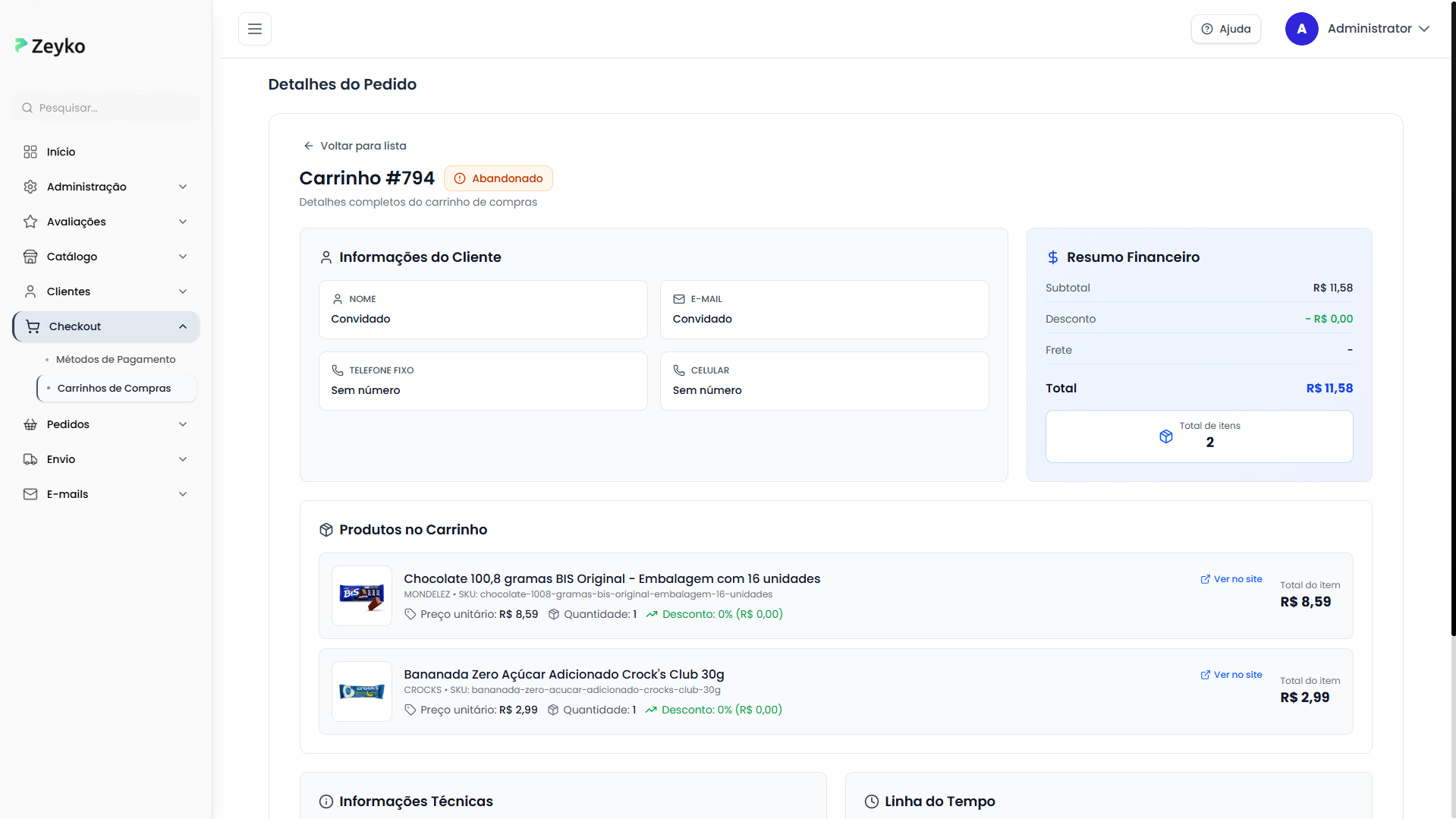
O ID do carrinho aparece na URL: /checkout/carts/[cartId]
Detalhes Completos do Carrinho
A tela de detalhes exibe todas as informações do carrinho de forma organizada em um layout responsivo com cards informativos.
Cabeçalho do Carrinho
No topo da tela, você encontra o painel de informações principais:
Informações Superiores:
- Botão Voltar: No canto superior esquerdo, retorna à lista de carrinhos
- Número do Carrinho: Identificador único (ex: Carrinho #12345)
- Badge de Status: Indicador visual colorido (Ativo ou Abandonado)
- Subtítulo: "Detalhes completos do carrinho de compras"

Banner de E-mails de Recuperação
Quando o carrinho está abandonado e e-mails de recuperação foram enviados:
Banner Informativo:
- Borda azul à esquerda
- Fundo azul claro
- Ícone de envio (✉️)
- Título: "E-mails de recuperação enviados"
- Mensagem: Quantidade de e-mails enviados ao cliente
Exemplo:
"1 e-mail foi enviado para o cliente tentando recuperar este carrinho abandonado."
"2 e-mails foram enviados para o cliente tentando recuperar este carrinho abandonado."

Este banner só aparece quando o carrinho está abandonado E pelo menos um e-mail de recuperação foi enviado ao cliente.
Seções de Informações
A tela divide-se em várias seções organizadas em cards:
Informações do Cliente
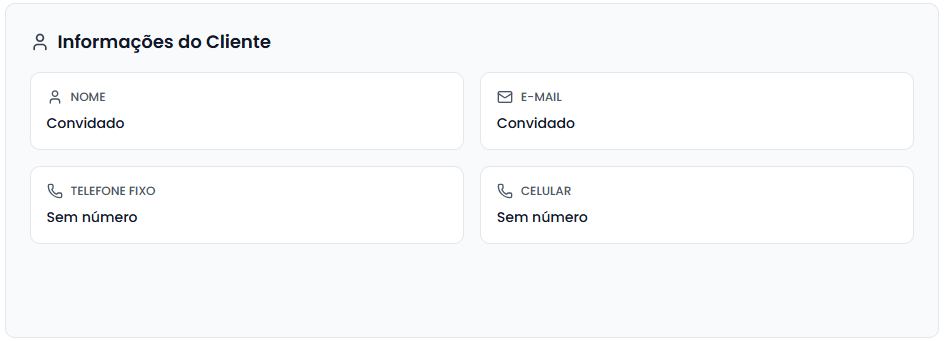
Card principal que exibe os dados pessoais do cliente que criou o carrinho.
Cabeçalho do Card:
- Ícone de usuário (👤)
- Título "Informações do Cliente"
Informações Exibidas (em grade 2 colunas):
1. Nome
- Ícone de usuário
- Label: "NOME"
- Valor: Nome completo ou "Convidado"
2. E-mail
- Ícone de envelope
- Label: "E-MAIL"
- Valor: E-mail do cliente (com tooltip para e-mails longos) ou "Convidado"
3. Telefone Fixo
- Ícone de telefone
- Label: "TELEFONE FIXO"
- Valor: Número do telefone fixo ou "Sem número"
4. Celular
- Ícone de telefone
- Label: "CELULAR"
- Valor: Número do celular ou "Sem número"
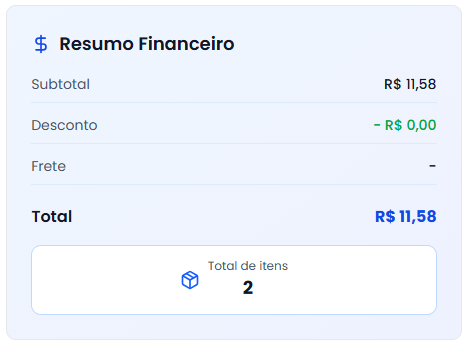
Resumo Financeiro
Card lateral que exibe o detalhamento financeiro completo do carrinho.
Cabeçalho do Card:
- Ícone de cifrão (💲)
- Título "Resumo Financeiro"
- Fundo em degradê azul
Valores Exibidos:
1. Subtotal
- Soma de todos os produtos (sem descontos e frete)
- Formatação em moeda brasileira
2. Desconto
- Valor total de descontos aplicados
- Exibido em verde com sinal negativo (-)
3. Frete
- Valor do frete calculado
- Formatação em moeda brasileira
Divisor
4. Total
- Valor final do carrinho
- Texto maior e em negrito
- Destaque em azul escuro
Total de Itens:
- Card interno com fundo branco
- Ícone de pacote
- Label: "Total de itens"
- Número grande em destaque
Exemplo visual:
Subtotal       R$ 500,00
Desconto      -R$  50,00
Frete          R$  25,00
────────────────────────
Total          R$ 475,00

┌──────────────────┐
│   📦             │
│ Total de itens   │
│       3          │
└──────────────────┘
Produtos no Carrinho
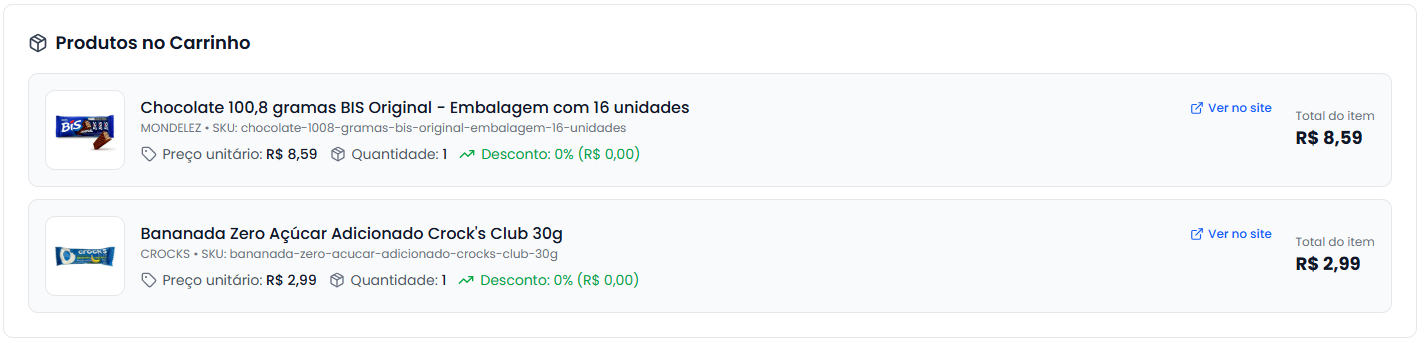
Card que lista todos os itens incluídos no carrinho.
Cabeçalho do Card:
- Ícone de pacote (📦)
- Título "Produtos no Carrinho"
Visualização de Cada Produto
Cada produto é exibido em um card horizontal com:
Layout do Produto:
Lado Esquerdo:
- Imagem do Produto:
- Quadrado 80x80 pixels com bordas arredondadas
- Exibe foto do produto
- Fundo branco com borda cinza
Lado Direito - Informações Principais:
-
Cabeçalho do Produto:
- Título do produto em negrito (lado esquerdo)
- Link "Ver no site" (lado direito, se URL do e-commerce configurada)
- Abre produto na loja em nova aba
- Ícone de link externo
- Cor azul ao passar o mouse
- Marca e SKU em texto menor
-
Informações de Preço (em linha):
- 🏷️ Preço unitário: Valor de cada unidade
- 📦 Quantidade: Quantidade de unidades no carrinho
- 📈 Desconto (quando aplicável): Percentual e valor do desconto em verde
Lado Direito - Total:
- Label: "Total do item"
- Valor total em destaque (preço × quantidade - desconto)
- Texto grande e em negrito
Separadores:
- Linha divisória entre produtos (exceto após o último)
Exemplo de Produto:
┌────────────────────────────────────────────────────┐
│ [Imagem]  Camiseta Básica Preta        Ver no site│
│           Nike • SKU: CAM-BAS-PRT                  │
│                                                     │
│           🏷️ Preço unitário: R$ 89,90              │
│           📦 Quantidade: 2                          │
│           📈 Desconto: 10% (R$ 17,98)              │
│                                                     │
│                             Total do item          │
│                                R$ 161,82           │
└────────────────────────────────────────────────────┘
Informações Técnicas
Card que exibe dados técnicos e internos do carrinho.
Cabeçalho do Card:
- Ícone de informação (ℹ️)
- Título "Informações Técnicas"
Dados Exibidos:
1. ID da Sessão
- Label: "ID da Sessão"
- Valor: Identificador único da sessão (com tooltip para texto completo)
- Fonte monoespaçada
2. Status
- Label: "Status"
- Valor: Status técnico do carrinho
3. ID do Cliente
- Label: "ID do Cliente"
- Valor: Identificador único do cliente no sistema
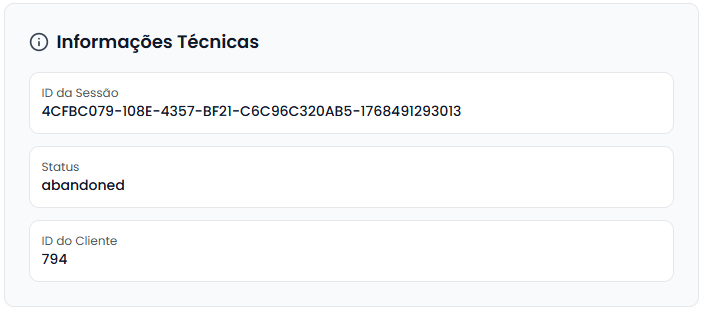
Essas informações são úteis para suporte técnico e integração com outros sistemas.
Linha do Tempo
Card que exibe o histórico de datas importantes do carrinho.
Cabeçalho do Card:
- Ícone de relógio (🕐)
- Título "Linha do Tempo"
Dados Exibidos:
1. Criado em
- Ícone de calendário
- Label: "CRIADO EM"
- Data e hora formatadas (dd/MM/yyyy HH:mm)
2. Última Atualização (quando aplicável)
- Ícone de calendário
- Label: "ÚLTIMA ATUALIZAÇÃO"
- Data e hora formatadas (dd/MM/yyyy HH:mm)
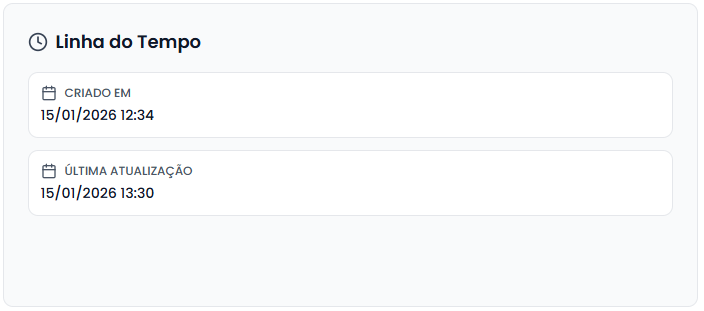
Exemplo:
📅 CRIADO EM
   15/01/2024 14:30

📅 ÚLTIMA ATUALIZAÇÃO
   15/01/2024 15:45
Compare as datas para entender quanto tempo o cliente passou no carrinho antes de abandonar ou finalizar.
Casos de Uso Práticos
1. Buscar Carrinho de um Cliente Específico
Situação: Cliente entrou em contato e você precisa verificar o carrinho dele.
Como fazer:
- Digite o nome ou e-mail do cliente no campo de busca
- Pressione Enter
- Localize o carrinho na tabela
- Clique na linha para ver detalhes completos
2. Monitorar Carrinhos Abandonados
Situação: Verificar quantos carrinhos foram abandonados hoje.
Como fazer:
- Clique no seletor "Status"
- Selecione "Abandonado"
- Analise a lista de carrinhos abandonados
- Verifique quais tiveram e-mails de recuperação enviados
3. Analisar Valor de Carrinhos Ativos
Situação: Ver quanto potencial de venda existe em carrinhos ativos.
Como fazer:
- Clique no seletor "Status"
- Selecione "Ativo"
- Some mentalmente ou exporte os valores da coluna Total
- Identifique carrinhos com valores altos para ação prioritária
4. Verificar Produtos Mais Abandonados
Situação: Identificar quais produtos são mais deixados no carrinho.
Como fazer:
- Filtre por "Abandonado"
- Acesse os detalhes de vários carrinhos abandonados
- Anote os produtos que aparecem com frequência
- Use essa informação para otimizar preços ou descrições
5. Acompanhar Efetividade de E-mails de Recuperação
Situação: Ver se os e-mails de recuperação estão sendo enviados.
Como fazer:
- Filtre por "Abandonado"
- Acesse detalhes de carrinhos abandonados
- Verifique o banner de "E-mails de recuperação enviados"
- Veja quantos e-mails foram enviados para cada carrinho
6. Investigar Carrinho com Valor Alto
Situação: Carrinho abandonado com valor significativo precisa de atenção.
Como fazer:
- Localize o carrinho na tabela pela coluna Total
- Clique na linha para abrir detalhes
- Analise os produtos incluídos
- Verifique informações do cliente
- Entre em contato proativamente (se política da empresa permitir)
7. Verificar Detalhes de um Cliente Específico
Situação: Cliente pergunta sobre seu carrinho.
Como fazer:
- Busque pelo e-mail ou CPF do cliente
- Acesse os detalhes do carrinho
- Veja os produtos adicionados
- Confira valores e descontos aplicados
- Oriente o cliente sobre como finalizar
8. Analisar Padrões de Abandono
Situação: Entender por que clientes abandonam carrinhos.
Como fazer:
- Filtre por "Abandonado"
- Acesse vários carrinhos abandonados
- Compare informações:
- Valores médios abandonados
- Quantidade de produtos
- Momentos do dia com mais abandono
- Se têm frete calculado
Problemas Comuns e Soluções
❌ "Nenhum carrinho encontrado nos últimos 30 dias"
Problema: A tabela está vazia.
Soluções:
- Isso é normal se sua loja é nova ou teve pouco movimento
- Verifique se clientes estão conseguindo adicionar produtos ao carrinho
- Confirme que não há problemas técnicos no e-commerce
- Remova filtros aplicados clicando em "Todos" no status
❌ "Nenhum carrinho encontrado com esse filtro"
Problema: A busca não retornou resultados.
Soluções:
- Verifique a ortografia do termo buscado
- Tente termos mais genéricos
- Remova o filtro de status se aplicado
- Certifique-se de que o cliente realmente criou um carrinho recentemente
❌ Erro ao carregar carrinhos
Problema: Mensagem de erro ao acessar a tela.
Soluções:
- Recarregue a página (F5)
- Verifique sua conexão com a internet
- Limpe o cache do navegador
- Entre em contato com o suporte se o problema persistir
❌ Não consigo ver detalhes do carrinho
Problema: Ao clicar na linha, nada acontece.
Soluções:
- Certifique-se de estar clicando na linha correta
- Tente clicar em outra parte da linha
- Recarregue a página
- Verifique se você tem permissão para visualizar detalhes
❌ "Carrinho não encontrado"
Problema: Ao acessar detalhes, aparece mensagem de erro.
Soluções:
- O carrinho pode ter sido excluído (mais de 30 dias)
- Verifique se o ID do carrinho está correto
- Volte para a lista e tente acessar novamente
- Entre em contato com o suporte
❌ Valores não batem
Problema: Subtotal + frete - desconto não corresponde ao total.
Soluções:
- Verifique se há cupons de desconto aplicados
- Confira se existem promoções ativas nos produtos
- Considere que podem haver descontos adicionais automáticos
- Entre em contato com o suporte se a diferença for significativa
❌ Cliente não aparece na busca
Problema: Busca pelo nome/e-mail não encontra o carrinho.
Soluções:
- Verifique se o cliente preencheu os dados no cadastro
- Tente buscar por partes do nome ou e-mail
- Procure pelo CPF se disponível
- O carrinho pode ter mais de 30 dias (foi excluído)
❌ Link "Ver no site" não funciona
Problema: Ao clicar para ver produto, não abre ou dá erro.
Soluções:
- Verifique se a URL do e-commerce está configurada corretamente
- Confirme se o produto ainda está ativo na loja
- O produto pode ter sido removido do catálogo
- Entre em contato com o administrador do sistema
❌ E-mails de recuperação não foram enviados
Problema: Carrinho abandonado mas não tem banner de e-mails.
Soluções:
- Verifique se o sistema de e-mails está configurado
- Confirme se o cliente forneceu e-mail válido
- Pode ainda não ter passado o tempo necessário para envio
- Consulte o administrador sobre configurações de e-mails
Entendendo Carrinhos Abandonados
O que é um Carrinho Abandonado?
Um carrinho é considerado abandonado quando:
- ✅ Cliente adicionou produtos
- ✅ Não finalizou a compra
- ✅ Passou determinado tempo sem interação
- ✅ Saiu do site ou fechou a sessão
Por que Carrinhos São Abandonados?
Motivos comuns incluem:
- 💰 Frete alto: Cliente desiste ao ver valor do frete
- 💳 Formas de pagamento: Não encontrou opção desejada
- 🤔 Indecisão: Ainda comparando preços
- ⏰ Falta de tempo: Pretende voltar depois
- 🔒 Segurança: Dúvidas sobre segurança da compra
- 📱 Problemas técnicos: Erros no processo de checkout
Estratégias de Recuperação
E-mails Automatizados:
- 📧 Sistema envia e-mails automáticos ao cliente
- 🎯 Incentiva retorno para finalizar compra
- 🎁 Pode incluir cupons de desconto (conforme configuração)
- ⏱️ Enviados em intervalos estratégicos
Análise de Comportamento:
- 📊 Use dados de carrinhos abandonados para melhorar
- 🔍 Identifique padrões (horários, produtos, valores)
- 💡 Otimize processo de checkout
- 📈 Ajuste estratégias de frete e pagamento
Diferença Entre Status
Carrinho Ativo 🟢
Características:
- Cliente está navegando no site
- Pode ainda adicionar/remover produtos
- Ainda não iniciou checkout ou está no meio do processo
- Há expectativa de conversão
Ações Recomendadas:
- Monitorar conversão
- Garantir bom funcionamento do site
- Facilitar processo de checkout
Carrinho Abandonado 🟠
Características:
- Cliente saiu sem finalizar
- Passou tempo determinado sem interação
- E-mails de recuperação podem ser enviados
- Menor chance de conversão espontânea
Ações Recomendadas:
- Verificar e-mails de recuperação enviados
- Analisar produtos para entender abandono
- Considerar contato proativo (se alto valor)
- Usar dados para melhorar processo
Boas Práticas
📊 Monitoramento Regular
- Acesse diariamente para acompanhar tendências
- Foque em abandonados com valores altos
- Acompanhe efetividade de e-mails de recuperação
- Identifique padrões de horários e produtos
🎯 Análise de Dados
- Compare volumes de ativos vs abandonados
- Calcule taxa de abandono (abandonados ÷ total)
- Identifique produtos mais abandonados
- Monitore ticket médio de carrinhos
Métricas Importantes:
- Taxa de abandono geral
- Valor médio de carrinhos abandonados
- Produtos com maior taxa de abandono
- Horários de pico de abandono
- Taxa de recuperação por e-mails
💡 Otimização
- Use insights para melhorar checkout
- Teste diferentes estratégias de frete
- Ofereça múltiplas formas de pagamento
- Simplifique processo de finalização
📧 E-mails de Recuperação
- Verifique configuração dos e-mails automáticos
- Monitore quantidade de envios
- Analise efetividade (quantos retornam)
- Ajuste timing e conteúdo conforme resultados
🔍 Investigação Proativa
- Carrinhos de alto valor: Priorize análise
- Clientes recorrentes: Dê atenção especial
- Produtos específicos: Investigue abandono frequente
- Padrões temporais: Identifique horários problemáticos
Perguntas Frequentes (FAQ)
Por que carrinhos são excluídos após 30 dias?
Para manter a performance do sistema e focar em dados relevantes. Carrinhos muito antigos têm baixíssima chance de conversão.
Posso recuperar um carrinho excluído?
Não. Após 30 dias, os dados são permanentemente removidos do sistema.
Os e-mails de recuperação são enviados automaticamente?
Sim, se o sistema estiver configurado. Verifique com o administrador as configurações de e-mail.
Posso ver carrinhos finalizados (convertidos em pedidos)?
Não. Esta tela mostra apenas carrinhos não finalizados. Pedidos finalizados estão na tela de "Pedidos".
Como sei se um cliente recebeu o e-mail de recuperação?
O banner na tela de detalhes mostra quantos e-mails foram enviados. Para saber se foi entregue/aberto, consulte ferramentas de e-mail marketing.
Posso editar ou excluir um carrinho manualmente?
Não. Carrinhos são criados e gerenciados automaticamente pelo sistema do e-commerce.
Por que alguns carrinhos não têm nome do cliente?
Cliente pode não ter feito login ou não preencheu dados ainda. Aparece "Cliente sem nome" nesses casos.
O que significa "ID da Sessão"?
É o identificador único da sessão de navegação do cliente. Útil para rastreamento técnico.
Carrinhos de clientes não logados aparecem?
Sim, todos os carrinhos aparecem, mesmo de visitantes anônimos (aparecem sem nome/e-mail).
Como calcular a taxa de abandono?
Taxa = (Carrinhos Abandonados ÷ Total de Carrinhos) × 100
Exemplo: 80 abandonados de 100 total = 80% de taxa de abandono
Posso exportar os dados de carrinhos?
Atualmente não há função de exportação nativa. Entre em contato com suporte para necessidades específicas.
O valor do frete já está incluído no total?
Sim. O total sempre inclui subtotal - desconto + frete.
Suporte
Precisa de Ajuda?
Se você encontrou algum problema ou tem dúvidas:
- Verifique este manual para soluções comuns
- Consulte a seção de Problemas Comuns acima
- Entre em contato com o suporte técnico com as seguintes informações:
- Print da tela ou descrição do problema
- ID do carrinho (se aplicável)
- Filtros aplicados
- Mensagens de erro exibidas
- O que você estava tentando fazer
Informações Úteis ao Contatar o Suporte
Tenha em mãos:
- Seu nome de usuário
- ID do carrinho (se aplicável)
- E-mail ou nome do cliente
- Print de tela do problema
- Descrição detalhada do que tentou fazer
Glossário
| Termo | Significado |
|---|---|
| Carrinho | Coleção de produtos que cliente selecionou para compra |
| Carrinho Ativo | Carrinho em uso, cliente ainda navegando |
| Carrinho Abandonado | Carrinho deixado sem finalização de compra |
| ID do Carrinho | Número identificador único do carrinho |
| ID da Sessão | Identificador da sessão de navegação do cliente |
| E-mail de Recuperação | E-mail automático enviado para incentivar finalização |
| Subtotal | Soma dos produtos sem descontos e frete |
| Desconto | Valor total de descontos aplicados |
| Frete | Custo de entrega calculado |
| Total | Valor final do carrinho (subtotal - desconto + frete) |
| Taxa de Abandono | Percentual de carrinhos abandonados vs total |
| Conversão | Transformação de carrinho em pedido finalizado |
| Checkout | Processo de finalização da compra |
| SKU | Stock Keeping Unit - Código do produto |
| Ticket Médio | Valor médio dos carrinhos |
| Badge | Etiqueta visual colorida para status |
| Tooltip | Dica que aparece ao passar mouse sobre elemento |
| Cliente sem nome | Cliente que não forneceu nome ou não está logado |
Próximos Passos
Após dominar o monitoramento de carrinhos de compras, você pode:
📊 Análise e Otimização
- Analise taxa de abandono: Compare com benchmarks do mercado
- Identifique gargalos: Veja onde clientes desistem
- Otimize processo: Simplifique checkout baseado em dados
- Teste estratégias: Experimente diferentes abordagens de frete
🔗 Integre com Outros Módulos
- Pedidos: Acompanhe conversão de carrinhos em pedidos
- Produtos: Ajuste descrições/preços de produtos abandonados
- Clientes: Veja histórico completo de comportamento
- E-mail Templates: Personalize mensagens de recuperação
🎯 Melhore Conversão
- Configure cupons: Ofereça descontos em e-mails de recuperação
- Ajuste frete: Revise políticas que causam abandono
- Simplifique checkout: Reduza etapas desnecessárias
- Ofereça garantias: Aumente confiança na finalização
📈 Continue Aprendendo
- Documentação de Pedidos: Entenda o ciclo completo de venda
- Documentação de Clientes: Conheça melhor seu público
- Documentação de Métodos de Pagamento: Ofereça mais opções
- Documentação de Envio: Otimize políticas de frete
Conclusão
O módulo de Carrinhos de Compras é uma ferramenta poderosa para entender o comportamento de compra dos seus clientes. Dominar suas funcionalidades permite:
✅ Recuperar vendas perdidas: Identifique e aja sobre abandonos ✅ Entender clientes: Veja o que interessa ao seu público ✅ Otimizar processo: Melhore checkout baseado em dados reais ✅ Aumentar conversão: Use insights para vender mais ✅ Tomar decisões: Base estratégias em informações concretas
Bom monitoramento dos seus carrinhos de compras! 🚀