Unidades de Medida
Bem-vindo ao guia de Unidades de Medida do CMS E-commerce! Este manual irá ajudá-lo a criar, gerenciar e organizar as unidades de medida utilizadas para os produtos do catálogo.
Visão Geral
A tela de Unidades de Medida permite que você:
- 📋 Visualize todas as unidades de medida cadastradas no sistema
- 🔍 Filtre unidades por nome
- ➕ Crie novas unidades com informações completas
- ✏️ Edite unidades existentes para atualizar dados
- 🗑️ Exclua unidades que não são mais necessárias
- 📏 Gerencie unidades padrão como KG, ML, UN, etc.
As unidades de medida são elementos fundamentais para especificar as dimensões, peso, volume e quantidades dos produtos, garantindo clareza e precisão nas informações do catálogo.
Acessando a Tela de Unidades de Medida
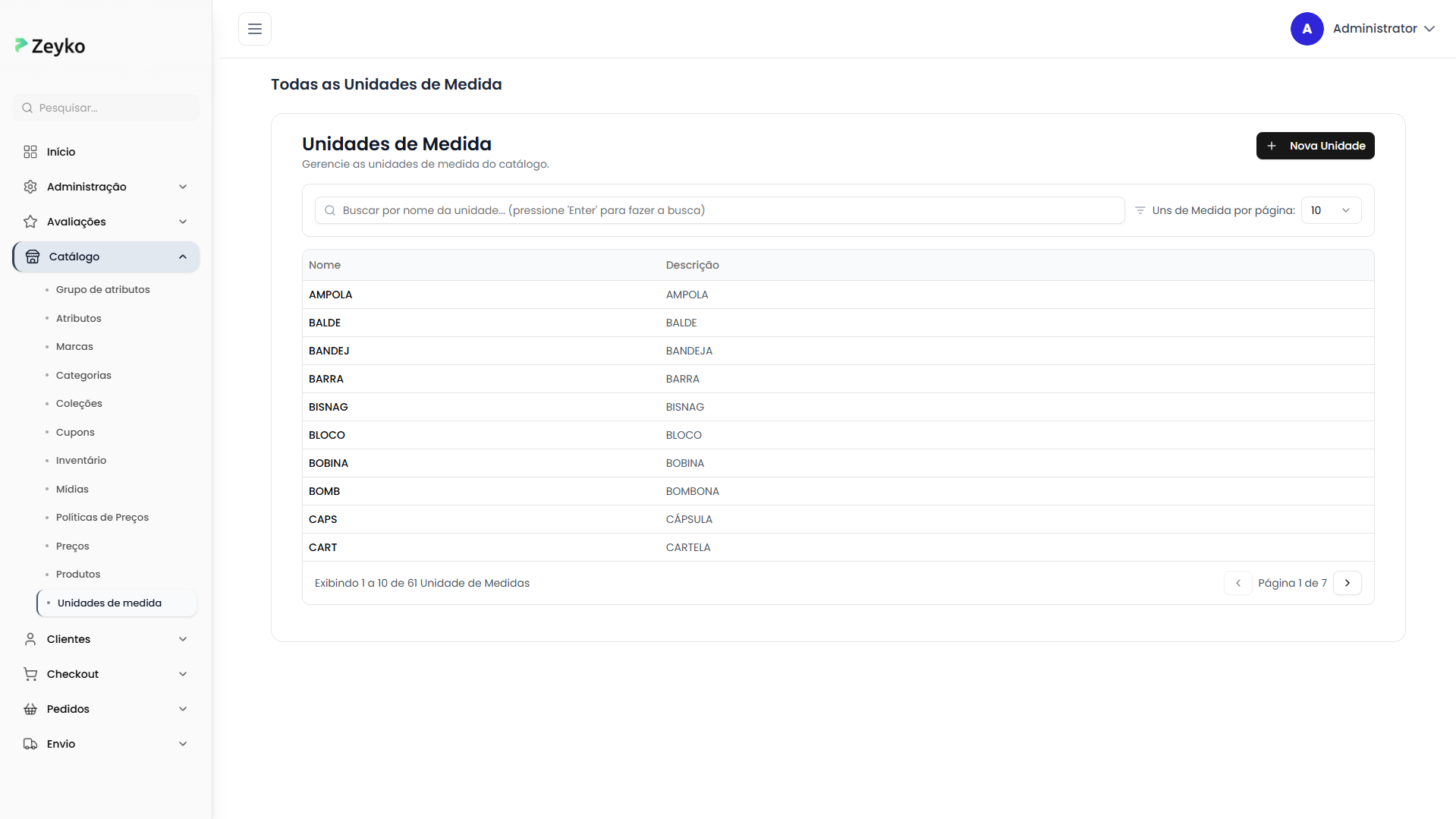
A tela de unidades de medida está localizada no menu de Catálogo do sistema. Ao acessá-la, você verá:
- Título "Unidades de Medida"
- Subtítulo "Gerencie as unidades de medida do catálogo."
- Botão "Nova Unidade"
- Barra de busca
- Seletor de unidades por página
- Tabela com as unidades cadastradas
Como Buscar e Filtrar Unidades de Medida
Busca por Nome
A barra de busca permite encontrar unidades específicas por nome:
Como usar:
- Digite o nome da unidade no campo de busca (ex: "KG", "ML", "UN")
- Pressione Enter para realizar a busca
- Os resultados serão filtrados automaticamente

Use nomes completos ou abreviações. Por exemplo, digite "KG" para encontrar "Quilograma" ou unidades relacionadas.
Unidades por Página
Para facilitar a navegação, você pode ajustar quantas unidades são exibidas por vez:
- Localize o seletor "Uns de Medida por página"
- Escolha entre: 10, 15, 20, 25, 30 unidades por página
- Use a paginação no rodapé da tabela para navegar
Entendendo a Tabela de Unidades de Medida
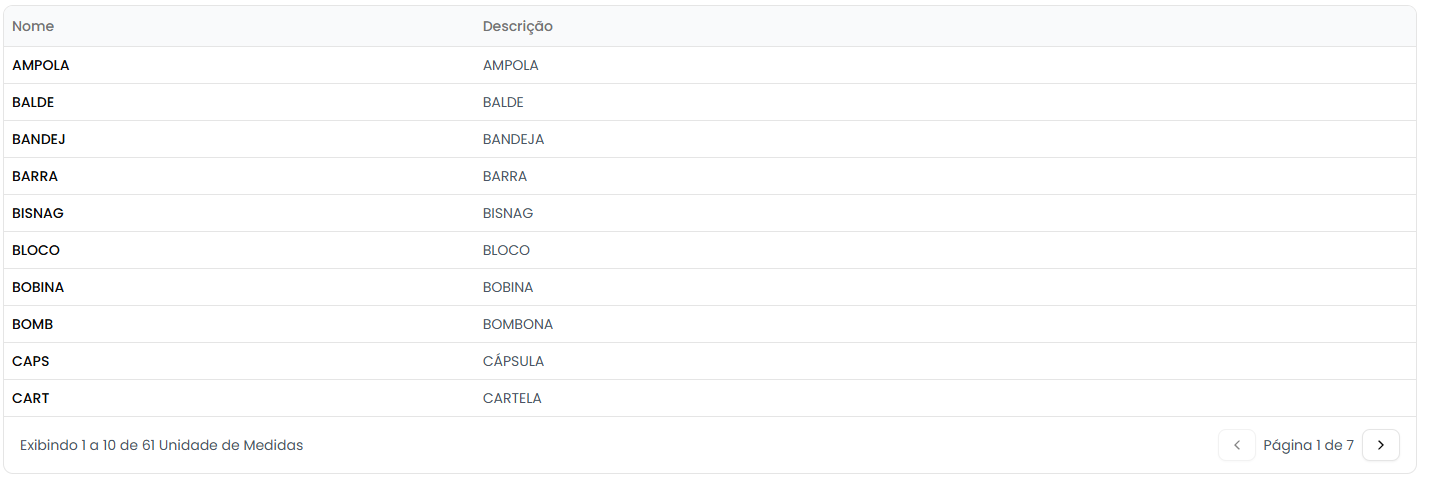
A tabela exibe as seguintes informações:
Colunas da Tabela
| Coluna | Descrição |
|---|---|
| Nome | Nome da unidade (Ex: KG, ML, UN) |
| Descrição | Descrição detalhada da unidade e sua aplicação |
Indicadores Visuais
- As linhas da tabela são clicáveis para acessar os detalhes da unidade
- Ao passar o mouse sobre uma linha, ela fica destacada
Como Criar uma Nova Unidade de Medida
Passo a Passo para Criar
Passo 1: Clique em "Nova Unidade"
No canto superior direito da tela, clique no botão "Nova Unidade".

Passo 2: Preencha as Informações Básicas
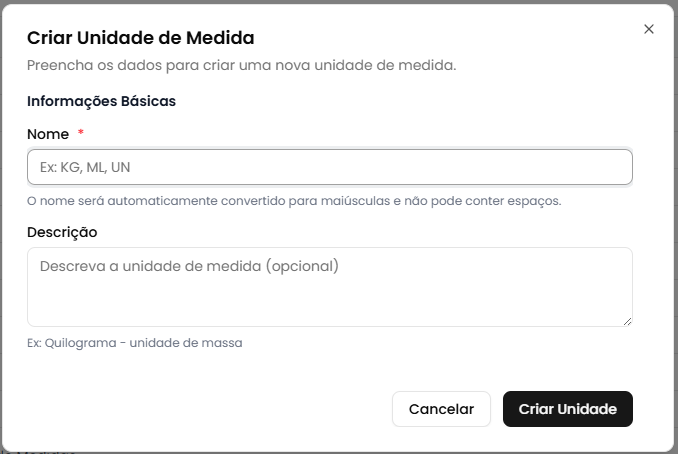
Um modal será aberto. Preencha as Informações Básicas:
- Nome (obrigatório): Digite o nome da unidade (Ex: KG, ML, UN)
- Descrição (opcional): Adicione uma descrição sobre a unidade
Campos Obrigatórios:
- ✅ Nome: Identificador da unidade de medida
Campos Opcionais:
- Descrição: Informações sobre a unidade e sua aplicação
O nome da unidade será automaticamente convertido para maiúsculas e não pode conter espaços. Por exemplo, "kg" se tornará "KG".
Exemplos de nomes válidos:
- ✅ KG (Quilograma)
- ✅ ML (Mililitro)
- ✅ UN (Unidade)
- ✅ CM (Centímetro)
- ✅ M2 (Metro quadrado)
Exemplos de descrições:
- "Quilograma - unidade de massa"
- "Mililitro - unidade de volume"
- "Unidade - produto individual"
Passo 3: Confirme a Criação
- Revise os dados preenchidos
- Clique no botão "Criar Unidade"
- Aguarde a confirmação (você verá "Criando...")
- Você será redirecionado automaticamente para a tela de detalhes da nova unidade

Após criar a unidade, você será direcionado para a página de detalhes onde poderá visualizar todas as informações e fazer edições se necessário.
Visualizando Detalhes de uma Unidade de Medida
Para ver informações completas sobre uma unidade:
- Clique em qualquer linha da tabela
- Você será direcionado para a tela de detalhes
Informações Disponíveis na Tela de Detalhes
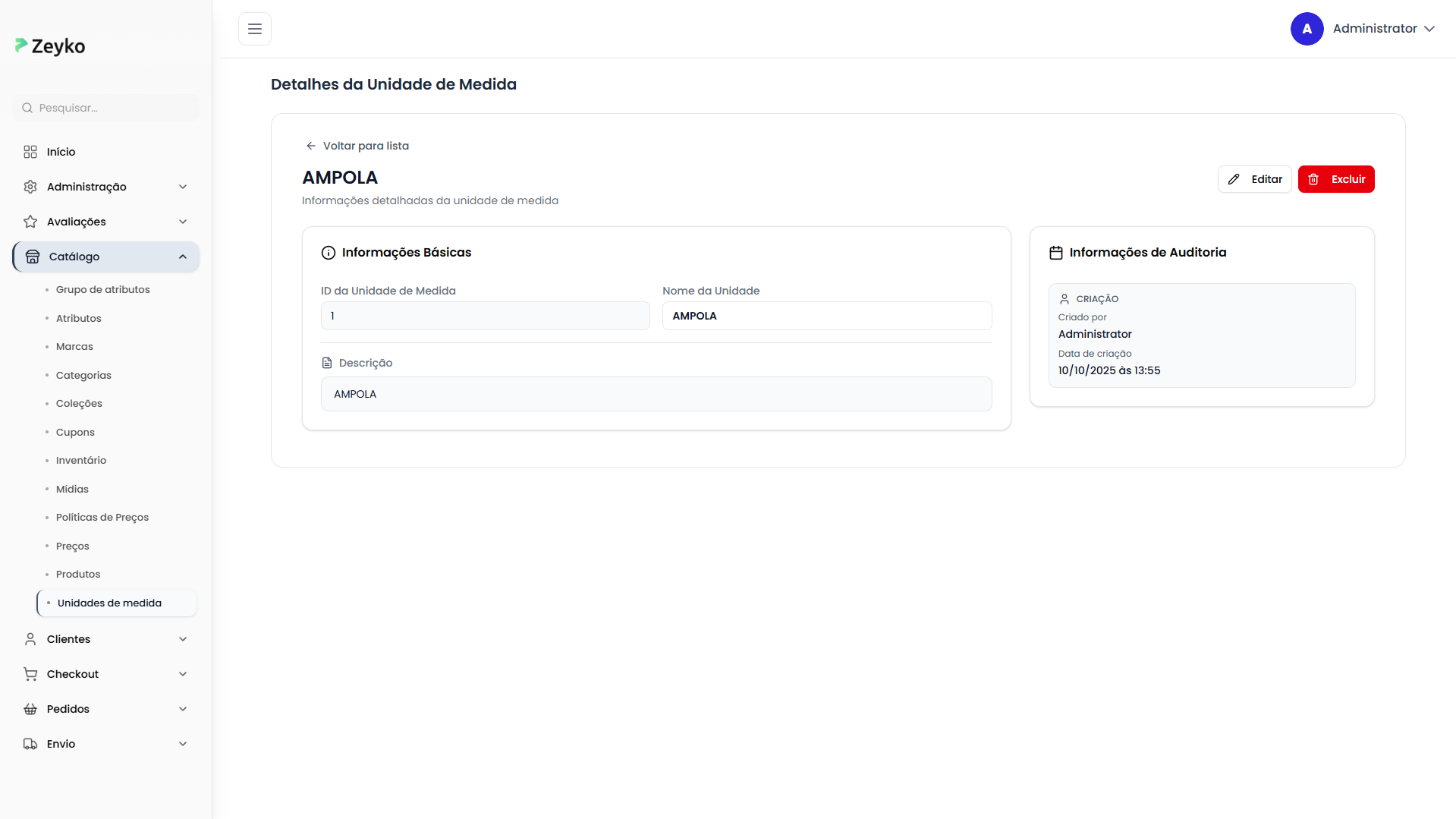
1. Cabeçalho
- Nome da unidade em destaque
- Botão "Editar": Para modificar as informações
- Botão "Excluir": Para remover a unidade
- Botão "Voltar": Para retornar à lista de unidades
2. Card de Informações Básicas
Exibe:
- ID da Unidade de Medida: Identificador único (não editável, fundo cinza)
- Nome da Unidade: Nome atual da unidade (em maiúsculas)
- Descrição: Texto descritivo sobre a unidade e sua aplicação
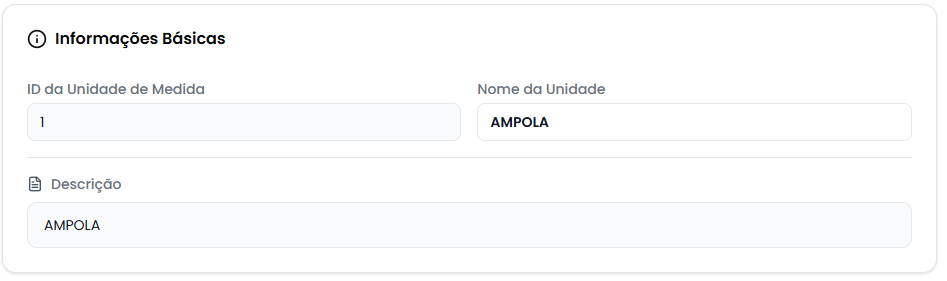
Se a unidade não possuir descrição, será exibido "Sem descrição".
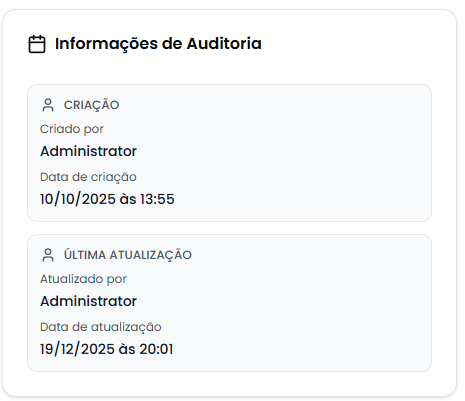
3. Card de Informações de Auditoria
Criação:
- 👤 Criado por: Nome do usuário que criou
- 📅 Data de criação: Data e hora da criação
Última Atualização (quando aplicável):
- 👤 Atualizado por: Nome do usuário que fez a última alteração
- 📅 Data de atualização: Data e hora da última modificação
Como Editar uma Unidade de Medida
Passo a Passo para Editar
Passo 1: Acesse os Detalhes
- Clique na unidade desejada na tabela
- Na tela de detalhes, clique no botão "Editar"
Passo 2: Modifique os Dados
Um modal será aberto com os dados atuais preenchidos:
Informações Básicas:
- Nome: Altere o nome se necessário
- Descrição: Atualize ou adicione descrição
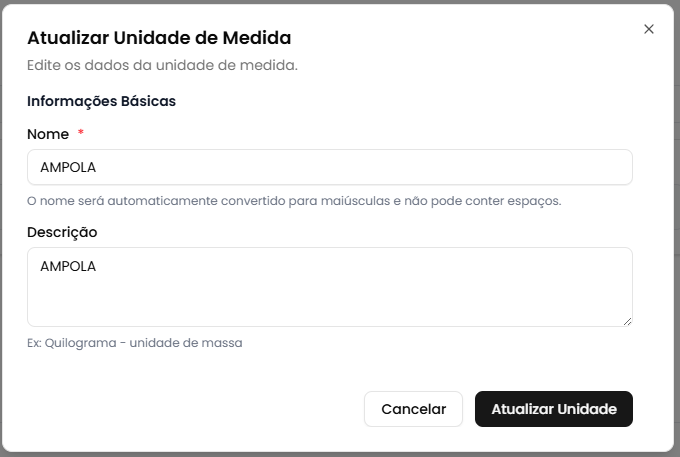
Todos os campos podem ser editados, mas apenas o Nome é obrigatório. O campo de descrição pode ser deixado em branco se desejar.
Lembre-se que o nome será automaticamente convertido para maiúsculas e não pode conter espaços.
Passo 3: Salve as Alterações
- Revise as modificações
- Clique no botão "Atualizar Unidade"
- Aguarde a confirmação (você verá "Atualizando...")
- As informações serão atualizadas automaticamente

Como Excluir uma Unidade de Medida
Passo a Passo para Excluir
A exclusão de uma unidade de medida é uma ação irreversível e pode afetar produtos associados. Tenha certeza antes de prosseguir.
Passo 1: Acesse os Detalhes
- Clique na unidade desejada na tabela
- Na tela de detalhes, clique no botão "Excluir" (vermelho)
Passo 2: Confirme a Exclusão
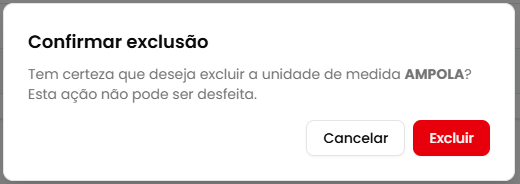
Um diálogo de confirmação será exibido com:
- Título: "Confirmar exclusão"
- Mensagem: Confirmação com o nome da unidade
- Aviso: "Esta ação não pode ser desfeita"
Passo 3: Finalize a Exclusão
- Leia atentamente o aviso
- Clique em "Excluir" para confirmar (ou "Cancelar" para desistir)
- Aguarde o processamento (você verá "Excluindo...")
- Você será redirecionado para a lista de unidades
Casos de Uso Práticos
1. Criar Unidade de Massa
Situação: Você precisa cadastrar a unidade "Quilograma" para produtos que são vendidos por peso.
Como fazer:
- Clique em "Nova Unidade"
- Digite "KG" no campo Nome
- Adicione a descrição: "Quilograma - unidade de massa"
- Clique em "Criar Unidade"
2. Criar Unidade de Volume
Situação: Adicionar a unidade "Mililitro" para produtos líquidos.
Como fazer:
- Clique em "Nova Unidade"
- Digite "ML" no campo Nome
- Adicione descrição: "Mililitro - unidade de volume para líquidos"
- Clique em "Criar Unidade"
3. Criar Unidade Genérica
Situação: Você precisa de uma unidade para produtos vendidos individualmente.
Como fazer:
- Clique em "Nova Unidade"
- Digite "UN" no campo Nome
- Adicione descrição: "Unidade - produto individual"
- Clique em "Criar Unidade"
4. Criar Unidade de Comprimento
Situação: Adicionar unidade para medidas lineares.
Como fazer:
- Clique em "Nova Unidade"
- Digite "CM" no campo Nome
- Adicione descrição: "Centímetro - unidade de comprimento"
- Clique em "Criar Unidade"
5. Atualizar Descrição de uma Unidade
Situação: Você precisa adicionar ou atualizar a descrição de uma unidade existente.
Como fazer:
- Busque a unidade na lista
- Clique na unidade desejada
- Clique em "Editar"
- Atualize o campo "Descrição"
- Clique em "Atualizar Unidade"
6. Buscar Unidades Específicas
Situação: Encontrar todas as unidades relacionadas a volume.
Como fazer:
- Digite "L" no campo de busca (para Litro, ML, etc.)
- Pressione Enter
- Veja todas as unidades que contêm "L" no nome
- Para limpar o filtro, apague o texto e pressione Enter novamente
Problemas Comuns e Soluções
❌ "Nenhuma unidade de medida cadastrada"
Problema: A tabela está vazia e não há unidades cadastradas.
Soluções:
- Se for seu primeiro acesso, crie unidades clicando em "Nova Unidade"
- Se você aplicou filtros de busca, limpe o campo de busca e pressione Enter
- Verifique se você tem permissão para visualizar unidades
❌ "Nenhuma unidade de medida encontrada com esse filtro"
Problema: A busca não retornou resultados.
Soluções:
- Verifique a ortografia do termo buscado
- Tente termos mais genéricos (ex: "K" em vez de "KG")
- Limpe o filtro de busca para ver todas as unidades
- Certifique-se de que a unidade está realmente cadastrada
❌ Erro ao criar unidade
Problema: O botão "Criar Unidade" está desabilitado ou apresenta erro.
Soluções:
- Verifique se o campo Nome está preenchido (é obrigatório)
- Certifique-se de que o nome não está vazio ou com apenas espaços
- Remova espaços no nome da unidade (ex: use "KG" em vez de "K G")
- Verifique se você tem permissão para criar unidades
❌ Nome da unidade com espaços
Problema: Tentei criar uma unidade com espaços no nome e deu erro.
Solução:
O sistema não aceita espaços em nomes de unidades. Use apenas letras e números sem espaços:
Correto:
- ✅ KG
- ✅ ML
- ✅ M2
- ✅ UN
Incorreto:
- ❌ K G
- ❌ M 2
- ❌ U N
❌ Não consigo editar uma unidade
Problema: O botão "Editar" não aparece ou está desabilitado.
Soluções:
- Verifique se você tem permissão para editar unidades
- Certifique-se de que está na tela de detalhes da unidade
- Recarregue a página e tente novamente
- Entre em contato com o administrador do sistema para verificar suas permissões
❌ Erro ao excluir unidade
Problema: A exclusão falha ou retorna erro.
Possíveis causas:
- A unidade pode estar vinculada a produtos existentes
- Você pode não ter permissão para excluir unidades
- Pode haver dependências no sistema
Soluções:
- Primeiro, verifique se há produtos usando esta unidade
- Remova a unidade dos produtos antes de excluí-la
- Verifique suas permissões com o administrador
- Entre em contato com o suporte técnico se o problema persistir
Boas Práticas
📝 Nomenclatura
- Use abreviações padronizadas conforme o Sistema Internacional de Unidades (SI)
- Mantenha tudo em maiúsculas (o sistema faz isso automaticamente)
- Não use espaços no nome da unidade
- Seja consistente com abreviações reconhecidas
Exemplos corretos:
- ✅ KG (Quilograma)
- ✅ G (Grama)
- ✅ ML (Mililitro)
- ✅ L (Litro)
- ✅ UN (Unidade)
- ✅ M (Metro)
- ✅ CM (Centímetro)
- ✅ M2 (Metro quadrado)
- ✅ M3 (Metro cúbico)
Exemplos a evitar:
- ❌ kg (minúsculas)
- ❌ K G (com espaços)
- ❌ KILO (nome completo em vez de abreviação)
- ❌ Quilograma (use a abreviação)
📝 Descrições Claras
- Seja específico sobre o tipo de medida
- Inclua o nome completo da unidade
- Indique a aplicação (massa, volume, comprimento, etc.)
- Use linguagem técnica apropriada
Exemplos de boas descrições:
KG: Quilograma - unidade de massa do Sistema Internacional
ML: Mililitro - unidade de volume para líquidos
UN: Unidade - produto individual ou embalagem única
M2: Metro quadrado - unidade de área
CM: Centímetro - unidade de comprimento
🔄 Organização
- Cadastre unidades básicas primeiro (KG, L, UN, M)
- Crie apenas unidades necessárias para seu catálogo
- Revise periodicamente as unidades em uso
- Padronize com a equipe quais unidades utilizar
- Documente internamente o significado de unidades customizadas
⚠️ Cuidados ao Editar
- Cuidado ao alterar nomes: pode afetar produtos associados
- Comunique mudanças importantes à equipe
- Verifique produtos associados antes de grandes mudanças
- Evite alterações frequentes em unidades já em uso
📏 Unidades Comuns Recomendadas
Massa/Peso
- KG - Quilograma
- G - Grama
- MG - Miligrama
- TON - Tonelada
Volume
- L - Litro
- ML - Mililitro
- M3 - Metro cúbico
Comprimento
- M - Metro
- CM - Centímetro
- MM - Milímetro
- KM - Quilômetro
Área
- M2 - Metro quadrado
- CM2 - Centímetro quadrado
Quantidade
- UN - Unidade
- PAR - Par
- DZ - Dúzia
- CX - Caixa
- PCT - Pacote
Perguntas Frequentes (FAQ)
Posso ter duas unidades com o mesmo nome?
Tecnicamente sim, mas não é recomendado. Mantenha nomes únicos para evitar confusão ao associar unidades aos produtos e para facilitar buscas.
O sistema aceita unidades customizadas?
Sim! Você pode criar qualquer unidade de medida necessária para seu negócio, desde que siga as regras (sem espaços, será convertido para maiúsculas).
Quantas unidades posso criar?
Não há limite técnico, mas é recomendado criar apenas as unidades realmente necessárias para manter a organização e facilitar o gerenciamento do catálogo.
O que acontece se eu excluir uma unidade que está em uso?
A exclusão pode afetar produtos associados. O sistema pode prevenir a exclusão se houver dependências. Sempre verifique se a unidade não está vinculada a produtos antes de excluir.
É obrigatório adicionar descrição?
Não. Apenas o campo Nome é obrigatório. A descrição é opcional e pode ser preenchida posteriormente.
Posso usar nomes em português ou preciso usar abreviações?
É altamente recomendado usar abreviações padronizadas (KG, ML, UN) em vez de nomes completos (Quilograma, Mililitro, Unidade). Isso mantém consistência e facilita a identificação.
Como faço para mudar o nome de uma unidade?
Acesse os detalhes da unidade, clique em "Editar", atualize o campo "Nome" e salve as alterações. Lembre-se que isso pode afetar produtos que usam esta unidade.
O sistema suporta unidades compostas (ex: KG/M2)?
Sim, você pode criar unidades compostas como "KG/M2", "KM/H", etc. Apenas certifique-se de não usar espaços no nome.
Por que o nome é convertido automaticamente para maiúsculas?
Para manter a padronização e consistência em todo o sistema. Isso facilita buscas e evita duplicações acidentais (ex: "kg" vs "KG").
Suporte
Precisa de Ajuda?
Se você encontrou algum problema ou tem dúvidas:
- Verifique este manual para soluções comuns
- Consulte a seção de Problemas Comuns acima
- Entre em contato com o suporte técnico com as seguintes informações:
- Print da tela ou descrição do problema
- Nome da unidade (se aplicável)
- Mensagens de erro exibidas
- O que você estava tentando fazer
Informações Úteis ao Contatar o Suporte
Tenha em mãos:
- Seu nome de usuário
- Nome da unidade relacionada
- Prints de tela do problema
- Descrição detalhada do que você tentou fazer
Glossário
| Termo | Significado |
|---|---|
| Unidade de Medida | Padrão usado para medir quantidade, peso, volume, etc. |
| SI | Sistema Internacional de Unidades |
| Abreviação | Forma curta de escrever o nome da unidade (ex: KG) |
| Auditoria | Registro de quem criou/modificou e quando |
| Modal | Janela de diálogo que aparece sobre a tela principal |
| Card | Bloco visual que agrupa informações relacionadas |
| ID | Identificador único da unidade no sistema |
Próximos Passos
Após dominar o gerenciamento de unidades de medida, você pode:
- 📦 Vincular unidades aos produtos do catálogo
- 📏 Especificar dimensões e pesos dos produtos
- 🏷️ Criar variações de produtos com diferentes unidades
- 📊 Padronizar medidas em todo o catálogo
- 🛍️ Melhorar a precisão das informações na loja virtual
Bom uso da ferramenta de unidades de medida! 🚀