Preços de Produtos
Bem-vindo ao guia de Preços de Produtos do CMS E-commerce! Este manual irá ajudá-lo a configurar, gerenciar e controlar os preços dos produtos em diferentes políticas de precificação.
Visão Geral
A tela de Preços de Produtos permite que você:
- 📦 Visualize todos os produtos cadastrados no sistema
- 🔍 Filtre produtos por título, referência, SKU, status, categoria, marca e data
- ➕ Adicione preços para produtos em diferentes políticas de precificação
- ✏️ Edite preços existentes e configure promoções
- 🗑️ Remova preços de políticas específicas
- 💰 Configure valores de "De/Por" para cada quantidade
- 📅 Gerencie períodos promocionais com data de início e fim
- 🎯 Controle múltiplas políticas de preços para cada produto
O gerenciamento de preços é fundamental para controlar a precificação dos produtos, garantindo que você tenha flexibilidade total para aplicar diferentes estratégias comerciais, promoções e tabelas de preços para diversos segmentos de clientes.
Acessando a Tela de Preços de Produtos
A tela de preços de produtos está localizada no menu de Catálogo do sistema. Ao acessá-la, você verá:
- Título "Preço de produtos"
- Subtítulo "Gerencie o preços dos produtos."
- Botão "Novo Produto"
- Barra de busca
- Filtros de Status, Categorias, Marcas e Data
- Seletor de produtos por página
- Tabela com os produtos cadastrados

Como Buscar e Filtrar Produtos
Busca por Título, Referência ou SKU
A barra de busca permite encontrar produtos específicos por múltiplos critérios:
Como usar:
- Digite o título do produto, referência ou SKU no campo de busca
- Pressione Enter para realizar a busca
- Os resultados serão filtrados automaticamente

Você pode buscar por termos parciais. Por exemplo, digite "CAM" para encontrar "Camiseta", ou use códigos de SKU para localizar produtos específicos rapidamente.
Filtro por Status
Filtre produtos por seu status de ativação no sistema:
Status Disponíveis:
- ✅ Ativo: Produtos ativos e disponíveis no catálogo
- ❌ Inativo: Produtos inativos ou desabilitados
Como filtrar:
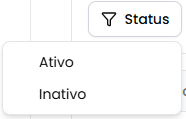
- Clique no botão "Status"
- Escolha "Ativo" ou "Inativo"
- A tabela será atualizada automaticamente
- Clique no X no badge para remover o filtro
Filtro por Categorias
Filtre produtos por suas categorias cadastradas:
Como filtrar:
- Clique no botão "Categorias"
- Selecione uma ou múltiplas categorias da lista
- Os produtos das categorias selecionadas serão exibidos
- Clique em "Limpar" para remover o filtro
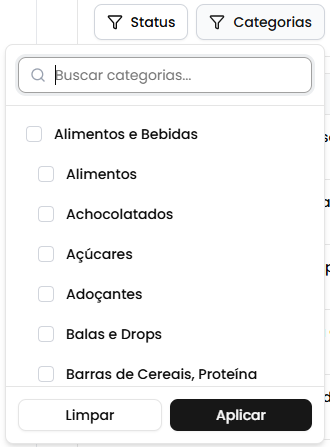
Você pode selecionar múltiplas categorias ao mesmo tempo para visualizar produtos de diferentes categorias simultaneamente.
Filtro por Marcas
Filtre produtos por suas marcas cadastradas:
Como filtrar:
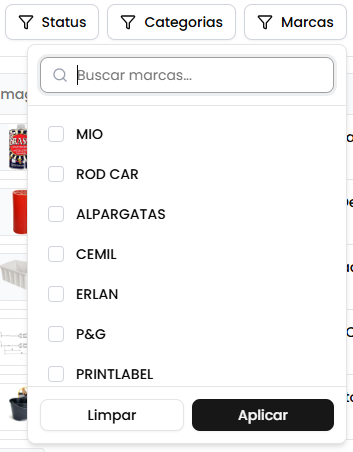
- Clique no botão "Marcas"
- Selecione uma ou múltiplas marcas da lista
- Os produtos das marcas selecionadas serão exibidos
- Clique em "Limpar" para remover o filtro
Filtro por Data de Criação
Filtre produtos por período de criação:
Como filtrar:
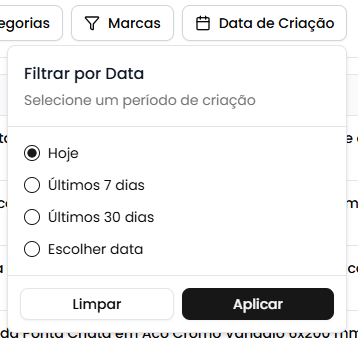
- Clique no botão "Data"
- Selecione a data inicial e/ou data final
- Os produtos criados no período serão exibidos
- Clique em "Limpar" para remover o filtro
Limpar Todos os Filtros
Quando houver filtros ativos, um botão "Limpar todos os filtros" aparecerá permitindo resetar todos os filtros de uma vez.

Produtos por Página
Para facilitar a navegação, você pode ajustar quantos produtos são exibidos por vez:
- Localize o seletor "Produtos por página"
- Escolha entre: 10, 15, 20, 25, 30 produtos por página
- Use a paginação no rodapé da tabela para navegar
Entendendo a Tabela de Produtos
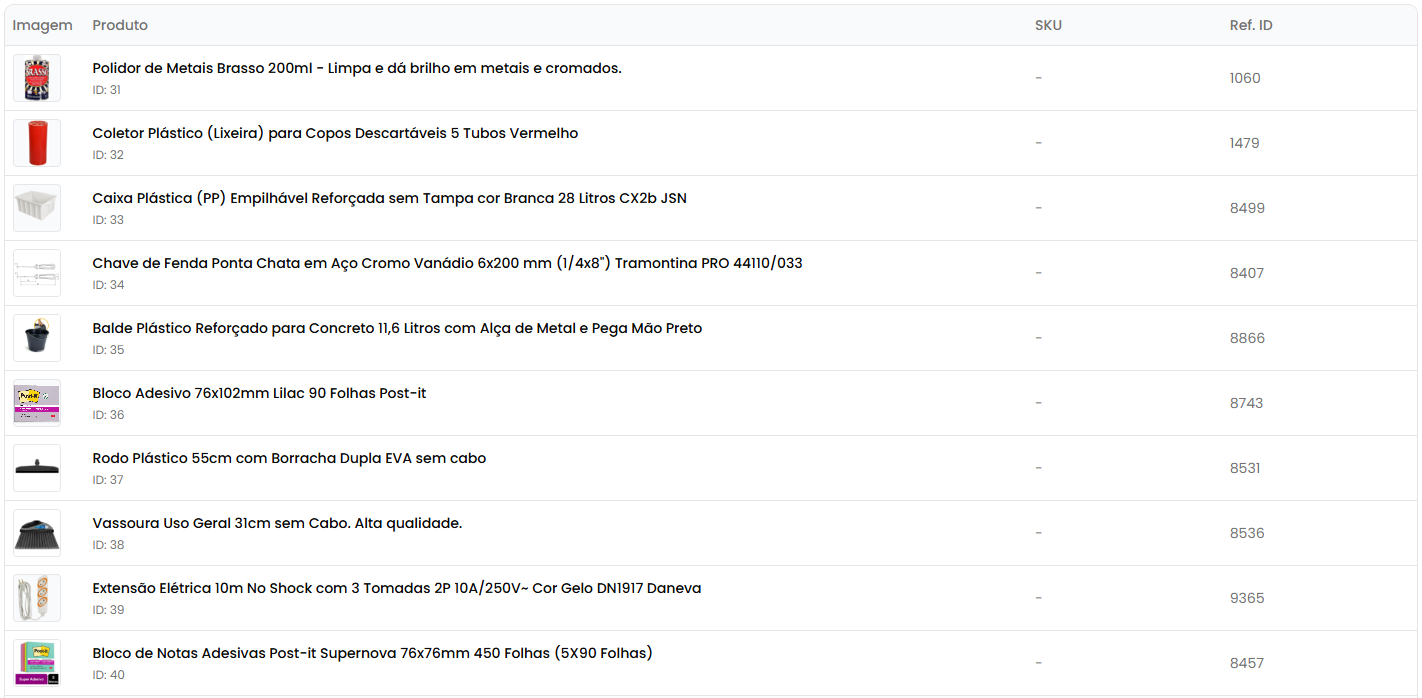
A tabela exibe as seguintes informações:
Colunas da Tabela
| Coluna | Descrição |
|---|---|
| Imagem | Imagem principal do produto (ou ícone se não houver) |
| Produto | Título do produto e ID |
| SKU | Código SKU do produto (badge cinza com fonte monoespaço) |
| Ref. ID | ID de referência do produto |
Indicadores Visuais
- Imagens dos produtos são exibidas em miniatura 48x48 pixels
- Produtos sem imagem mostram um ícone de pacote cinza
- O ID do produto aparece abaixo do título em texto menor
- SKU é exibido em badge cinza com fonte monoespaço
- Ref. ID é exibido em fonte monoespaço
- Linhas da tabela são clicáveis para acessar a configuração de preços
Visualizando Configuração de Preços de um Produto
Para ver informações completas sobre os preços de um produto:
- Clique em qualquer linha da tabela
- Você será direcionado para a tela de configuração de preços

Informações Disponíveis na Tela de Configuração
1. Cabeçalho
- Imagem do produto (80x80 pixels)
- Título do produto em destaque
- Subtítulo: "Configuração de preços do produto"
- Badge com ID do produto
- Botão "Adicionar Preço": Para adicionar preços em novas políticas
- Botão "Voltar": Para retornar à lista de produtos

2. Busca por Política de Preço
Campo de busca para filtrar as políticas de preços exibidas:
- Digite o nome da política de preço
- Pressione Enter para buscar
- Clique em "Limpar busca" para remover o filtro

3. Cards de Políticas de Preços
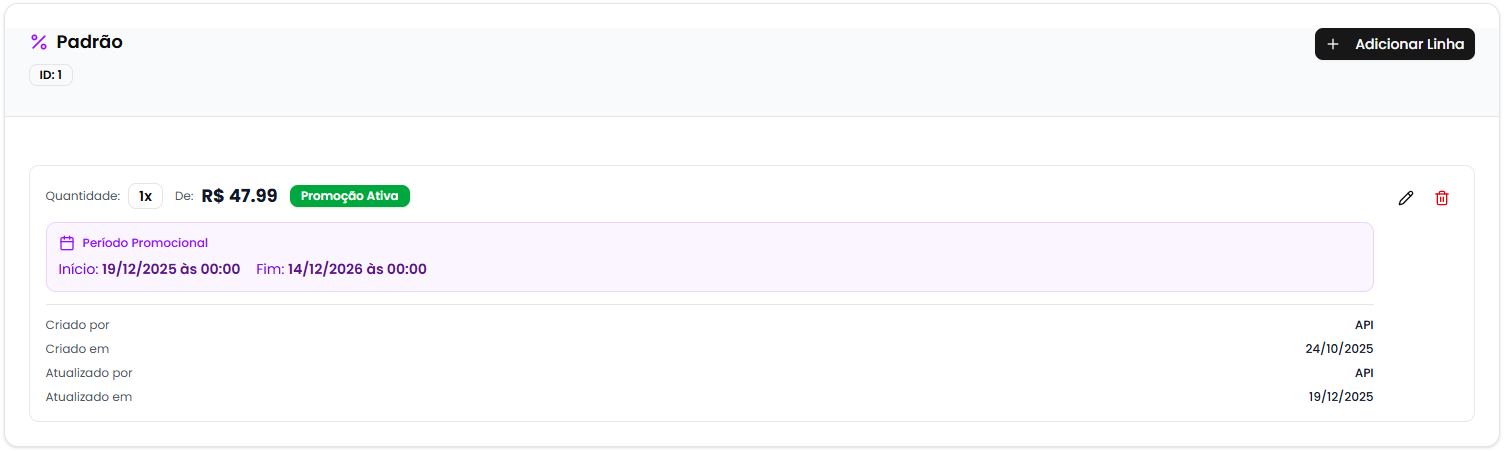
Cada política de preço é exibida em um card individual contendo:
Cabeçalho do Card:
- 💰 Nome da política de preço
- Badge com ID da política
- Badge com nome da política pai (se configurada)
- Badge com porcentagem de desconto (se configurada)
- Badge indicando múltiplas promoções ativas (quando aplicável)
- Botão "Adicionar Linha": Para adicionar nova faixa de preço nesta política
Linhas de Preço:
Cada linha de preço exibe:
- Quantidade: Quantidade mínima para aplicar este preço
- De: Preço original (sem desconto)
- Por: Preço promocional (quando configurado)
- Badge "Promoção Ativa": Quando a promoção está vigente
- Badge "Leve X por R$ Y": Destaque para promoções do tipo "Leve mais por menos"
Período Promocional (quando aplicável):
- 📅 Data de início: Data e hora de início da promoção
- 📅 Data de fim: Data e hora de término da promoção
- Fundo roxo destacando o período
Informações de Auditoria:
- 👤 Criado por: Nome do usuário que criou
- 📅 Criado em: Data de criação
- 👤 Atualizado por: Nome do usuário que atualizou (se aplicável)
- 📅 Atualizado em: Data da última atualização (se aplicável)
Botões de Ação:
- Editar (ícone de lápis): Para modificar a linha de preço
- Excluir (ícone de lixeira vermelho): Para remover a linha de preço
Como Adicionar Preço a um Produto
Passo a Passo para Adicionar
Passo 1: Acesse os Detalhes do Produto
- Na lista de produtos, clique no produto desejado
- Na tela de configuração, clique no botão "Adicionar Preço"
Você também pode clicar em "Adicionar Linha" dentro do card de uma política específica para adicionar uma nova faixa de preço apenas àquela política.
Passo 2: Selecione a Política de Preço
Um modal será aberto solicitando:
- Clique no botão "Selecionar política de preço"
- Uma lista de políticas disponíveis será exibida
- Use a barra de busca para encontrar políticas específicas
- Selecione a política desejada
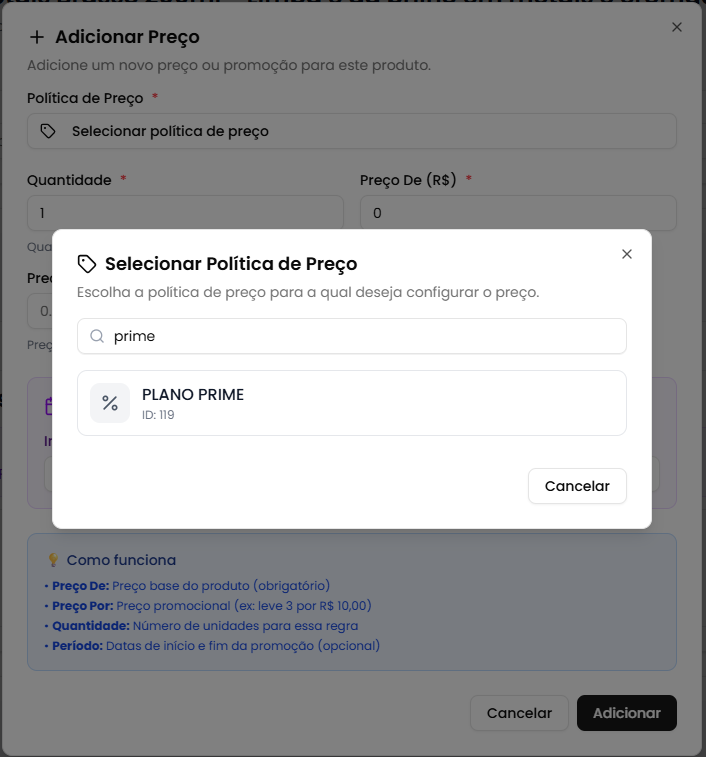
Se você clicou em "Adicionar Linha" dentro de um card específico, a política já virá pré-selecionada e não poderá ser alterada.
Passo 3: Preencha as Informações de Preço
Preencha os campos de preço:
Campos Obrigatórios:
- Política de Preço (obrigatório): A política selecionada
- Quantidade (obrigatório): Quantidade mínima do produto (Ex: 1, 5, 10)
- Preço De (obrigatório): Preço original do produto
Campos Opcionais:
- Preço Por (opcional): Preço promocional (para promoções "De/Por")
- Início da Promoção (condicional): Data e hora de início (obrigatório se preencheu "Preço Por")
- Fim da Promoção (condicional): Data e hora de término (obrigatório se preencheu "Preço Por")
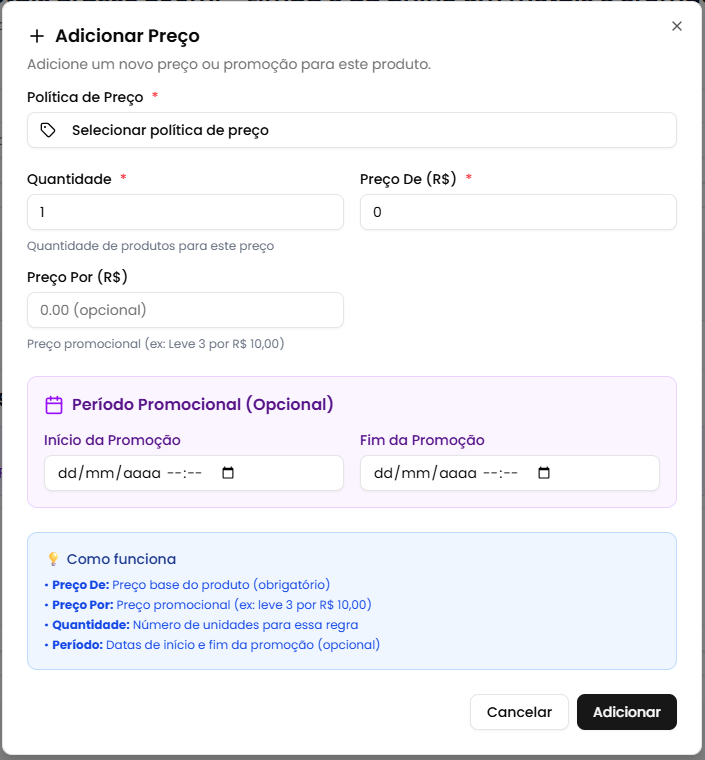
Se você preencher o campo "Preço Por", os campos de data de início e fim da promoção se tornam obrigatórios. Promoções "De/Por" exigem período definido.
A quantidade representa a faixa de preço. Por exemplo, quantidade 1 = de 1 a 4 unidades, quantidade 5 = de 5 a 9 unidades, e assim por diante. Configure múltiplas linhas para criar tabelas de preço escalonadas.
Passo 4: Confirme a Adição
- Revise os dados preenchidos
- Clique no botão "Adicionar"
- Aguarde a confirmação (você verá "Carregando...")
- A nova linha de preço será exibida automaticamente no card da política
Após adicionar o preço, a linha aparecerá ordenada por quantidade dentro do card da política correspondente.
Como Editar um Preço de Produto
Passo a Passo para Editar
Passo 1: Acesse a Linha de Preço
- Na tela de configuração de preços do produto
- Localize o card da política e a linha de preço desejada
- Clique no botão Editar (ícone de lápis)

Passo 2: Modifique os Dados
Um modal será aberto com os dados atuais preenchidos:
Você pode alterar:
- Preço De: Atualizar o preço original
- Preço Por: Adicionar, modificar ou remover preço promocional
- Início da Promoção: Ajustar data e hora de início
- Fim da Promoção: Ajustar data e hora de término
Não pode ser alterado:
- Política de Preço: Campo desabilitado
- Quantidade: Campo desabilitado
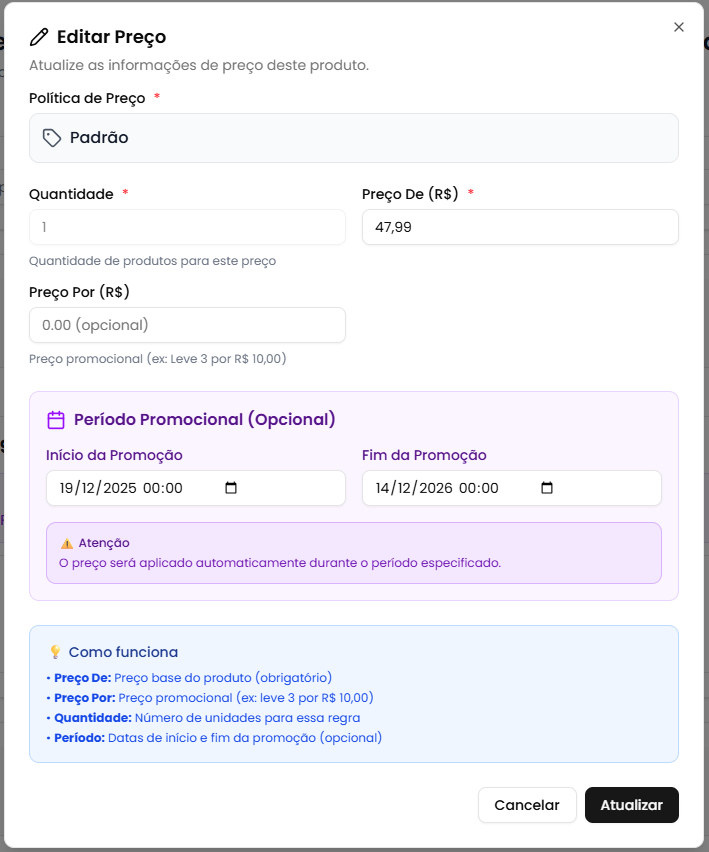
A política de preço e a quantidade não podem ser alteradas durante a edição. Se precisar mudar esses valores, você deve excluir a linha e criar uma nova.
Para remover uma promoção "De/Por", basta limpar o campo "Preço Por". Os campos de data serão automaticamente liberados e podem ser deixados em branco.
Passo 3: Salve as Alterações
- Revise as modificações
- Clique no botão "Atualizar"
- Aguarde a confirmação (você verá "Carregando...")
- As informações serão atualizadas automaticamente na linha de preço
Como Excluir um Preço de Produto
Passo a Passo para Excluir
A exclusão de um preço é uma ação irreversível e remove completamente a linha de preço da política. Tenha certeza antes de prosseguir.
Passo 1: Acesse a Linha de Preço
- Na tela de configuração de preços do produto
- Localize o card da política e a linha de preço desejada
- Clique no botão Excluir (ícone de lixeira vermelho)

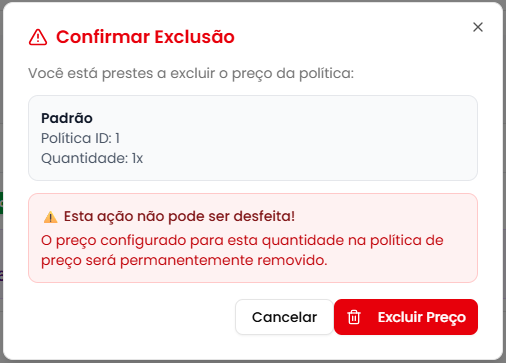
Passo 2: Confirme a Exclusão
Um diálogo de confirmação será exibido com:
- Título: "Confirmar exclusão"
- Mensagem: Confirmação com a política e quantidade
- Aviso: "Esta ação não pode ser desfeita"
Passo 3: Finalize a Exclusão
- Leia atentamente o aviso
- Clique em "Excluir" para confirmar (ou "Cancelar" para desistir)
- Aguarde o processamento (você verá "Excluindo...")
- A linha de preço será removida do card

Casos de Uso Práticos
1. Configurar Preço Básico de um Produto
Situação: Você acabou de cadastrar um novo produto e precisa configurar o preço básico na política padrão.
Como fazer:
- Acesse a tela de preços e clique no novo produto
- Clique em "Adicionar Preço" ou "Adicionar Primeiro Preço"
- Selecione a política "Padrão"
- Digite 1 no campo Quantidade
- Digite o preço do produto no campo "Preço De" (Ex: 99.90)
- Deixe "Preço Por" em branco (sem promoção)
- Clique em "Adicionar"
2. Criar Tabela de Preços Escalonada por Quantidade
Situação: Oferecer preços menores para compras em maior quantidade.
Como fazer:
- Acesse a configuração de preços do produto
- Adicione primeira faixa:
- Quantidade: 1
- Preço De: 100.00
- Adicione segunda faixa:
- Quantidade: 5
- Preço De: 90.00
- Adicione terceira faixa:
- Quantidade: 10
- Preço De: 80.00
- As linhas aparecerão ordenadas por quantidade no card
Cliente comprando 1-4 unidades paga R$ 100,00 cada. De 5-9 unidades paga R$ 90,00 cada. A partir de 10 unidades paga R$ 80,00 cada.
3. Configurar Promoção "De/Por" com Período Limitado
Situação: Criar promoção de Black Friday com preço especial.
Como fazer:
- Acesse a configuração de preços do produto
- Dentro do card da política desejada, clique em "Adicionar Linha"
- Preencha:
- Quantidade: 1
- Preço De: 199.90
- Preço Por: 149.90
- Início da Promoção: 24/11/2024 00:00
- Fim da Promoção: 30/11/2024 23:59
- Clique em "Adicionar"
- Durante o período, o produto mostrará badge "Promoção Ativa"
4. Configurar Promoção "Leve Mais Pague Menos"
Situação: Promoção "Leve 3 por R$ 50,00" por tempo limitado.
Como fazer:
- Acesse a configuração de preços do produto
- Clique em "Adicionar Linha" na política desejada
- Preencha:
- Quantidade: 3
- Preço De: 25.00 (preço unitário normal)
- Preço Por: 16.67 (R$ 50,00 ÷ 3 unidades)
- Início da Promoção: 01/12/2024 00:00
- Fim da Promoção: 31/12/2024 23:59
- Clique em "Adicionar"
- Badge laranja "Leve 3 por R$ 50,00" aparecerá quando ativo
Se houver múltiplas promoções "Leve X por Y" ativas simultaneamente, o sistema indicará com badge especial.
5. Aplicar Preços Diferenciados para Clientes VIP
Situação: Oferecer preço especial para clientes VIP em uma política específica.
Como fazer:
- Acesse a configuração de preços do produto
- Clique em "Adicionar Preço"
- Selecione a política "Clientes VIP"
- Preencha:
- Quantidade: 1
- Preço De: 89.90 (menor que o preço padrão)
- Clique em "Adicionar"
- Clientes com política VIP verão este preço automaticamente
6. Encerrar Promoção Antecipadamente
Situação: Promoção planejada precisa terminar antes do previsto.
Como fazer:
- Acesse a configuração de preços do produto
- Localize a linha com a promoção ativa
- Clique em "Editar"
- Altere a "Fim da Promoção" para a data/hora atual ou desejada
- Clique em "Atualizar"
- A promoção será automaticamente desativada após o novo horário
Se preferir remover completamente a promoção, você pode excluir a linha de preço ou editar removendo o "Preço Por" e as datas.
Problemas Comuns e Soluções
❌ "Nenhum produto cadastrado"
Problema: A tabela está vazia e não há produtos cadastrados.
Soluções:
- Se for seu primeiro acesso, cadastre produtos clicando em "Novo Produto"
- Se você aplicou filtros, clique em "Limpar todos os filtros" para ver todos os produtos
- Verifique se você tem permissão para visualizar produtos
❌ "Nenhum produto encontrado com esses filtros"
Problema: A busca ou filtros não retornaram resultados.
Soluções:
- Verifique a ortografia do termo buscado
- Tente termos mais genéricos
- Remova alguns filtros para ampliar a busca
- Clique em "Limpar todos os filtros" para resetar
❌ "Nenhum preço cadastrado para este produto"
Problema: O produto não tem preços configurados em nenhuma política.
Soluções:
- Clique em "Adicionar Preço" ou "Adicionar Primeiro Preço"
- Selecione uma política de preço
- Preencha os valores obrigatórios
- Clique em "Adicionar"
❌ "Nenhuma política de preço encontrada com essa busca"
Problema: A busca por política não retornou resultados.
Soluções:
- Verifique a ortografia do nome da política
- Tente termos mais curtos ou genéricos
- Clique em "Limpar busca" para ver todas as políticas
- Certifique-se de que existem políticas cadastradas no sistema
❌ Erro ao adicionar preço
Problema: O botão "Adicionar" está desabilitado ou apresenta erro.
Soluções:
- Verifique se todos os campos obrigatórios estão preenchidos:
- ✅ Política de Preço
- ✅ Quantidade
- ✅ Preço De
- Se preencheu "Preço Por", preencha também as datas de promoção
- Certifique-se de que os valores são numéricos válidos
- Verifique se você tem permissão para adicionar preços
- Confirme que não existe outra linha com a mesma quantidade nesta política
❌ Não consigo editar um preço
Problema: O botão "Editar" não aparece ou está desabilitado.
Soluções:
- Verifique se você tem permissão para editar preços
- Certifique-se de que está na tela de configuração de preços do produto
- Recarregue a página e tente novamente
- Entre em contato com o administrador para verificar suas permissões
❌ Campos de data não aparecem ao preencher "Preço Por"
Problema: Os campos de data de promoção não são exibidos.
Soluções:
- Certifique-se de que preencheu o campo "Preço Por" com um valor válido
- Os campos aparecem automaticamente quando "Preço Por" é preenchido
- Recarregue o modal se necessário
- Entre em contato com o suporte se o problema persistir
❌ Promoção não está sendo marcada como "Ativa"
Problema: Configurei período promocional mas não aparece badge verde.
Soluções:
- Verifique se a data/hora de início já passou
- Verifique se a data/hora de fim ainda não passou
- Confirme que preencheu o campo "Preço Por"
- Certifique-se de que as datas estão corretas
- Recarregue a página para atualizar o status
❌ Erro ao excluir preço
Problema: A exclusão falha ou retorna erro.
Possíveis causas:
- Você pode não ter permissão para excluir preços
- Pode haver uma restrição de integridade de dados
Soluções:
- Entre em contato com o suporte técnico se o problema persistir
- Considere desativar a promoção em vez de excluir a linha
❌ Não consigo alterar a quantidade ou política
Problema: Os campos estão desabilitados durante a edição.
Explicação:
- Por design, quantidade e política não podem ser alterados na edição
- Isso garante integridade dos dados e histórico de preços
Solução:
- Se precisar mudar quantidade ou política, exclua a linha atual
- Crie uma nova linha com os valores corretos
Entendendo os Conceitos de Preços
O que são Linhas de Preço?
Linhas de preço são configurações de valor para diferentes quantidades de produtos em cada política de precificação. Elas permitem:
- 💰 Criar tabelas de preços progressivas
- 🎯 Oferecer descontos por volume
- 📅 Configurar promoções temporárias
- 🏷️ Aplicar estratégias "De/Por"
- 📊 Gerenciar múltiplas políticas simultaneamente
Como Funcionam as Quantidades?
As quantidades definem faixas de preço:
Exemplo:
- Quantidade 1: Aplicada de 1 a 4 unidades
- Quantidade 5: Aplicada de 5 a 9 unidades
- Quantidade 10: Aplicada de 10 unidades em diante
Regra de Aplicação:
O sistema sempre aplica o preço da maior quantidade que não ultrapassa a quantidade comprada.
Exemplo Prático:
- Cliente compra 3 unidades → usa preço da quantidade 1
- Cliente compra 7 unidades → usa preço da quantidade 5
- Cliente compra 15 unidades → usa preço da quantidade 10
Preço "De" vs Preço "Por"
Preço "De" (Obrigatório):
- É o preço base ou preço normal do produto
- Sempre deve ser preenchido
- É o preço aplicado quando não há promoção ativa
Preço "Por" (Opcional):
- É o preço promocional
- Só é aplicado durante o período de promoção
- Cria estratégia "De/Por" quando preenchido
- Requer datas de início e fim obrigatoriamente
Exemplo:
- De: R$ 100,00 (preço normal)
- Por: R$ 79,90 (preço promocional)
- Período: 01/12/2024 a 31/12/2024
Durante dezembro, o produto será vendido a R$ 79,90. Depois de 31/12, volta para R$ 100,00.
Promoções Ativas vs Inativas
Promoção Ativa:
- ✅ Data atual está entre início e fim
- ✅ Campo "Preço Por" está preenchido
- ✅ Exibe badge verde "Promoção Ativa"
- ✅ Cliente vê o preço promocional
Promoção Inativa:
- ❌ Data atual está fora do período
- ❌ Ou "Preço Por" não está preenchido
- ⏸️ Não exibe badge de ativa
- ⏸️ Cliente vê o preço normal ("De")
Ordenação das Linhas de Preço
As linhas de preço sempre aparecem ordenadas por quantidade crescente:
Exemplo de Ordenação:
- Quantidade 1 - R$ 100,00
- Quantidade 5 - R$ 90,00
- Quantidade 10 - R$ 80,00
- Quantidade 20 - R$ 70,00
Isso facilita a visualização e garante que a lógica de aplicação esteja clara.
Boas Práticas
📊 Planejamento de Preços
- Defina a estrutura antes de cadastrar preços
- Planeje as faixas de quantidade com base no histórico de vendas
- Considere margens de lucro em todas as políticas
- Documente estratégias promocionais
💰 Configuração de Valores
- Mantenha coerência entre políticas de preço
- Teste cálculos antes de ativar promoções
- Use valores realistas para "Leve Mais por Menos"
- Evite conflitos entre múltiplas promoções
Dicas:
- Sempre tenha uma linha com quantidade 1 (preço unitário)
- Configure faixas de quantidade que fazem sentido para seu negócio
- Verifique se o "Preço Por" é menor que o "Preço De"
- Certifique-se de que promoções maiores dão descontos maiores
📅 Gestão de Promoções
- Configure datas precisas para início e fim
- Monitore promoções ativas regularmente
- Planeje antecedência para campanhas sazonais
- Comunique à equipe sobre promoções vigentes
Atenção:
- Promoções expiram automaticamente após a data de fim
- Configure horários estratégicos (ex: início às 00:00, fim às 23:59)
- Revise promoções antes de períodos de alto volume
- Mantenha histórico de promoções passadas para análise
🎯 Organização
- Configure preços na política padrão primeiro
- Replique estrutura para outras políticas quando aplicável
- Mantenha consistência nas quantidades entre políticas
- Revise periodicamente preços desatualizados
⚠️ Cuidados Operacionais
- Teste promoções antes de divulgar ao público
- Verifique cálculos de "Leve Mais por Menos"
- Evite sobrepor promoções conflitantes
- Comunique mudanças à equipe de vendas
- Documente motivos de alterações de preço
🔄 Manutenção
- Remova promoções expiradas que não serão reutilizadas
- Atualize preços conforme alterações de custo
- Revise periodicamente todas as políticas
- Mantenha backup de configurações importantes
Perguntas Frequentes (FAQ)
Posso ter múltiplas linhas com a mesma quantidade em uma política?
Não. Cada política só pode ter uma linha por quantidade. Se tentar adicionar quantidade duplicada, o sistema impedirá.
O que acontece se eu não preencher o "Preço Por"?
O produto terá apenas o preço normal ("De") sem promoção. Isso é perfeitamente válido para produtos sem desconto.
Posso ter promoções diferentes em políticas diferentes?
Sim! Cada política pode ter suas próprias configurações de preço e promoções independentes.
Como funciona o cálculo do "Leve Mais por Menos"?
É o preço total dividido pela quantidade. Exemplo: Leve 3 por R$ 50,00 = cada unidade sai R$ 16,67.
Posso ter promoções sem data de fim?
Não. Toda promoção "De/Por" exige data de início e fim definidas. Isso garante controle sobre as campanhas.
O que acontece quando uma promoção expira?
Automaticamente o sistema para de aplicar o "Preço Por" e volta a aplicar o "Preço De". Nenhuma ação manual é necessária.
Posso editar a quantidade de uma linha existente?
Não. Se precisar mudar a quantidade, exclua a linha e crie uma nova com a quantidade correta.
Posso ter o mesmo produto em múltiplas políticas?
Sim! É exatamente para isso que servem as políticas. Um produto pode ter preços diferentes em cada política (Ex: Padrão, VIP, Atacado).
Como saber qual preço será aplicado ao cliente?
Depende da política de preço atribuída ao cliente ou canal de venda. O sistema aplica automaticamente a política correta.
Quantas linhas de preço posso ter por produto?
Não há limite técnico. Crie quantas faixas de quantidade e políticas forem necessárias para sua estratégia.
Suporte
Precisa de Ajuda?
Se você encontrou algum problema ou tem dúvidas:
- Verifique este manual para soluções comuns
- Consulte a seção de Problemas Comuns acima
- Entre em contato com o suporte técnico com as seguintes informações:
- Print da tela ou descrição do problema
- ID do produto e política de preço
- Valores configurados
- Mensagens de erro exibidas
- O que você estava tentando fazer
Informações Úteis ao Contatar o Suporte
Tenha em mãos:
- Seu nome de usuário
- ID do produto relacionado
- Nome da política de preço
- Quantidade e valores configurados
- Datas de promoção (se aplicável)
- Prints de tela do problema
- Descrição detalhada do que você tentou fazer
Glossário
| Termo | Significado |
|---|---|
| Linha de Preço | Configuração de preço para uma quantidade específica |
| Política de Preço | Estratégia de precificação aplicada a produtos |
| Quantidade | Número mínimo de unidades para aplicar determinado preço |
| Preço De | Preço base ou normal do produto |
| Preço Por | Preço promocional com desconto |
| Promoção Ativa | Promoção vigente dentro do período configurado |
| Período Promocional | Intervalo de datas em que a promoção é válida |
| Leve Mais por Menos | Promoção do tipo "Leve X unidades por R$ Y" |
| Política Pai | Política de referência para cálculo de descontos |
| Faixa de Preço | Intervalo de quantidades que aplica determinado preço |
| SKU | Stock Keeping Unit - Código único de identificação do produto |
| Ref. ID | ID de referência do produto no sistema |
| Badge | Etiqueta visual para destacar informações importantes |
| Desconto Progressivo | Redução de preço conforme aumento de quantidade |
Próximos Passos
Após dominar a configuração de preços de produtos, você pode:
- 💰 Gerenciar políticas de preços: Criar e configurar novas estratégias de precificação
- 📦 Gerenciar produtos: Criar e editar informações detalhadas de produtos
- 👥 Vincular políticas a clientes: Aplicar preços diferenciados por segmento
- 🏪 Configurar canais de venda: Definir políticas por canal (e-commerce, loja física, etc.)
- 📊 Analisar resultados: Acompanhar performance de promoções e estratégias de preço
- 🎯 Otimizar campanhas: Ajustar promoções baseado em dados de conversão
Bom gerenciamento dos preços dos seus produtos! 🚀