Políticas de Preços
Bem-vindo ao guia de Políticas de Preços do CMS E-commerce! Este manual irá ajudá-lo a criar, gerenciar e configurar as políticas de precificação que são utilizadas para definir estratégias de preços diferenciadas no catálogo.
Visão Geral
A tela de Políticas de Preços permite que você:
- 📋 Visualize todas as políticas de preços cadastradas no sistema
- 🔍 Filtre políticas por nome e status
- ➕ Crie novas políticas de precificação para diferentes estratégias comerciais
- ✏️ Edite políticas existentes para ajustar configurações de preço
- 🗑️ Exclua políticas que não são mais necessárias
- 💰 Configure porcentagens de acréscimo ou desconto sobre produtos
- 🔗 Vincule políticas pai para cálculo de descontos em cascata
As políticas de preços são fundamentais para criar estratégias de precificação flexíveis, permitindo que você aplique diferentes valores para grupos de clientes, promoções especiais, canais de venda ou qualquer outra segmentação necessária ao seu negócio.
Acessando a Tela de Políticas de Preços
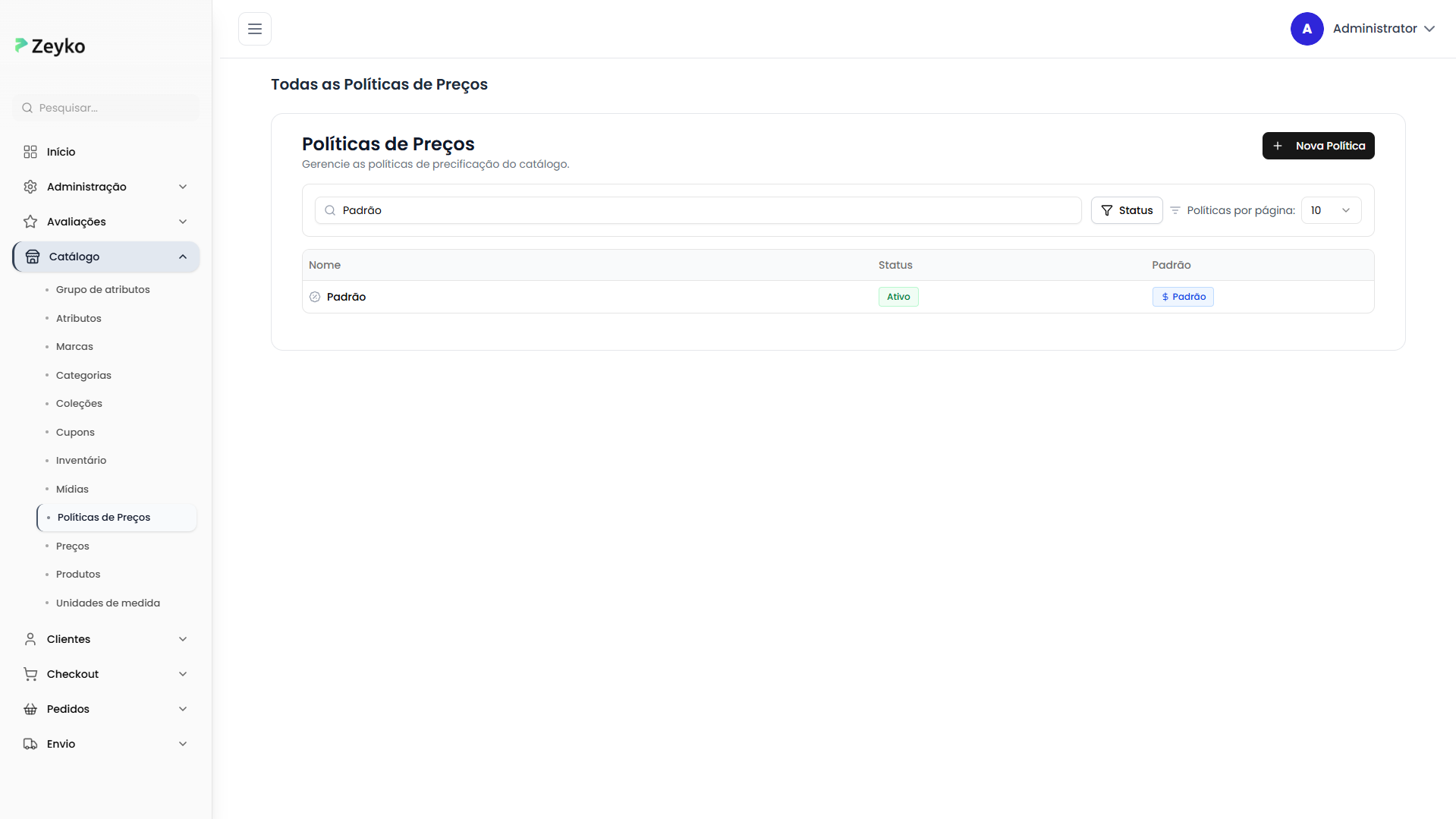
A tela de políticas de preços está localizada no menu de Catálogo do sistema. Ao acessá-la, você verá:
- Título "Políticas de Preços"
- Subtítulo "Gerencie as políticas de precificação do catálogo"
- Botão "Nova Política"
- Barra de busca
- Filtro de Status
- Seletor de políticas por página
- Tabela com as políticas cadastradas
Como Buscar e Filtrar Políticas de Preços
Busca por Nome
A barra de busca permite encontrar políticas de preços específicas por nome:
Como usar:
- Digite o nome da política no campo de busca (ex: "VIP", "Atacado", "Promocional")
- Pressione Enter para realizar a busca
- Os resultados serão filtrados automaticamente

Use nomes completos ou parciais. Por exemplo, digite "ATA" para encontrar "Atacado" ou políticas relacionadas.
Filtro por Status
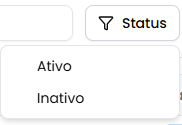
O sistema permite filtrar políticas por status para facilitar a visualização:
Status Disponíveis:
- ✅ Ativo: Políticas que estão em uso e disponíveis para aplicação
- ⏸️ Inativo: Políticas desativadas temporariamente
Como filtrar:
- Clique no seletor "Status"
- Escolha entre "Ativo" ou "Inativo"
- A tabela será atualizada automaticamente
- Clique em "Limpar filtro" para remover o filtro
Políticas por Página
Para facilitar a navegação, você pode ajustar quantas políticas são exibidas por vez:
- Localize o seletor "Políticas por página"
- Escolha entre: 10, 15, 20, 25, 30 políticas por página
- Use a paginação no rodapé da tabela para navegar
Entendendo a Tabela de Políticas de Preços
A tabela exibe as seguintes informações:
Colunas da Tabela
| Coluna | Descrição |
|---|---|
| Nome | Nome da política de preço com ícone de porcentagem |
| Status | Badge visual indicando se a política está Ativa (verde) ou Inativa (cinza) |
| Padrão | Indicador se a política é a padrão do sistema (badge azul) |
Indicadores Visuais
- Badge Verde: Política ativa e disponível para uso
- Badge Cinza: Política inativa
- Badge Azul "Padrão": Política aplicada automaticamente aos produtos
- Linhas da tabela são clicáveis para acessar os detalhes da política

Como Criar uma Nova Política de Preço
Passo a Passo para Criar
Passo 1: Clique em "Nova Política"
No canto superior direito da tela, clique no botão "Nova Política".
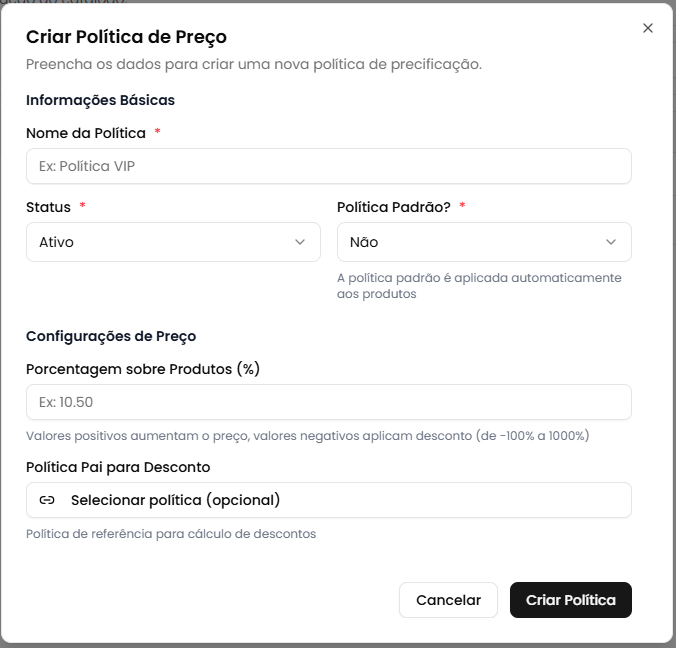
Passo 2: Preencha as Informações Básicas
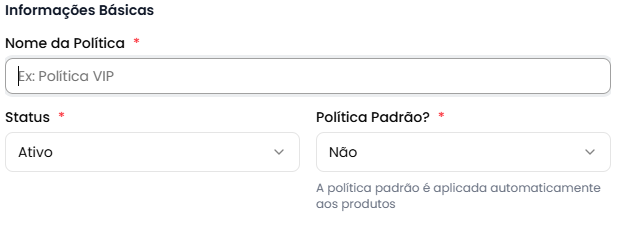
Um modal será aberto solicitando as informações básicas:
Informações Básicas:
- Nome da Política (obrigatório): Digite um nome identificador (Ex: "Política VIP", "Atacado", "Black Friday")
- Status (obrigatório): Selecione "Ativo" ou "Inativo"
- Política Padrão? (obrigatório): Selecione "Sim" ou "Não"
Campos Obrigatórios:
- ✅ Nome da Política: Identificador único e descritivo
- ✅ Status: Define se a política está ativa ou inativa
- ✅ Política Padrão?: Define se será aplicada automaticamente aos produtos
A política padrão é aplicada automaticamente aos produtos. Você pode ter apenas uma política marcada como padrão.
Passo 3: Configure as Configurações de Preço
Na seção "Configurações de Preço", você pode definir:
1. Porcentagem sobre Produtos (%) (opcional):
- Campo numérico que aceita valores de -100% a 1000%
- Valores positivos: Aplicam acréscimo ao preço (Ex: 10% = aumenta o preço em 10%)
- Valores negativos: Aplicam desconto ao preço (Ex: -15% = reduz o preço em 15%)
- Zero ou vazio: Mantém o preço original
2. Política Pai para Desconto (opcional):
- Permite selecionar uma política de referência
- Útil para calcular descontos em cascata
- Clique no botão "Selecionar política (opcional)" para escolher
Use valores positivos para aumentar preços (markup) e valores negativos para aplicar descontos. Por exemplo:
- +20% = Preço aumenta 20%
- -10% = Preço reduz 10%
Passo 4: Selecione a Política Pai (Se Necessário)
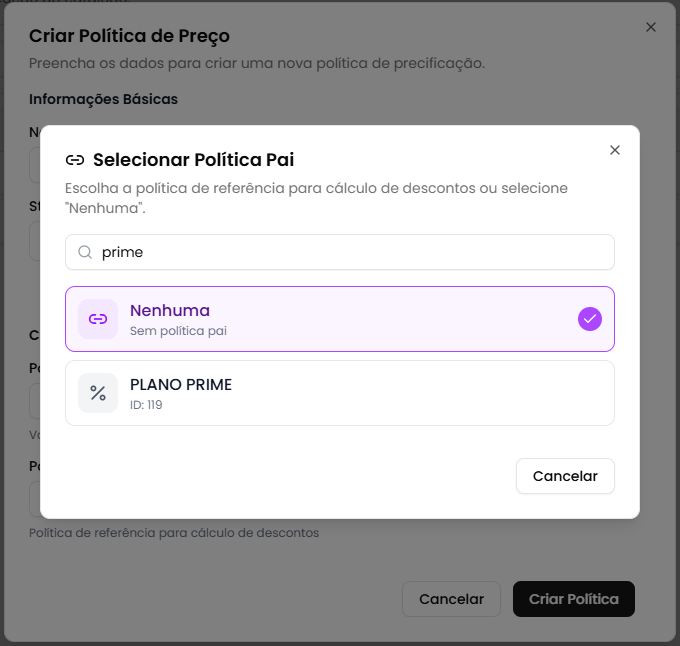
Ao clicar em "Selecionar política (opcional)", um diálogo será aberto com:
- Barra de busca para localizar políticas
- Lista de políticas disponíveis
- Botão para confirmar seleção
Selecione a política desejada e clique em "Selecionar".
Passo 5: Confirme a Criação
- Revise todos os dados preenchidos
- Clique no botão "Criar Política"
- Aguarde a confirmação (você verá "Criando...")
- Você será redirecionado automaticamente para a tela de detalhes da nova política

Após criar a política, você será direcionado para a página de detalhes onde poderá visualizar todas as informações e fazer ajustes.
Visualizando Detalhes de uma Política de Preço
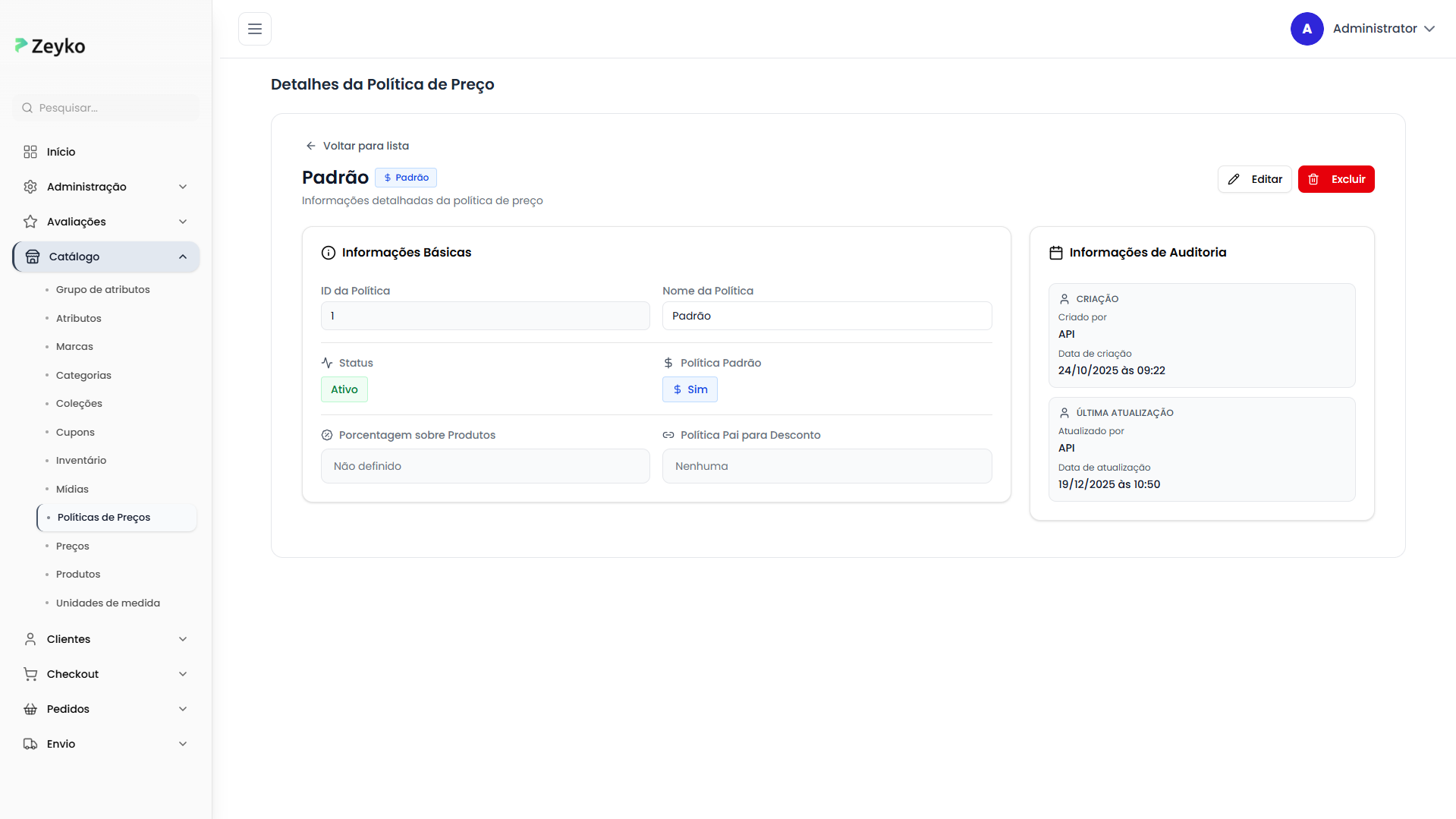
Para ver informações completas sobre uma política:
- Clique em qualquer linha da tabela
- Você será direcionado para a tela de detalhes
Informações Disponíveis na Tela de Detalhes
1. Cabeçalho
- Nome da política em destaque
- Badge "Padrão": Se for a política padrão (azul com ícone de cifrão)
- Botão "Editar": Para modificar as informações
- Botão "Excluir": Para remover a política
- Botão "Voltar": Para retornar à lista de políticas
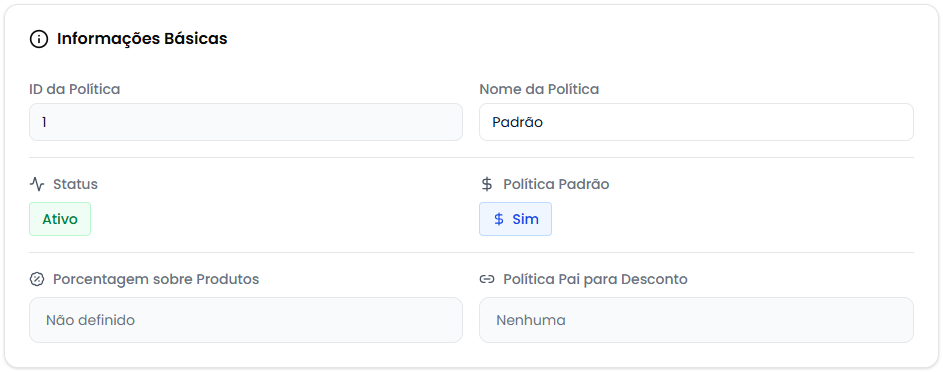
2. Card de Informações Básicas
Exibe:
- ID da Política: Identificador único (não editável, fundo cinza)
- Nome da Política: Nome atual da política
- Status: Badge indicando se está Ativa (verde) ou Inativa (cinza)
- Política Padrão: Badge indicando "Sim" (azul) ou "Não" (cinza)
- Porcentagem sobre Produtos: Valor percentual com indicador visual:
- Verde para acréscimo (+)
- Vermelho para desconto (-)
- Cinza para sem alteração (0 ou não definido)
- Política Pai para Desconto: Nome da política pai (se configurada) ou "Nenhuma"
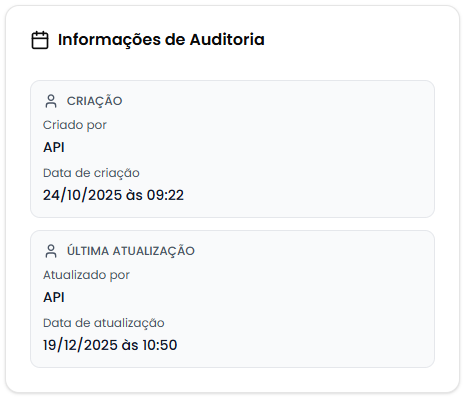
3. Card de Informações de Auditoria
Criação:
- 👤 Criado por: Nome do usuário que criou
- 📅 Data de criação: Data e hora da criação
Última Atualização (quando aplicável):
- 👤 Atualizado por: Nome do usuário que fez a última alteração
- 📅 Data de atualização: Data e hora da última modificação
Como Editar uma Política de Preço
Passo a Passo para Editar
Passo 1: Acesse os Detalhes
- Clique na política desejada na tabela
- Na tela de detalhes, clique no botão "Editar"
Passo 2: Modifique os Dados
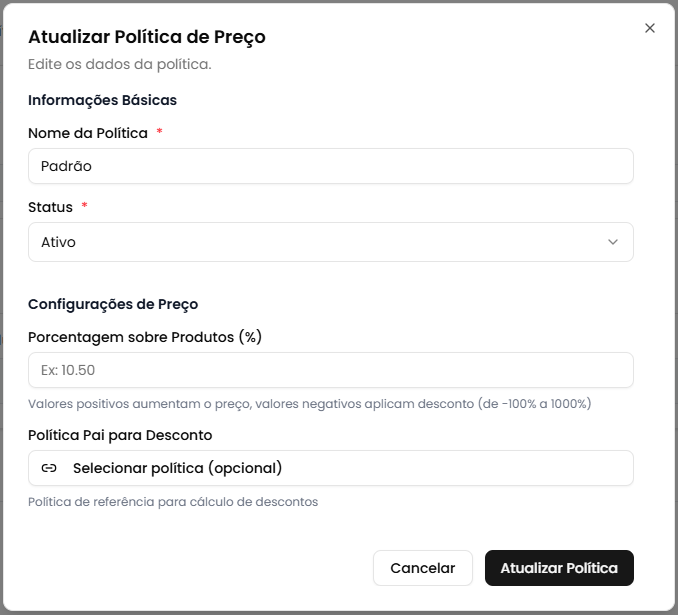
Um modal será aberto com os dados atuais preenchidos:
Você pode alterar:
- Nome da Política: Modifique o nome se necessário
- Status: Altere entre Ativo e Inativo
- Porcentagem sobre Produtos: Ajuste o valor percentual
- Política Pai para Desconto: Altere ou remova a política pai
Alterações na porcentagem ou na política pai afetarão os preços calculados para os produtos vinculados. Certifique-se de que esta mudança é necessária.
A opção "Política Padrão" não pode ser alterada na edição. Para definir uma nova política padrão, você deve criar uma nova política ou entrar em contato com o suporte.
Passo 3: Salve as Alterações
- Revise as modificações
- Clique no botão "Atualizar Política"
- Aguarde a confirmação (você verá "Atualizando...")
- As informações serão atualizadas automaticamente

Como Excluir uma Política de Preço
Passo a Passo para Excluir
A exclusão de uma política de preço é uma ação irreversível. Tenha certeza antes de prosseguir.
Passo 1: Acesse os Detalhes
- Clique na política desejada na tabela
- Na tela de detalhes, clique no botão "Excluir" (vermelho)
Passo 2: Confirme a Exclusão
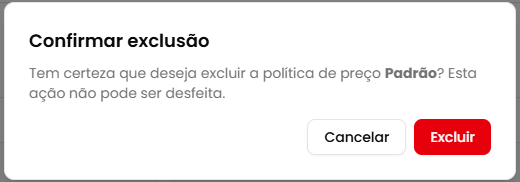
Um diálogo de confirmação será exibido com:
- Título: "Confirmar exclusão"
- Mensagem: Confirmação com o nome da política
- Aviso: "Esta ação não pode ser desfeita"
Passo 3: Finalize a Exclusão
- Leia atentamente o aviso
- Clique em "Excluir" para confirmar (ou "Cancelar" para desistir)
- Aguarde o processamento (você verá "Excluindo...")
- Você será redirecionado para a lista de políticas
Casos de Uso Práticos
1. Criar Política de Preço para Clientes VIP
Situação: Você precisa oferecer desconto especial para clientes VIP.
Como fazer:
- Clique em "Nova Política"
- Digite "Política VIP" no campo Nome
- Selecione Status "Ativo"
- Selecione Política Padrão "Não"
- Digite -10 no campo "Porcentagem sobre Produtos" (10% de desconto)
- Clique em "Criar Política"
- Vincule esta política aos clientes VIP
2. Configurar Preço de Atacado com Desconto Progressivo
Situação: Criar política para vendas no atacado com desconto sobre a tabela padrão.
Como fazer:
- Clique em "Nova Política"
- Digite "Atacado" no campo Nome
- Selecione Status "Ativo"
- Selecione Política Padrão "Não"
- Digite -20 no campo "Porcentagem sobre Produtos"
- Selecione a política "Padrão" como Política Pai para Desconto
- Clique em "Criar Política"
3. Criar Política de Markup para E-commerce
Situação: Aumentar preços para o canal online devido a custos de logística.
Como fazer:
- Clique em "Nova Política"
- Digite "E-commerce" no campo Nome
- Selecione Status "Ativo"
- Selecione Política Padrão "Não"
- Digite 15 no campo "Porcentagem sobre Produtos" (15% de acréscimo)
- Clique em "Criar Política"
- Vincule esta política aos clientes
4. Desativar Temporariamente uma Política
Situação: Suspender uma política promocional que terminou sem excluí-la.
Como fazer:
- Clique na política desejada na tabela
- Clique em "Editar"
- Altere o Status para "Inativo"
- Clique em "Atualizar Política"
- A política ficará salva mas não estará disponível para uso
Problemas Comuns e Soluções
❌ "Nenhuma política de preço cadastrada"
Problema: A tabela está vazia e não há políticas cadastradas.
Soluções:
- Se for seu primeiro acesso, crie políticas clicando em "Nova Política"
- Se você aplicou filtros, clique em "Limpar filtro" para ver todas as políticas
- Verifique se você tem permissão para visualizar políticas de preços
❌ "Nenhuma política de preço encontrada com esse filtro"
Problema: A busca ou filtro não retornou resultados.
Soluções:
- Verifique a ortografia do termo buscado
- Tente termos mais genéricos (ex: "VIP" em vez de "Política VIP Especial")
- Remova o filtro de status se estiver ativo
- Clique em "Limpar filtro" para resetar
❌ Erro ao criar política de preço
Problema: O botão "Criar Política" está desabilitado ou apresenta erro.
Soluções:
- Verifique se todos os campos obrigatórios estão preenchidos:
- ✅ Nome da Política
- ✅ Status
- ✅ Política Padrão
- Certifique-se de que o nome não está vazio
- Verifique se a porcentagem está no intervalo válido (-100 a 1000)
- Confirme que você tem permissão para criar políticas
❌ Porcentagem não está sendo aceita
Problema: O campo de porcentagem apresenta erro ou não aceita o valor.
Soluções:
- Certifique-se de usar valores numéricos entre -100 e 1000
- Use ponto (.) em vez de vírgula (,) para casas decimais (Ex: 10.5)
- Valores negativos devem começar com hífen (-) (Ex: -15)
- Não use símbolos como % no campo
❌ Não consigo editar uma política de preço
Problema: O botão "Editar" não aparece ou está desabilitado.
Soluções:
- Verifique se você tem permissão para editar políticas de preços
- Certifique-se de que está na tela de detalhes da política
- Recarregue a página e tente novamente
- Entre em contato com o administrador do sistema para verificar suas permissões
❌ Erro ao excluir política de preço
Problema: A exclusão falha ou retorna erro.
Possíveis causas:
- A política pode estar vinculada a produtos ou clientes
- Pode ser a política padrão do sistema
- Você pode não ter permissão para excluir políticas
Soluções:
- Verifique se a política não é a padrão do sistema
- Desvincule a política de todos os produtos e clientes antes de excluir
- Entre em contato com o suporte técnico se o problema persistir
Entendendo o Conceito de Políticas de Preços
O que são Políticas de Preços?
Políticas de preços são regras de precificação que permitem aplicar diferentes estratégias comerciais aos produtos do catálogo. Elas possibilitam:
- 💰 Criar tabelas de preços diferenciadas
- 👥 Segmentar preços por tipo de cliente
- 🏪 Diferenciar preços por canal de venda
- 📈 Aplicar margens de lucro específicas
- 🎯 Executar estratégias promocionais
Como Funcionam as Porcentagens?
As porcentagens funcionam da seguinte forma:
Valores Positivos (Acréscimo/Markup):
- +10%: Aumenta o preço em 10% sobre o preço base
- +50%: Aumenta o preço em 50% sobre o preço base
- Exemplo: Produto custa R$ 100,00
- Com +20% = R$ 120,00
Valores Negativos (Desconto):
- -10%: Reduz o preço em 10% sobre o preço base
- -25%: Reduz o preço em 25% sobre o preço base
- Exemplo: Produto custa R$ 100,00
- Com -15% = R$ 85,00
Valor Zero ou Vazio:
- Mantém o preço base sem alterações
O que é Política Pai para Desconto?
A Política Pai é uma referência para cálculo de descontos em cascata. Permite criar hierarquias de preços:
Exemplo de Uso:
- Política Padrão: Preço base (R$ 100,00)
- Política Atacado: -10% sobre Padrão (R$ 90,00)
- Política VIP Atacado: -5% sobre Atacado (R$ 85,50)
Neste caso, a "Política VIP Atacado" tem a "Política Atacado" como pai, aplicando desconto adicional sobre o preço já reduzido.
Política Padrão do Sistema
A Política Padrão é especial porque:
- ✅ É aplicada automaticamente aos produtos sem política específica
- ✅ Serve como base de cálculo para outras políticas
- ✅ Pode ter apenas uma política marcada como padrão
- ✅ Geralmente representa o preço de tabela ou preço base
Boas Práticas
📝 Nomenclatura
- Use nomes descritivos que identifiquem claramente o propósito
- Seja consistente no padrão de nomenclatura
- Evite abreviações que possam causar confusão
- Identifique o público ou canal quando aplicável
Exemplos corretos:
- ✅ Política Padrão
- ✅ Atacado
- ✅ E-commerce
- ✅ Clientes VIP
- ✅ Black Friday 2024
Exemplos a evitar:
- ❌ Política 1
- ❌ P
- ❌ Desc
- ❌ teste123
🎯 Configuração de Porcentagens
- Planeje suas margens antes de configurar
- Teste os cálculos em produtos de exemplo
- Documente a estratégia de cada política
- Revise periodicamente para ajustar conforme necessário
Dicas:
- Use valores negativos para descontos (Ex: -10%)
- Use valores positivos para markup (Ex: +20%)
- Considere custos operacionais ao definir porcentagens
- Mantenha margens competitivas mas sustentáveis
🔄 Organização
- Crie a política padrão antes das demais
- Mantenha políticas ativas apenas as que estão em uso
- Desative em vez de excluir políticas sazonais
- Documente mudanças importantes nas políticas
⚠️ Cuidados ao Editar
- Comunique mudanças importantes à equipe comercial
- Verifique o impacto nos preços antes de salvar
- Evite alterar políticas durante horário de pico de vendas
- Mantenha backup das configurações importantes
Perguntas Frequentes (FAQ)
Posso ter várias políticas padrão?
Não. O sistema permite apenas uma política marcada como padrão.
O que acontece se eu excluir a política padrão?
O sistema pode prevenir a exclusão da política padrão ou solicitar que você defina outra política como padrão antes de excluir.
Como funciona o cálculo com política pai?
Se uma política tem outra como pai, a porcentagem é calculada sobre o preço da política pai, não sobre o preço base. Isso permite descontos em cascata.
Posso aplicar mais de uma política a um produto?
Não diretamente. Cada produto ou contexto de venda usa uma política por vez. Para combinar estratégias, use o recurso de política pai.
Qual é a diferença entre desativar e excluir?
- Desativar: A política fica salva mas não pode ser usada. Útil para políticas sazonais.
- Excluir: Remove permanentemente a política. Use apenas se não for mais necessária.
Posso ter porcentagens decimais?
Sim. O sistema aceita valores com até duas casas decimais (Ex: 10.50%, -15.75%).
Como criar uma política de "custo + margem"?
Use a porcentagem positiva para adicionar sua margem de lucro. Por exemplo, se quer margem de 30% sobre o custo, use +30%.
Suporte
Precisa de Ajuda?
Se você encontrou algum problema ou tem dúvidas:
- Verifique este manual para soluções comuns
- Consulte a seção de Problemas Comuns acima
- Entre em contato com o suporte técnico com as seguintes informações:
- Print da tela ou descrição do problema
- Nome da política de preço (se aplicável)
- Valores de porcentagem configurados
- Mensagens de erro exibidas
- O que você estava tentando fazer
Informações Úteis ao Contatar o Suporte
Tenha em mãos:
- Seu nome de usuário
- Nome da política de preço relacionada
- Configurações de porcentagem
- Política pai configurada (se aplicável)
- Prints de tela do problema
- Descrição detalhada do que você tentou fazer
Glossário
| Termo | Significado |
|---|---|
| Política de Preço | Regra de precificação com configurações específicas |
| Política Padrão | Política aplicada automaticamente aos produtos |
| Porcentagem sobre Produtos | Percentual de acréscimo (+) ou desconto (-) aplicado ao preço |
| Política Pai | Política de referência para cálculo de preços em cascata |
| Markup | Acréscimo percentual sobre o preço (valores positivos) |
| Desconto | Redução percentual sobre o preço (valores negativos) |
| Status Ativo | Política disponível para uso |
| Status Inativo | Política salva mas não disponível para uso |
| Auditoria | Registro de quem criou/modificou e quando |
| Preço Base | Preço original do produto antes da aplicação da política |
Próximos Passos
Após dominar as políticas de preços, você pode:
- 📦 Aplicar políticas aos produtos do catálogo
- 👥 Vincular políticas a grupos de clientes
- 🏪 Configurar políticas por canal de venda
- 📊 Analisar o impacto das políticas nas vendas
- 🎯 Criar estratégias promocionais específicas
Bom uso da ferramenta de políticas de preços! 🚀