Marcas
Bem-vindo ao guia de Marcas do CMS E-commerce! Este manual irá ajudá-lo a criar, gerenciar e organizar as marcas dos produtos disponíveis no catálogo.
Visão Geral
A tela de Marcas permite que você:
- 📋 Visualize todas as marcas cadastradas no sistema
- 🔍 Filtre marcas por nome
- ➕ Crie novas marcas com informações completas
- ✏️ Edite marcas existentes para atualizar dados
- 🗑️ Exclua marcas que não são mais necessárias
- 🖼️ Gerencie logos das marcas
- 🌐 Cadastre links de websites e redes sociais
As marcas são elementos importantes para organizar o catálogo de produtos, permitindo que os clientes filtrem e identifiquem produtos de fabricantes específicos.
Acessando a Tela de Marcas
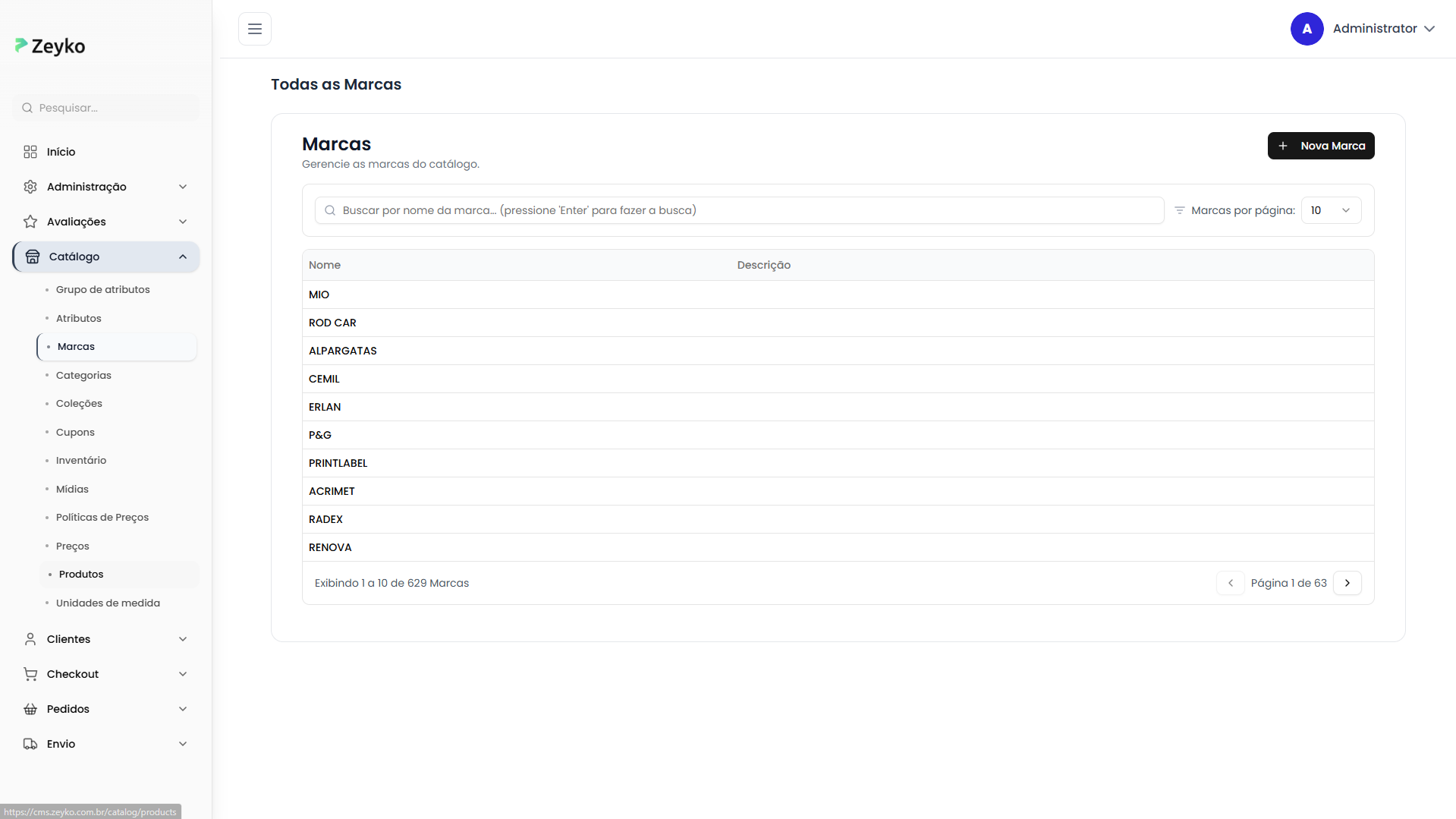
A tela de marcas está localizada no menu de Catálogo do sistema. Ao acessá-la, você verá:
- Título "Marcas"
- Subtítulo "Gerencie as marcas do catálogo"
- Botão "Nova Marca"
- Barra de busca
- Seletor de marcas por página
- Tabela com as marcas cadastradas
Como Buscar e Filtrar Marcas
Busca por Nome
A barra de busca permite encontrar marcas específicas por nome:
Como usar:
- Digite o nome da marca no campo de busca (ex: "Nike", "Adidas", "Samsung")
- Pressione Enter para realizar a busca
- Os resultados serão filtrados automaticamente

Use nomes completos ou parciais. Por exemplo, digite "Sam" para encontrar "Samsung" ou marcas relacionadas.
Marcas por Página
Para facilitar a navegação, você pode ajustar quantas marcas são exibidas por vez:
- Localize o seletor "Marcas por página"
- Escolha entre: 10, 15, 20, 25, 30 marcas por página
- Use a paginação no rodapé da tabela para navegar
Entendendo a Tabela de Marcas
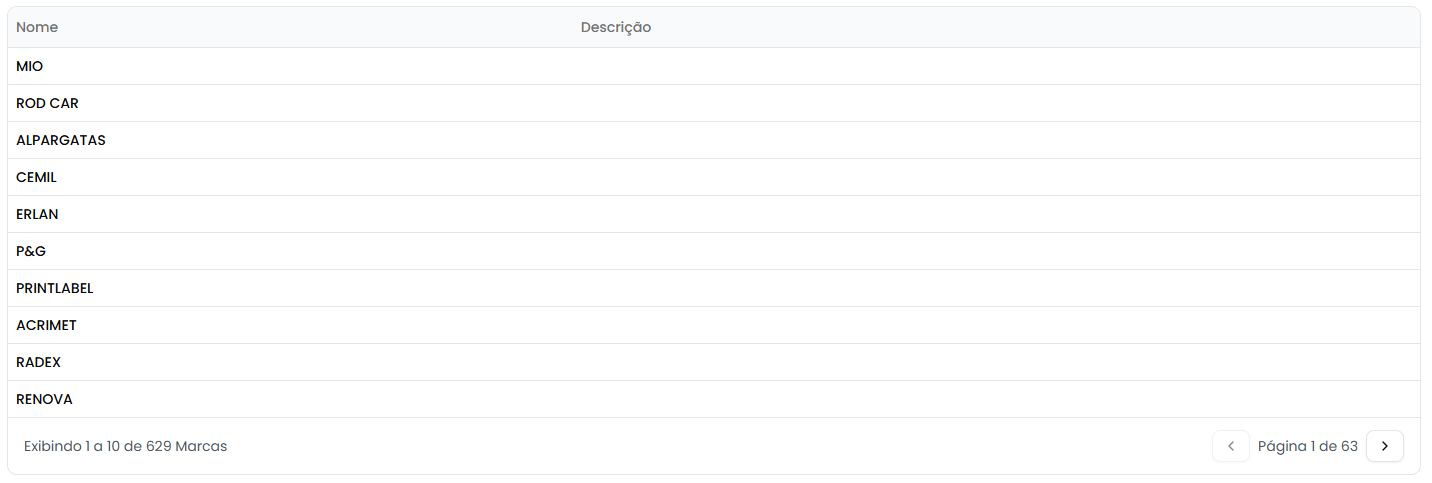
A tabela exibe as seguintes informações:
Colunas da Tabela
| Coluna | Descrição |
|---|---|
| Nome | Nome da marca (Ex: Nike, Samsung, Apple) |
| Descrição | Descrição breve sobre a marca e seus produtos |
Indicadores Visuais
- As linhas da tabela são clicáveis para acessar os detalhes da marca
- Ao passar o mouse sobre uma linha, ela fica destacada
Como Criar uma Nova Marca
Passo a Passo para Criar
Passo 1: Clique em "Nova Marca"
No canto superior direito da tela, clique no botão "Nova Marca".
Passo 2: Preencha as Informações Básicas
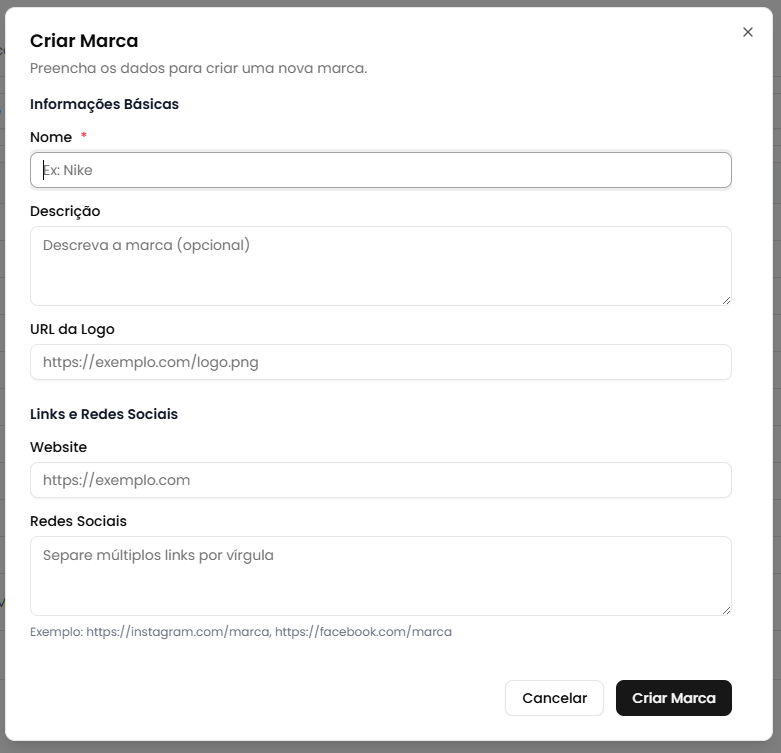
Um modal será aberto com duas seções. Comece preenchendo as Informações Básicas:
- Nome (obrigatório): Digite o nome da marca (Ex: Nike, Adidas, Samsung)
- Descrição (opcional): Adicione uma descrição sobre a marca
- URL da Logo (opcional): Insira o link da imagem da logo
Campos Obrigatórios:
- ✅ Nome: Identificador principal da marca
Campos Opcionais:
- Descrição: Informações sobre a marca, seus produtos e diferenciais
- URL da Logo: Link direto para a imagem da logo da marca
Para a URL da logo, use links diretos de imagens (terminam com .png, .jpg, etc.). Certifique-se de que a imagem esteja hospedada em um local confiável e acessível.
Passo 3: Preencha Links e Redes Sociais
Na seção Links e Redes Sociais, você pode adicionar:
- Website (opcional): URL do site oficial da marca
- Redes Sociais (opcional): Links das redes sociais separados por vírgula
Exemplo de Redes Sociais:
https://instagram.com/marca, https://facebook.com/marca
- Sempre inclua o protocolo completo (https://)
- Separe múltiplos links de redes sociais com vírgula
- Exemplo: https://instagram.com/nike, https://facebook.com/nike
Passo 4: Confirme a Criação
- Revise os dados preenchidos
- Clique no botão "Criar Marca"
- Aguarde a confirmação (você verá "Criando...")
- Você será redirecionado automaticamente para a tela de detalhes da nova marca
Após criar a marca, você será direcionado para a página de detalhes onde poderá visualizar todas as informações e fazer edições se necessário.
Visualizando Detalhes de uma Marca
Para ver informações completas sobre uma marca:
- Clique em qualquer linha da tabela
- Você será direcionado para a tela de detalhes
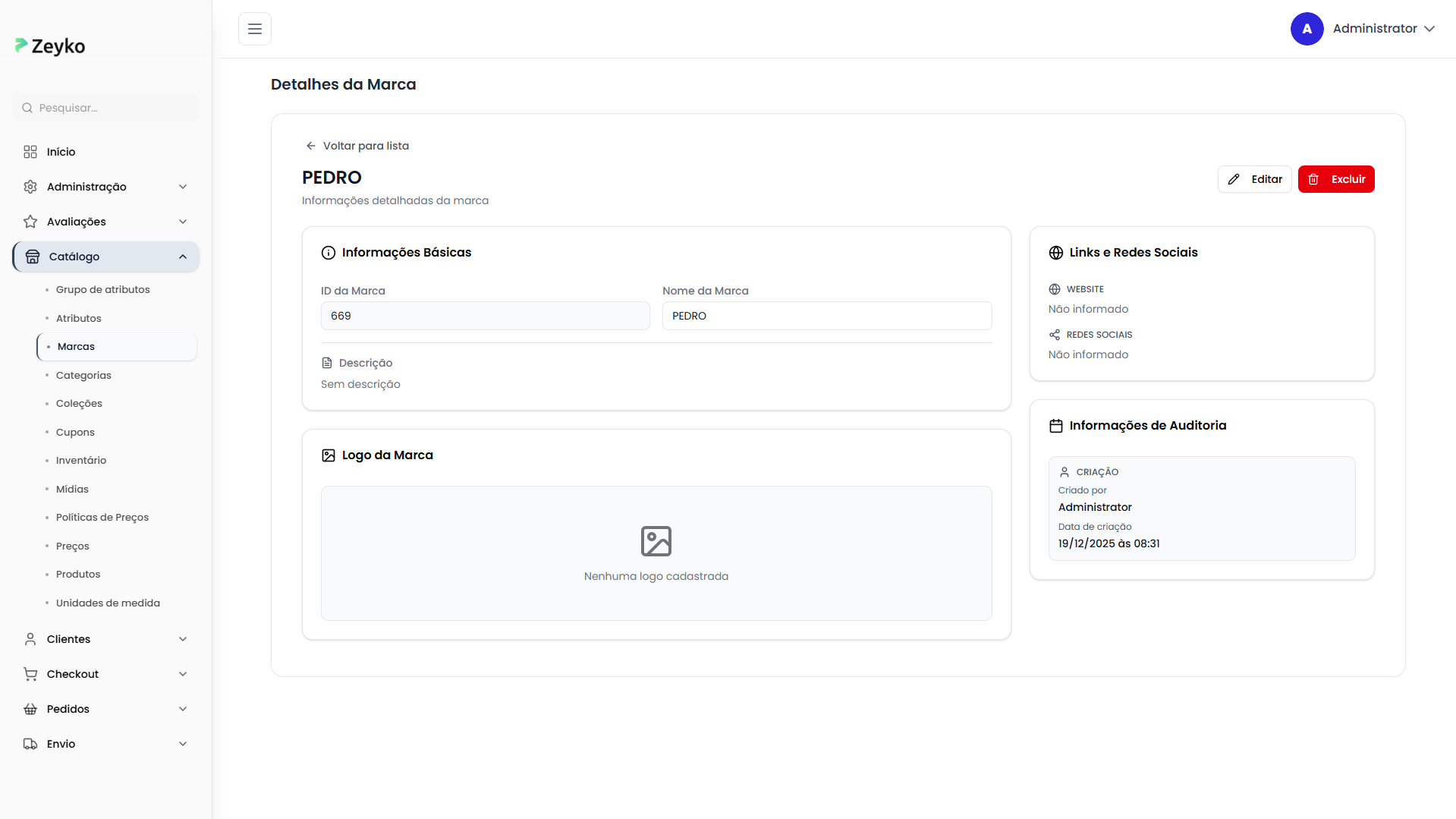
Informações Disponíveis na Tela de Detalhes
1. Cabeçalho
- Nome da marca em destaque
- Botão "Editar": Para modificar as informações
- Botão "Excluir": Para remover a marca
- Botão "Voltar": Para retornar à lista de marcas
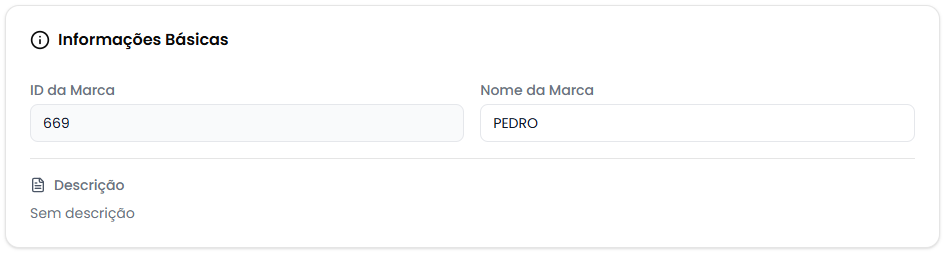
2. Card de Informações Básicas
Exibe:
- ID da Marca: Identificador único (não editável, fundo cinza)
- Nome da Marca: Nome atual da marca
- Descrição: Texto descritivo sobre a marca
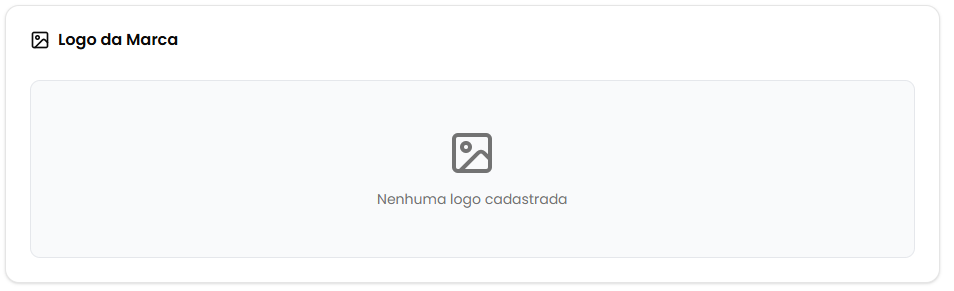
3. Card de Logo da Marca
Mostra a logo cadastrada da marca:
- Se houver logo: exibe a imagem em um container responsivo
- Se não houver logo: exibe uma mensagem "Nenhuma logo cadastrada"
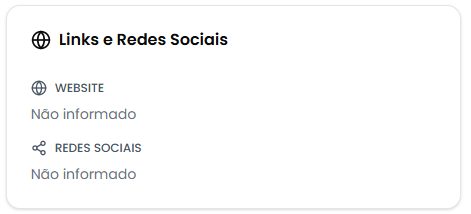
4. Card de Links e Redes Sociais
Website:
- 🌐 Link clicável para o site oficial
- Abre em nova aba
- Se não houver: mostra "Não informado"
Redes Sociais:
- 📱 Lista de links para redes sociais
- Cada link é clicável e abre em nova aba
- Se não houver: mostra "Não informado"
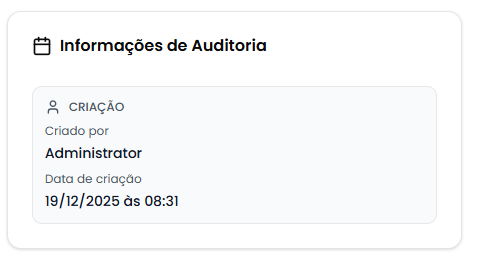
5. Card de Informações de Auditoria
Criação:
- 👤 Criado por: Nome do usuário que criou
- 📅 Data de criação: Data e hora da criação
Última Atualização (quando aplicável):
- 👤 Atualizado por: Nome do usuário que fez a última alteração
- 📅 Data de atualização: Data e hora da última modificação
Como Editar uma Marca
Passo a Passo para Editar
Passo 1: Acesse os Detalhes
- Clique na marca desejada na tabela
- Na tela de detalhes, clique no botão "Editar"
Passo 2: Modifique os Dados
Um modal será aberto com os dados atuais preenchidos:
Informações Básicas:
- Nome: Altere o nome se necessário
- Descrição: Atualize ou adicione descrição
- URL da Logo: Modifique ou adicione a logo
Links e Redes Sociais:
- Website: Atualize o link do site oficial
- Redes Sociais: Adicione ou remova links de redes sociais
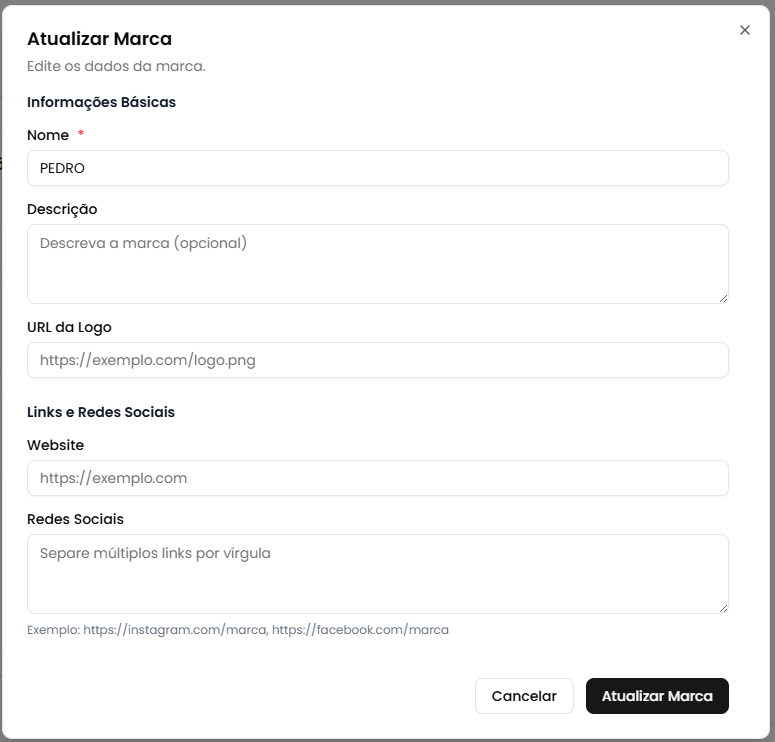
Todos os campos podem ser editados, mas apenas o Nome é obrigatório. Os demais campos podem ser deixados em branco se desejar.
Passo 3: Salve as Alterações
- Revise as modificações
- Clique no botão "Atualizar Marca"
- Aguarde a confirmação (você verá "Atualizando...")
- As informações serão atualizadas automaticamente

Como Excluir uma Marca
Passo a Passo para Excluir
A exclusão de uma marca é uma ação irreversível e pode afetar produtos associados. Tenha certeza antes de prosseguir.
Passo 1: Acesse os Detalhes
- Clique na marca desejada na tabela
- Na tela de detalhes, clique no botão "Excluir" (vermelho)
Passo 2: Confirme a Exclusão
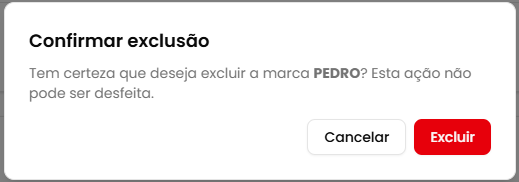
Um diálogo de confirmação será exibido com:
- Título: "Confirmar exclusão"
- Mensagem: Confirmação com o nome da marca
- Aviso: "Esta ação não pode ser desfeita"
Passo 3: Finalize a Exclusão
- Leia atentamente o aviso
- Clique em "Excluir" para confirmar (ou "Cancelar" para desistir)
- Aguarde o processamento (você verá "Excluindo...")
- Você será redirecionado para a lista de marcas
Casos de Uso Práticos
1. Criar Marca de Roupas Esportivas
Situação: Você precisa cadastrar uma marca de roupas esportivas no catálogo.
Como fazer:
- Clique em "Nova Marca"
- Digite "Nike" no campo Nome
- Adicione a descrição: "Marca líder em roupas e calçados esportivos"
- Insira a URL da logo (se disponível)
- Adicione o website: "https://www.nike.com.br"
- Adicione redes sociais: "https://instagram.com/nike, https://facebook.com/nike"
- Clique em "Criar Marca"
2. Cadastrar Marca de Eletrônicos
Situação: Adicionar uma marca de produtos eletrônicos.
Como fazer:
- Clique em "Nova Marca"
- Digite "Samsung" no campo Nome
- Adicione descrição: "Tecnologia e inovação em eletrônicos"
- Insira URL da logo da Samsung
- Adicione website: "https://www.samsung.com/br"
- Adicione redes sociais
- Clique em "Criar Marca"
3. Atualizar Logo de uma Marca
Situação: Você precisa adicionar ou atualizar a logo de uma marca existente.
Como fazer:
- Busque a marca na lista
- Clique na marca desejada
- Clique em "Editar"
- Atualize o campo "URL da Logo" com o novo link
- Clique em "Atualizar Marca"
- Verifique se a logo foi atualizada no card "Logo da Marca"
4. Adicionar Redes Sociais a uma Marca
Situação: Uma marca existente ganhou novos perfis em redes sociais.
Como fazer:
- Acesse os detalhes da marca
- Clique em "Editar"
- No campo "Redes Sociais", adicione os novos links separados por vírgula
- Exemplo: "https://instagram.com/marca, https://tiktok.com/@marca"
- Clique em "Atualizar Marca"
5. Buscar Marcas Específicas
Situação: Encontrar todas as marcas que começam com "Ad".
Como fazer:
- Digite "Ad" no campo de busca
- Pressione Enter
- Veja todas as marcas que contêm "Ad" no nome (Ex: Adidas, Adoc)
- Para limpar o filtro, apague o texto e pressione Enter novamente
Problemas Comuns e Soluções
❌ "Nenhuma marca cadastrada"
Problema: A tabela está vazia e não há marcas cadastradas.
Soluções:
- Se for seu primeiro acesso, crie marcas clicando em "Nova Marca"
- Se você aplicou filtros de busca, limpe o campo de busca e pressione Enter
- Verifique se você tem permissão para visualizar marcas
❌ "Nenhuma marca encontrada com esse filtro"
Problema: A busca não retornou resultados.
Soluções:
- Verifique a ortografia do termo buscado
- Tente termos mais genéricos (ex: "Nik" em vez de "Nike Brasil")
- Limpe o filtro de busca para ver todas as marcas
- Certifique-se de que a marca está realmente cadastrada
❌ Erro ao criar marca
Problema: O botão "Criar Marca" está desabilitado ou apresenta erro.
Soluções:
- Verifique se o campo Nome está preenchido (é obrigatório)
- Certifique-se de que o nome não está vazio ou com apenas espaços
- Verifique se você tem permissão para criar marcas
- Se usar URLs, certifique-se de que estão no formato correto (começando com https://)
❌ Logo não aparece
Problema: A logo cadastrada não é exibida na tela de detalhes.
Possíveis causas e soluções:
- URL incorreta: Verifique se o link termina com .png, .jpg, .svg ou outra extensão de imagem
- Link quebrado: Teste o link da logo em uma nova aba do navegador
- Imagem privada: Certifique-se de que a imagem está em um servidor público
- Formato não suportado: Use formatos comuns como PNG, JPG ou SVG
Como corrigir:
- Clique em "Editar"
- Atualize o campo "URL da Logo" com um link válido
- Salve as alterações
❌ Não consigo editar uma marca
Problema: O botão "Editar" não aparece ou está desabilitado.
Soluções:
- Verifique se você tem permissão para editar marcas
- Certifique-se de que está na tela de detalhes da marca
- Recarregue a página e tente novamente
- Entre em contato com o administrador do sistema para verificar suas permissões
❌ Erro ao excluir marca
Problema: A exclusão falha ou retorna erro.
Possíveis causas:
- A marca pode estar vinculada a produtos existentes
- Você pode não ter permissão para excluir marcas
- Pode haver dependências no sistema
Soluções:
- Primeiro, verifique se há produtos usando esta marca
- Remova a marca dos produtos antes de excluí-la
- Verifique suas permissões com o administrador
- Entre em contato com o suporte técnico se o problema persistir
❌ Links de redes sociais não funcionam
Problema: Os links clicáveis não abrem ou abrem páginas erradas.
Soluções:
- Certifique-se de incluir o protocolo completo: https://
- Verifique se não há espaços extras no início ou fim dos links
- Teste cada link separadamente em uma nova aba do navegador
- Use vírgulas para separar múltiplos links (sem espaços após a vírgula)
Formato correto:
https://instagram.com/marca,https://facebook.com/marca
Boas Práticas
📝 Nomenclatura
- Use o nome oficial da marca como aparece no mercado
- Mantenha a capitalização correta (Ex: Nike, não NIKE ou nike)
- Evite abreviações a menos que seja o nome oficial
- Seja consistente com a forma de escrever
Exemplos corretos:
- ✅ Nike
- ✅ Samsung
- ✅ Coca-Cola
- ✅ Apple
Exemplos a evitar:
- ❌ NIKE (tudo em maiúsculas, a menos que seja o padrão oficial)
- ❌ nike (tudo em minúsculas)
- ❌ Nik (abreviação)
- ❌ Samsung Electronics Co. (muito extenso, use apenas "Samsung")
🖼️ Gerenciamento de Logos
- Use imagens de alta qualidade com fundo transparente (PNG)
- Prefira logos oficiais obtidas do site da marca ou press kit
- Verifique o tamanho: logos muito grandes podem demorar a carregar
- Use CDNs confiáveis para hospedar as imagens
- Teste o link antes de salvar
Recomendações:
- Formato: PNG com fundo transparente
- Tamanho: até 500KB
- Dimensões: 300x300px ou proporção similar
- Hospedagem: CDN ou servidor confiável
🌐 Links e Redes Sociais
- Sempre use HTTPS nos links
- Verifique os links antes de salvar
- Use URLs curtas quando possível (evite parâmetros desnecessários)
- Mantenha atualizado: remova links de perfis desativados
Exemplo de organização:
Website: https://www.marca.com.br
Redes Sociais: https://instagram.com/marca,https://facebook.com/marca,https://twitter.com/marca
📝 Descrições
- Seja conciso mas informativo
- Destaque diferenciais da marca
- Use linguagem profissional
- Evite exageros ou linguagem promocional excessiva
Exemplo de boa descrição:
Marca líder em equipamentos esportivos, conhecida pela inovação em tecnologia
e design de produtos de alta performance para atletas e entusiastas do esporte.
🔄 Organização
- Cadastre marcas antes de adicionar produtos
- Revise periodicamente as informações das marcas
- Atualize logos e links quando houver mudanças
- Remova marcas não utilizadas para manter organização
- Documente internamente as marcas principais do catálogo
⚠️ Cuidados ao Editar
- Cuidado ao alterar nomes: pode afetar filtros e buscas
- Teste logos novas antes de atualizar
- Comunique mudanças importantes à equipe
- Verifique produtos associados antes de grandes mudanças
Perguntas Frequentes (FAQ)
Posso ter duas marcas com o mesmo nome?
Tecnicamente sim, mas não é recomendado. Mantenha nomes únicos para evitar confusão ao associar marcas aos produtos e para facilitar buscas.
O que acontece se o link da logo quebrar?
Se o link da logo ficar indisponível, a área de logo mostrará a mensagem "Nenhuma logo cadastrada". Você pode atualizar o link a qualquer momento editando a marca.
Quantas marcas posso criar?
Não há limite técnico, mas é recomendado criar apenas as marcas realmente necessárias para manter a organização e facilitar o gerenciamento do catálogo.
Posso adicionar várias redes sociais?
Sim! No campo "Redes Sociais", você pode adicionar múltiplos links separados por vírgula. Cada link será exibido separadamente na tela de detalhes.
O que acontece se eu excluir uma marca que está em uso?
A exclusão pode afetar produtos associados. O sistema pode prevenir a exclusão se houver dependências. Sempre verifique se a marca não está vinculada a produtos antes de excluir.
É obrigatório adicionar logo e descrição?
Não. Apenas o campo Nome é obrigatório. Todos os outros campos (descrição, logo, website, redes sociais) são opcionais e podem ser preenchidos posteriormente.
Como faço para mudar a logo de uma marca?
Acesse os detalhes da marca, clique em "Editar", atualize o campo "URL da Logo" com o novo link e salve as alterações.
Posso usar logos de marcas registradas?
Geralmente sim, para fins de catálogo e identificação de produtos autênticos. Porém, consulte sempre a política de uso de marca da empresa e certifique-se de que você tem autorização para revender seus produtos.
Suporte
Precisa de Ajuda?
Se você encontrou algum problema ou tem dúvidas:
- Verifique este manual para soluções comuns
- Consulte a seção de Problemas Comuns acima
- Entre em contato com o suporte técnico com as seguintes informações:
- Print da tela ou descrição do problema
- Nome da marca (se aplicável)
- Mensagens de erro exibidas
- O que você estava tentando fazer
Informações Úteis ao Contatar o Suporte
Tenha em mãos:
- Seu nome de usuário
- Nome da marca relacionada
- URLs que está tentando usar (logo, website, redes sociais)
- Prints de tela do problema
- Descrição detalhada do que você tentou fazer
Glossário
| Termo | Significado |
|---|---|
| Marca | Fabricante ou empresa responsável pelos produtos |
| Logo | Imagem que representa visualmente a marca |
| URL | Endereço web (link) para acessar recursos online |
| Redes Sociais | Plataformas de comunicação online (Instagram, Facebook, etc.) |
| Auditoria | Registro de quem criou/modificou e quando |
| CDN | Content Delivery Network - servidor para hospedar arquivos |
| Badge | Etiqueta visual para identificação |
| Modal | Janela de diálogo que aparece sobre a tela principal |
| Card | Bloco visual que agrupa informações relacionadas |
Próximos Passos
Após dominar o gerenciamento de marcas, você pode:
- 📦 Vincular marcas aos produtos do catálogo
- 🏷️ Criar filtros de produtos por marca
- 🎨 Organizar o catálogo por fabricante
- 📊 Gerar relatórios de produtos por marca
- 🛍️ Destacar marcas populares na loja virtual
Bom uso da ferramenta de marcas! 🚀