Inventário de Produtos
Bem-vindo ao guia de Inventário de Produtos do CMS E-commerce! Este manual irá ajudá-lo a gerenciar, controlar e monitorar o estoque dos produtos em diferentes centros de distribuição.
Visão Geral
A tela de Inventário de Produtos permite que você:
- 📦 Visualize todos os produtos cadastrados no sistema
- 🔍 Filtre produtos por nome, referência, status, categoria, marca e data
- ➕ Adicione estoque para produtos em centros de distribuição
- ✏️ Edite quantidades de estoque existentes
- 🗑️ Remova estoques de centros de distribuição
- 📊 Monitore indicadores de estoque total, disponível, reservado e em entrada
- 🏭 Gerencie múltiplos centros de distribuição para cada produto
O inventário é fundamental para controlar a disponibilidade dos produtos, garantindo que você tenha visibilidade completa do estoque em todos os centros de distribuição e possa tomar decisões baseadas em dados reais.
Acessando a Tela de Inventário
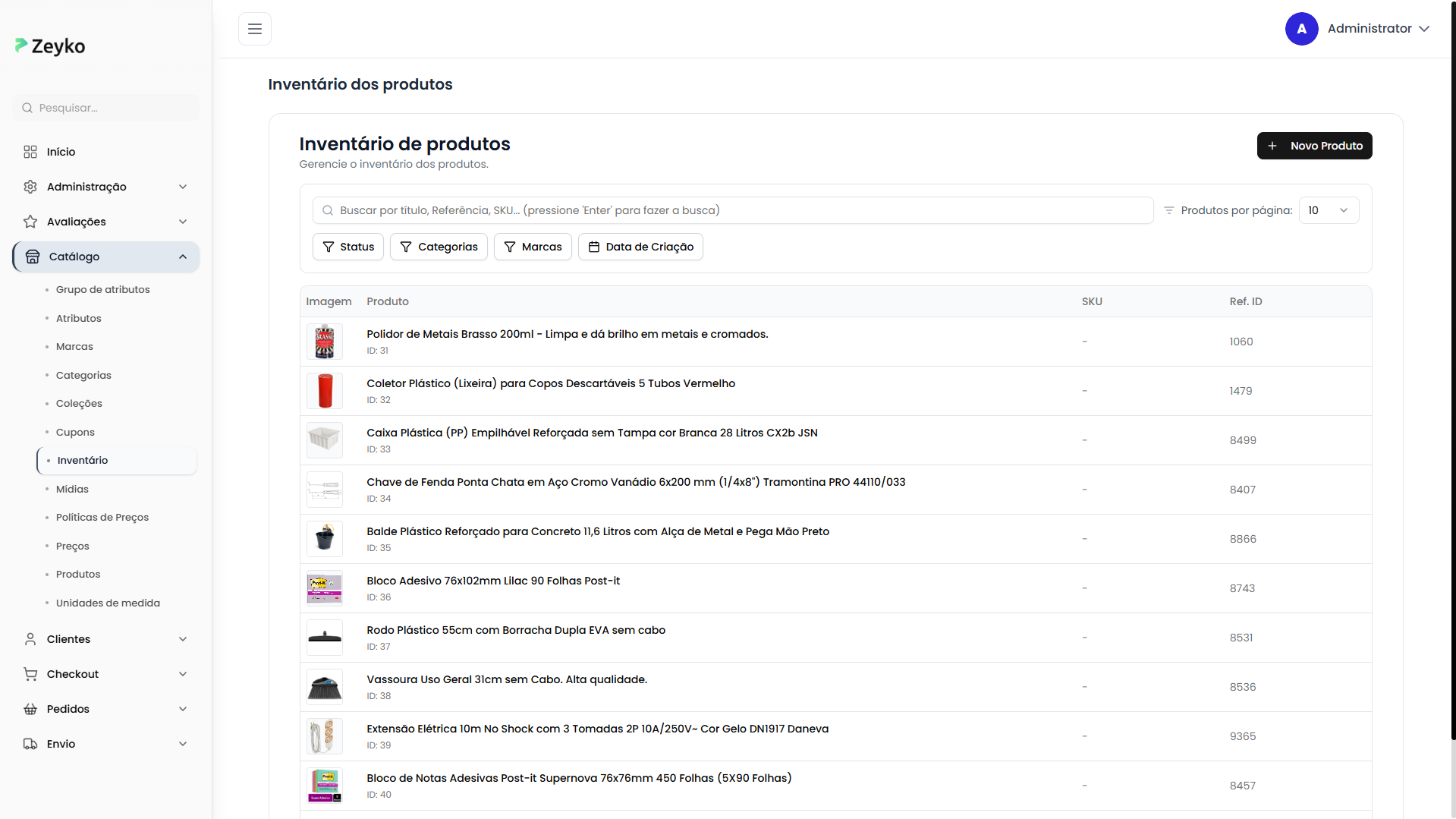
A tela de inventário está localizada no menu de Catálogo do sistema. Ao acessá-la, você verá:
- Título "Inventário de produtos"
- Subtítulo "Gerencie o inventário dos produtos."
- Botão "Novo Produto"
- Barra de busca
- Filtros de Status, Categorias, Marcas e Data
- Seletor de produtos por página
- Tabela com os produtos cadastrados
Como Buscar e Filtrar Produtos
Busca por Título, Referência ou SKU
A barra de busca permite encontrar produtos específicos por múltiplos critérios:
Como usar:
- Digite o título do produto, referência ou SKU no campo de busca
- Pressione Enter para realizar a busca
- Os resultados serão filtrados automaticamente

Você pode buscar por termos parciais. Por exemplo, digite "CAM" para encontrar "Camiseta", ou use códigos de SKU para localizar produtos específicos rapidamente.
Filtro por Status
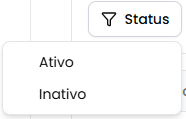
Filtre produtos por seu status de ativação no sistema:
Status Disponíveis:
- ✅ Ativo: Produtos ativos e disponíveis no catálogo
- ❌ Inativo: Produtos inativos ou desabilitados
Como filtrar:
- Clique no botão "Status"
- Escolha "Ativo" ou "Inativo"
- A tabela será atualizada automaticamente
- Clique no X no badge para remover o filtro
Filtro por Categorias
Filtre produtos por suas categorias cadastradas:
Como filtrar:
- Clique no botão "Categorias"
- Selecione uma ou múltiplas categorias da lista
- Os produtos das categorias selecionadas serão exibidos
- Clique em "Limpar" para remover o filtro
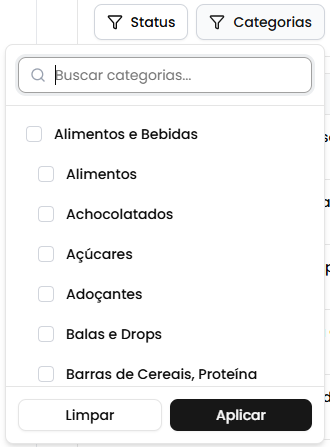
Você pode selecionar múltiplas categorias ao mesmo tempo para visualizar produtos de diferentes categorias simultaneamente.
Filtro por Marcas
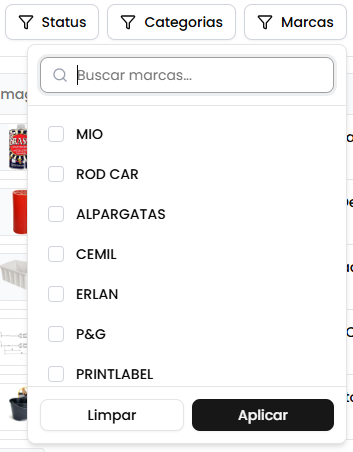
Filtre produtos por suas marcas cadastradas:
Como filtrar:
- Clique no botão "Marcas"
- Selecione uma ou múltiplas marcas da lista
- Os produtos das marcas selecionadas serão exibidos
- Clique em "Limpar" para remover o filtro
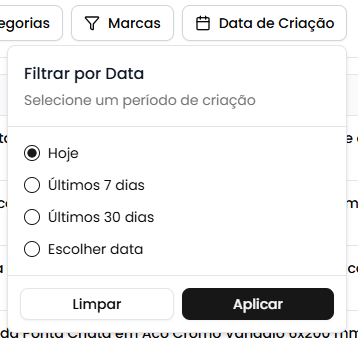
Filtro por Data de Criação
Filtre produtos por período de criação:
Como filtrar:
- Clique no botão "Data"
- Selecione a data inicial e/ou data final
- Os produtos criados no período serão exibidos
- Clique em "Limpar" para remover o filtro
Limpar Todos os Filtros
Quando houver filtros ativos, um botão "Limpar todos os filtros" aparecerá permitindo resetar todos os filtros de uma vez.

Produtos por Página
Para facilitar a navegação, você pode ajustar quantos produtos são exibidos por vez:
- Localize o seletor "Produtos por página"
- Escolha entre: 10, 15, 20, 25, 30 produtos por página
- Use a paginação no rodapé da tabela para navegar
Entendendo a Tabela de Produtos
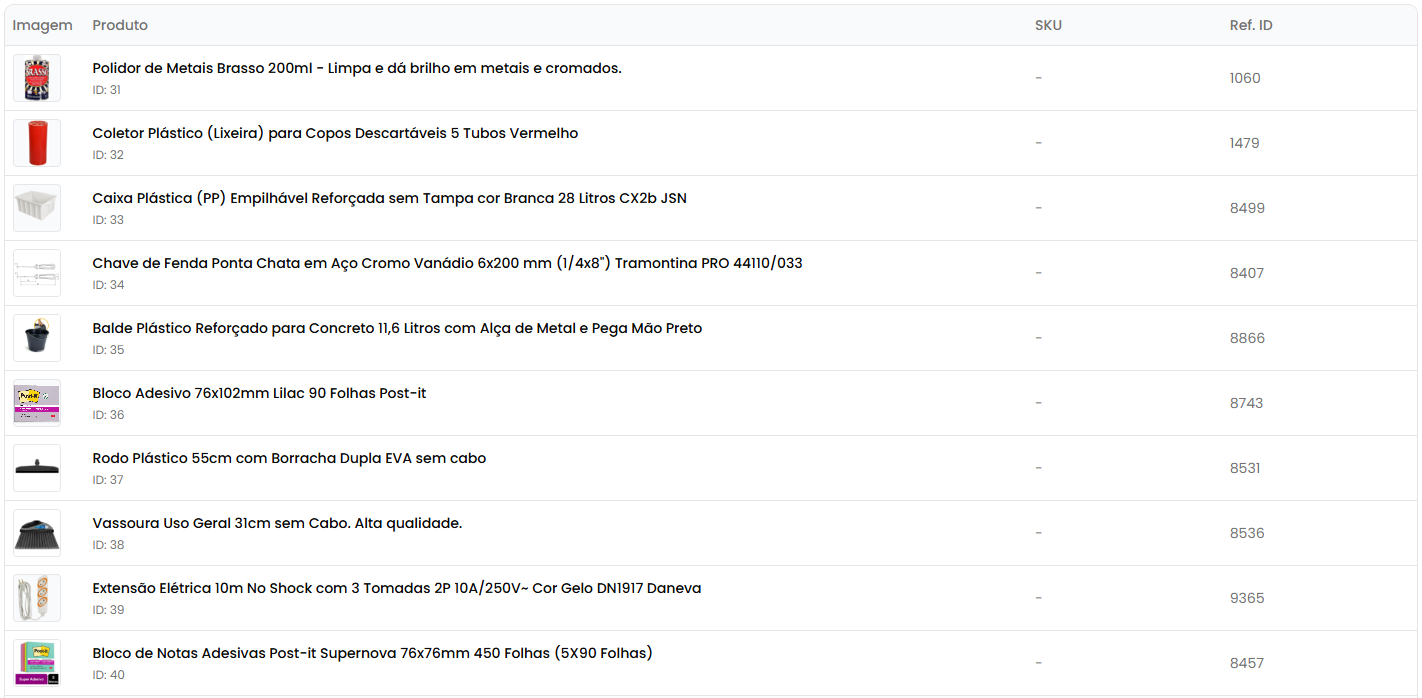
A tabela exibe as seguintes informações:
Colunas da Tabela
| Coluna | Descrição |
|---|---|
| Imagem | Imagem principal do produto (ou ícone se não houver) |
| Produto | Título do produto e ID |
| SKU | Código SKU do produto (badge cinza com fonte monoespaço) |
| Ref. ID | ID de referência do produto |
Indicadores Visuais
- Imagens dos produtos são exibidas em miniatura 48x48 pixels
- Produtos sem imagem mostram um ícone de pacote cinza
- O ID do produto aparece abaixo do título em texto menor
- SKU é exibido em badge cinza com fonte monoespaço
- Ref. ID é exibido em fonte monoespaço
- Linhas da tabela são clicáveis para acessar os detalhes do inventário
Visualizando Detalhes do Inventário de um Produto
Para ver informações completas sobre o inventário de um produto:
- Clique em qualquer linha da tabela
- Você será direcionado para a tela de detalhes do inventário
Informações Disponíveis na Tela de Detalhes
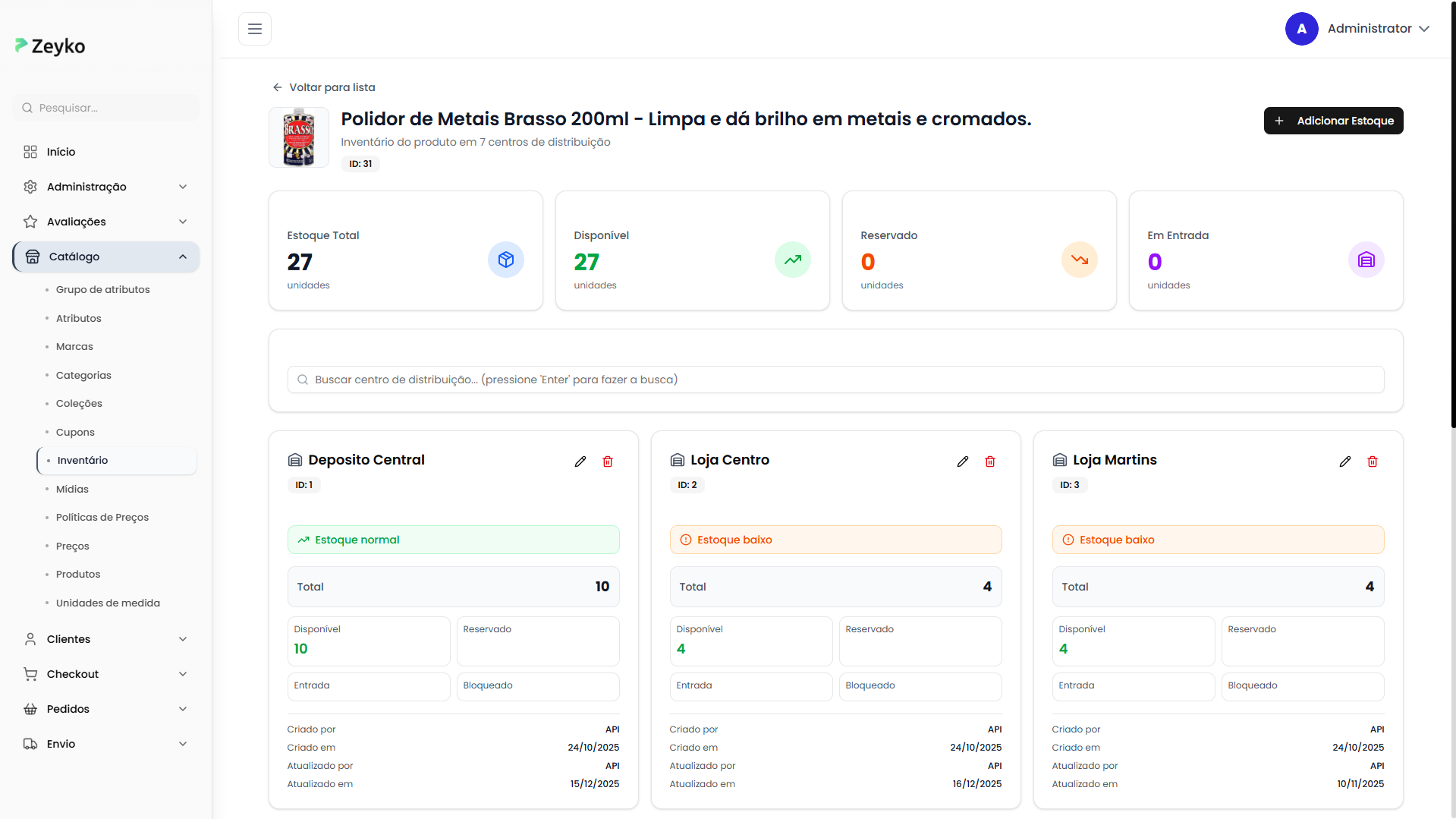
1. Cabeçalho
- Imagem do produto (80x80 pixels)
- Título do produto em destaque
- Quantidade de centros de distribuição com estoque
- Badge com ID do produto
- Botão "Adicionar Estoque": Para adicionar estoque em novos centros
- Botão "Voltar": Para retornar à lista de produtos

2. Cards de Indicadores Totais
Exibe um resumo consolidado do estoque em todos os centros de distribuição:
Estoque Total:
- 📦 Total de unidades em todos os centros
- Badge azul com ícone de pacote
Disponível:
- ✅ Unidades disponíveis para venda
- Calculado como: Total - Reservado - Bloqueado
- Badge verde com ícone de tendência para cima
Reservado:
- 🔒 Unidades reservadas em pedidos
- Badge laranja com ícone de tendência para baixo
Em Entrada:
- 📥 Unidades previstas para entrada
- Badge roxo com ícone de armazém

O sistema calcula automaticamente a quantidade disponível usando a fórmula: Disponível = Total - Reservado - Bloqueado
3. Busca por Centro de Distribuição
Campo de busca para filtrar os centros de distribuição exibidos:
- Digite o nome do centro de distribuição
- Pressione Enter para buscar
- Clique em "Limpar busca" para remover o filtro

4. Cards de Centros de Distribuição
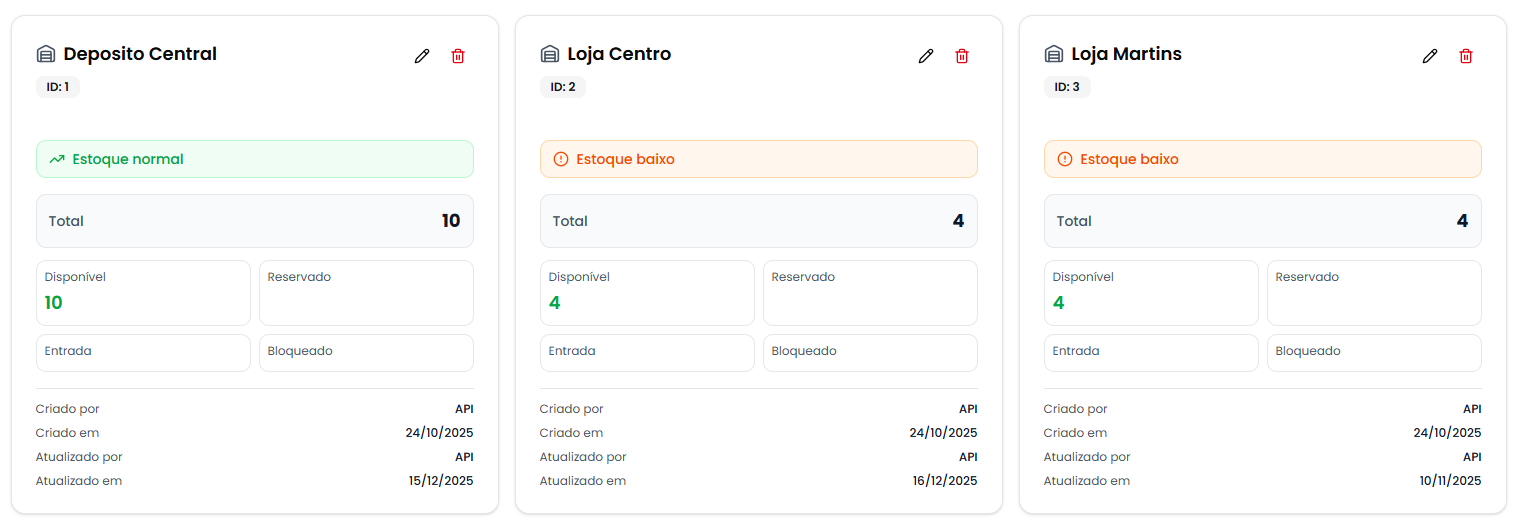
Cada centro de distribuição é exibido em um card individual contendo:
Cabeçalho do Card:
- 🏭 Nome do centro de distribuição
- Badge com ID do centro
- Botão Editar (ícone de lápis)
- Botão Excluir (ícone de lixeira vermelho)
Status do Estoque:
- 🔴 Sem estoque: Quando disponível ≤ 0 (badge vermelho)
- 🟠 Estoque baixo: Quando disponível < 10 (badge laranja)
- 🟢 Estoque normal: Quando disponível ≥ 10 (badge verde)
Indicadores de Quantidade:
- Total: Quantidade total em destaque
- Disponível: Quantidade disponível (verde)
- Reservado: Quantidade reservada (laranja)
- Entrada: Quantidade em entrada (roxo)
- Bloqueado: Quantidade bloqueada (vermelho)
Previsão de Entrada (quando aplicável):
- 📅 Data prevista para entrada do estoque
Informações de Auditoria:
- 👤 Criado por: Nome do usuário que criou
- 📅 Criado em: Data de criação
- 👤 Atualizado por: Nome do usuário que atualizou (se aplicável)
- 📅 Atualizado em: Data da última atualização (se aplicável)
Como Adicionar Estoque a um Produto
Passo a Passo para Adicionar
Passo 1: Acesse os Detalhes do Produto
- Na lista de produtos, clique no produto desejado
- Na tela de detalhes, clique no botão "Adicionar Estoque"
Passo 2: Selecione o Centro de Distribuição
Um modal será aberto solicitando:
- Clique no botão "Selecionar centro de distribuição"
- Uma lista de centros disponíveis será exibida
- Selecione o centro desejado
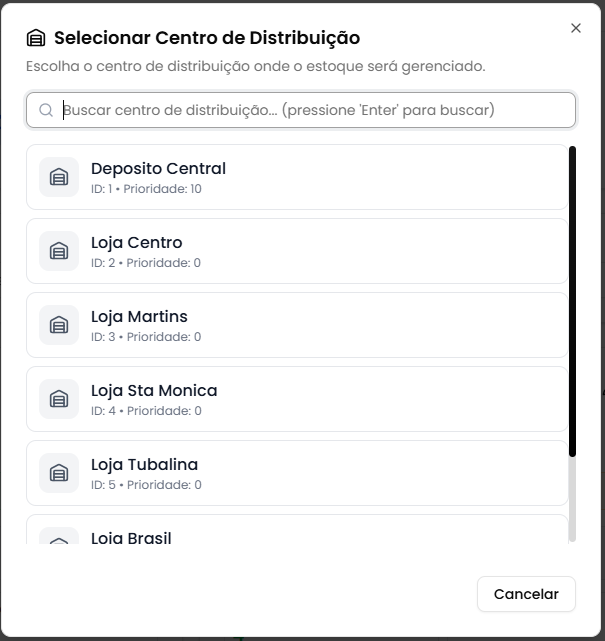
Um produto não pode ter mais de um registro de estoque no mesmo centro de distribuição. Centros já vinculados não aparecerão na lista.
Passo 3: Preencha as Quantidades
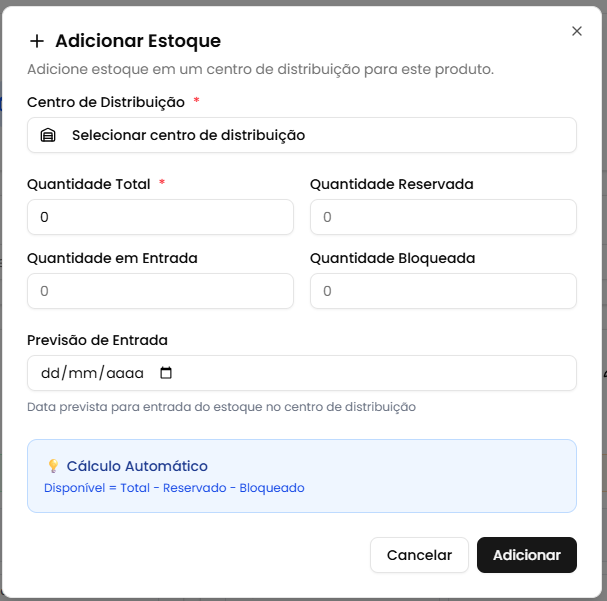
Preencha os campos de quantidade:
- Quantidade Total (obrigatório): Total de unidades no estoque
- Quantidade Reservada (opcional): Unidades reservadas em pedidos
- Quantidade em Entrada (opcional): Unidades previstas para entrada
- Quantidade Bloqueada (opcional): Unidades bloqueadas
- Previsão de Entrada (opcional): Data prevista para entrada do estoque
Campos Obrigatórios:
- ✅ Centro de Distribuição: Selecione o centro onde o estoque será adicionado
- ✅ Quantidade Total: Deve ser um número maior ou igual a 0
Campos Opcionais:
- Quantidade Reservada: Unidades já comprometidas com pedidos
- Quantidade em Entrada: Unidades que serão recebidas
- Previsão de Entrada: Data de chegada do estoque em entrada
- Quantidade Bloqueada: Unidades bloqueadas por algum motivo
O sistema calcula automaticamente a quantidade disponível subtraindo as quantidades reservadas e bloqueadas do total.
Passo 4: Confirme a Adição
- Revise os dados preenchidos
- Clique no botão "Adicionar"
- Aguarde a confirmação (você verá "Carregando...")
- O card do novo estoque será exibido automaticamente
Após adicionar o estoque, o card do centro de distribuição aparecerá na lista e os indicadores totais serão atualizados automaticamente.
Como Editar o Estoque de um Centro de Distribuição
Passo a Passo para Editar
Passo 1: Acesse o Card do Centro
- Na tela de detalhes do inventário do produto
- Localize o card do centro de distribuição desejado
- Clique no botão Editar (ícone de lápis)

Passo 2: Modifique as Quantidades
Um modal será aberto com os dados atuais preenchidos:
- Centro de Distribuição: Não pode ser alterado (campo desabilitado)
- Quantidade Total: Atualize conforme necessário
- Quantidade Reservada: Atualize se necessário
- Quantidade em Entrada: Atualize se necessário
- Quantidade Bloqueada: Atualize se necessário
- Previsão de Entrada: Atualize se necessário
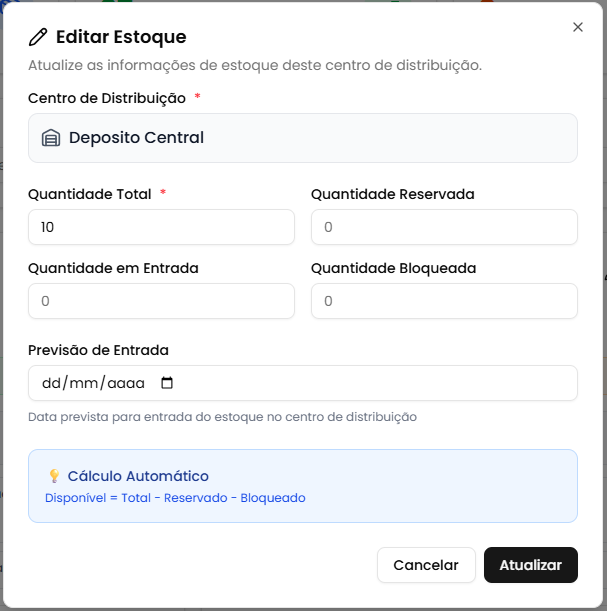
O centro de distribuição não pode ser alterado durante a edição. Se precisar mover o estoque para outro centro, você deve excluir o registro atual e criar um novo.
Passo 3: Salve as Alterações
- Revise as modificações
- Clique no botão "Atualizar"
- Aguarde a confirmação (você verá "Carregando...")
- As informações serão atualizadas automaticamente no card e nos indicadores totais
Como Excluir o Estoque de um Centro de Distribuição
Passo a Passo para Excluir
A exclusão de um estoque é uma ação irreversível e remove completamente o registro do centro de distribuição para este produto. Tenha certeza antes de prosseguir.
Passo 1: Acesse o Card do Centro
- Na tela de detalhes do inventário do produto
- Localize o card do centro de distribuição desejado
- Clique no botão Excluir (ícone de lixeira vermelho)

Passo 2: Confirme a Exclusão
Um diálogo de confirmação será exibido com:
- Título: "Confirmar exclusão"
- Mensagem: Confirmação com o nome do centro de distribuição
- Aviso: "Esta ação não pode ser desfeita"
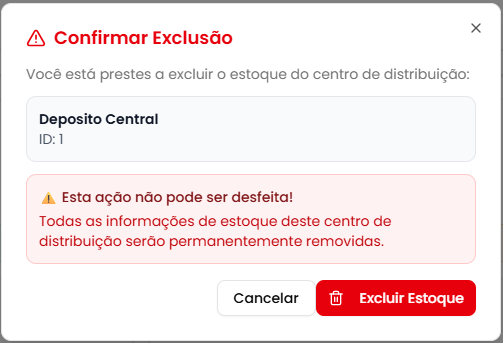
Passo 3: Finalize a Exclusão
- Leia atentamente o aviso
- Clique em "Excluir" para confirmar (ou "Cancelar" para desistir)
- Aguarde o processamento (você verá "Excluindo...")
- O card será removido e os indicadores totais serão recalculados

Casos de Uso Práticos
1. Adicionar Estoque Inicial de um Novo Produto
Situação: Você acabou de cadastrar um novo produto e precisa adicionar o estoque inicial.
Como fazer:
- Acesse o inventário e clique no novo produto
- Clique em "Adicionar Estoque"
- Selecione o centro de distribuição principal
- Digite a quantidade total recebida
- Se houver unidades reservadas ou bloqueadas, preencha esses campos
- Clique em "Adicionar"
2. Distribuir Estoque em Múltiplos Centros
Situação: Você recebeu um lote grande e quer distribuir em diferentes centros de distribuição.
Como fazer:
- Acesse o inventário do produto
- Clique em "Adicionar Estoque"
- Selecione o primeiro centro e adicione a quantidade
- Clique novamente em "Adicionar Estoque"
- Selecione o segundo centro e adicione a quantidade
- Repita para cada centro de distribuição necessário
3. Registrar Previsão de Entrada de Estoque
Situação: Você comprou produtos que chegarão em uma data futura.
Como fazer:
- Acesse o inventário do produto
- Clique em "Editar" no card do centro que receberá o estoque
- Preencha o campo "Quantidade em Entrada" com o valor esperado
- Selecione a "Previsão de Entrada" com a data estimada de chegada
- Clique em "Atualizar"
- O card exibirá a data de previsão destacada em roxo
4. Ajustar Estoque Após Inventário Físico
Situação: Após conferência física, você identificou divergências no estoque.
Como fazer:
- Acesse o inventário do produto
- Clique em "Editar" no card do centro correspondente
- Atualize a "Quantidade Total" com o valor real encontrado
- Ajuste quantidades de Reservado ou Bloqueado se necessário
- Clique em "Atualizar"
- Os indicadores totais serão recalculados automaticamente
5. Monitorar Produtos com Estoque Baixo
Situação: Identificar produtos que precisam de reposição urgente.
Como fazer:
- Na lista de inventário, navegue pelos produtos
- Acesse os detalhes de cada produto
- Observe os cards com badge "Estoque baixo" (laranja)
- Cards com badge "Sem estoque" (vermelho) indicam prioridade máxima
- Planeje reposições baseado nesses indicadores
Cards com estoque baixo aparecem quando a quantidade disponível é menor que 10 unidades. Produtos sem estoque têm quantidade disponível igual ou menor que 0.
6. Transferir Estoque Entre Centros
Situação: Você precisa mover estoque de um centro para outro.
Como fazer:
- Acesse o inventário do produto
- Anote a quantidade que será transferida
- Clique em "Editar" no centro de origem
- Reduza a "Quantidade Total" pelo valor da transferência
- Clique em "Atualizar"
- Clique em "Editar" no centro de destino
- Aumente a "Quantidade Total" pelo valor da transferência
- Clique em "Atualizar"
Este é um processo manual. Certifique-se de atualizar ambos os centros para manter a integridade dos dados.
7. Buscar Produtos por SKU
Situação: Você tem o código SKU e precisa encontrar o produto rapidamente.
Como fazer:
- Na tela de inventário, localize a barra de busca
- Digite o código SKU completo ou parcial
- Pressione Enter
- O produto com o SKU correspondente será exibido
- Clique no produto para ver os detalhes do inventário
8. Filtrar Produtos por Categoria e Status
Situação: Ver apenas produtos ativos de uma categoria específica.
Como fazer:
- Clique no filtro "Status"
- Selecione "Ativo"
- Clique no filtro "Categorias"
- Selecione a categoria desejada
- A tabela exibirá apenas produtos ativos da categoria selecionada
- Clique em "Limpar todos os filtros" para resetar
Problemas Comuns e Soluções
❌ "Nenhum produto cadastrado"
Problema: A tabela está vazia e não há produtos cadastrados.
Soluções:
- Se for seu primeiro acesso, cadastre produtos clicando em "Novo Produto"
- Se você aplicou filtros, clique em "Limpar todos os filtros" para ver todos os produtos
- Verifique se você tem permissão para visualizar produtos
❌ "Nenhum produto encontrado com esses filtros"
Problema: A busca ou filtros não retornaram resultados.
Soluções:
- Verifique a ortografia do termo buscado
- Tente termos mais genéricos
- Remova alguns filtros para ampliar a busca
- Clique em "Limpar todos os filtros" para resetar
❌ "Nenhum estoque cadastrado para este produto"
Problema: O produto não tem estoque em nenhum centro de distribuição.
Soluções:
- Clique em "Adicionar Estoque" ou "Adicionar Primeiro Estoque"
- Selecione um centro de distribuição
- Preencha as quantidades
- Clique em "Adicionar"
❌ "Nenhum centro de distribuição encontrado com essa busca"
Problema: A busca por centro de distribuição não retornou resultados.
Soluções:
- Verifique a ortografia do nome do centro
- Tente termos mais curtos ou genéricos
- Clique em "Limpar busca" para ver todos os centros
- Certifique-se de que o centro realmente tem estoque cadastrado
❌ Erro ao adicionar estoque
Problema: O botão "Adicionar" está desabilitado ou apresenta erro.
Soluções:
- Verifique se todos os campos obrigatórios estão preenchidos:
- ✅ Centro de Distribuição
- ✅ Quantidade Total
- Certifique-se de que a quantidade total é maior ou igual a 0
- Verifique se você tem permissão para adicionar estoque
- Certifique-se de que o centro selecionado não tem estoque cadastrado para este produto
❌ Não consigo editar o estoque
Problema: O botão "Editar" não aparece ou está desabilitado.
Soluções:
- Verifique se você tem permissão para editar estoque
- Certifique-se de que está na tela de detalhes do produto
- Recarregue a página e tente novamente
- Entre em contato com o administrador para verificar suas permissões
❌ Erro ao excluir estoque
Problema: A exclusão falha ou retorna erro.
Possíveis causas:
- Pode haver pedidos vinculados a este estoque
- Você pode não ter permissão para excluir estoque
- Pode haver uma restrição de integridade de dados
Soluções:
- Verifique se há pedidos pendentes usando este estoque
- Tente primeiro zerar as quantidades reservadas
- Entre em contato com o suporte técnico se o problema persistir
❌ Indicadores totais não batem com a soma dos centros
Problema: Os valores nos cards de indicadores parecem incorretos.
Soluções:
- Recarregue a página para atualizar os dados
- Verifique se todos os cards de centros foram carregados completamente
- Confira se não há filtros de busca ativos que escondam alguns centros
- Se o problema persistir, entre em contato com o suporte
❌ "Estoque baixo" ou "Sem estoque" mesmo com quantidade total
Problema: O card mostra alerta mesmo tendo estoque total.
Explicação:
- O sistema considera a quantidade disponível, não o total
- Disponível = Total - Reservado - Bloqueado
- Se houver muitas unidades reservadas ou bloqueadas, o disponível pode ser baixo ou zero
Soluções:
- Verifique as quantidades reservadas e bloqueadas
- Ajuste os valores se necessário
- Considere aumentar o estoque total se a demanda for alta
Entendendo os Indicadores de Estoque
Tipos de Quantidade
| Tipo | Descrição | Como Usar |
|---|---|---|
| Total | Quantidade total física no centro | Valor real de unidades no armazém |
| Disponível | Unidades disponíveis para venda (Total - Reservado - Bloqueado) | Calculado automaticamente |
| Reservado | Unidades comprometidas com pedidos | Atualizado ao processar pedidos |
| Em Entrada | Unidades previstas para chegada | Registrar compras ou transferências futuras |
| Bloqueado | Unidades bloqueadas (danificadas, em investigação, etc.) | Registrar produtos com problemas |
Status de Estoque
| Status | Condição | Indicador Visual | Ação Recomendada |
|---|---|---|---|
| Estoque normal | Disponível ≥ 10 | Badge verde | Monitorar normalmente |
| Estoque baixo | 0 < Disponível < 10 | Badge laranja | Planejar reposição |
| Sem estoque | Disponível ≤ 0 | Badge vermelho | Reposição urgente |
Boas Práticas
📊 Monitoramento Regular
- Verifique diariamente produtos com estoque baixo ou sem estoque
- Atualize previsões de entrada quando houver mudanças
- Reconcilie o estoque regularmente com inventários físicos
- Documente transferências entre centros de distribuição
🎯 Gestão de Estoque
- Mantenha margens de segurança: Configure alertas para reposição antes do estoque zerar
- Distribua estrategicamente: Aloque estoque próximo aos principais mercados
- Monitore reservas: Altas quantidades reservadas podem indicar problemas no processamento
- Use previsão de entrada: Registre compras futuras para melhor planejamento
🔄 Organização
- Cadastre centros de distribuição antes de adicionar estoque
- Padronize nomenclaturas de centros e produtos
- Revise periodicamente estoques inativos ou zerados
- Mantenha dados atualizados de previsão de entrada
⚠️ Cuidados Operacionais
- Sempre confira as quantidades antes de salvar
- Comunique transferências entre centros à equipe
- Registre bloqueios com motivos documentados internamente
- Faça backup de dados importantes antes de exclusões em massa
💡 Otimização
- Use filtros para análises rápidas por categoria ou marca
- Aproveite a busca por SKU para localização rápida
- Monitore produtos por data para identificar cadastros recentes
- Combine múltiplos filtros para análises detalhadas
Perguntas Frequentes (FAQ)
Posso ter estoque negativo?
Não. O sistema não permite cadastrar quantidades negativas. Todas as quantidades devem ser maiores ou iguais a 0.
O que acontece quando o disponível fica negativo?
Isso pode ocorrer quando Reservado + Bloqueado > Total. O sistema mostrará o valor negativo e marcará como "Sem estoque". Ajuste as quantidades para corrigir.
Posso adicionar o mesmo produto em múltiplos centros?
Sim! Um produto pode ter estoque em quantos centros de distribuição forem necessários. Cada centro terá seu próprio card com indicadores independentes.
O que é "Quantidade em Entrada"?
São unidades que você já comprou ou está aguardando chegada. Não conta como disponível até que sejam recebidas e você atualize a quantidade total.
Como funciona a previsão de entrada?
É uma data informativa que indica quando você espera receber o estoque. O sistema exibe essa data em destaque no card quando há quantidade em entrada.
Posso transferir estoque entre centros pelo sistema?
Não automaticamente. Você precisa manualmente reduzir o estoque no centro de origem e aumentar no centro de destino.
O que acontece se eu excluir um estoque com quantidade reservada?
O sistema pode prevenir a exclusão se houver dependências ativas. Verifique pedidos pendentes antes de excluir.
Posso alterar o centro de distribuição de um estoque?
Não. Durante a edição, o centro de distribuição não pode ser alterado. Se precisar mudar, exclua o registro atual e crie um novo no centro correto.
Quantos centros de distribuição posso ter?
Não há limite técnico de centros por produto. Adicione quantos forem necessários para sua operação.
Como saber se um produto precisa de reposição?
Monitore os cards com badges laranjas (estoque baixo) ou vermelhos (sem estoque). Produtos com disponível < 10 unidades aparecem com alerta.
Suporte
Precisa de Ajuda?
Se você encontrou algum problema ou tem dúvidas:
- Verifique este manual para soluções comuns
- Consulte a seção de Problemas Comuns acima
- Entre em contato com o suporte técnico com as seguintes informações:
- Print da tela ou descrição do problema
- ID do produto e centro de distribuição (se aplicável)
- Mensagens de erro exibidas
- O que você estava tentando fazer
Informações Úteis ao Contatar o Suporte
Tenha em mãos:
- Seu nome de usuário
- ID do produto relacionado
- Nome do centro de distribuição
- Quantidades envolvidas
- Prints de tela do problema
- Descrição detalhada do que você tentou fazer
Glossário
| Termo | Significado |
|---|---|
| Inventário | Sistema de controle de estoque de produtos |
| Centro de Distribuição | Local físico onde o estoque é armazenado |
| Estoque Total | Quantidade total física de unidades no centro |
| Disponível | Unidades prontas para venda (Total - Reservado - Bloqueado) |
| Reservado | Unidades comprometidas com pedidos em processamento |
| Em Entrada | Unidades previstas para chegada futura |
| Bloqueado | Unidades indisponíveis (danificadas, em investigação, etc.) |
| Previsão de Entrada | Data estimada para recebimento de estoque em entrada |
| SKU | Stock Keeping Unit - Código único de identificação do produto |
| Ref. ID | ID de referência do produto no sistema |
| Badge | Etiqueta visual para destacar informações importantes |
Próximos Passos
Após dominar o inventário de produtos, você pode:
- 📦 Gerenciar produtos: Criar e editar informações detalhadas de produtos
- 🏭 Configurar centros de distribuição: Adicionar novos centros para distribuição
- 📊 Analisar relatórios: Gerar relatórios de movimentação de estoque
- 🚚 Processar pedidos: Integrar com o sistema de vendas e logística
- 📈 Otimizar reposição: Configurar alertas automáticos de estoque baixo
Bom gerenciamento do seu inventário! 🚀