Grupos de Atributos
Bem-vindo ao guia de Grupos de Atributos do CMS E-commerce! Este manual irá ajudá-lo a criar, gerenciar e organizar os grupos de atributos que são utilizados para categorizar as características dos produtos no catálogo.
Visão Geral
A tela de Grupos de Atributos permite que você:
- 📋 Visualize todos os grupos de atributos cadastrados no sistema
- 🔍 Filtre grupos por nome e tipo de atributo
- ➕ Crie novos grupos de atributos para organizar características de produtos
- ✏️ Edite grupos existentes para ajustar nome e tipo
- 🗑️ Exclua grupos que não são mais necessários
Os grupos de atributos são fundamentais para estruturar as características dos produtos, permitindo que você organize atributos como cores, tamanhos, voltagens, materiais e muitos outros tipos de informações de forma consistente.
Acessando a Tela de Grupos de Atributos
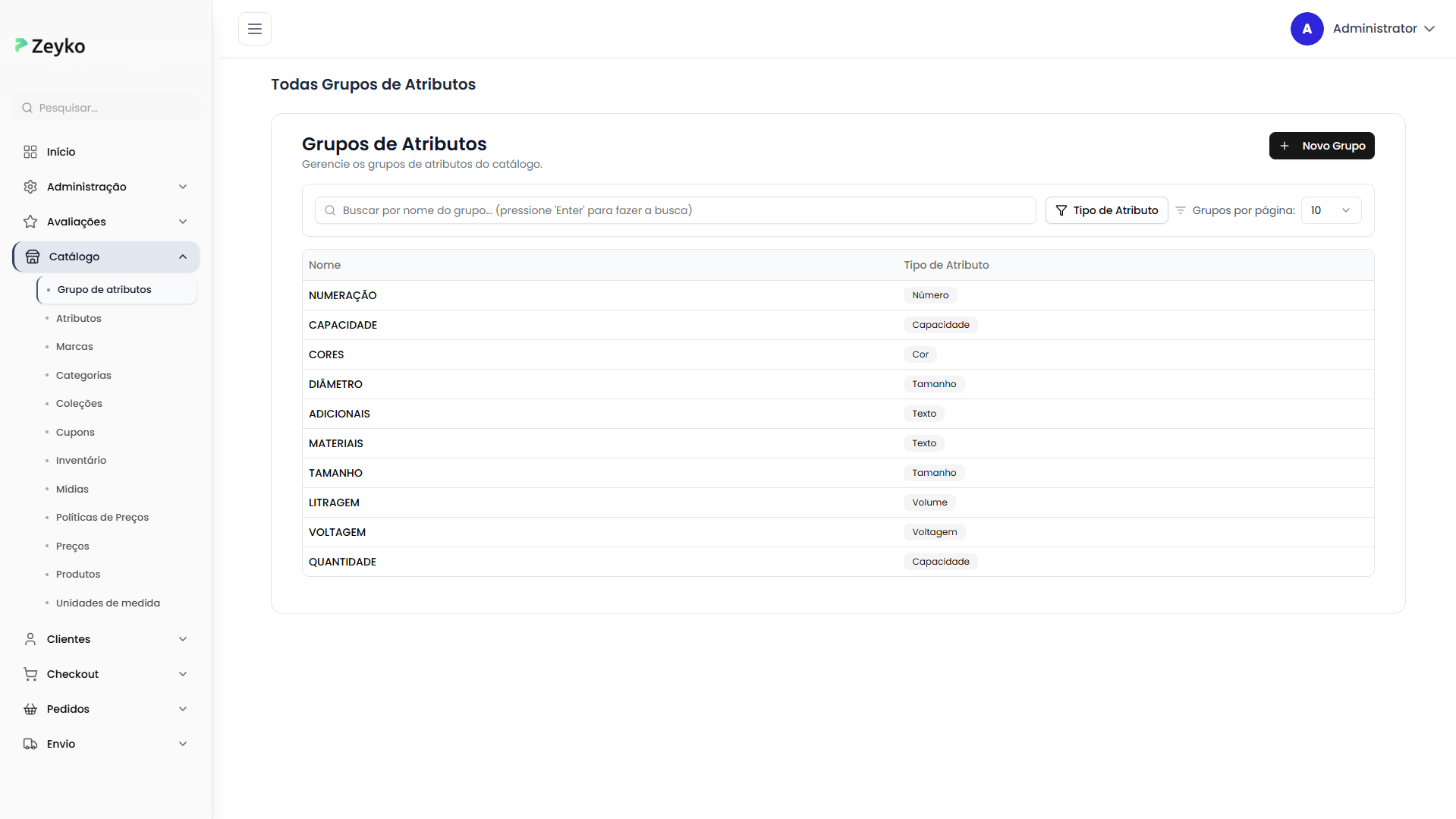
A tela de grupos de atributos está localizada no menu de Catálogo do sistema. Ao acessá-la, você verá:
- Título "Grupos de Atributos"
- Subtítulo "Gerencie os grupos de atributos do catálogo"
- Botão "Novo Grupo"
- Barra de busca
- Filtro de Tipo de Atributo
- Seletor de grupos por página
- Tabela com os grupos cadastrados
Como Buscar e Filtrar Grupos de Atributos
Busca por Nome
A barra de busca permite encontrar grupos de atributos específicos por nome:
Como usar:
- Digite o nome do grupo no campo de busca (ex: "COR", "TAMANHO", "VOLTAGEM")
- Pressione Enter para realizar a busca
- Os resultados serão filtrados automaticamente

Use nomes completos ou parciais. Por exemplo, digite "TAM" para encontrar "TAMANHO" ou grupos relacionados.
Filtro por Tipo de Atributo
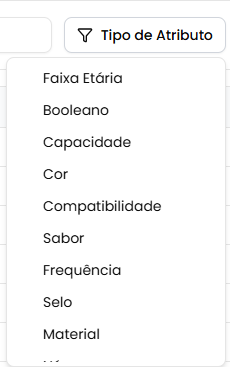
O sistema oferece diversos tipos de atributos para classificar as características dos produtos:
Tipos de Atributos Disponíveis:
- 👶 Faixa Etária: Para produtos destinados a faixas etárias específicas (Ex: Adulto, Criança)
- ✅ Booleano: Atributos que aceitam valores verdadeiro/falso
- 🪣 Capacidade: Produtos com capacidade específica (Ex: 2 litros)
- 🎨 Cor: Atributos que representem cores
- 🔌 Compatibilidade: Compatibilidade com outros produtos (Ex: Compatível com iOS)
- 🍫 Sabor: Para produtos alimentícios (Ex: Chocolate, Morango)
- ⏱️ Frequência: Produtos que têm frequência de uso (Ex: Uso semanal)
- 🏷️ Selo: Selos de até 5 caracteres (Ex: 1.5V, BIVOLT)
- 🧵 Material: Material do produto (Ex: Algodão, Plástico)
- 🔢 Número: Quantidades ou valores numéricos
- ⚡ Potência: Especificar potência (Ex: 100W)
- 🚀 Velocidade: Velocidade ou desempenho
- 📝 Texto: Descrições ou características textuais
- 🔋 Voltagem: Voltagem do produto (Ex: 110V, 220V)
- 🛡️ Garantia: Informações sobre garantia (Ex: Garantia de 1 ano)
- 🧪 Volume: Produtos medidos em volume (Ex: 500ml)
- 📏 Tamanho: Tamanhos de produtos (Ex: P, M, G, GG)
Como filtrar:
- Clique no seletor "Tipo de Atributo"
- Escolha o tipo desejado na lista
- A tabela será atualizada automaticamente
Grupos por Página
Para facilitar a navegação, você pode ajustar quantos grupos são exibidos por vez:
- Localize o seletor "Grupos por página"
- Escolha entre: 10, 15, 20, 25, 30 grupos por página
- Use a paginação no rodapé da tabela para navegar
Entendendo a Tabela de Grupos de Atributos
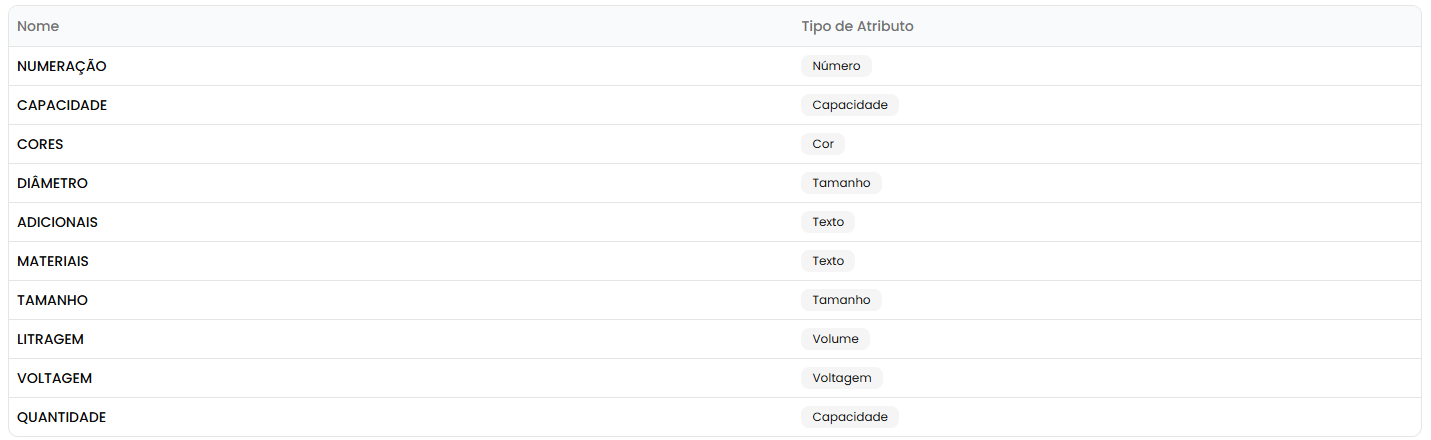
A tabela exibe as seguintes informações:
Colunas da Tabela
| Coluna | Descrição |
|---|---|
| Nome | Nome do grupo de atributo (Ex: COR, TAMANHO) |
| Tipo de Atributo | Tipo do atributo com badge visual identificador |
Indicadores Visuais
- Cada tipo de atributo é exibido com um badge cinza para fácil identificação
- Os nomes dos tipos aparecem em português (ex: "Cor", "Tamanho", "Voltagem")
- Linhas da tabela são clicáveis para acessar os detalhes do grupo
Como Criar um Novo Grupo de Atributo
Passo a Passo para Criar
Passo 1: Clique em "Novo Grupo"
No canto superior direito da tela, clique no botão "Novo Grupo".
Passo 2: Preencha os Dados
Um modal será aberto solicitando:
- Nome (obrigatório): Digite o nome do grupo (Ex: COR, TAMANHO, VOLTAGEM)
- Tipo de Atributo (obrigatório): Selecione o tipo mais adequado
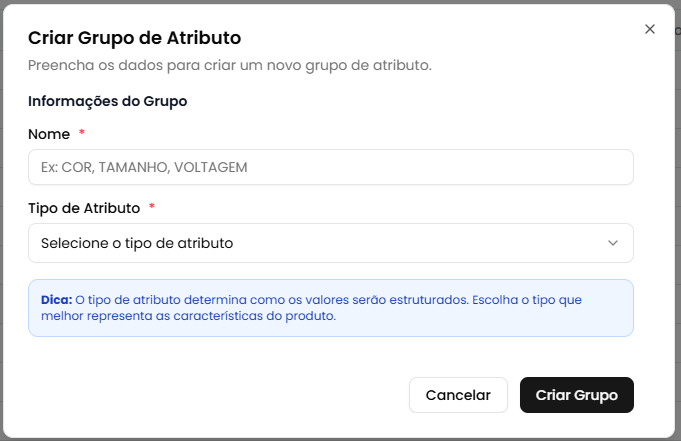
Campos Obrigatórios:
- ✅ Nome: Identificador do grupo (use letras maiúsculas para padronização)
- ✅ Tipo de Atributo: Define como os valores serão estruturados
O tipo de atributo determina como os valores serão estruturados. Escolha o tipo que melhor representa as características do produto.
Passo 3: Selecione o Tipo de Atributo
Ao clicar no campo "Tipo de Atributo", você verá uma lista completa com:
- Nome do tipo (em negrito)
- Descrição explicando seu uso
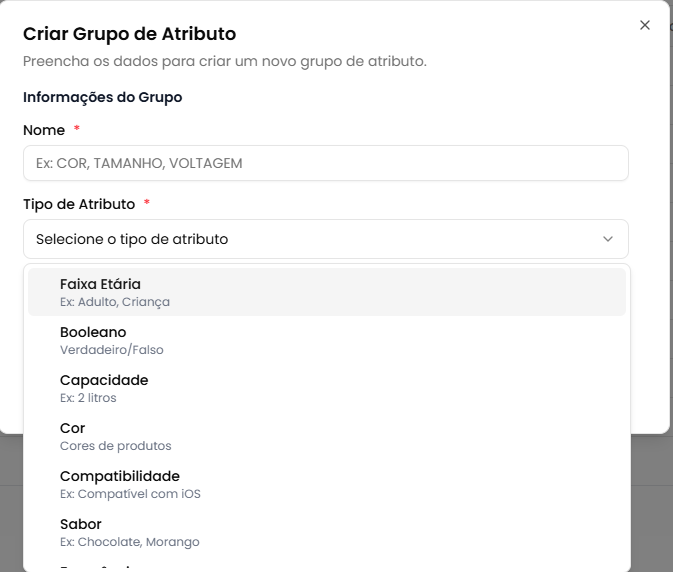
Exemplos de uso:
- Use COR com tipo "Cor" para atributos de cores
- Use TAMANHO com tipo "Tamanho" para variações P, M, G
- Use VOLTAGEM com tipo "Voltagem" para 110V, 220V
Passo 4: Confirme a Criação
- Revise os dados preenchidos
- Clique no botão "Criar Grupo"
- Aguarde a confirmação (você verá "Criando...")
- Você será redirecionado automaticamente para a tela de detalhes do novo grupo
Após criar o grupo, você será direcionado para a página de detalhes onde poderá adicionar mais informações e gerenciar o grupo.
Visualizando Detalhes de um Grupo de Atributo
Para ver informações completas sobre um grupo:
- Clique em qualquer linha da tabela
- Você será direcionado para a tela de detalhes
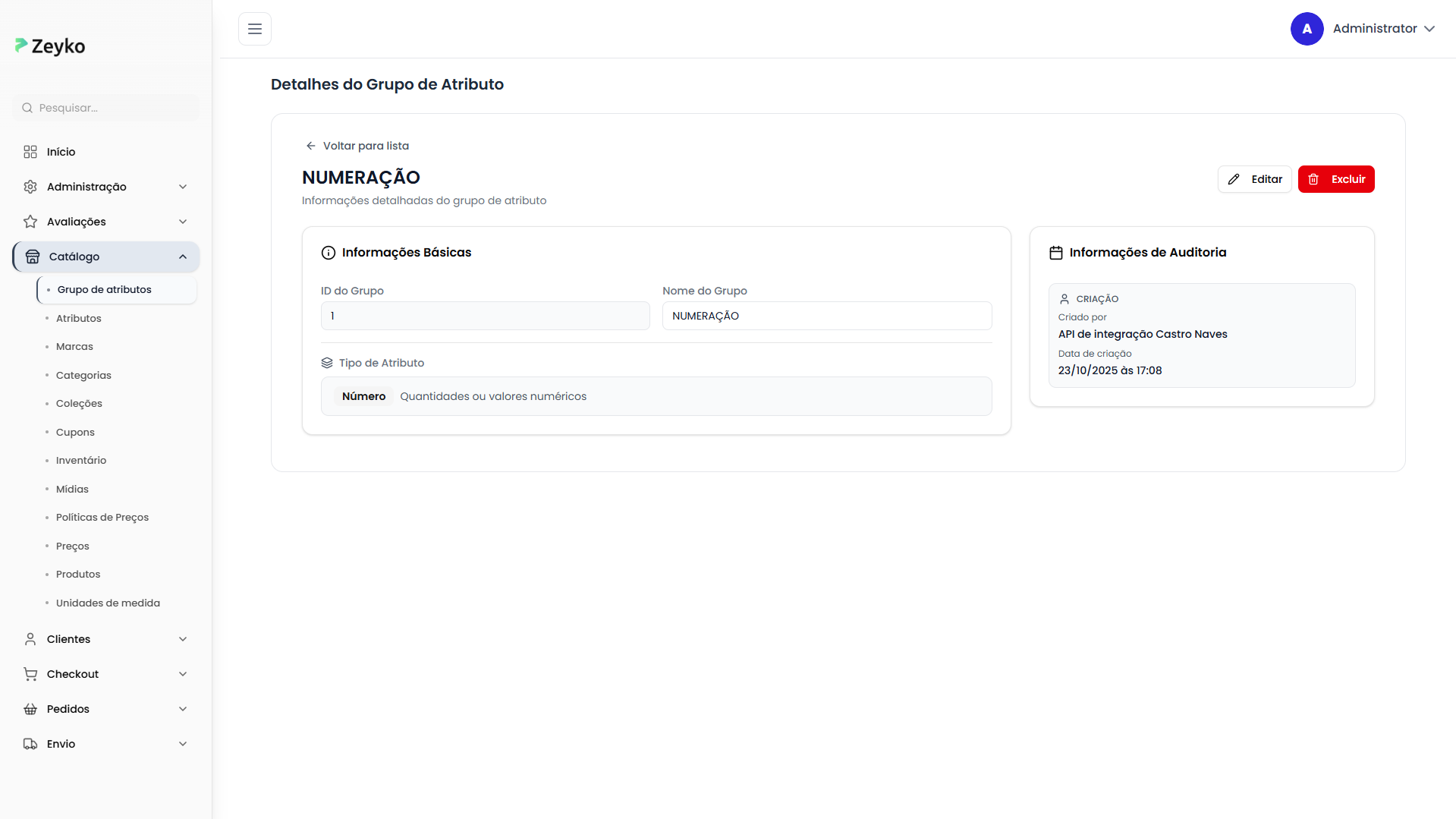
Informações Disponíveis na Tela de Detalhes
1. Cabeçalho
- Nome do grupo em destaque
- Botão "Editar": Para modificar as informações
- Botão "Excluir": Para remover o grupo
- Botão "Voltar": Para retornar à lista de grupos
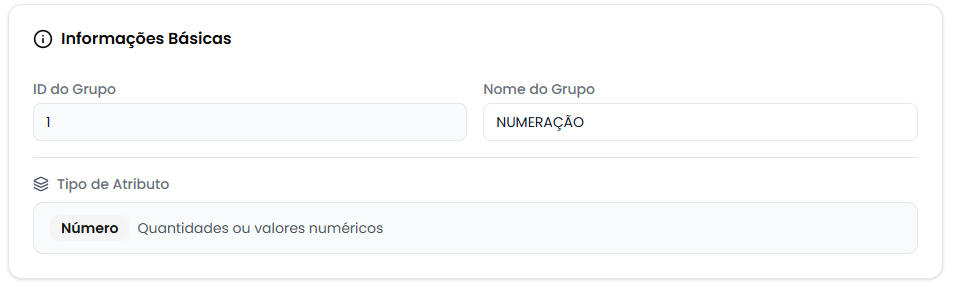
2. Card de Informações Básicas
Exibe:
- ID do Grupo: Identificador único (não editável, fundo cinza)
- Nome do Grupo: Nome atual do grupo
- Tipo de Atributo: Badge com o tipo e descrição explicativa
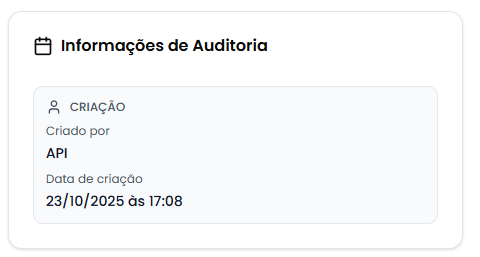
3. Card de Informações de Auditoria
Criação:
- 👤 Criado por: Nome do usuário que criou
- 📅 Data de criação: Data e hora da criação
Última Atualização (quando aplicável):
- 👤 Atualizado por: Nome do usuário que fez a última alteração
- 📅 Data de atualização: Data e hora da última modificação
Como Editar um Grupo de Atributo
Passo a Passo para Editar
Passo 1: Acesse os Detalhes
- Clique no grupo desejado na tabela
- Na tela de detalhes, clique no botão "Editar"
Passo 2: Modifique os Dados
Um modal será aberto com os dados atuais preenchidos:
- Nome: Altere o nome se necessário
- Tipo de Atributo: Modifique o tipo (com cuidado!)
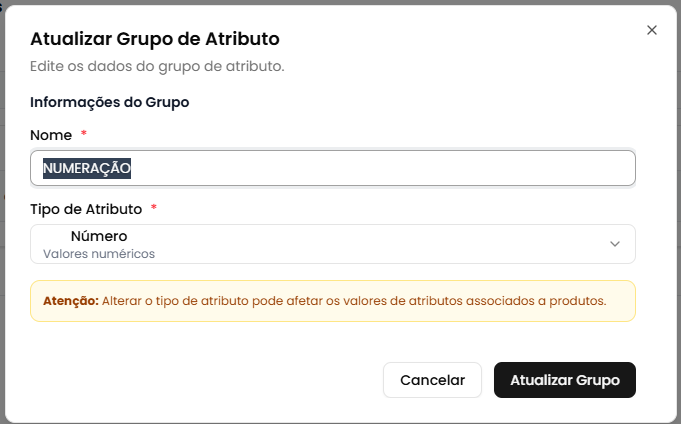
Alterar o tipo de atributo pode afetar os valores de atributos associados a produtos. Certifique-se de que esta mudança é realmente necessária.
Passo 3: Salve as Alterações
- Revise as modificações
- Clique no botão "Atualizar Grupo"
- Aguarde a confirmação (você verá "Atualizando...")
- As informações serão atualizadas automaticamente
Como Excluir um Grupo de Atributo
Passo a Passo para Excluir
A exclusão de um grupo de atributo é uma ação irreversível e pode afetar produtos associados. Tenha certeza antes de prosseguir.
Passo 1: Acesse os Detalhes
- Clique no grupo desejado na tabela
- Na tela de detalhes, clique no botão "Excluir" (vermelho)
Passo 2: Confirme a Exclusão
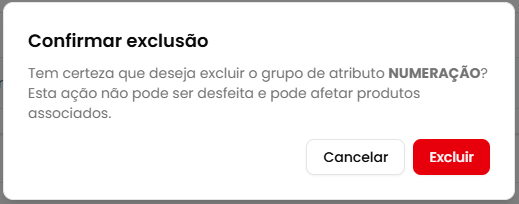
Um diálogo de confirmação será exibido com:
- Título: "Confirmar exclusão"
- Mensagem: Confirmação com o nome do grupo
- Aviso: "Esta ação não pode ser desfeita e pode afetar produtos associados"
Passo 3: Finalize a Exclusão
- Leia atentamente o aviso
- Clique em "Excluir" para confirmar (ou "Cancelar" para desistir)
- Aguarde o processamento (você verá "Excluindo...")
- Você será redirecionado para a lista de grupos

Casos de Uso Práticos
1. Criar Grupo de Atributo para Cores de Produtos
Situação: Você precisa cadastrar produtos com diferentes cores.
Como fazer:
- Clique em "Novo Grupo"
- Digite "COR" no campo Nome
- Selecione tipo "Cor"
- Clique em "Criar Grupo"
- Use este grupo ao cadastrar atributos de cor nos produtos
2. Organizar Tamanhos de Roupas
Situação: Criar um grupo para variações de tamanho.
Como fazer:
- Clique em "Novo Grupo"
- Digite "TAMANHO" no campo Nome
- Selecione tipo "Tamanho"
- Clique em "Criar Grupo"
- Use este grupo para adicionar variações P, M, G, GG aos produtos
3. Cadastrar Voltagem de Produtos Eletrônicos
Situação: Produtos que funcionam em diferentes voltagens.
Como fazer:
- Clique em "Novo Grupo"
- Digite "VOLTAGEM" no campo Nome
- Selecione tipo "Voltagem"
- Clique em "Criar Grupo"
- Vincule este grupo aos produtos eletrônicos com valores 110V, 220V ou BIVOLT
4. Criar Selo para Características Curtas
Situação: Adicionar selos informativos aos produtos.
Como fazer:
- Clique em "Novo Grupo"
- Digite "SELO" no campo Nome
- Selecione tipo "Selo"
- Clique em "Criar Grupo"
- Use para características como "BIVOLT", "1.5V", "USB-C"
5. Buscar Grupos de Atributos por Tipo
Situação: Encontrar todos os grupos do tipo "Texto".
Como fazer:
- Clique no filtro "Tipo de Atributo"
- Selecione "Texto"
- Veja todos os grupos desse tipo na tabela
- Clique em X no badge para remover o filtro
Problemas Comuns e Soluções
❌ "Nenhum grupo de atributo cadastrado"
Problema: A tabela está vazia e não há grupos cadastrados.
Soluções:
- Se for seu primeiro acesso, crie grupos de atributos clicando em "Novo Grupo"
- Se você aplicou filtros, clique em "Limpar filtro" para ver todos os grupos
- Verifique se você tem permissão para visualizar grupos de atributos
❌ "Nenhum grupo de atributo encontrado com esse filtro"
Problema: A busca ou filtro não retornou resultados.
Soluções:
- Verifique a ortografia do termo buscado
- Tente termos mais genéricos (ex: "TAM" em vez de "TAMANHO COMPLETO")
- Remova o filtro de tipo de atributo se estiver ativo
- Clique em "Limpar filtro" para resetar
❌ Erro ao criar grupo de atributo
Problema: O botão "Criar Grupo" está desabilitado ou apresenta erro.
Soluções:
- Verifique se todos os campos obrigatórios estão preenchidos:
- ✅ Nome
- ✅ Tipo de Atributo
- Certifique-se de que o nome não está vazio
- Verifique se você tem permissão para criar grupos
- Tente usar apenas letras maiúsculas no nome (padrão recomendado)
❌ Não consigo editar um grupo de atributo
Problema: O botão "Editar" não aparece ou está desabilitado.
Soluções:
- Verifique se você tem permissão para editar grupos de atributos
- Certifique-se de que está na tela de detalhes do grupo
- Recarregue a página e tente novamente
- Entre em contato com o administrador do sistema para verificar suas permissões
❌ Erro ao excluir grupo de atributo
Problema: A exclusão falha ou retorna erro.
Possíveis causas:
- O grupo pode estar vinculado a produtos existentes
- Você pode não ter permissão para excluir grupos
- Pode haver atributos associados a este grupo
Soluções:
- Primeiro, remova todos os atributos associados a este grupo
- Verifique se há produtos usando atributos deste grupo
- Entre em contato com o suporte técnico se o problema persistir
Entendendo os Tipos de Atributos
Tipos para Características Físicas
| Tipo | Quando Usar | Exemplos |
|---|---|---|
| Cor | Produtos com variações de cores | Vermelho, Azul, Verde |
| Tamanho | Roupas, calçados, acessórios | P, M, G, GG, 38, 40 |
| Material | Composição ou fabricação | Algodão, Plástico, Madeira |
| Volume | Produtos líquidos ou medidos em volume | 500ml, 1L, 250ml |
| Capacidade | Produtos com capacidade de armazenamento | 2L, 500GB, 10 pessoas |
Tipos para Características Técnicas
| Tipo | Quando Usar | Exemplos |
|---|---|---|
| Voltagem | Produtos eletrônicos | 110V, 220V, BIVOLT |
| Potência | Equipamentos com potência específica | 100W, 1500W, 2HP |
| Velocidade | Desempenho ou taxa de operação | 60Hz, 1200rpm |
| Frequência | Taxa de uso ou operação | Diário, Semanal, Mensal |
| Compatibilidade | Compatibilidade com outros produtos | iOS, Android, Windows |
Tipos para Informações Adicionais
| Tipo | Quando Usar | Exemplos |
|---|---|---|
| Texto | Descrições ou características | "Resistente à água", "Ecológico" |
| Booleano | Características sim/não | Sim/Não, Ativo/Inativo |
| Número | Valores numéricos genéricos | 10, 25, 100 |
| Faixa Etária | Público-alvo por idade | Adulto, Criança, Bebê |
| Sabor | Produtos alimentícios | Chocolate, Morango, Baunilha |
| Garantia | Informações de garantia | 1 ano, 6 meses, Vitalícia |
| Selo | Características curtas (até 5 caracteres) | BIVOLT, 1.5V, USB-C |
Boas Práticas
📝 Nomenclatura
- Use letras maiúsculas para nomes de grupos (Ex: COR, TAMANHO, VOLTAGEM)
- Seja descritivo mas conciso
- Evite abreviações complexas que possam confundir
- Padronize os nomes para facilitar buscas
Exemplos corretos:
- ✅ COR
- ✅ TAMANHO
- ✅ VOLTAGEM
- ✅ GARANTIA
Exemplos a evitar:
- ❌ Cor do produto
- ❌ tam
- ❌ V
- ❌ Gar.
🎯 Escolha do Tipo de Atributo
- Escolha o tipo mais específico possível para seu caso de uso
- Evite usar "Texto" quando há um tipo mais adequado
- Considere o futuro: escolha tipos que permitam expansão
Exemplo:
- Para voltagens: Use tipo "Voltagem" em vez de "Texto"
- Para cores: Use tipo "Cor" em vez de "Texto"
- Para selos curtos: Use tipo "Selo" em vez de "Texto"
🔄 Organização
- Crie grupos antes de cadastrar produtos
- Revise periodicamente os grupos existentes
- Exclua grupos não utilizados para manter organização
- Documente internamente o propósito de cada grupo
⚠️ Cuidados ao Editar
- Evite alterar o tipo de atributo de grupos já em uso
- Comunique mudanças importantes à equipe
- Teste em ambiente controlado antes de mudanças grandes
- Faça backup das informações importantes antes de exclusões
Perguntas Frequentes (FAQ)
Posso ter dois grupos com o mesmo nome?
Tecnicamente sim, mas não é recomendado. Mantenha nomes únicos para evitar confusão ao associar atributos aos produtos.
Posso alterar o tipo de atributo depois de criar o grupo?
Sim, mas com cuidado. Alterar o tipo pode afetar atributos e produtos já associados. É recomendado fazer isso apenas se absolutamente necessário e quando o grupo ainda não está em uso.
O que acontece se eu excluir um grupo que está em uso?
A exclusão pode afetar produtos associados. O sistema pode prevenir a exclusão se houver dependências. Sempre verifique se o grupo não está vinculado a atributos ou produtos antes de excluir.
Quantos grupos de atributos posso criar?
Não há limite técnico, mas é recomendado criar apenas os grupos necessários para manter a organização e facilitar o gerenciamento.
Posso criar tipos de atributos personalizados?
Não. O sistema oferece uma lista pré-definida de tipos de atributos que cobrem a maioria dos casos de uso em e-commerce. Se precisar de algo específico, escolha o tipo mais próximo ou use "Texto" para casos genéricos.
Suporte
Precisa de Ajuda?
Se você encontrou algum problema ou tem dúvidas:
- Verifique este manual para soluções comuns
- Consulte a seção de Problemas Comuns acima
- Entre em contato com o suporte técnico com as seguintes informações:
- Print da tela ou descrição do problema
- Nome do grupo de atributo (se aplicável)
- Mensagens de erro exibidas
- O que você estava tentando fazer
Informações Úteis ao Contatar o Suporte
Tenha em mãos:
- Seu nome de usuário
- Nome do grupo de atributo relacionado
- Tipo de atributo selecionado
- Prints de tela do problema
- Descrição detalhada do que você tentou fazer
Glossário
| Termo | Significado |
|---|---|
| Grupo de Atributo | Conjunto que organiza atributos de um mesmo tipo (Ex: COR, TAMANHO) |
| Tipo de Atributo | Categoria que define como os valores serão estruturados (Ex: Cor, Texto, Número) |
| Badge | Etiqueta visual que identifica o tipo de atributo |
| Atributo | Característica específica do produto (Ex: Vermelho, P, 110V) |
| Auditoria | Registro de quem criou/modificou e quando |
| Selo | Tipo de atributo para características curtas (até 5 caracteres) |
Próximos Passos
Após dominar os grupos de atributos, você pode:
- 🏷️ Criar atributos específicos dentro dos grupos
- 📦 Vincular atributos aos produtos do catálogo
- 🎨 Configurar variações de produtos usando os atributos
- 📊 Organizar o catálogo de forma mais estruturada
Bom uso da ferramenta de grupos de atributos! 🚀