Cupons
Bem-vindo ao guia completo de Cupons do CMS E-commerce! Este manual detalhado irá guiá-lo através de todas as funcionalidades para criar, gerenciar e monitorar os cupons de desconto do seu catálogo.
Visão Geral
A tela de Cupons oferece um conjunto completo de recursos para gerenciar suas promoções:
- 📋 Visualize todos os cupons cadastrados com informações detalhadas
- 🔍 Filtre e busque cupons por código e status de forma eficiente
- ➕ Crie novos cupons com configurações avançadas de uso
- ✏️ Edite cupons existentes para ajustar valores, limites e condições
- 🗑️ Exclua cupons quando necessário
- 📊 Acompanhe o uso em tempo real com histórico detalhado de utilização
- 👥 Restrinja cupons por cliente para promoções personalizadas
- 🛒 Configure limites por usuário e validação de primeira compra
- 📈 Visualize métricas de uso e descontos aplicados
Os cupons são fundamentais para estratégias de marketing, permitindo oferecer descontos por porcentagem, valor fixo ou frete grátis, com total controle sobre regras de uso e público-alvo.
Acessando a Tela de Cupons
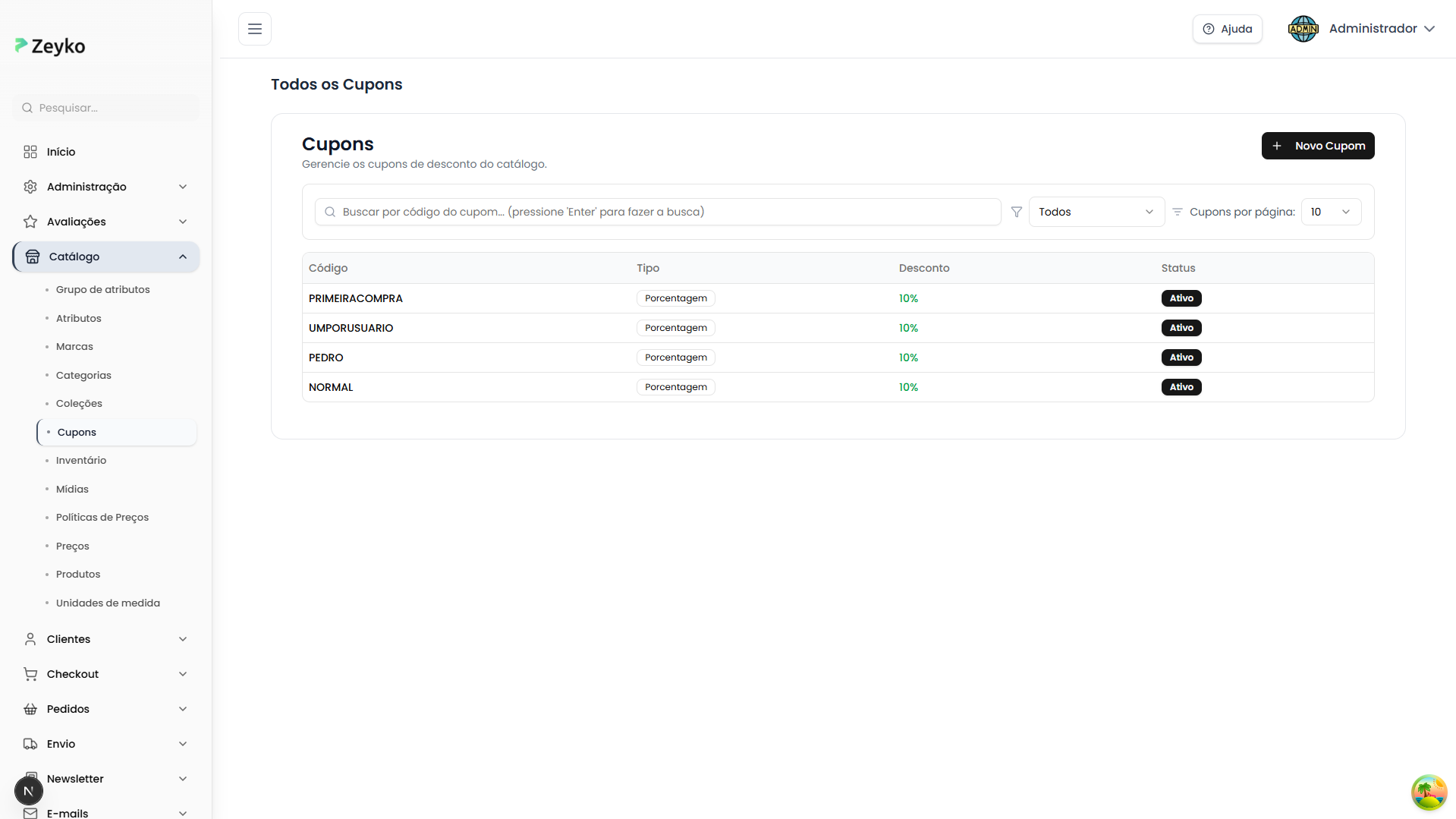
A tela de cupons está localizada no menu Catálogo do sistema. Ao acessá-la, você verá uma interface completa de gerenciamento com:
Elementos da Interface
Cabeçalho:
- Título "Cupons"
- Subtítulo "Gerencie os cupons de desconto do catálogo"
- Botão "Novo Cupom" (visível apenas para usuários com permissão de criação)
Área de Filtros e Busca:
- Barra de busca por código do cupom (pressione Enter para buscar)
- Filtro de Status (Todos / Ativo / Inativo)
- Seletor de "Cupons por página" (10, 15, 20, 25, 30)
Tabela de Cupons:
- Listagem organizada de todos os cupons
- Paginação automática (quando há mais cupons que o limite por página)
- Linhas clicáveis para acesso rápido aos detalhes
Como Buscar e Filtrar Cupons
Busca por Código
A barra de busca permite encontrar cupons específicos de forma rápida e eficiente:
Como usar:
- Localize o campo de busca com ícone de lupa
- Digite o código do cupom (ex: "DESCONTO20", "BLACKFRIDAY")
- Pressione Enter para executar a busca
- Os resultados serão filtrados automaticamente
- A página será redefinida para a primeira página de resultados

- A busca funciona com códigos parciais: digite "DESC" para encontrar cupons que contenham essa sequência
- A busca não diferencia maiúsculas de minúsculas
- Para limpar a busca, apague o texto e pressione Enter novamente
- A busca é realizada apenas após pressionar Enter (não é automática ao digitar)
Filtro por Status
O filtro de status permite visualizar cupons em estados específicos:
Status Disponíveis:
- ✅ Ativo (valor: 1): Cupons ativos e disponíveis para uso pelos clientes
- ❌ Inativo (valor: 0): Cupons desativados temporariamente
- 📋 Todos: Exibe todos os cupons independente do status
Como filtrar:
- Localize o filtro ao lado do ícone de funil (Filter)
- Clique no seletor de "Status"
- Escolha uma das opções disponíveis
- A tabela será atualizada automaticamente
- A paginação retornará para a primeira página
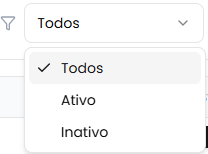
Ao alterar o filtro de status, a página atual é automaticamente redefinida para 1, garantindo que você veja os resultados desde o início.
Seletor de Cupons por Página
Controle quantos cupons são exibidos simultaneamente na tabela:
Como usar:
- Localize o seletor "Cupons por página" no canto direito da barra de filtros
- Escolha entre as opções: 10, 15, 20, 25 ou 30 cupons por página
- A visualização será atualizada imediatamente
- A paginação será recalculada conforme a nova quantidade
- Você será redirecionado para a primeira página
Quando usar:
- 10 cupons: Para análise mais focada e detalhada
- 15-20 cupons: Visualização balanceada (padrão: 10)
- 25-30 cupons: Para ter uma visão mais ampla do catálogo
Se você tem muitos cupons cadastrados, escolher uma quantidade menor por página pode melhorar a velocidade de carregamento.
Entendendo a Tabela de Cupons
A tabela apresenta uma visão clara e organizada de todos os cupons cadastrados:
Colunas da Tabela
| Coluna | Descrição | Informação Exibida |
|---|---|---|
| Código | Código único do cupom | Em destaque e negrito |
| Tipo | Categoria do cupom | Etiqueta cinza |
| Desconto | Valor ou percentual do desconto | Texto verde destacado |
| Status | Estado atual do cupom (Ativo/Inativo) | Etiqueta azul ou cinza |
Detalhamento das Colunas
1. Código:
- Exibido em destaque e negrito para fácil identificação
- Exemplos:
DESCONTO20,BLACKFRIDAY,VIP50
2. Tipo:
- Mostra a categoria do cupom em uma etiqueta
- Opções:
- Porcentagem: Para descontos percentuais
- Valor Fixo: Para descontos em valor específico
- Frete Grátis: Para isenção de frete
3. Desconto:
- Exibido em verde para destacar o benefício oferecido
- Formatos de exibição:
- Porcentagem:
20% - Valor Fixo:
R$ 50 - Frete Grátis:
Frete Grátis
- Porcentagem:
4. Status:
- Etiqueta visual que indica a disponibilidade do cupom
- Ativo: Etiqueta azul - cupom disponível para uso
- Inativo: Etiqueta cinza - cupom desabilitado
Indicadores Visuais e Interatividade
✨ Recursos Visuais:
- Cada tipo de cupom tem etiqueta distintiva para rápida identificação
- Valores de desconto em verde chamam atenção para o benefício
- Status coloridos facilitam identificação de cupons ativos/inativos
- Design que se adapta a diferentes tamanhos de tela
🖱️ Interatividade:
- Ao passar o mouse: As linhas mudam para um fundo cinza claro
- Clique: Clicar em qualquer linha abre a página de detalhes do cupom
- Cursor: O cursor muda para indicar que a linha é clicável
Estados da Tabela
Tabela vazia (sem cupons):
- Ícone de ticket cinza centralizado
- Mensagem: "Nenhum cupom cadastrado" (se não houver filtros)
- Mensagem: "Nenhum cupom encontrado com esse filtro" (se houver filtros ativos)
Carregando:
- Spinner animado circular com borda azul
- Mensagem: "Carregando cupons..."
Erro:
- Ícone de ticket cinza
- Mensagem: "Erro ao carregar cupons. Tente novamente."

Paginação
Quando há mais cupons que o limite por página, um componente de paginação aparece automaticamente:
- Exibido apenas se
totalPages > 1 - Mostra página atual, total de itens e itens por página
- Permite navegação entre páginas
- Nome do conteúdo: "Cupom" (usado na exibição de informações)
Como Criar um Novo Cupom
O processo de criação de cupons foi aprimorado com recursos avançados de configuração. O modal de criação possui quatro seções principais:
Passo a Passo Completo
Passo 1: Abrindo o Modal de Criação
- Localize o botão "Novo Cupom" no canto superior direito da tela
- Este botão só é visível para usuários com permissão de inserção (action="insert")
- Clique no botão para abrir o modal de criação
O botão "Novo Cupom" é protegido por controle de acessoe só aparece se você tiver permissão na aplicação.
Passo 2: Seção "Informações Básicas"
Preencha os dados fundamentais do cupom:
1. Código * (obrigatório)
- Campo de texto que converte automaticamente para letras maiúsculas
- Aceita apenas: letras, números e caracteres especiais (%, ., -, _)
- Exemplo:
DESCONTO20,BLACKFRIDAY-2024,VIP_50 - Sugestão de preenchimento: "Ex: DESCONTO20"
2. Tipo * (obrigatório)
- Selecione uma das 3 opções disponíveis:
- Porcentagem: Desconto percentual sobre o valor
- Valor Fixo: Desconto em reais
- Frete Grátis: Isenção do frete
3. Desconto (condicional)
- Aparece apenas se o tipo for "Porcentagem" ou "Valor Fixo"
- Não aparece se o tipo for "Frete Grátis"
- Aceita números com até 2 casas decimais
- Para Porcentagem: Digite o valor em % (Ex: 20)
- Sugestão: "Ex: 20"
- Campo: "Desconto (%)"
- Para Valor Fixo: Digite o valor em R$ (Ex: 50.00)
- Sugestão: "Ex: 50.00"
- Campo: "Desconto (R$)"
4. Status * (obrigatório)
- Valor padrão: "1" (Ativo)
- Opções:
- Ativo (valor: 1): Cupom disponível para uso imediato
- Inativo (valor: 0): Cupom desabilitado
5. Descrição (opcional)
- Campo de texto com múltiplas linhas
- Use para detalhar as condições e objetivo da promoção
- Sugestão: "Descreva o cupom e suas condições (opcional)"
- Exemplo: "Cupom de 20% de desconto para primeira compra, válido apenas para produtos selecionados"
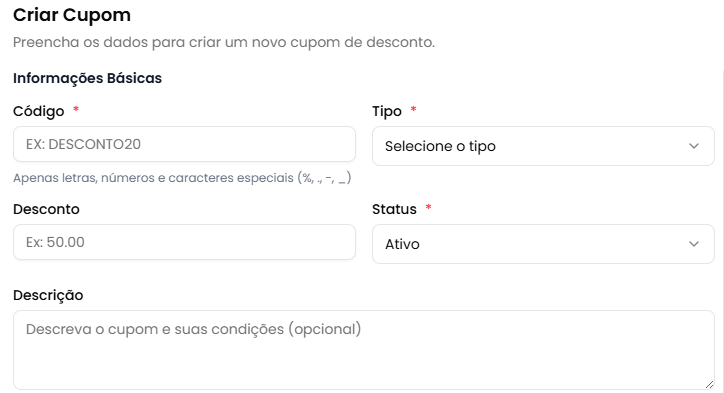
Use códigos claros e memoráveis. Evite sequências complexas que os clientes possam digitar errado.
Passo 3: Seção "Restrições e Limites"
Configure as regras de uso e limitações do cupom:
1. Valor Mínimo da Compra (R$) (opcional)
- Define o valor mínimo do carrinho para aplicar o cupom
- Exemplo: 100.00 (cliente precisa ter pelo menos R$ 100,00 no carrinho)
- Sugestão: "Ex: 100.00"
- Se deixado em branco, não há valor mínimo
2. Desconto Máximo (R$) (opcional - apenas para tipo Porcentagem)
- Campo exibido apenas quando o tipo é "Porcentagem"
- Limita o valor máximo de desconto em reais
- Sugestão: "Ex: 200.00"
- Exemplo prático:
- Cupom de 20% com desconto máximo de R$ 200
- Compra de R$ 2.000: desconto seria R$ 400 (20%), mas será limitado a R$ 200
- Compra de R$ 500: desconto será R$ 100 (20%)
3. Limite de Uso Total * (obrigatório)
- Define quantas vezes o cupom pode ser usado no total (por todos os clientes)
- Sugestão: "Ex: 100"
- Informação: "Limite total de usos do cupom"
- Exemplo: 100 (após 100 usos, o cupom para de funcionar)
4. Limite por Usuário (opcional)
- Define quantas vezes cada cliente pode usar este cupom
- Sugestão: "Ex: 1"
- Informação: "Quantas vezes cada usuário pode usar este cupom"
- Exemplo: 1 (cada cliente só pode usar uma vez)
- Se deixado em branco, não há limite por usuário
5. Válido apenas para primeira compra (opção marcável)
- Marque esta opção se desejar que o cupom seja válido apenas para primeira compra
- Quando marcado, o cupom só funciona para clientes em sua primeira compra
- Texto: "Válido apenas para primeira compra"
- Informação: "Este cupom só poderá ser usado por clientes em sua primeira compra"
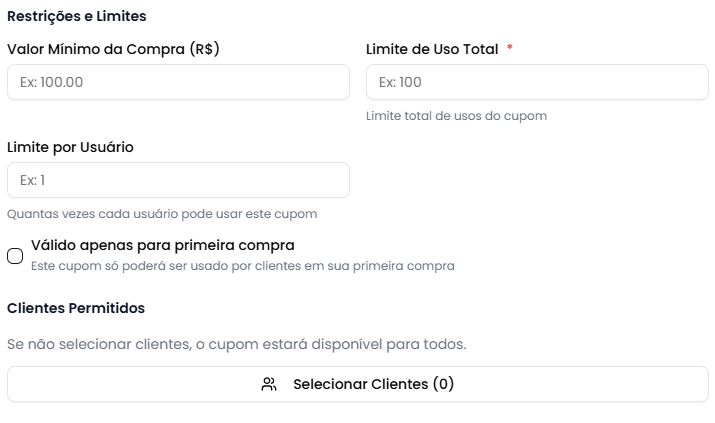
Combine "Limite de Uso Total" com "Limite por Usuário" para controlar campanhas. Exemplo: 100 usos totais + 1 uso por usuário = até 100 clientes diferentes.
Passo 4: Seção "Clientes Permitidos"
Configure se o cupom é para todos ou para clientes específicos:
Funcionalidade:
- Por padrão, se nenhum cliente for selecionado, o cupom fica disponível para todos
- Você pode selecionar clientes específicos que poderão usar o cupom
Como selecionar clientes:
-
Clique no botão "Selecionar Clientes"
- Ícone: Users (ícone de usuários)
- O botão mostra a quantidade de clientes selecionados:
(0),(3), etc.
-
Um modal secundário será aberto com:
- Título: "Selecionar Clientes"
- Descrição: "Escolha os clientes que poderão usar este cupom"
- Campo de busca por nome ou e-mail
- Lista de clientes com checkboxes
-
Buscar clientes:
- Digite no campo de busca para filtrar por nome ou e-mail
- A busca é realizada em tempo real
- Carrega até 50 clientes ativos por vez
-
Selecionar/desselecionar:
- Clique no checkbox ou na área do cliente
- Clientes selecionados ficam marcados
- Você pode selecionar múltiplos clientes
-
Confirmar seleção:
- Contador mostra quantos clientes estão selecionados
- Botão "Cancelar": fecha o modal sem salvar alterações
- Botão "Confirmar": aplica a seleção e fecha o modal
Visualização dos clientes selecionados:
- Após selecionar, aparece a lista "Clientes selecionados:"
- Cada cliente é exibido em um badge cinza
- Cada badge tem um botão "X" para remover o cliente
- Mostra o nome completo ou razão social conforme tipo de entidade
Estados do modal de clientes:
- Carregando: Spinner com mensagem "Carregando clientes..."
- Vazio: Ícone de usuários + "Nenhum cliente encontrado"
- Com resultados: Lista rolável com os clientes
Esta funcionalidade é ideal para cupons VIP, promoções exclusivas ou campanhas direcionadas a um grupo específico de clientes.
Passo 5: Seção "Período de Validade"
Defina quando o cupom estará ativo:
1. Válido De * (obrigatório)
- Selecione a data e hora de início da validade do cupom
- O cupom não pode ser usado antes desta data/hora
2. Válido Até * (obrigatório)
- Selecione a data e hora de término da validade do cupom
- O cupom não pode ser usado após esta data/hora

Certifique-se de que "Válido Até" é posterior a "Válido De". O sistema valida essas datas através do schema de validação.
Passo 6: Revisar e Confirmar
Antes de criar:
- Role todo o formulário e revise todas as informações preenchidas
- Verifique se todos os campos obrigatórios (marcados com *) estão preenchidos
- Confirme que as datas estão corretas
- Valide os valores de desconto e limites
Botões do rodapé:
- Cancelar: Fecha o modal sem salvar (volta para a lista de cupons)
- Criar Cupom: Envia os dados e cria o cupom
- Durante o processamento, o botão exibe "Criando..."
- Ambos os botões ficam desabilitados durante a criação
Após a criação bem-sucedida:
- O formulário é resetado (form.reset())
- A lista de clientes selecionados é limpa
- O modal é fechado automaticamente
- Você é redirecionado para a página de detalhes do cupom criado:
/catalog/coupons/{couponId}

O redirecionamento automático permite que você visualize imediatamente todas as informações do cupom recém-criado, incluindo seu ID, informações de auditoria e status inicial de uso (0 usos).
Validações do Formulário
O formulário verifica automaticamente se os dados estão corretos:
- Validação ao digitar: Campos são validados enquanto você preenche
- Mensagens de erro: Aparecem em vermelho abaixo de cada campo com problema
- Botão desabilitado: O botão "Criar Cupom" só fica habilitado quando todos os dados estão corretos
- Campos obrigatórios: Código, Tipo, Status, Limite de Uso, Válido De, Válido Até
- Campos condicionais: Desconto é obrigatório para Porcentagem e Valor Fixo
Visualizando Detalhes de um Cupom
A página de detalhes oferece uma visão completa e organizada de todas as informações do cupom.
Como Acessar os Detalhes
- Na lista de cupons, clique em qualquer linha da tabela
- Você será automaticamente redirecionado para
/catalog/coupons/{couponId} - A página carregará todos os detalhes do cupom selecionado
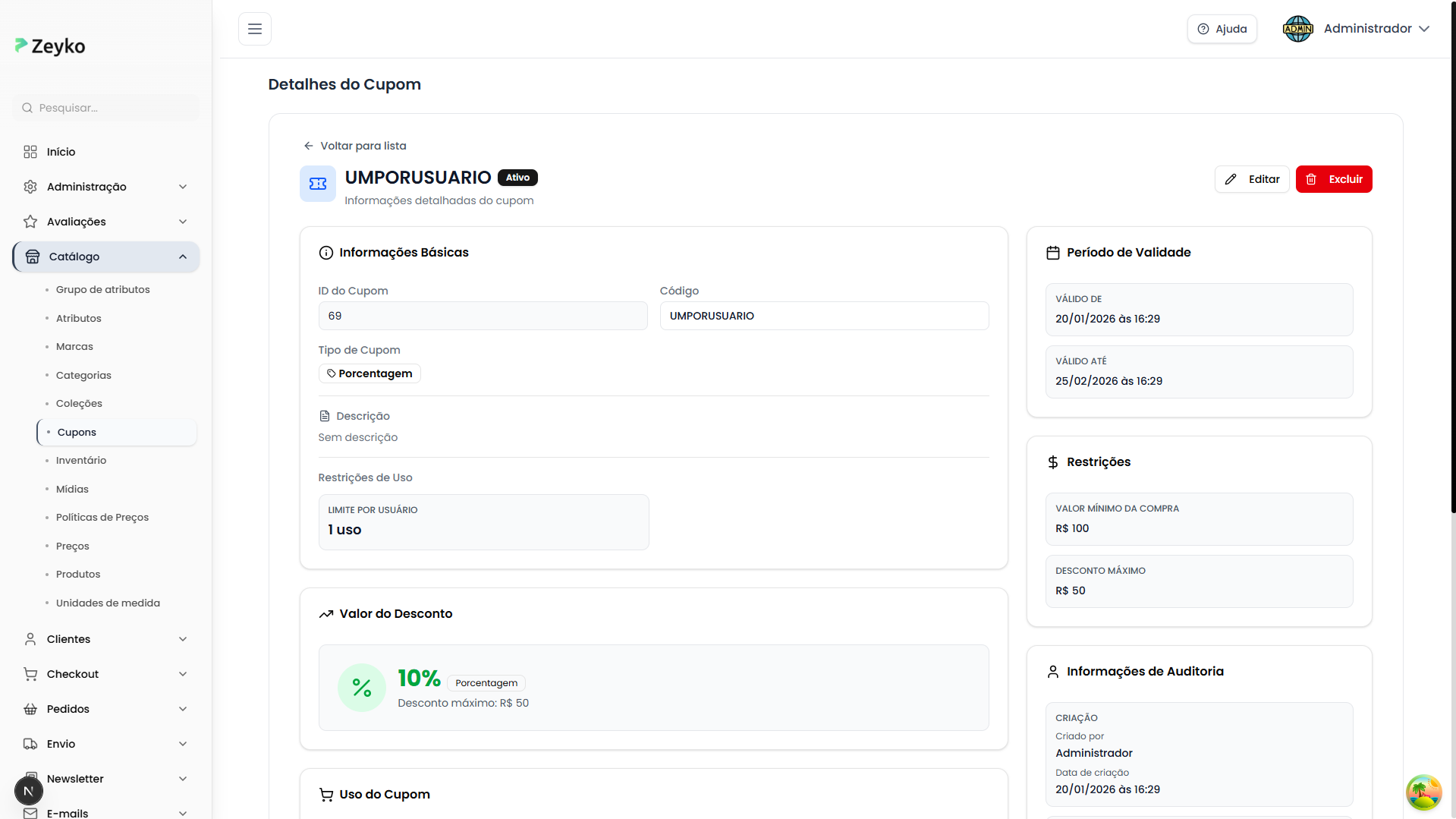
Layout da Página
A página de detalhes é organizada em:
- Botão Voltar (topo da página)
- Cabeçalho com informações principais
- Coluna Esquerda (2/3 da largura): Cards de informações principais
- Coluna Direita (1/3 da largura): Cards complementares
- Seção Completa (largura total): Histórico de Uso
1. Cabeçalho da Página
Localizado no topo, o cabeçalho apresenta:
Lado Esquerdo:
- 🎫 Ícone de Ticket azul em destaque
- Código do cupom em tamanho grande e negrito
- Etiqueta de Status:
- Ativo: Etiqueta azul
- Inativo: Etiqueta cinza
- Subtítulo: "Informações detalhadas do cupom"
Lado Direito (Botões de Ação):
- Botão Editar:
- Botão com contorno e ícone de lápis
- Texto: "Editar"
- Visível apenas se você tiver permissão para editar
- Botão Excluir:
- Botão vermelho com ícone de lixeira
- Texto: "Excluir"
- Visível apenas se você tiver permissão para excluir

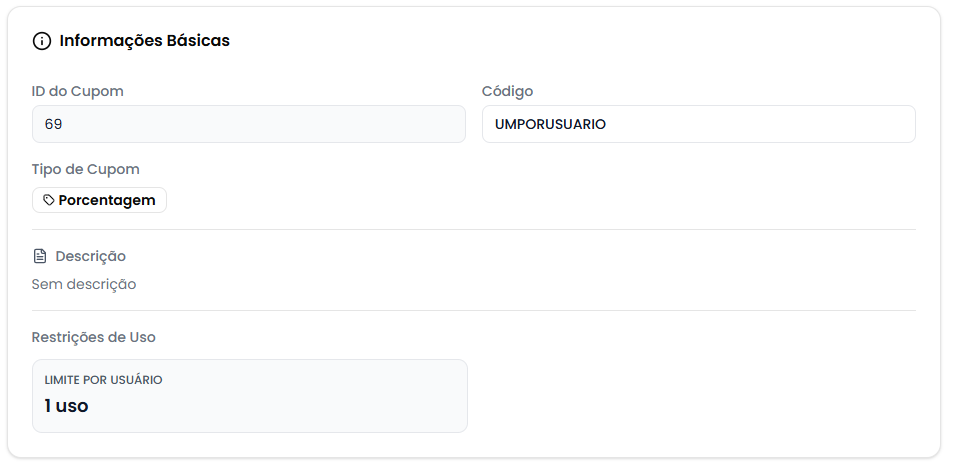
2. Card "Informações Básicas"
Título: "Informações Básicas" com ícone Info
Conteúdo:
-
ID do Cupom e Código (lado a lado):
- ID: Campo em cinza apenas para visualização
- Código: Campo em destaque e negrito
-
Tipo de Cupom:
- Etiqueta com ícone de tag
- Opções: "Porcentagem", "Valor Fixo", "Frete Grátis"
-
Descrição:
- Ícone de documento
- Se houver descrição: exibida em área destacada
- Se vazio: texto "Sem descrição" em cinza
-
Restrições de Uso:
Limite por usuário (se configurado):
- Área destacada em cinza claro
- Título em maiúsculas
- Valor em destaque: "X uso(s)"
Primeira compra apenas (se ativo):
- Aviso azul com ícone de sacola
- Mensagem: "Este cupom é válido apenas para a primeira compra do cliente"
Clientes Permitidos (se houver):
- Área com ícone de usuários
- Mostra até 5 clientes com:
- Ícone de usuário
- Nome completo do cliente
- E-mail do cliente
- Se houver mais de 5: mostra "+X cliente(s) a mais"
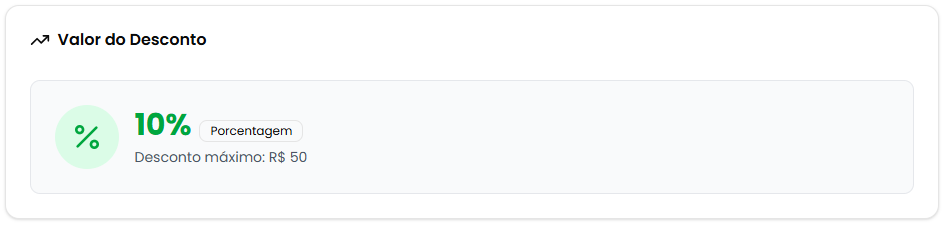
3. Card "Valor do Desconto"
Título: "Valor do Desconto" com ícone TrendingUp
Conteúdo:
- Área destacada com fundo cinza claro
- Ícone circular grande com fundo verde claro:
- Porcentagem: ícone de percentual
- Valor Fixo: ícone de cifrão
- Frete Grátis: ícone de pacote
- Valor principal em verde, grande e negrito:
- Porcentagem: "20%"
- Valor Fixo: "R$ 50"
- Frete Grátis: "Frete Grátis"
- Etiqueta do tipo ao lado
- Informação adicional (se porcentagem com desconto máximo):
- "Desconto máximo: R$ X"
4. Card "Uso do Cupom"
Título: "Uso do Cupom" com ícone ShoppingCart
Conteúdo:
Dois cards lado a lado:
-
Total de usos:
- Fundo cinza claro com borda
- Título em maiúsculas
- Valor grande em negrito: "X / Y"
-
Usos disponíveis:
- Mesmo estilo
- Valor: usos restantes (Y - X)
Barra de Progresso:
- Cabeçalho: "Progresso de uso" e porcentagem "X%"
- Barra cinza de fundo
- Barra azul que preenche conforme o uso
- Mostra visualmente quantos % do limite foi usado
- Animação suave ao atualizar
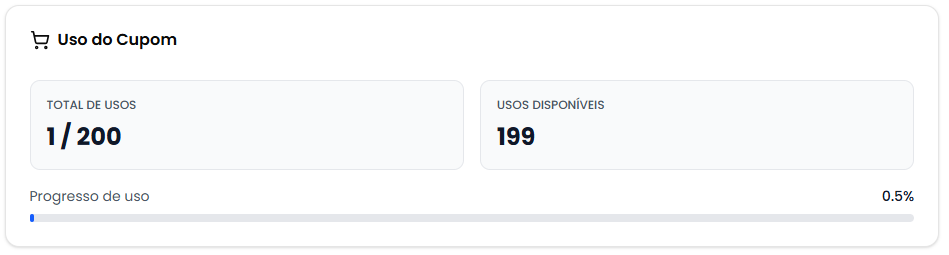
Os valores de uso são atualizados automaticamente quando a página é recarregada, refletindo o uso atual do cupom pelos clientes.
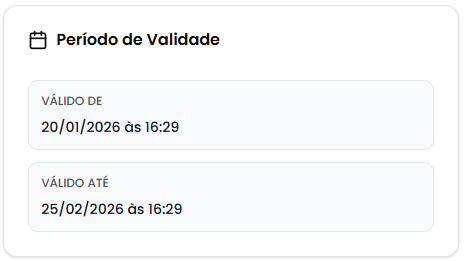
5. Card "Período de Validade" (Coluna Direita)
Título: "Período de Validade" com ícone Calendar
Conteúdo (dois cards internos):
-
Válido de:
- Título: "VÁLIDO DE"
- Valor: formatado como "dd/MM/yyyy às HH:mm"
-
Válido até:
- Título: "VÁLIDO ATÉ"
- Valor: formatado como "dd/MM/yyyy às HH:mm"
6. Card "Restrições" (Coluna Direita - Condicional)
Título: "Restrições" com ícone DollarSign
Condição de Exibição: Só aparece se minValue OU maxDiscount estiverem definidos
Conteúdo:
-
Valor mínimo da compra (se existir):
- Título em maiúsculas
- Valor: "R$ X"
-
Desconto máximo (se existir e tipo for porcentagem):
- Título em maiúsculas
- Valor: "R$ X"
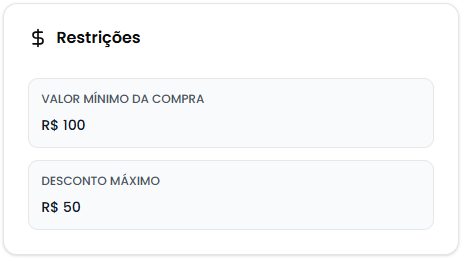
Este card só é renderizado quando há pelo menos uma restrição configurada.
7. Card "Informações de Auditoria" (Coluna Direita)
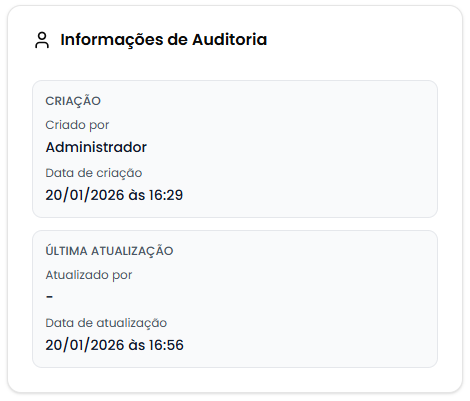
Título: "Informações de Auditoria" com ícone User
Seção 1 - Criação (sempre presente):
- Área cinza claro com borda
- Título: "CRIAÇÃO"
- Criado por: Nome do usuário
- Data de criação: Formatada como "dd/MM/yyyy às HH:mm"
Seção 2 - Última Atualização (se houver):
- Só aparece se o cupom já foi atualizado
- Título: "ÚLTIMA ATUALIZAÇÃO"
- Atualizado por: Nome do usuário ou "-"
- Data de atualização: Formatada ou "-"
8. Card "Histórico de Uso" (Largura Completa)
Esta é uma seção completamente nova e detalhada que mostra todos os usos do cupom.
Título: "Histórico de Uso" com ícone History (roxo) Subtítulo: "Acompanhe todos os clientes e pedidos que utilizaram este cupom"
Cabeçalho do Card
Lado Esquerdo: Título e subtítulo Lado Direito: Seletor "Registros por página" (10, 15, 20, 25, 30)
Estatísticas Gerais (Três Cards)
Três cards com cores diferentes e ícones:
-
Total de Usos (Azul):
- Card com fundo azul claro
- Ícone de usuários em círculo azul
- Valor grande em negrito
- Mostra quantas vezes o cupom foi usado
-
Pedidos Gerados (Roxo):
- Card com fundo roxo claro
- Ícone de sacola de compras em círculo roxo
- Mostra quantidade de pedidos que usaram o cupom
-
Desconto Total (Verde):
- Card com fundo verde claro
- Ícone de tendência descendente em círculo verde
- Valor: "R$ X.XX" formatado
- Mostra o valor total de descontos concedidos
Tabela de Histórico
Colunas:
| Coluna | Largura Mínima | Conteúdo |
|---|---|---|
| Cliente | 200px | Avatar + Nome + ID do cliente |
| 250px | E-mail do cliente | |
| Referência do Pedido | 200px | Link clicável para o pedido |
| Desconto Aplicado | 140px | Valor em R$ (alinhado à direita) |
Linha da Tabela:
- Ao passar o mouse: fundo cinza claro
- Cliente:
- Avatar circular com fundo azul
- Ícone de usuários dentro do avatar
- Nome em negrito
- ID em texto pequeno
- E-mail:
- Texto simples
- Referência do Pedido:
- Botão clicável com ícone de link externo
- Clique: abre os detalhes do pedido em nova aba
- Desconto Aplicado:
- Etiqueta verde claro
- Texto verde escuro e negrito
- Formato: "R$ X.XX"
Estados do Histórico
Sem registros:
- Ícone ShoppingBag grande e cinza
- Título: "Nenhum uso registrado"
- Subtítulo: "Este cupom ainda não foi utilizado por nenhum cliente"
Carregando:
- Spinner animado azul
- Mensagem: "Carregando histórico..."
Erro:
- Ícone History cinza
- Mensagem: "Erro ao carregar histórico. Tente novamente."
Paginação
- Aparece apenas se
totalPages > 1 - Com borda superior cinza
- Nome do conteúdo: "Registro"
- Mostra página atual, total e permite navegação
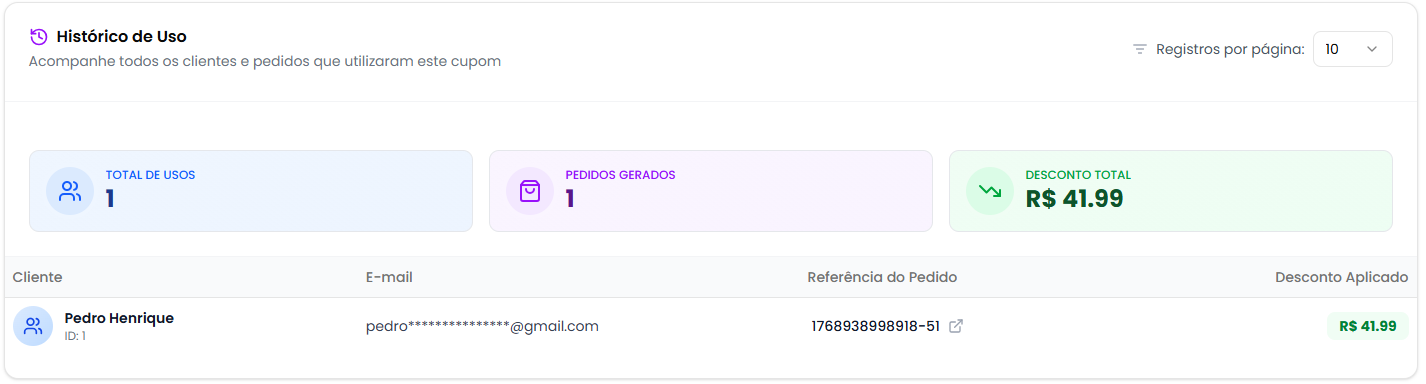
Ao clicar na referência de um pedido, uma nova aba é aberta automaticamente com os detalhes completos do pedido, permitindo análise sem perder a visualização do histórico do cupom.
Estados de Carregamento e Erro
Carregando Detalhes:
- Spinner circular animado azul
- Mensagem: "Carregando detalhes do cupom..."
Cupom Não Encontrado:
- Ícone Ticket grande e cinza
- Mensagem: "Cupom não encontrado. Verifique o ID e tente novamente."
Erro ao Carregar:
- Ícone Ticket grande e cinza
- Mensagem: "Erro ao carregar cupons. Tente novamente."
Como Editar um Cupom
O processo de edição é similar ao de criação, mas com os dados já preenchidos.
Passo a Passo para Editar
Passo 1: Acessar o Modal de Edição
- Na lista de cupons, clique no cupom desejado para ver seus detalhes
- Na página de detalhes, localize o botão "Editar" no canto superior direito
- O botão só é visível se você tiver permissão de atualização (action="update")
- Clique no botão para abrir o modal de edição
O botão "Editar" é protegido por controle de acesso e só aparece para usuários com permissão de atualização na aplicação CouponsAdministration.
Passo 2: Revisar e Modificar os Dados
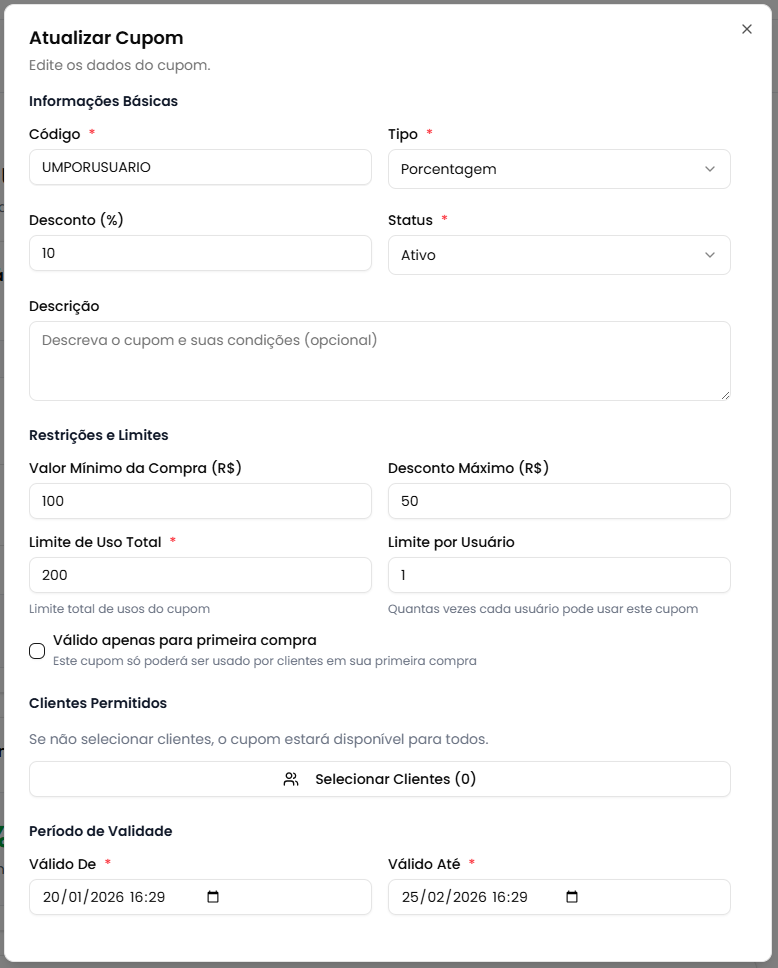
O modal de edição abre com todos os dados atuais já preenchidos, organizados nas mesmas 4 seções do modal de criação:
1. Seção "Informações Básicas":
- Código do cupom (editável)
- Tipo do cupom (editável)
- Valor do desconto (editável, condicional ao tipo)
- Status (Ativo/Inativo)
- Descrição (opcional)
2. Seção "Restrições e Limites":
- Valor mínimo da compra (R$)
- Desconto máximo (R$) - apenas para porcentagem
- Limite de uso total
- Limite por usuário
- Checkbox "Válido apenas para primeira compra"
3. Seção "Clientes Permitidos":
- Botão "Selecionar Clientes" mostra quantidade atual
- Clientes já selecionados aparecem em badges
- Possibilidade de adicionar ou remover clientes
- Modal secundário para busca e seleção
4. Seção "Período de Validade":
- Válido De (data e hora)
- Válido Até (data e hora)
- Datas são pré-formatadas corretamente do banco
- Alterar o tipo pode causar inconsistências se o cupom já foi usado
- Reduzir o limite de uso para menos que o já utilizado pode gerar erros
- Modificar o código pode confundir clientes que já conhecem o cupom
- Alterar clientes permitidos pode frustrar quem já tinha acesso
- Mudar datas pode invalidar campanhas de marketing em andamento
Sempre avalie o impacto antes de editar um cupom ativo!
Passo 3: Confirmar as Alterações
Antes de salvar:
- Revise cuidadosamente todas as modificações
- Confirme que os campos obrigatórios estão preenchidos
- Valide que as datas estão corretas
- Verifique se os limites fazem sentido com o uso atual
Botões do rodapé:
- Cancelar: Fecha o modal sem salvar alterações
- Atualizar Cupom: Salva as modificações
- Durante o processamento: "Atualizando..."
- Ambos os botões ficam desabilitados durante a atualização
Após atualização bem-sucedida:
- O modal é fechado automaticamente
- A página de detalhes é atualizada com os novos dados
- Você permanece na mesma página (não há redirecionamento)
- As informações de auditoria são atualizadas:
- "Atualizado por": seu nome de usuário
- "Data de atualização": data e hora atual
Diferente da criação, após editar você permanece na página de detalhes para visualizar imediatamente as alterações aplicadas. O card de auditoria mostrará quem fez a última modificação e quando.
Como Excluir um Cupom
Passo a Passo para Excluir
A exclusão de um cupom é uma ação irreversível. Cupons excluídos não podem ser recuperados.
Passo 1: Acesse os Detalhes
- Clique no cupom desejado na tabela
- Na tela de detalhes, clique no botão "Excluir" (vermelho)
Passo 2: Confirme a Exclusão
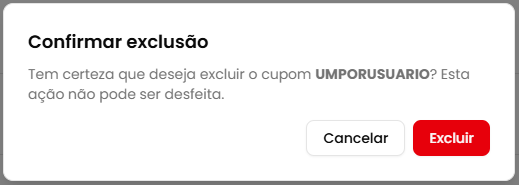
Um diálogo de confirmação será exibido com:
- Título: "Confirmar exclusão"
- Mensagem: Confirmação com o código do cupom
- Aviso: "Esta ação não pode ser desfeita"
Passo 3: Finalize a Exclusão
- Leia atentamente o aviso
- Clique em "Excluir" para confirmar (ou "Cancelar" para desistir)
- Aguarde o processamento (você verá "Excluindo...")
- Você será redirecionado para a lista de cupons
Casos de Uso Práticos
1. Criar Cupom Exclusivo de Primeira Compra
Situação: Você quer incentivar novos clientes com 15% de desconto apenas em sua primeira compra.
Como fazer:
- Clique em "Novo Cupom"
- Seção "Informações Básicas":
- Código: PRIMEIRA15
- Tipo: Porcentagem
- Desconto: 15
- Status: Ativo
- Descrição: "15% de desconto exclusivo para primeira compra"
- Seção "Restrições e Limites":
- Valor Mínimo: 50.00
- Desconto Máximo: 100.00
- Limite de Uso Total: 500
- Limite por Usuário: 1
- ✅ Marque "Válido apenas para primeira compra"
- Seção "Clientes Permitidos":
- Deixe vazio (disponível para todos)
- Seção "Período de Validade":
- Configure início e fim (ex: 30 dias)
- Clique em "Criar Cupom"
Resultado: Cupom que só pode ser usado uma vez por cliente e apenas em sua primeira compra.
2. Criar Cupom de Frete Grátis para Black Friday
Situação: Oferecer frete grátis durante a Black Friday.
Como fazer:
- Clique em "Novo Cupom"
- Código: BLACKFRIDAY2024
- Tipo: Frete Grátis
- Status: Ativo
- Descrição: "Frete grátis para toda a loja na Black Friday"
- Valor Mínimo: 100.00 (apenas compras acima de R$ 100)
- Limite de Uso: 1000
- Válido De: 29/11/2024 às 00:00
- Válido Até: 29/11/2024 às 23:59
- Clique em "Criar Cupom"
3. Criar Cupom VIP para Clientes Específicos
Situação: Dar R$ 50 de desconto exclusivamente para um grupo selecionado de clientes VIP.
Como fazer:
- Clique em "Novo Cupom"
- Seção "Informações Básicas":
- Código: VIP50EXCLUSIVO
- Tipo: Valor Fixo
- Desconto: 50.00
- Status: Ativo
- Descrição: "R$ 50 de desconto exclusivo para clientes VIP selecionados"
- Seção "Restrições e Limites":
- Valor Mínimo: 200.00
- Limite de Uso Total: 100
- Limite por Usuário: 2 (cada VIP pode usar 2 vezes)
- Seção "Clientes Permitidos":
- Clique em "Selecionar Clientes"
- Busque e selecione os clientes VIP (ex: 15 clientes)
- Clique em "Confirmar"
- Seção "Período de Validade":
- Configure validade para 30 dias
- Clique em "Criar Cupom"
Resultado: Cupom exclusivo que só pode ser usado pelos 15 clientes selecionados, até 2 vezes cada.
Dica: Use o histórico de uso para acompanhar quais clientes VIP já utilizaram o cupom.
4. Desativar Cupom Temporariamente
Situação: Pausar um cupom sem excluí-lo.
Como fazer:
- Encontre o cupom na lista
- Clique para ver os detalhes
- Clique em "Editar"
- Altere Status para Inativo
- Clique em "Atualizar Cupom"
5. Analisar Histórico de Uso de um Cupom
Situação: Verificar quais clientes usaram um cupom e em quais pedidos.
Como fazer:
- Na lista de cupons, clique no cupom desejado
- Na página de detalhes, role até o card "Histórico de Uso"
- Visualize as estatísticas gerais:
- Total de Usos
- Pedidos Gerados
- Desconto Total aplicado
- Na tabela, veja:
- Nome e ID de cada cliente que usou
- E-mail do cliente
- Referência do pedido
- Valor do desconto aplicado naquele pedido
- Para ver detalhes de um pedido específico:
- Clique na referência do pedido
- Uma nova aba abrirá com os detalhes completos
- Use o seletor "Registros por página" para ajustar a visualização
- Navegue entre páginas se houver muitos usos
Resultado: Visão completa de como o cupom foi utilizado, permitindo análise de ROI e identificação de padrões de uso.
6. Buscar Cupons Inativos
Situação: Ver todos os cupons que estão desativados.
Como fazer:
- Na tela principal de cupons
- Clique no filtro "Status"
- Selecione "Inativo"
- Veja todos os cupons inativos na tabela
- Clique em "Todos" para remover o filtro
Problemas Comuns e Soluções
❌ "Nenhum cupom cadastrado"
Problema: A tabela está vazia e não há cupons cadastrados.
Soluções:
- Se for seu primeiro acesso, crie cupons clicando em "Novo Cupom"
- Se você aplicou filtros, remova-os para ver todos os cupons
- Verifique se você tem permissão para visualizar cupons
❌ "Nenhum cupom encontrado com esse filtro"
Problema: A busca ou filtro não retornou resultados.
Soluções:
- Verifique a ortografia do código buscado
- Tente códigos mais genéricos (ex: "DESC" em vez de "DESCONTO20COMPLETO")
- Remova o filtro de status se estiver ativo
- Pressione Enter após digitar o código de busca
❌ Erro ao criar cupom
Problema: O botão "Criar Cupom" está desabilitado ou apresenta erro.
Soluções:
- Verifique se todos os campos obrigatórios estão preenchidos:
- ✅ Código
- ✅ Tipo
- ✅ Desconto (exceto para Frete Grátis)
- ✅ Status
- ✅ Limite de Uso
- ✅ Válido De
- ✅ Válido Até
- Certifique-se de que o código segue o formato correto (apenas letras, números e %, ., -, _)
- Verifique se a data "Válido Até" é posterior a "Válido De"
- Verifique se você tem permissão para criar cupons
❌ Cupom não pode ser usado pelos clientes
Problema: Clientes reclamam que o cupom não funciona.
Possíveis causas e soluções:
- Status Inativo: Verifique se o cupom está com status "Ativo"
- Fora do período de validade: Verifique as datas "Válido De" e "Válido Até"
- Limite de uso atingido: Verifique o card "Uso do Cupom" nos detalhes
- Valor mínimo não atingido: Cliente precisa comprar o valor mínimo configurado
- Código digitado incorretamente: Confirme o código exato com o cliente
❌ Não consigo editar um cupom
Problema: O botão "Editar" não aparece ou está desabilitado.
Soluções:
- Verifique se você tem permissão para editar cupons
- Certifique-se de que está na tela de detalhes do cupom
- Recarregue a página e tente novamente
- Entre em contato com o administrador do sistema para verificar suas permissões
❌ Erro ao excluir cupom
Problema: A exclusão falha ou retorna erro.
Possíveis causas:
- O cupom pode estar sendo usado ativamente por clientes
- Você pode não ter permissão para excluir cupons
- Pode haver pedidos vinculados a este cupom
Soluções:
- Se o cupom está em uso, considere desativá-lo em vez de excluir
- Verifique suas permissões com o administrador
- Entre em contato com o suporte técnico se o problema persistir
Entendendo os Tipos de Cupons
Porcentagem
Quando usar: Para dar desconto percentual sobre o valor da compra.
Características:
- Desconto calculado como % do valor total
- Pode ter desconto máximo em R$ para limitar perdas
- Ideal para promoções gerais
- Exemplos: 10%, 20%, 50%
Cenários ideais:
- Promoções sazonais (Black Friday, Natal)
- Cupons de primeira compra
- Campanhas de aniversário da loja
Valor Fixo
Quando usar: Para dar desconto de um valor específico em reais.
Características:
- Desconto de valor fixo independente do total da compra
- Simples e direto para o cliente entender
- Ideal para cupons de boas-vindas ou fidelidade
- Exemplos: R$ 20, R$ 50, R$ 100
Cenários ideais:
- Cupons de boas-vindas
- Recompensas para clientes VIP
- Compensações por problemas
Frete Grátis
Quando usar: Para isentar o cliente do custo de frete.
Características:
- Remove completamente o valor do frete
- Não afeta o valor dos produtos
- Altamente atrativo para clientes
- Incentiva compras de maior ticket
Cenários ideais:
- Campanhas de frete grátis
- Incentivar compras acima de determinado valor
- Promoções especiais para produtos com frete alto
Boas Práticas
📝 Nomenclatura de Códigos
-
Use códigos claros e memoráveis
- ✅ PRIMEIRA15, BLACKFRIDAY, FRETEGRATIS
- ❌ XYZ123, AAA, TEMP
-
Inclua o valor ou tipo no código quando possível
- ✅ DESC20 (indica 20% de desconto)
- ✅ 50REAIS (indica R$ 50 de desconto)
-
Use padrões consistentes
- Se usar PRIMEIRA15, use também SEGUNDA15, TERCEIRA15
- Mantenha um padrão de nomenclatura em toda a loja
-
Evite caracteres especiais complexos
- Prefira letras, números e hífens
- Evite caracteres que possam confundir (0 vs O, 1 vs l)
Exemplos corretos:
- ✅ DESCONTO20
- ✅ NATAL-2024
- ✅ VIP_50
- ✅ FRETE.GRATIS
Exemplos a evitar:
- ❌ dEsCoNtO20 (uso inconsistente de maiúsculas)
- ❌ @#$%! (caracteres especiais não permitidos)
- ❌ a1b2c3 (difícil de lembrar e comunicar)
🎯 Configuração de Valores
-
Defina limites claros para cupons de porcentagem
- Sempre use "Desconto Máximo" para evitar perdas excessivas
- Exemplo: 20% com máximo de R$ 200
-
Configure valores mínimos estrategicamente
- Use para aumentar o ticket médio
- Exemplo: Frete grátis acima de R$ 150
-
Limite o uso adequadamente
- Campanhas rápidas: limite baixo (50-100 usos)
- Campanhas longas: limite alto (500-1000 usos)
- Cupons VIP: limite muito baixo (10-50 usos)
-
Considere o impacto financeiro
- Calcule o custo total da campanha
- Monitore o uso em tempo real
- Ajuste se necessário (desative se uso excessivo)
🔄 Gestão de Cupons
-
Revise periodicamente os cupons ativos
- Desative cupons expirados
- Remova cupons não utilizados
- Analise quais tipos têm melhor performance
-
Use descrições detalhadas
- Explique as condições do cupom
- Documente o objetivo da campanha
- Facilita entendimento da equipe
-
Monitore o uso em tempo real
- Acompanhe o card "Uso do Cupom"
- Identifique cupons próximos do limite
- Estenda limite se campanha bem-sucedida
-
Comunique mudanças à equipe
- Informe quando criar cupons importantes
- Avise sobre desativações
- Mantenha todos alinhados
⚠️ Cuidados ao Editar
-
Não altere cupons em campanhas ativas
- Pode causar confusão nos clientes
- Prefira criar novo cupom
-
Cuidado ao reduzir limite de uso
- Não reduza para menos que já foi usado
- Pode impedir uso de clientes que planejavam usar
-
Teste alterações importantes
- Simule o uso do cupom após editar
- Verifique se comportamento está correto
-
Documente as mudanças
- Anote o motivo da alteração
- Comunique à equipe de marketing
📅 Gerenciamento de Períodos
-
Configure períodos realistas
- Não crie cupons com validade muito longa
- Revise e renove cupons periódicos
-
Use horários estratégicos
- Inicie campanhas à meia-noite (00:00)
- Termine campanhas ao fim do dia (23:59)
-
Planeje com antecedência
- Crie cupons antes de divulgar
- Teste antes de campanhas grandes
-
Monitore expirações
- Verifique cupons próximos de expirar
- Estenda se campanha bem-sucedida
Perguntas Frequentes (FAQ)
Posso ter dois cupons com o mesmo código?
Não é recomendado. Cada código deve ser único para evitar conflitos no sistema e confusão nos clientes. O sistema pode impedir a criação de códigos duplicados.
Posso alterar o tipo de cupom depois de criado?
Sim, mas com muito cuidado. Alterar de Porcentagem para Valor Fixo (ou vice-versa) pode causar problemas se o cupom já estiver em uso. É recomendado criar um novo cupom em vez de alterar o tipo.
O que acontece se o limite de uso for atingido?
Quando o limite de uso é atingido, o cupom não pode mais ser usado pelos clientes, mesmo que ainda esteja dentro do período de validade. Você pode editar o cupom e aumentar o limite se necessário.
Posso excluir um cupom que já foi usado?
Tecnicamente sim, mas não é recomendado. A exclusão pode afetar relatórios e históricos de pedidos. Prefira desativar o cupom alterando o status para "Inativo".
Como funciona o desconto máximo em cupons de porcentagem?
O desconto máximo limita o valor total de desconto. Por exemplo: cupom de 20% com desconto máximo de R$ 100. Se a compra for R$ 1000, o desconto seria R$ 200 (20%), mas será limitado a R$ 100.
Posso criar cupons sem data de expiração?
Não. Todos os cupons devem ter data de início e término configuradas. Isso garante melhor controle das promoções.
Quantos cupons posso criar?
Não há limite técnico, mas é recomendado manter apenas cupons ativos e relevantes para facilitar o gerenciamento.
O cupom pode ser usado múltiplas vezes pelo mesmo cliente?
O limite de uso é global, não por cliente. Se você configurar limite de 100, o cupom pode ser usado 100 vezes no total, independente de quantos clientes diferentes usarem.
Suporte
Precisa de Ajuda?
Se você encontrou algum problema ou tem dúvidas:
- Verifique este manual para soluções comuns
- Consulte a seção de Problemas Comuns acima
- Entre em contato com o suporte técnico com as seguintes informações:
- Print da tela ou descrição do problema
- Código do cupom (se aplicável)
- Mensagens de erro exibidas
- O que você estava tentando fazer
Informações Úteis ao Contatar o Suporte
Tenha em mãos:
- Seu nome de usuário
- Código do cupom relacionado
- Tipo do cupom
- Prints de tela do problema
- Descrição detalhada do que você tentou fazer
Glossário
| Termo | Significado |
|---|---|
| Cupom | Código promocional que oferece desconto aos clientes |
| Código | Identificador único do cupom digitado pelo cliente |
| Tipo | Categoria do cupom (Porcentagem, Valor Fixo, Frete Grátis) |
| Desconto | Valor ou percentual de redução no preço |
| Status | Estado do cupom (Ativo ou Inativo) |
| Limite de Uso | Quantidade máxima de vezes que o cupom pode ser usado |
| Valor Mínimo | Valor mínimo da compra para o cupom ser válido |
| Desconto Máximo | Limite máximo de desconto em reais para cupons de porcentagem |
| Período de Validade | Intervalo de datas em que o cupom pode ser usado |
| Uso do Cupom | Quantidade de vezes que o cupom já foi utilizado |
| Badge | Etiqueta visual que identifica tipo ou status |
| Auditoria | Registro de quem criou/modificou e quando |
Próximos Passos
Após dominar os cupons, você pode:
- 📊 Analisar o desempenho dos cupons em relatórios
- 🎯 Criar estratégias de marketing com cupons segmentados
- 💰 Configurar cupons para eventos sazonais (Black Friday, Natal, etc.)
- 🔄 Integrar cupons com campanhas de e-mail marketing
- 📈 Acompanhar métricas de conversão por cupom
Bom uso da ferramenta de cupons! 🎫