Coleções de Produtos
Bem-vindo ao guia de Coleções de Produtos do CMS E-commerce! Este manual irá ajudá-lo a criar, gerenciar e organizar coleções que agrupam produtos do catálogo de forma estratégica e organizada.
Visão Geral
A tela de Coleções permite que você:
- 📋 Visualize todas as coleções cadastradas no sistema
- 🔍 Filtre coleções por nome e status (ativo/inativo)
- ➕ Crie novas coleções para agrupar produtos de forma temática
- ✏️ Edite coleções existentes para ajustar informações e configurações
- 🗑️ Exclua coleções que não são mais necessárias
- 📦 Gerencie produtos dentro de cada coleção
- 📅 Configure períodos de vigência para coleções sazonais
As coleções são fundamentais para organizar produtos de forma estratégica, permitindo criar agrupamentos como "Coleção Verão 2025", "Produtos em Promoção", "Lançamentos", entre outros, facilitando a navegação e a experiência de compra dos clientes.
Acessando a Tela de Coleções
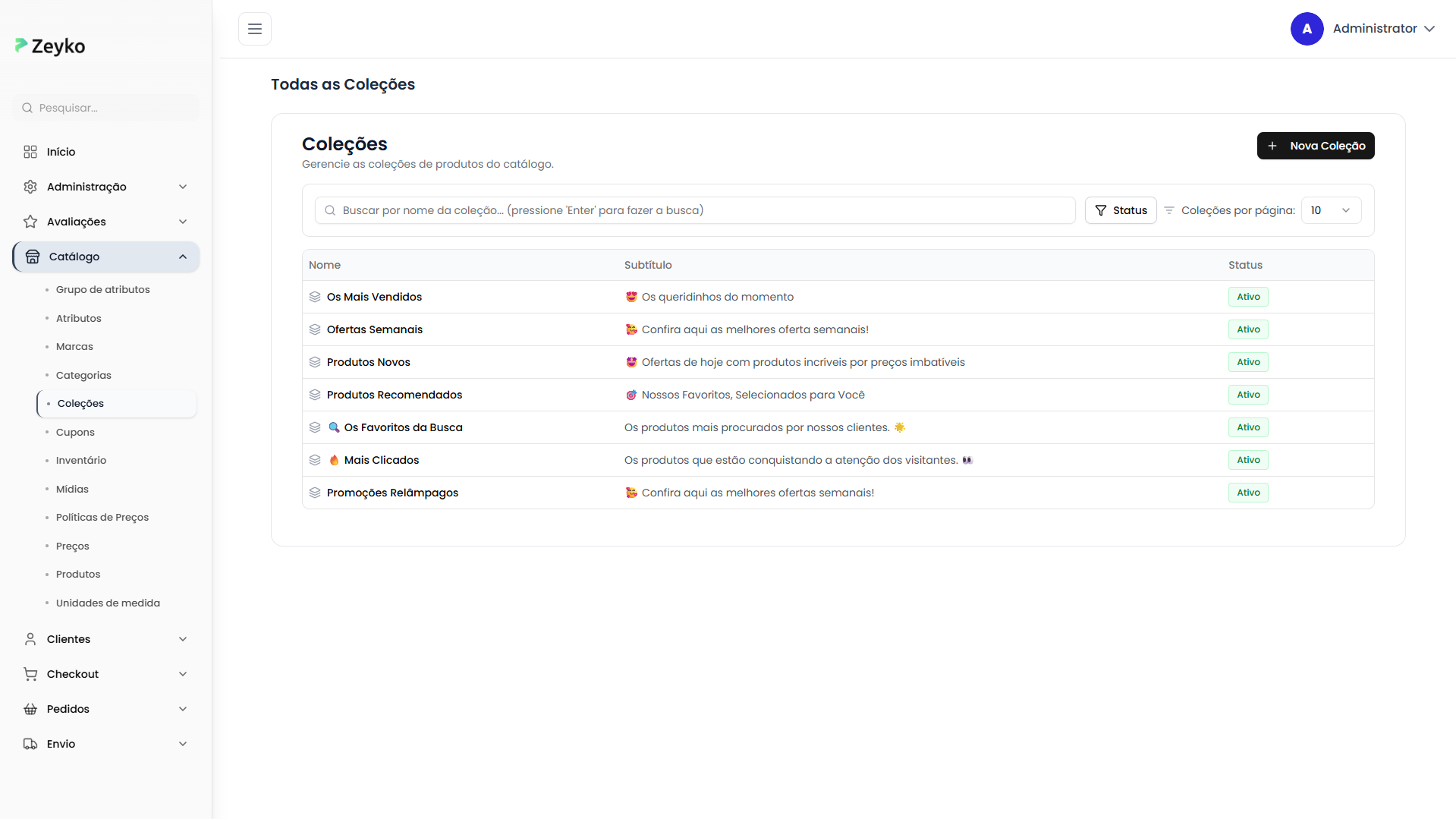
A tela de coleções está localizada no menu de Catálogo do sistema. Ao acessá-la, você verá:
- Título "Coleções"
- Subtítulo "Gerencie as coleções de produtos do catálogo"
- Botão "Nova Coleção"
- Barra de busca
- Filtro de Status
- Seletor de coleções por página
- Tabela com as coleções cadastradas
Como Buscar e Filtrar Coleções
Busca por Nome
A barra de busca permite encontrar coleções específicas por nome:
Como usar:
- Digite o nome da coleção no campo de busca (ex: "Verão", "Lançamentos", "Promoção")
- Pressione Enter para realizar a busca
- Os resultados serão filtrados automaticamente

Use nomes completos ou parciais. Por exemplo, digite "Verão" para encontrar "Coleção Verão 2025" ou coleções relacionadas.
Filtro por Status
O sistema permite filtrar coleções por status:
Status Disponíveis:
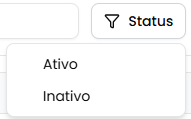
- ✅ Ativo: Coleções que estão visíveis e disponíveis no catálogo
- ⭕ Inativo: Coleções que foram desativadas e não aparecem no catálogo
Como filtrar:
- Clique no seletor "Status"
- Escolha "Ativo" ou "Inativo"
- A tabela será atualizada automaticamente
- Para limpar o filtro, clique em "Limpar filtro"
Coleções por Página
Para facilitar a navegação, você pode ajustar quantas coleções são exibidas por vez:
- Localize o seletor "Coleções por página"
- Escolha entre: 10, 15, 20, 25, 30 coleções por página
- Use a paginação no rodapé da tabela para navegar
Entendendo a Tabela de Coleções
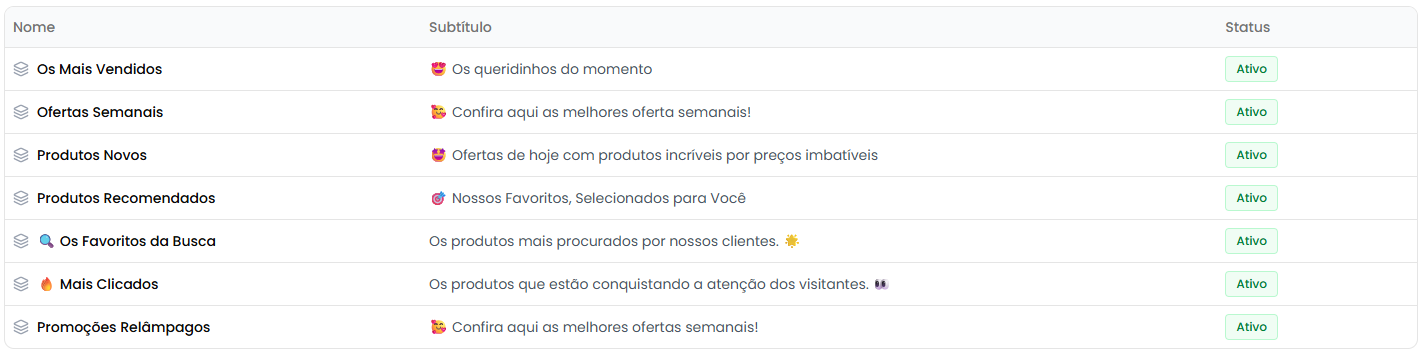
A tabela exibe as seguintes informações:
Colunas da Tabela
| Coluna | Descrição |
|---|---|
| Nome | Nome da coleção (Ex: Coleção Verão 2025) |
| Subtítulo | Descrição curta da coleção (pode estar vazia, aparece como "-") |
| Status | Indica se a coleção está ativa ou inativa |
Indicadores Visuais
- O status é exibido com badges coloridos:
- Verde para coleções ativas
- Cinza para coleções inativas
- Cada linha mostra o ícone de camadas (Layers) ao lado do nome
- As linhas da tabela são clicáveis para acessar os detalhes da coleção
Como Criar uma Nova Coleção
Passo a Passo para Criar
Passo 1: Clique em "Nova Coleção"
No canto superior direito da tela, clique no botão "Nova Coleção".
Passo 2: Preencha as Informações Básicas
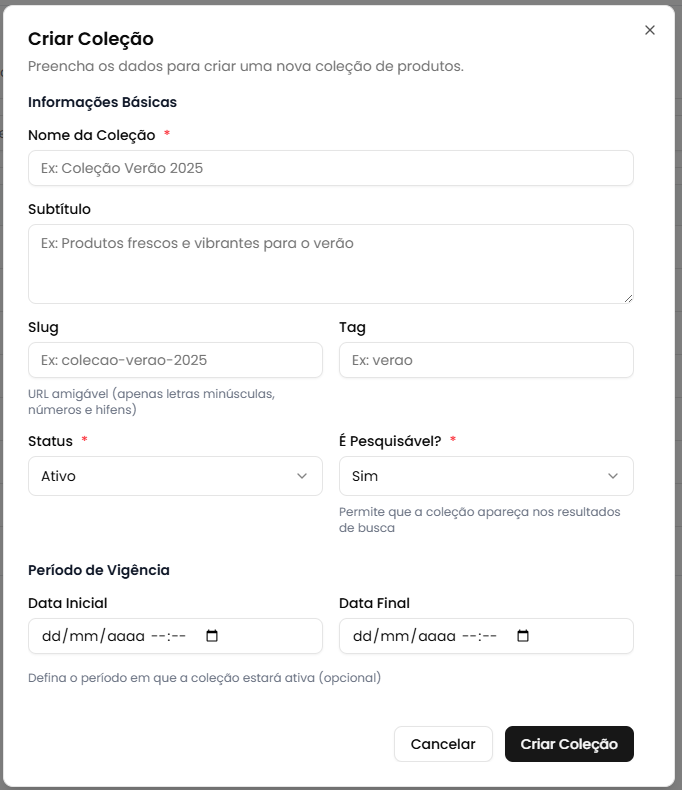
Um modal será aberto solicitando as informações da coleção:
Campos da seção "Informações Básicas":
- Nome da Coleção (obrigatório): Digite o nome da coleção (Ex: "Coleção Verão 2025")
- Subtítulo (opcional): Uma descrição curta (Ex: "Produtos frescos e vibrantes para o verão")
- Slug (opcional): URL amigável usando apenas letras minúsculas, números e hifens (Ex: "colecao-verao-2025")
- Tag (opcional): Uma tag para identificação (Ex: "verao")
- Status (obrigatório): Escolha entre "Ativo" ou "Inativo"
- É Pesquisável? (obrigatório): Define se a coleção aparece nos resultados de busca
Campos Obrigatórios:
- ✅ Nome da Coleção: Identificador principal da coleção
- ✅ Status: Define se a coleção está ativa ou inativa
- ✅ É Pesquisável?: Define a visibilidade nos resultados de busca
Quando definido como "Sim", a coleção aparecerá nos resultados de busca do site. Quando definido como "Não", a coleção ficará oculta das buscas, mas ainda poderá ser acessada diretamente, como utilizado em carrosséis de produtos.
Passo 3: Configure o Período de Vigência (Opcional)
A seção "Período de Vigência" permite definir quando a coleção estará ativa:
- Data Inicial (opcional): Defina quando a coleção começa a ser exibida
- Data Final (opcional): Defina quando a coleção deixa de ser exibida
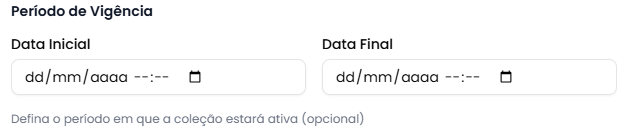
Use essa funcionalidade para coleções sazonais ou promocionais que têm data para começar e terminar. Se não preencher, a coleção ficará sempre disponível (respeitando o status ativo/inativo).
Passo 4: Confirme a Criação
- Revise todos os dados preenchidos
- Clique no botão "Criar Coleção"
- Aguarde a confirmação (você verá "Criando...")
- Você será redirecionado automaticamente para a tela de detalhes da nova coleção
Após criar a coleção, você será direcionado para a página de detalhes onde poderá adicionar produtos e gerenciar a coleção.
Visualizando Detalhes de uma Coleção
Para ver informações completas sobre uma coleção:
- Clique em qualquer linha da tabela
- Você será direcionado para a tela de detalhes
Informações Disponíveis na Tela de Detalhes
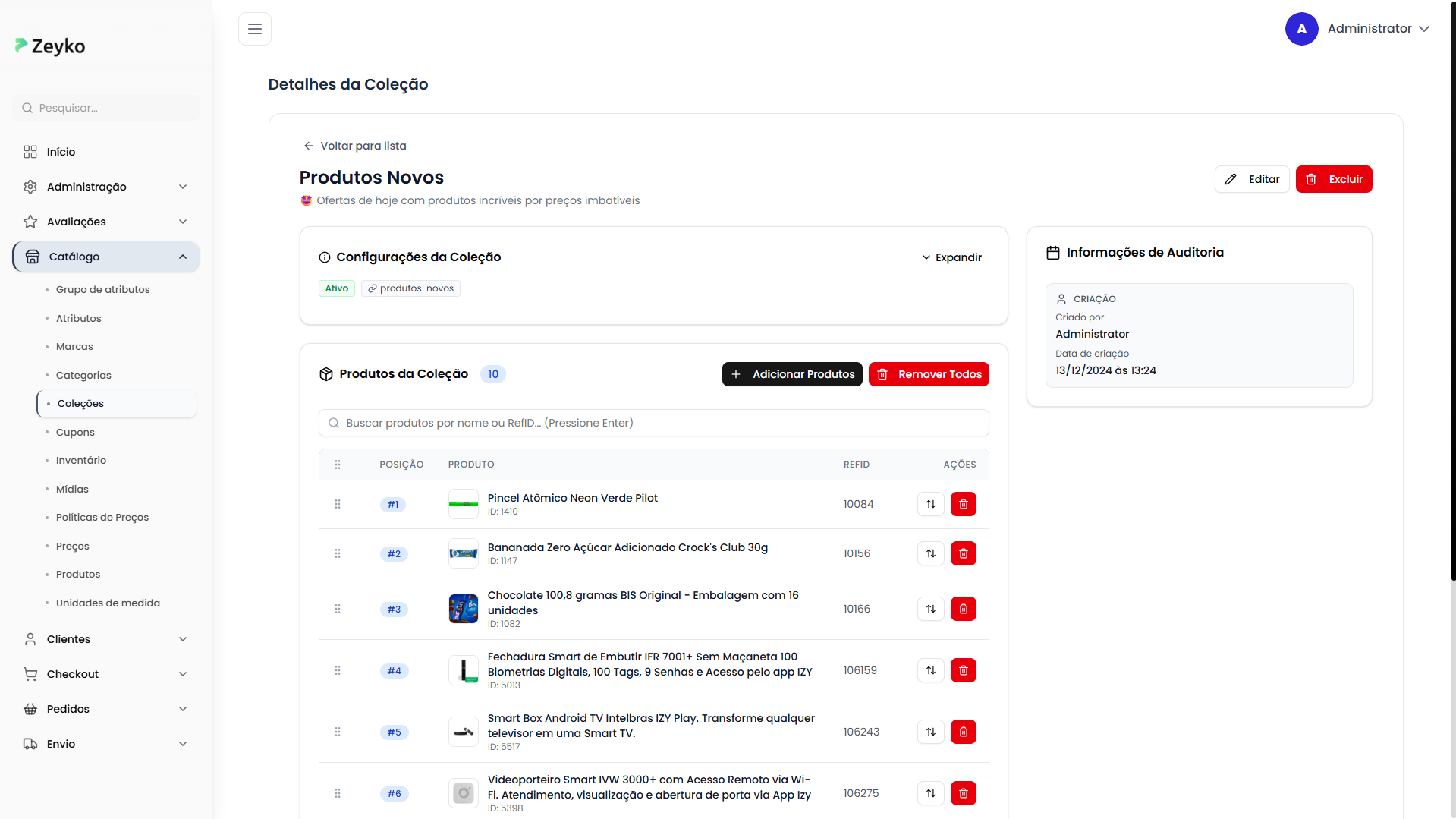
1. Cabeçalho
- Nome da coleção em destaque
- Subtítulo (se houver) logo abaixo do nome
- Botão "Editar": Para modificar as informações
- Botão "Excluir": Para remover a coleção
- Botão "Voltar": Para retornar à lista de coleções

2. Card de Configurações da Coleção
Este card é recolhível e exibe todas as configurações da coleção:
Informações exibidas:
- ID da Coleção: Identificador único (não editável, fundo cinza)
- Nome da Coleção: Nome atual da coleção
- Subtítulo: Descrição curta (se houver)
- Slug: URL amigável (se houver)
- Tag: Tag de identificação (se houver)
- Status: Badge indicando se está ativo ou inativo
- Pesquisável: Badge indicando se aparece em buscas
- Data Inicial: Quando a coleção começa (se configurado)
- Data Final: Quando a coleção termina (se configurado)
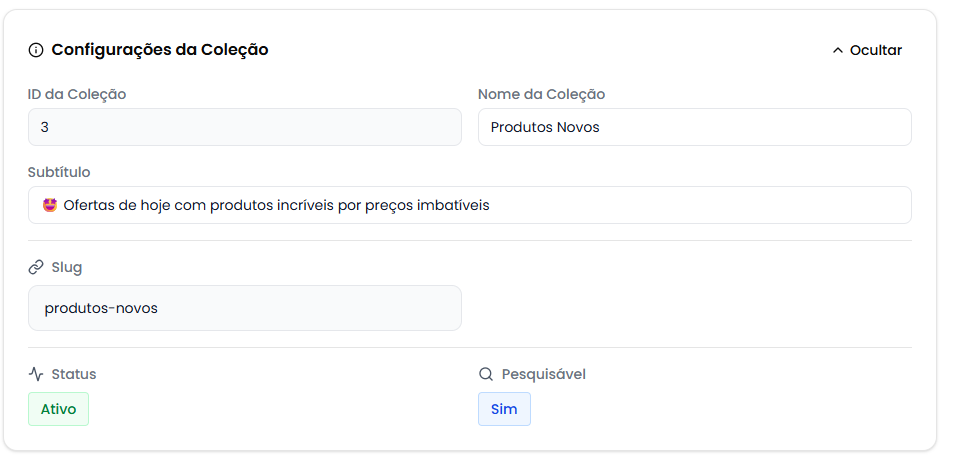
Para economizar espaço na tela, você pode clicar em "Ocultar" para recolher o card. Para expandir novamente, clique em "Expandir". Quando recolhido, as informações principais (status, slug e tag) ainda ficam visíveis.
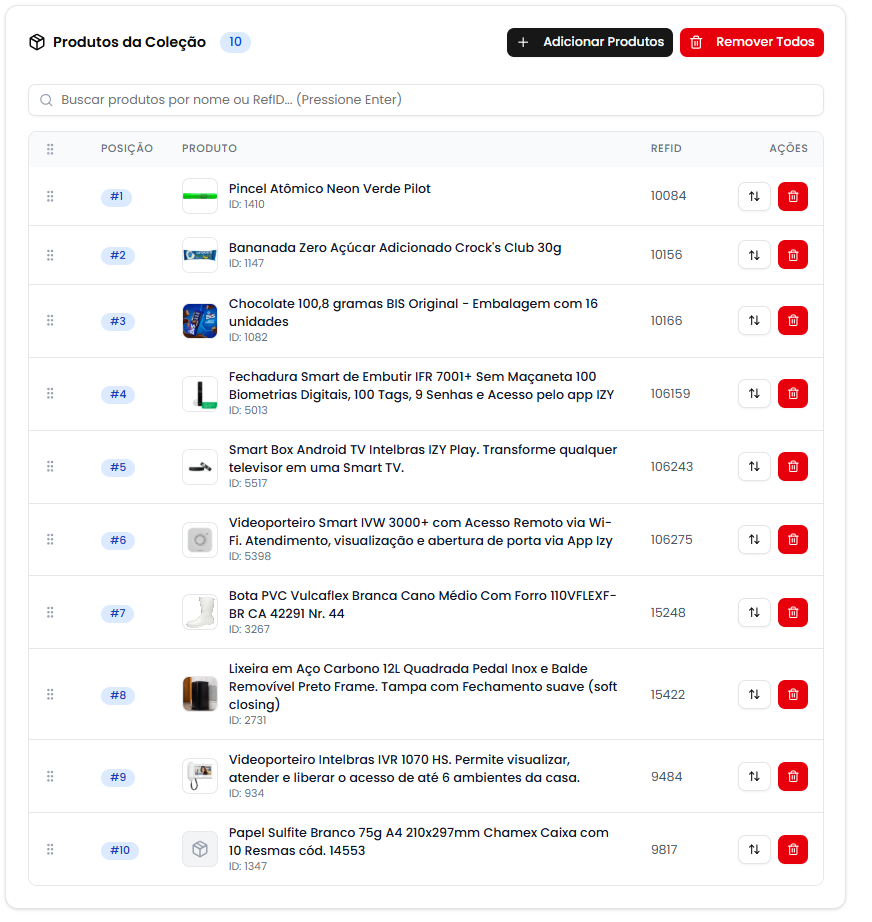
3. Card de Produtos da Coleção
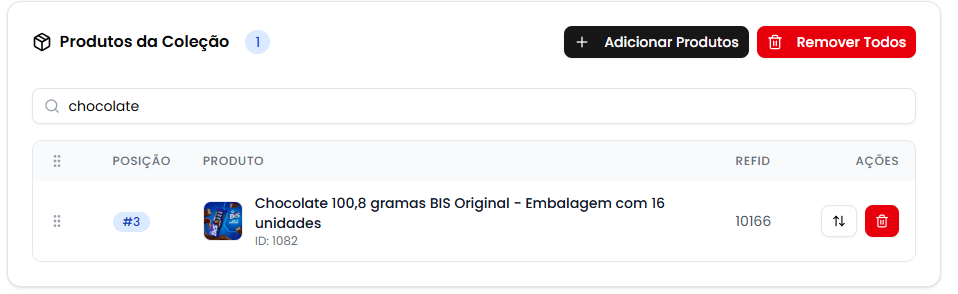
Este card mostra todos os produtos vinculados à coleção:
Recursos disponíveis:
- Contador de produtos: Badge azul mostrando quantos produtos estão na coleção
- Botão "Adicionar Produtos": Para vincular novos produtos
- Botão "Remover Todos": Para remover todos os produtos da coleção
- Barra de busca: Para filtrar produtos por nome ou RefID
- Tabela de produtos: Exibe produtos com imagem, nome, RefID, posição e ações
- Botões de ação: Reordenar posição e remover produto individual
- Paginação: Para navegar entre as páginas de produtos
Colunas da Tabela de Produtos:
| Coluna | Descrição |
|---|---|
| Ícone | Ícone de arrastar (GripVertical) - indicador visual |
| Posição | Badge azul com o número da posição do produto na coleção (ex: #1, #2, #3) |
| Produto | Imagem do produto (se houver), nome e ID |
| RefID | Código de referência do produto |
| Ações | Botão de reordenar (setas) e botão de remover (lixeira vermelha) |
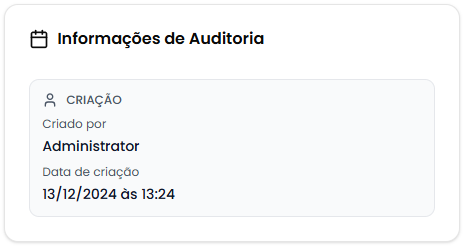
4. Card de Informações de Auditoria
Criação:
- 👤 Criado por: Nome do usuário que criou
- 📅 Data de criação: Data e hora da criação
Última Atualização (quando aplicável):
- 👤 Atualizado por: Nome do usuário que fez a última alteração
- 📅 Data de atualização: Data e hora da última modificação
Como Editar uma Coleção
Passo a Passo para Editar
Passo 1: Acesse os Detalhes
- Clique na coleção desejada na tabela
- Na tela de detalhes, clique no botão "Editar"
Passo 2: Modifique os Dados
Um modal será aberto com os dados atuais preenchidos. Você pode alterar:
Informações Básicas:
- Nome da Coleção
- Subtítulo
- Slug
- Tag
- Status
- É Pesquisável?
Período de Vigência:
- Data Inicial
- Data Final
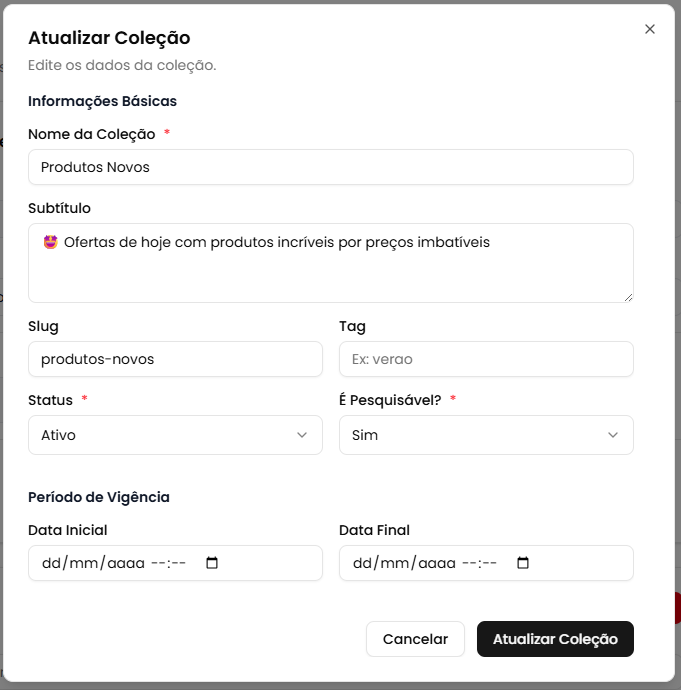
Alterar o status para "Inativo" fará com que a coleção não apareça mais no catálogo para os clientes, mesmo que ainda tenha produtos vinculados.
Passo 3: Salve as Alterações
- Revise as modificações
- Clique no botão "Atualizar Coleção"
- Aguarde a confirmação (você verá "Atualizando...")
- As informações serão atualizadas automaticamente na tela

Como Gerenciar Produtos da Coleção
Adicionar Produtos à Coleção
Passo 1: Clique em "Adicionar Produtos"
Na tela de detalhes da coleção, dentro do card "Produtos da Coleção", clique no botão "Adicionar Produtos".

Passo 2: Busque e Selecione os Produtos
Um modal será aberto com:
- Barra de busca: Digite o nome ou RefID do produto
- Tabela de produtos: Mostra os produtos disponíveis
- Checkboxes: Selecione os produtos que deseja adicionar
- Seleção múltipla: Você pode selecionar vários produtos de uma vez
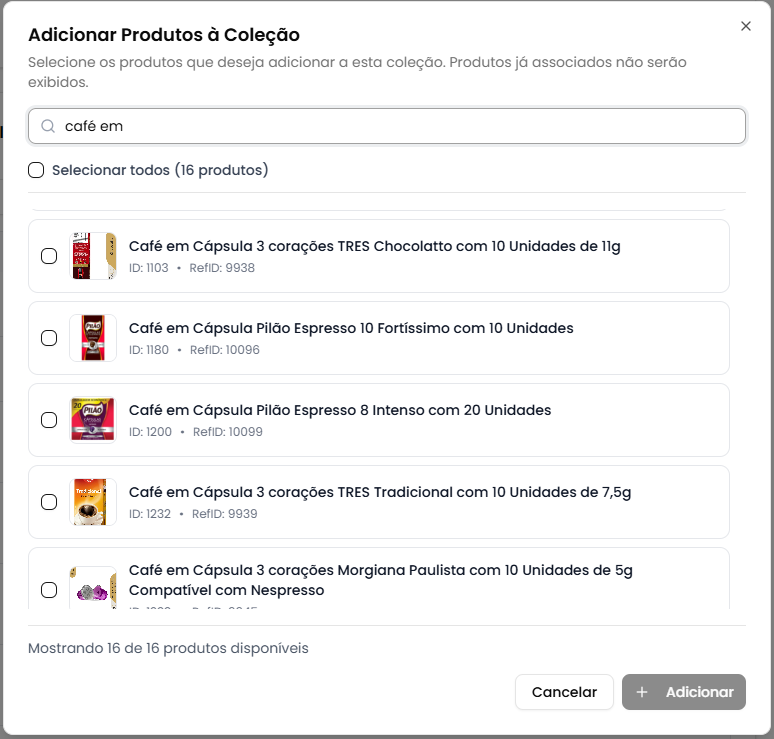
Passo 3: Confirme a Adição
- Selecione todos os produtos desejados
- Clique em "Adicionar Produtos"
- Aguarde a confirmação
- Os produtos serão adicionados à coleção automaticamente
Remover um Produto Específico
Para remover um produto individual da coleção:
- Na tabela de produtos da coleção, localize o produto
- Clique no botão de lixeira (ícone vermelho) na linha do produto
- Confirme a remoção
- O produto será removido da coleção (mas não será excluído do catálogo)

Remover Todos os Produtos
Para remover todos os produtos da coleção de uma vez:
Passo 1: Clique em "Remover Todos"
No card de produtos, clique no botão "Remover Todos" (botão vermelho).
Passo 2: Confirme a Remoção
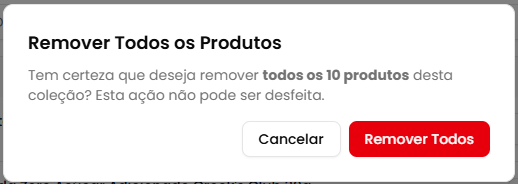
Um diálogo de confirmação será exibido:
- Título: "Confirmar remoção de todos os produtos"
- Mensagem: Informa quantos produtos serão removidos
- Aviso: "Esta ação não pode ser desfeita"
Passo 3: Finalize a Remoção
- Leia atentamente o aviso
- Clique em "Remover Todos" para confirmar (ou "Cancelar" para desistir)
- Aguarde o processamento (você verá "Removendo...")
- Todos os produtos serão removidos da coleção
Remover produtos da coleção não exclui os produtos do catálogo. Eles apenas deixam de fazer parte desta coleção específica.
Buscar Produtos na Coleção
Para encontrar um produto específico dentro da coleção:
- Localize a barra de busca no card de produtos
- Digite o nome ou RefID do produto
- Pressione Enter
- A tabela será filtrada automaticamente
Alterar a Posição de um Produto na Coleção
A ordem dos produtos em uma coleção pode ser importante para definir como eles serão exibidos no site. O sistema permite que você reorganize os produtos alterando suas posições.
Entendendo as Posições:
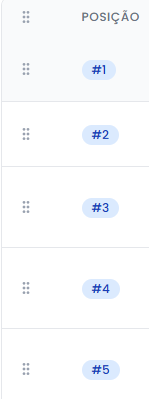
- Cada produto na coleção possui um número de posição (ex: #1, #2, #3, etc.)
- A posição é exibida como um badge azul na coluna "Posição" da tabela
- Produtos com posições menores aparecem primeiro na coleção
Passo a Passo para Alterar Posição
Passo 1: Clique no Botão de Reordenação
Na tabela de produtos da coleção, na coluna "Ações", localize o botão com o ícone de setas (ArrowUpDown) na linha do produto que deseja reposicionar e clique nele.

Passo 2: Digite a Nova Posição
Um diálogo será aberto exibindo:
- Título: "Atualizar Posição do Produto"
- Nome do produto que está sendo reordenado
- Posição atual do produto (ex: #5)
- Campo "Nova Posição": Digite o número da nova posição desejada

- Digite um número maior que 0 (ex: 1, 2, 3, etc.)
- Se você mover um produto para a posição 1, ele será o primeiro da coleção
- Se você mover para a posição 10, ele ficará na décima posição
- Os demais produtos serão reorganizados automaticamente
Passo 3: Confirme a Alteração
- Digite a nova posição desejada no campo
- Clique em "Atualizar"
- Aguarde a confirmação (você verá "Atualizando...")
- A tabela será atualizada automaticamente com a nova ordem
Para reorganizar completamente uma coleção:
- Defina qual produto deve ser o primeiro (posição 1)
- Defina o segundo (posição 2), e assim por diante
- Você pode fazer isso em qualquer ordem, o sistema reorganiza automaticamente
- Não é necessário seguir uma ordem sequencial para fazer as alterações
Exemplos práticos:
Cenário 1: Destacar um produto
- Produto "Camiseta Premium" está na posição #15
- Você quer destacá-lo como primeiro da coleção
- Clique no botão de reordenação
- Digite "1" na Nova Posição
- O produto vai para a posição #1 e os outros são reorganizados
Cenário 2: Mover produto para o final
- Produto "Produto em Falta" está na posição #3
- A coleção tem 20 produtos
- Clique no botão de reordenação
- Digite "20" na Nova Posição
- O produto vai para o final da lista
Como Excluir uma Coleção
Passo a Passo para Excluir
A exclusão de uma coleção é uma ação irreversível. Os produtos não serão excluídos, apenas a coleção será removida.
Passo 1: Acesse os Detalhes
- Clique na coleção desejada na tabela
- Na tela de detalhes, clique no botão "Excluir" (vermelho)
Passo 2: Confirme a Exclusão
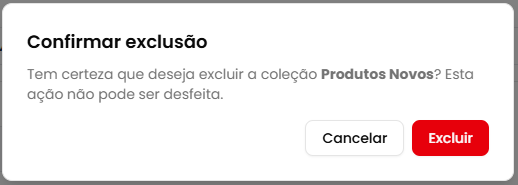
Um diálogo de confirmação será exibido com:
- Título: "Confirmar exclusão"
- Mensagem: Confirmação com o nome da coleção
- Aviso: "Esta ação não pode ser desfeita"
Passo 3: Finalize a Exclusão
- Leia atentamente o aviso
- Clique em "Excluir" para confirmar (ou "Cancelar" para desistir)
- Aguarde o processamento (você verá "Excluindo...")
- Você será redirecionado para a lista de coleções
Casos de Uso Práticos
1. Criar Coleção Sazonal (Verão 2025)
Situação: Você precisa criar uma coleção para produtos de verão com data de início e fim.
Como fazer:
- Clique em "Nova Coleção"
- Digite "Coleção Verão 2025" no campo Nome
- Digite "Produtos frescos e vibrantes para o verão" no Subtítulo
- Digite "colecao-verao-2025" no Slug
- Digite "verao" na Tag
- Selecione Status "Ativo"
- Selecione "Sim" em "É Pesquisável?"
- Defina a Data Inicial como 01/12/2024 00:00
- Defina a Data Final como 21/03/2025 23:59
- Clique em "Criar Coleção"
- Adicione os produtos de verão à coleção
2. Criar Coleção de Lançamentos
Situação: Organizar produtos que são lançamentos recentes.
Como fazer:
- Clique em "Nova Coleção"
- Digite "Lançamentos" no campo Nome
- Digite "Nossos produtos mais recentes" no Subtítulo
- Digite "lancamentos" no Slug
- Digite "novidades" na Tag
- Selecione Status "Ativo"
- Selecione "Sim" em "É Pesquisável?"
- Não defina período de vigência (ficará sempre ativo)
- Clique em "Criar Coleção"
- Adicione os produtos lançados recentemente
3. Criar Coleção Promocional com Período Limitado
Situação: Criar uma coleção para promoção de Black Friday.
Como fazer:
- Clique em "Nova Coleção"
- Digite "Black Friday 2025" no campo Nome
- Digite "Ofertas imperdíveis por tempo limitado" no Subtítulo
- Digite "black-friday-2025" no Slug
- Digite "promocao" na Tag
- Selecione Status "Ativo"
- Selecione "Sim" em "É Pesquisável?"
- Defina a Data Inicial como 25/11/2025 00:00
- Defina a Data Final como 30/11/2025 23:59
- Clique em "Criar Coleção"
- Adicione os produtos em promoção
4. Desativar Temporariamente uma Coleção
Situação: Você precisa ocultar uma coleção temporariamente sem excluí-la.
Como fazer:
- Acesse a coleção que deseja desativar
- Clique em "Editar"
- Altere o Status para "Inativo"
- Clique em "Atualizar Coleção"
- A coleção ficará oculta no catálogo, mas os produtos permanecerão vinculados
- Para reativar, repita o processo e altere o Status para "Ativo"
5. Adicionar Múltiplos Produtos de Uma Vez
Situação: Você criou uma coleção e precisa adicionar 20 produtos rapidamente.
Como fazer:
- Acesse a tela de detalhes da coleção
- Clique em "Adicionar Produtos"
- Use a barra de busca para encontrar produtos relacionados
- Marque os checkboxes de todos os produtos desejados
- Você pode selecionar produtos de várias páginas
- Clique em "Adicionar Produtos"
- Todos os produtos selecionados serão adicionados de uma vez
6. Reorganizar Produtos Removendo Alguns
Situação: Você precisa remover produtos específicos que não fazem mais sentido na coleção.
Como fazer:
- Acesse a coleção
- Na tabela de produtos, localize o produto que deseja remover
- Clique no ícone de lixeira na linha do produto
- Confirme a remoção
- Repita para outros produtos se necessário
- Os produtos continuarão no catálogo, apenas sairão desta coleção
7. Reordenar Produtos para Destacar Lançamentos
Situação: Você tem uma coleção com 30 produtos e acabou de adicionar 3 novos lançamentos. Quer que esses lançamentos apareçam no início da coleção.
Como fazer:
- Acesse a coleção
- Identifique os 3 produtos que são lançamentos (eles estarão no final, nas últimas posições)
- Para o primeiro lançamento:
- Clique no botão de setas (reordenar)
- Digite "1" na Nova Posição
- Clique em "Atualizar"
- Para o segundo lançamento:
- Clique no botão de setas
- Digite "2" na Nova Posição
- Clique em "Atualizar"
- Para o terceiro lançamento:
- Clique no botão de setas
- Digite "3" na Nova Posição
- Clique em "Atualizar"
- Agora os 3 lançamentos estão nas posições #1, #2 e #3, aparecendo primeiro na coleção
Resultado:
- Os lançamentos ficam em destaque no início
- Os outros produtos foram reorganizados automaticamente para as posições seguintes
- A ordem foi ajustada sem remover nenhum produto
Problemas Comuns e Soluções
❌ "Nenhuma coleção cadastrada"
Problema: A tabela está vazia e não há coleções cadastradas.
Soluções:
- Se for seu primeiro acesso, crie coleções clicando em "Nova Coleção"
- Se você aplicou filtros, clique em "Limpar filtro" para ver todas as coleções
- Verifique se você tem permissão para visualizar coleções
❌ "Nenhuma coleção encontrada com esse filtro"
Problema: A busca ou filtro não retornou resultados.
Soluções:
- Verifique a ortografia do termo buscado
- Tente termos mais genéricos (ex: "Verão" em vez de "Coleção Verão 2025 Completa")
- Remova o filtro de status se estiver ativo
- Clique em "Limpar filtro" para resetar
❌ Erro ao criar coleção
Problema: O botão "Criar Coleção" está desabilitado ou apresenta erro.
Soluções:
- Verifique se todos os campos obrigatórios estão preenchidos:
- ✅ Nome da Coleção
- ✅ Status
- ✅ É Pesquisável?
- Certifique-se de que o nome não está vazio
- Verifique se o slug não contém caracteres especiais (apenas letras minúsculas, números e hifens)
- Certifique-se de que você tem permissão para criar coleções
❌ Não consigo adicionar produtos à coleção
Problema: O botão "Adicionar Produtos" não aparece ou não funciona.
Soluções:
- Verifique se você tem permissão para adicionar produtos à coleção
- Certifique-se de que está na tela de detalhes da coleção
- Verifique se existem produtos disponíveis no catálogo
- Recarregue a página e tente novamente
❌ Produtos não aparecem na busca dentro da coleção
Problema: A busca de produtos dentro da coleção não retorna resultados.
Soluções:
- Verifique se você pressionou Enter após digitar na barra de busca
- Tente buscar pelo RefID em vez do nome
- Limpe a busca e verifique se os produtos estão realmente na coleção
- Verifique se não há filtros ativos
❌ Não consigo editar uma coleção
Problema: O botão "Editar" não aparece ou está desabilitado.
Soluções:
- Verifique se você tem permissão para editar coleções
- Certifique-se de que está na tela de detalhes da coleção
- Recarregue a página e tente novamente
- Entre em contato com o administrador do sistema para verificar suas permissões
❌ Erro ao excluir coleção
Problema: A exclusão falha ou retorna erro.
Possíveis causas:
- Você pode não ter permissão para excluir coleções
- Pode haver um problema de conexão com o servidor
Soluções:
- Verifique suas permissões de acesso
- Tente novamente após alguns instantes
- Verifique sua conexão com a internet
- Entre em contato com o suporte técnico se o problema persistir
❌ A coleção não aparece no site mesmo estando ativa
Problema: Criei uma coleção e ela não aparece no catálogo do site.
Possíveis causas:
- O status pode estar como "Inativo"
- A opção "É Pesquisável?" pode estar como "Não"
- O período de vigência pode não incluir a data atual
- A coleção pode não ter produtos vinculados
Soluções:
- Verifique se o Status está como "Ativo"
- Verifique se "É Pesquisável?" está como "Sim"
- Verifique se a data atual está dentro do Período de Vigência (se configurado)
- Adicione pelo menos um produto ativo à coleção
- Limpe o cache do site se necessário
❌ Não consigo alterar a posição de um produto
Problema: O botão de reordenação não aparece ou está desabilitado.
Soluções:
- Verifique se você tem permissão para atualizar produtos na coleção
- Certifique-se de que está clicando no botão correto (ícone de setas, não o de lixeira)
- Recarregue a página e tente novamente
- Entre em contato com o administrador para verificar suas permissões
❌ Erro ao atualizar a posição do produto
Problema: Ao tentar atualizar a posição, recebo um erro ou a posição não é salva.
Possíveis causas:
- O número digitado é menor que 1
- O campo está vazio
- Pode haver um problema de conexão
Soluções:
- Digite um número maior que 0 (ex: 1, 2, 3, etc.)
- Certifique-se de que preencheu o campo "Nova Posição"
- Verifique sua conexão com a internet
- Tente atualizar a página e repetir a operação
- Se o erro persistir, entre em contato com o suporte técnico
Boas Práticas
📝 Nomenclatura
- Use nomes claros e descritivos (Ex: "Coleção Verão 2025", "Lançamentos", "Black Friday")
- Seja consistente nos padrões de nomenclatura
- Inclua o ano em coleções sazonais para evitar confusão
- Evite nomes genéricos como "Coleção 1" ou "Teste"
Exemplos corretos:
- ✅ Coleção Verão 2025
- ✅ Lançamentos de Março
- ✅ Black Friday 2025
- ✅ Produtos Sustentáveis
Exemplos a evitar:
- ❌ Coleção 1
- ❌ Teste
- ❌ Nova coleção
- ❌ Col
🎯 Organização de Produtos
- Agrupe produtos relacionados tematicamente
- Revise regularmente os produtos de cada coleção
- Remova produtos descontinuados ou fora de estoque
- Mantenha coleções atualizadas com produtos relevantes
Exemplo:
- Para "Coleção Verão 2025": Adicione roupas leves, chapéus, óculos de sol, produtos de praia
- Para "Lançamentos": Adicione apenas produtos dos últimos 30 dias
- Para "Promoções": Adicione apenas produtos com descontos ativos
📅 Uso de Período de Vigência
- Use para coleções sazonais (Verão, Inverno, Natal, etc.)
- Use para promoções limitadas (Black Friday, Cyber Monday, etc.)
- Planeje com antecedência as datas de início e fim
- Deixe em branco para coleções permanentes
Exemplo:
- Coleção Natal: Data Inicial: 01/11/2025, Data Final: 26/12/2025
- Coleção Verão: Data Inicial: 21/12/2024, Data Final: 20/03/2025
- Lançamentos: Sem período de vigência (sempre ativo)
🔄 Gerenciamento de Status
- Use "Inativo" para ocultar temporariamente coleções
- Desative coleções antigas em vez de excluí-las (permite recuperação futura)
- Ative antecipadamente coleções sazonais usando o período de vigência
- Monitore o status das coleções regularmente
🏷️ Uso de Slugs e Tags
- Crie slugs amigáveis usando apenas letras minúsculas, números e hifens
- Mantenha slugs curtos mas descritivos
- Use tags para categorizar coleções internamente
- Padronize tags para facilitar filtragens futuras
Exemplos de slugs:
- ✅ colecao-verao-2025
- ✅ black-friday
- ✅ lancamentos-marco
- ✅ produtos-sustentaveis
Exemplos de tags:
- ✅ verao
- ✅ promocao
- ✅ novidades
- ✅ sustentavel
⚠️ Cuidados ao Excluir
- Avalie se não é melhor desativar em vez de excluir
- Documente os motivos da exclusão
- Comunique à equipe antes de excluir coleções importantes
- Verifique se a coleção não está vinculada a campanhas ativas
🔢 Ordenação de Produtos
- Planeje a ordem estrategicamente antes de adicionar produtos
- Posicione produtos em destaque nas primeiras posições (1, 2, 3)
- Revise a ordem regularmente conforme novos produtos são adicionados
- Use critérios consistentes para ordenação (ex: novos primeiro, mais vendidos primeiro)
Estratégias de ordenação:
Por Prioridade de Destaque:
- Posições 1-3: Produtos em destaque ou lançamentos
- Posições 4-10: Produtos principais da coleção
- Posições 11+: Produtos complementares
Por Tipo de Coleção:
- Lançamentos: Ordem cronológica (mais recentes primeiro)
- Promoções: Maiores descontos primeiro
- Verão/Inverno: Produtos mais representativos da estação primeiro
- Best-sellers: Produtos mais vendidos nas primeiras posições
Dicas:
- ✅ Mantenha produtos similares agrupados
- ✅ Intercale categorias para variedade visual
- ✅ Coloque produtos com boas imagens nas primeiras posições
- ✅ Atualize a ordem quando adicionar novos produtos importantes
Perguntas Frequentes (FAQ)
Posso ter duas coleções com o mesmo nome?
Tecnicamente sim, mas não é recomendado. Mantenha nomes únicos para evitar confusão ao gerenciar coleções e facilitar a busca.
O que acontece com os produtos se eu excluir uma coleção?
Os produtos não são afetados. Eles permanecem no catálogo normalmente, apenas deixam de fazer parte da coleção excluída.
Posso adicionar o mesmo produto em múltiplas coleções?
Sim! Um produto pode fazer parte de várias coleções ao mesmo tempo. Por exemplo, um produto pode estar em "Lançamentos" e "Coleção Verão" simultaneamente.
Quantos produtos posso adicionar em uma coleção?
Não há limite técnico para a quantidade de produtos em uma coleção. Porém, é recomendado manter coleções organizadas com produtos realmente relevantes.
A ordem dos produtos na coleção importa?
Sim! A posição dos produtos na coleção define a ordem em que eles aparecem no site. Produtos com posições menores (1, 2, 3) aparecem primeiro. Use a funcionalidade de reordenação para destacar produtos importantes nas primeiras posições.
Como altero a ordem dos produtos na coleção?
Na tabela de produtos da coleção, clique no botão de setas (ícone ArrowUpDown) ao lado do produto que deseja reordenar. Digite a nova posição desejada e confirme. O sistema reorganiza automaticamente os demais produtos.
Posso ter dois produtos na mesma posição?
Não. O sistema garante que cada produto tenha uma posição única. Quando você move um produto para uma posição já ocupada, os demais produtos são reorganizados automaticamente.
O que significa "É Pesquisável?"
Quando definido como "Sim", a coleção aparece nos resultados de busca do site. Quando "Não", a coleção fica oculta das buscas, mas pode ser usadas para carrosséis de produtos da Home.
Posso editar o período de vigência de uma coleção já criada?
Sim! Basta clicar em "Editar" e ajustar as datas de início e fim conforme necessário.
O que acontece quando o período de vigência expira?
A coleção deixa de ser exibida automaticamente no catálogo quando a data final é atingida, mesmo que o status esteja como "Ativo".
Posso criar uma coleção sem adicionar produtos imediatamente?
Sim! Você pode criar a coleção e adicionar produtos posteriormente na tela de detalhes.
Como sei quais produtos já estão em uma coleção ao adicionar novos?
No modal de adicionar produtos, os produtos que já fazem parte da coleção não aparecem na lista de produtos disponíveis para adição.
Suporte
Precisa de Ajuda?
Se você encontrou algum problema ou tem dúvidas:
- Verifique este manual para soluções comuns
- Consulte a seção de Problemas Comuns acima
- Entre em contato com o suporte técnico com as seguintes informações:
- Print da tela ou descrição do problema
- Nome da coleção (se aplicável)
- Mensagens de erro exibidas
- O que você estava tentando fazer
Informações Úteis ao Contatar o Suporte
Tenha em mãos:
- Seu nome de usuário
- Nome da coleção relacionada
- ID da coleção (se possível)
- Prints de tela do problema
- Descrição detalhada do que você tentou fazer
- Mensagens de erro completas
Glossário
| Termo | Significado |
|---|---|
| Coleção | Agrupamento temático de produtos do catálogo |
| Slug | URL amigável formada por letras minúsculas, números e hifens (Ex: colecao-verao-2025) |
| Tag | Etiqueta de identificação usada para categorizar coleções internamente |
| Status | Indica se a coleção está ativa (visível) ou inativa (oculta) |
| Pesquisável | Define se a coleção aparece nos resultados de busca do site |
| Período de Vigência | Intervalo de datas em que a coleção estará ativa e visível |
| RefID | Código de referência único do produto |
| Posição | Número que define a ordem de exibição do produto na coleção (ex: #1, #2, #3) |
| Reordenação | Processo de alterar a posição de um produto dentro da coleção |
| Badge | Etiqueta visual colorida que indica status, tipo, quantidade ou posição |
| Auditoria | Registro de quem criou/modificou a coleção e quando |
| Card Recolhível | Componente da interface que pode ser expandido ou ocultado para economizar espaço |
| Modal | Janela sobreposta que aparece sobre a tela principal para realizar ações específicas |
Próximos Passos
Após dominar as coleções, você pode:
- 📦 Organizar o catálogo em coleções temáticas
- 🎯 Criar coleções sazonais e promocionais
- 🏷️ Usar coleções para destacar produtos específicos
- 📊 Melhorar a navegação e experiência dos clientes
- 🚀 Integrar coleções em campanhas de marketing
Bom uso da ferramenta de coleções de produtos! 🚀