Gerenciamento de Grupos de Usuários
Bem-vindo ao guia de Gerenciamento de Grupos do CMS E-commerce! Este manual irá ajudá-lo a criar, gerenciar e organizar grupos de usuários no sistema.
Visão Geral
A tela de Grupos de Usuários permite que você:
- 👥 Organize usuários em grupos para facilitar o gerenciamento de permissões
- ➕ Crie novos grupos com nome, descrição e status personalizados
- 🔍 Filtre grupos por nome, descrição ou status (ativo/inativo)
- ✏️ Edite informações de grupos existentes
- 👤 Gerencie membros adicionando ou removendo usuários dos grupos
- 🗑️ Exclua grupos quando não forem mais necessários
Esta ferramenta é essencial para organizar permissões e controlar o acesso de usuários às funcionalidades do sistema.
Acessando a Tela de Grupos
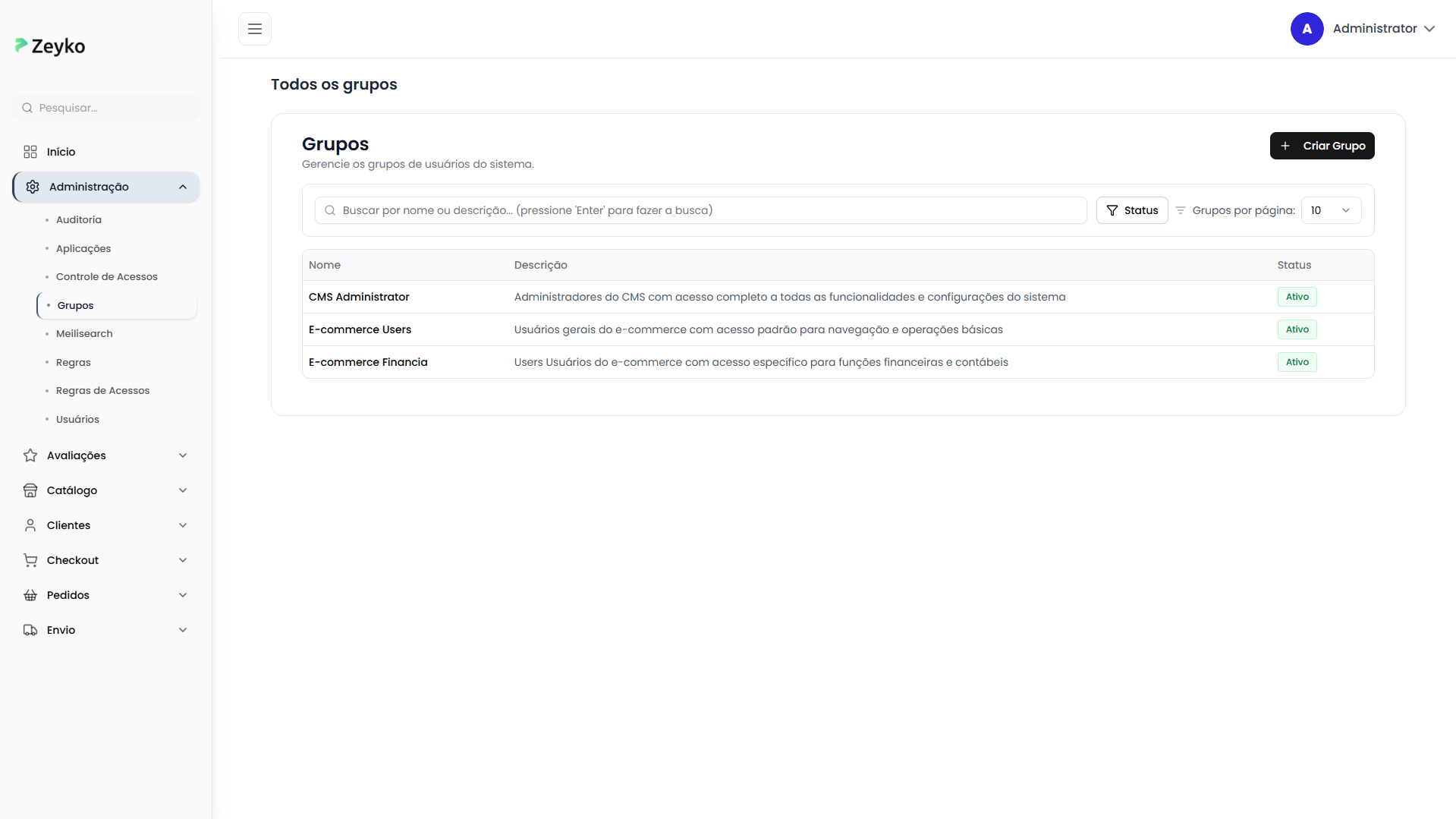
A tela de grupos está localizada no menu de Administração do sistema. Ao acessá-la, você verá:
- Título "Grupos"
- Botão "Criar Grupo" (se você tiver permissão)
- Barra de busca
- Filtros (Status e Grupos por página)
- Tabela com os grupos cadastrados
Como Criar um Novo Grupo
Passo 1: Clique em "Criar Grupo"
No canto superior direito da tela, clique no botão "Criar Grupo".

Passo 2: Preencha as Informações do Grupo
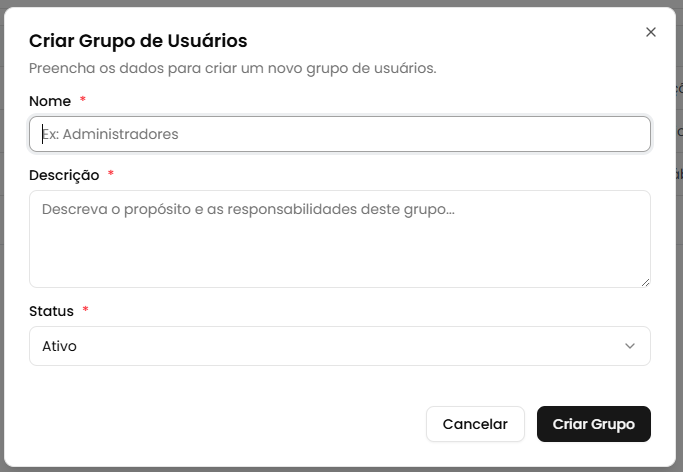
Um modal será aberto solicitando as seguintes informações:
Nome *
- Digite um nome descritivo para o grupo
- Exemplo: "Administradores", "Gerentes de Estoque", "Atendimento"
- Campo obrigatório
Descrição *
- Descreva o propósito e as responsabilidades do grupo
- Seja claro sobre quais tipos de usuários devem fazer parte deste grupo
- Campo obrigatório
Status *
- Ativo: O grupo está disponível para uso
- Inativo: O grupo não pode ser utilizado (mas não é excluído)
- Campo obrigatório
Passo 3: Confirme a Criação
- Revise as informações preenchidas
- Clique em "Criar Grupo"
- Aguarde a confirmação (você verá "Criando...")
- Você será automaticamente redirecionado para a página de detalhes do grupo criado
Após criar o grupo, você pode imediatamente adicionar usuários a ele na tela de detalhes.
Como Buscar e Filtrar Grupos
Busca por Texto
A barra de busca permite encontrar grupos específicos por:
- Nome do grupo
- Descrição do grupo
Como usar:
- Digite o texto desejado no campo de busca
- Pressione Enter para realizar a busca
- Os resultados serão filtrados automaticamente

Filtro por Status
Você pode filtrar grupos por status para visualizar apenas:
- Ativos: Grupos disponíveis para uso
- Inativos: Grupos desativados
Como filtrar:
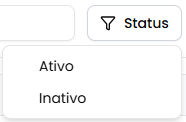
- Clique no seletor "Status"
- Escolha o status desejado (Ativo ou Inativo)
- A tabela será atualizada automaticamente
Para remover o filtro:
- Clique no X ao lado do badge do status ativo
- Ou selecione "Todos" no seletor
Grupos por Página
Para facilitar a navegação, você pode ajustar quantos grupos são exibidos por vez:
- Localize o seletor "Grupos por página"
- Escolha entre: 10, 15, 20, 25, 30 grupos por página
- Use a paginação no rodapé da tabela para navegar

Entendendo a Tabela de Grupos
A tabela de grupos exibe as seguintes informações:
Colunas da Tabela
| Coluna | Descrição |
|---|---|
| Nome | Nome do grupo |
| Descrição | Descrição e propósito do grupo |
| Status | Indica se o grupo está ativo ou inativo |
Indicadores Visuais de Status
Status Ativo:
- 🟢 Badge verde com texto "Ativo"
- Indica que o grupo está disponível para uso
Status Inativo:
- ⚪ Badge cinza com texto "Inativo"
- Indica que o grupo está desativado

Visualizando Detalhes de um Grupo
Para ver informações completas sobre um grupo:
- Clique em qualquer linha da tabela de grupos
- Você será redirecionado para a página de detalhes do grupo
Informações Disponíveis na Página de Detalhes
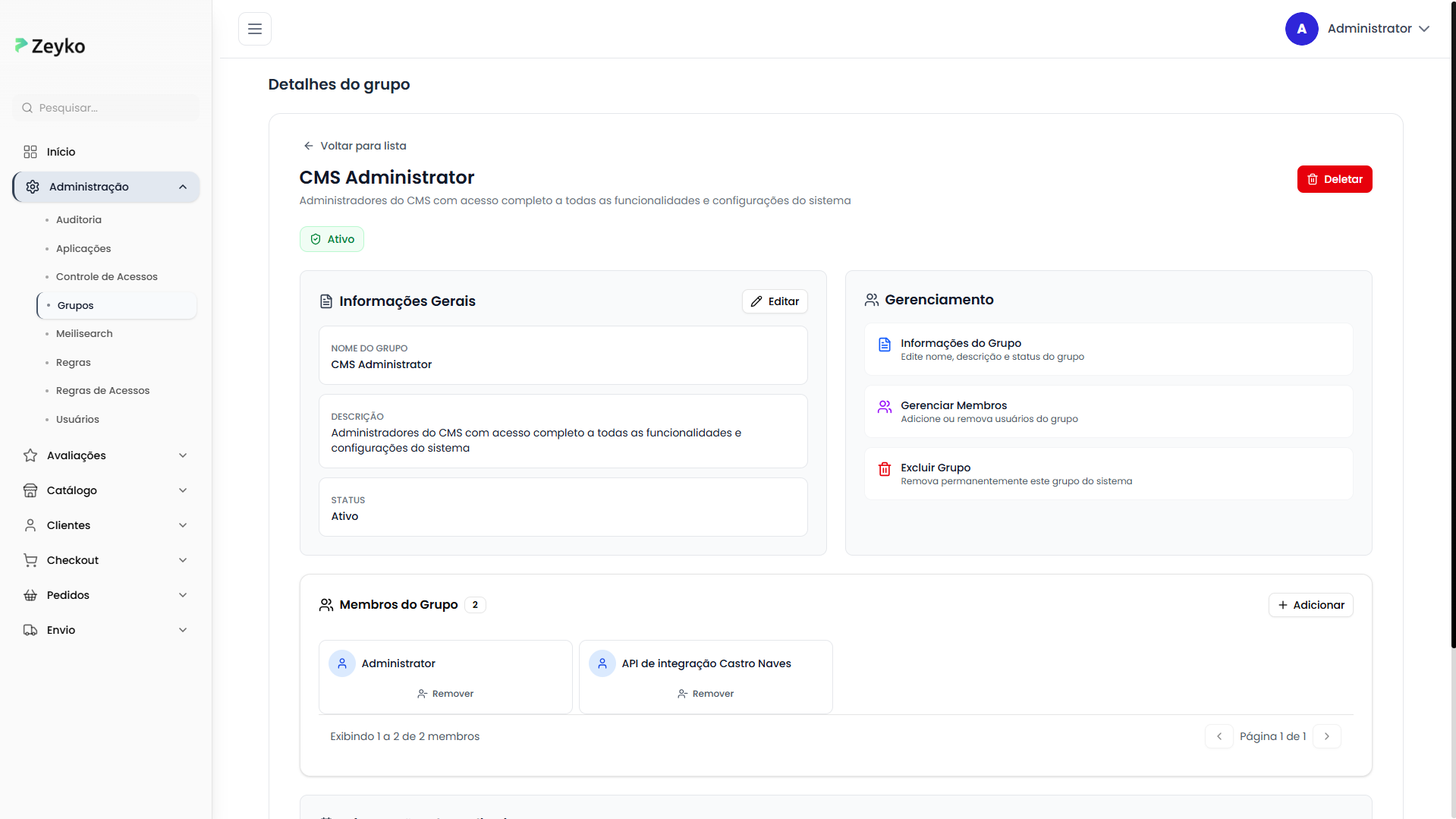
1. Cabeçalho
- Nome do Grupo: Título principal
- Descrição: Propósito do grupo
- Badge de Status: Indicador visual do status (Ativo/Inativo)
- Botão Deletar: Para excluir o grupo (se você tiver permissão)
- Botão Voltar: Retorna à lista de grupos
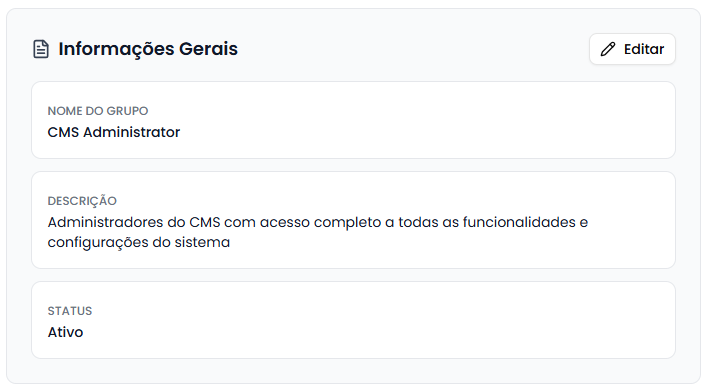
2. Informações Gerais
Painel à esquerda contendo:
- Nome do Grupo: Editável
- Descrição: Editável
- Status: Editável (Ativo/Inativo)
- Botão Editar: Ativa o modo de edição
3. Gerenciamento
Painel à direita explicando as funcionalidades:
- 📝 Informações do Grupo: Edite nome, descrição e status
- 👥 Gerenciar Membros: Adicione ou remova usuários
- 🗑️ Excluir Grupo: Remova permanentemente o grupo

4. Membros do Grupo
Card mostrando todos os usuários associados ao grupo:
- Contador de membros: Badge com total de usuários
- Lista de usuários: Cards com nome e foto de perfil
- Botão Adicionar: Para adicionar novos membros
- Botão Remover: Em cada card de usuário
- Paginação: Para navegar entre os membros (10 por página)

5. Informações de Auditoria
Painel inferior contendo dados históricos:
Criação:
- Criado por: Nome do usuário que criou o grupo
- Data de criação: Data e hora da criação
Última Atualização (se houver):
- Atualizado por: Nome do usuário que fez a última alteração
- Data de atualização: Data e hora da última modificação

Como Editar um Grupo
Passo 1: Ative o Modo de Edição
Na página de detalhes do grupo:
- Localize o painel "Informações Gerais"
- Clique no botão "Editar" no canto superior direito do painel
Passo 2: Modifique as Informações
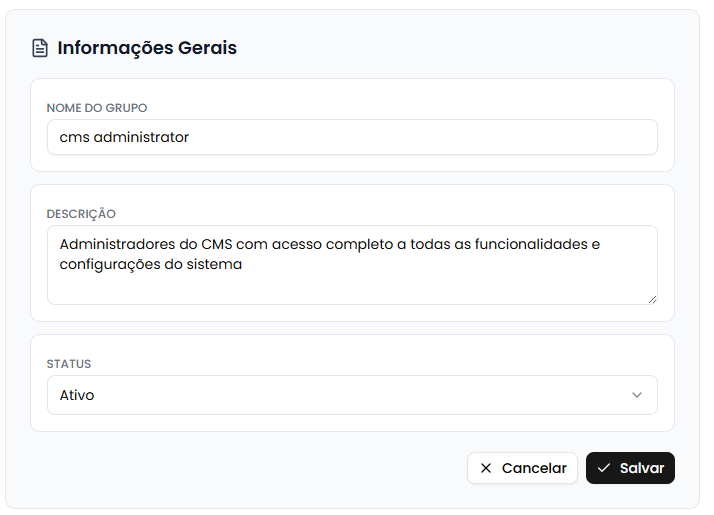
Os campos se tornarão editáveis:
- Nome do Grupo: Campo de texto
- Descrição: Campo de texto multilinha
- Status: Seletor (Ativo/Inativo)
Passo 3: Salve ou Cancele
Após fazer as alterações:
Para Salvar:
- Clique no botão "Salvar" (com ícone de check)
- Aguarde a confirmação
- O modo de edição será desativado automaticamente
Para Cancelar:
- Clique no botão "Cancelar" (com ícone de X)
- As alterações serão descartadas
- Os valores originais serão restaurados
Se você alterar o status de um grupo para "Inativo", as permissões associadas a este grupo podem ser afetadas. Certifique-se de que isso não causará problemas de acesso para os usuários.
Como Adicionar Usuários ao Grupo
Passo 1: Clique em "Adicionar"
Na página de detalhes do grupo:
- Localize o card "Membros do Grupo"
- Clique no botão "Adicionar" no canto superior direito do card
Passo 2: Busque o Usuário
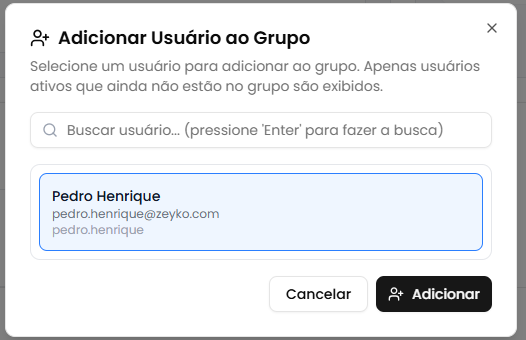
Um modal será aberto com:
- Barra de busca
- Lista de usuários disponíveis (apenas usuários ativos que não estão no grupo)
Como buscar:
- Digite o nome, email ou username do usuário na barra de busca
- Pressione Enter para realizar a busca
- Os resultados serão filtrados automaticamente
- Clique no botão X na barra de busca para limpar a pesquisa
Passo 3: Selecione o Usuário
- Clique no card do usuário desejado
- O card ficará destacado em azul quando selecionado
- Cada card mostra:
- Nome completo
- Username
Passo 4: Confirme a Adição
- Com o usuário selecionado, clique em "Adicionar"
- Aguarde a confirmação (você verá "Adicionando...")
- O modal será fechado automaticamente
- O usuário aparecerá na lista de membros do grupo
Apenas usuários com status "Ativo" podem ser adicionados a grupos. Usuários inativos não aparecerão na lista.
Como Remover Usuários do Grupo
Passo 1: Localize o Usuário
Na página de detalhes do grupo:
- Vá até o card "Membros do Grupo"
- Encontre o usuário que deseja remover
- Use a paginação se necessário (10 membros por página)
Passo 2: Clique em "Remover"
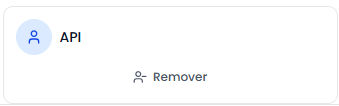
- No card do usuário, clique no botão "Remover" (com ícone de UserMinus)
- Um modal de confirmação será exibido
Passo 3: Confirme a Remoção
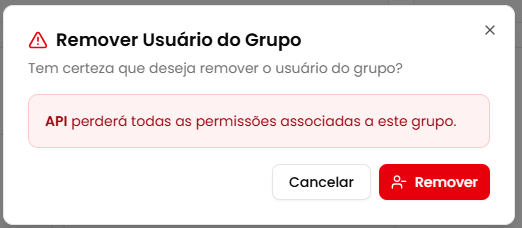
O modal de confirmação mostrará:
- Aviso: Nome do usuário que será removido
- Alerta: Mensagem indicando que o usuário perderá todas as permissões associadas ao grupo
Para confirmar:
- Clique no botão "Remover" (vermelho)
- Aguarde o processamento (você verá "Removendo...")
- O modal será fechado e o usuário será removido da lista
Para cancelar:
- Clique no botão "Cancelar"
- Nenhuma alteração será feita
Ao remover um usuário do grupo, ele perderá TODAS as permissões associadas a este grupo. Certifique-se de que isso é o que você deseja fazer.
Como Excluir um Grupo
Passo 1: Acesse os Detalhes do Grupo
- Na tabela de grupos, clique no grupo que deseja excluir
- Você será redirecionado para a página de detalhes
Passo 2: Clique em "Deletar"
- No canto superior direito, clique no botão "Deletar" (vermelho)
- Um modal de confirmação será exibido
Passo 3: Confirme a Exclusão
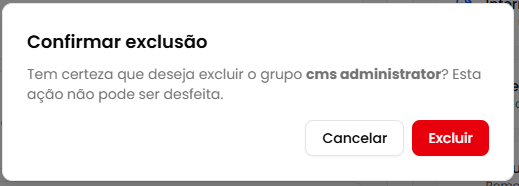
O modal de confirmação mostrará:
- Título: "Confirmar exclusão"
- Mensagem: Nome do grupo e aviso de que a ação não pode ser desfeita
Para confirmar:
- Clique no botão "Excluir" (vermelho)
- Aguarde o processamento (você verá "Excluindo...")
- Você será automaticamente redirecionado para a lista de grupos
Para cancelar:
- Clique no botão "Cancelar"
- Nenhuma alteração será feita
A exclusão de um grupo é permanente e NÃO pode ser desfeita. Certifique-se de que:
- O grupo não possui usuários associados (ou remova-os antes)
- O grupo não é mais necessário no sistema
- Você tem autorização para realizar esta ação
Casos de Uso Práticos
1. Criar Estrutura de Permissões por Departamento
Situação: Você precisa organizar usuários por departamento.
Como fazer:
- Crie grupos para cada departamento: "Financeiro", "Estoque", "Vendas", "TI"
- Defina descrições claras sobre o propósito de cada grupo
- Adicione os usuários correspondentes a cada grupo
- Configure as permissões de acesso para cada grupo no sistema
2. Gerenciar Acesso Temporário
Situação: Um consultor precisa de acesso temporário ao sistema.
Como fazer:
- Crie um grupo chamado "Consultores Temporários"
- Defina permissões limitadas para este grupo
- Adicione o consultor ao grupo
- Quando o projeto terminar, remova o usuário do grupo ou desative o grupo
3. Reestruturar Equipe
Situação: Houve mudanças na estrutura da empresa.
Como fazer:
- Acesse os grupos afetados pela mudança
- Remova usuários que mudaram de função
- Adicione novos membros conforme a nova estrutura
- Atualize as descrições dos grupos se necessário
- Crie novos grupos para novas funções, se aplicável
4. Desativar Grupo Sazonalmente
Situação: Você tem um grupo usado apenas em determinadas épocas do ano.
Como fazer:
- Acesse o grupo em questão
- Clique em "Editar"
- Altere o status para "Inativo" quando não estiver em uso
- Quando a época retornar, altere o status de volta para "Ativo"
Desativar é melhor que excluir quando você pode precisar do grupo novamente no futuro.
5. Auditar Membros de um Grupo Crítico
Situação: Você precisa revisar quem tem acesso a funcionalidades sensíveis.
Como fazer:
- Acesse o grupo de alto privilégio (ex: "Administradores")
- Revise a lista de membros no card "Membros do Grupo"
- Use a paginação para ver todos os membros
- Remova usuários que não devem mais ter essas permissões
- Verifique as informações de auditoria para ver quem adicionou cada membro
Problemas Comuns e Soluções
❌ "Nenhum grupo encontrado com esse filtro"
Problema: A tabela está vazia após aplicar filtros ou busca.
Soluções:
- Verifique se digitou o nome corretamente
- Tente remover o filtro de status
- Limpe a busca e tente novamente
- Verifique se o grupo realmente existe no sistema
❌ Não consigo criar um grupo
Problema: O botão "Criar Grupo" não aparece ou está desabilitado.
Possíveis causas:
- Você não tem permissão para criar grupos
- Entre em contato com um administrador para solicitar acesso
- Verifique se você está logado corretamente
❌ Não consigo editar informações do grupo
Problema: O botão "Editar" não aparece.
Possíveis causas:
- Você não tem permissão para editar grupos
- O grupo pode ter restrições especiais
- Entre em contato com um administrador
❌ Não vejo alguns usuários ao tentar adicionar ao grupo
Problema: Usuários específicos não aparecem na lista de adição.
Possíveis causas:
- Os usuários já estão no grupo
- Os usuários têm status "Inativo"
- Use a barra de busca para encontrar o usuário específico
- Verifique na tela de Controle de Acesso se o usuário existe e está ativo
❌ Erro ao remover usuário do grupo
Problema: Mensagem de erro ao tentar remover um membro.
Possíveis causas:
- Problemas de conexão com o servidor
- Tente novamente em alguns instantes
- Se o problema persistir, contate o suporte técnico
❌ Não consigo excluir um grupo
Problema: Erro ao tentar deletar o grupo.
Possíveis causas:
- O grupo pode ter usuários associados (remova-os primeiro)
- O grupo pode ter dependências no sistema
- Você pode não ter permissão para excluir grupos
- Tente primeiro desativar o grupo ao invés de excluí-lo
Boas Práticas
📋 Organização de Grupos
- Use nomes descritivos: "Gerentes de Loja" é melhor que "Grupo 1"
- Escreva descrições completas: Facilita entender o propósito do grupo no futuro
- Crie grupos por função, não por pessoa: Evite "Grupo do Pedro" - prefira "Supervisores de Vendas"
- Mantenha a estrutura simples: Não crie grupos demais - isso dificulta a gestão
👥 Gestão de Membros
- Revise membros regularmente: Remova usuários que mudaram de função
- Documente mudanças importantes: Mantenha registro de grandes alterações
- Use grupos existentes: Antes de criar um novo, veja se já existe um adequado
- Evite sobreposição excessiva: Um usuário não precisa estar em muitos grupos
🔒 Segurança
- Audite grupos críticos mensalmente: Especialmente grupos com altas permissões
- Remova acesso imediatamente: Quando um funcionário sair da empresa
- Use grupos específicos para dados sensíveis: Separe acessos por criticidade
- Prefira desativar a excluir: Mantém histórico de auditoria
🛠️ Manutenção
- Limpe grupos inativos anualmente: Exclua grupos que não são mais usados
- Atualize descrições: Quando o propósito do grupo mudar
- Mantenha consistência: Siga um padrão de nomenclatura
- Monitore grupos vazios: Grupos sem membros podem ser desnecessários
Perguntas Frequentes (FAQ)
Qual a diferença entre desativar e excluir um grupo?
Desativar: O grupo permanece no sistema, mas não pode ser usado. Você pode reativá-lo depois. O histórico e auditoria são mantidos.
Excluir: Remove permanentemente o grupo do sistema. Não pode ser desfeito. Use apenas quando tiver certeza absoluta.
Posso adicionar um usuário inativo a um grupo?
Não. Apenas usuários com status "Ativo" podem ser adicionados a grupos. Se precisar adicionar um usuário inativo, primeiro ative-o na tela de Usuários.
Um usuário pode estar em múltiplos grupos?
Sim. Um usuário pode fazer parte de vários grupos simultaneamente e terá a soma de todas as permissões dos grupos aos quais pertence.
O que acontece com os usuários quando um grupo é excluído?
Os usuários não são excluídos, mas perdem todas as permissões associadas àquele grupo. Eles permanecem no sistema e podem ser adicionados a outros grupos.
Posso recuperar um grupo excluído?
Não. A exclusão é permanente. Por isso é recomendado desativar ao invés de excluir, quando houver dúvida.
Quantos usuários posso adicionar a um grupo?
Não há limite definido. Você pode adicionar quantos usuários forem necessários.
As mudanças em grupos afetam usuários logados imediatamente?
As alterações nas informações dos grupos não afetam os usuários já logados. Agora, quando um usuário é adicionado ou removido de um grupo, os mesmo é deslogado automáticamente do sistema, por questão de segurança.
Posso ver quem adicionou um usuário a um grupo?
As informações de auditoria mostram quem criou o grupo e quem fez a última atualização, mas não rastreiam individualmente cada adição de usuário ao grupo.
Atalhos e Dicas Rápidas
- Enter na busca: Executa a pesquisa
- Clique na linha: Abre detalhes do grupo
- Clique no X dos badges: Remove filtro ativo
- Paginação automática: Ao remover o último usuário de uma página
Glossário
| Termo | Significado |
|---|---|
| Grupo | Conjunto de usuários com permissões comuns |
| Membro | Usuário que faz parte de um grupo |
| Status Ativo | Grupo disponível para uso e associação de usuários |
| Status Inativo | Grupo desativado, não disponível para novas associações |
| Associar | Adicionar um usuário a um grupo |
| Desassociar/Remover | Remover um usuário de um grupo |
| Permissões | Direitos de acesso a funcionalidades do sistema |
| Auditoria | Registro de quem criou/modificou o grupo e quando |
Suporte
Precisa de Ajuda?
Se você encontrou algum problema ou tem dúvidas:
- Verifique este manual para soluções comuns
- Consulte a seção de Problemas Comuns acima
- Entre em contato com o suporte técnico com as seguintes informações:
- Print da tela ou descrição do problema
- Nome do grupo (se aplicável)
- Ação que você estava tentando realizar
- Mensagem de erro exibida (se houver)
Informações Úteis ao Contatar o Suporte
Tenha em mãos:
- Seu nome de usuário
- Nome do grupo com problema
- Prints de tela do erro
- Descrição detalhada do que você tentou fazer
- Horário aproximado em que o problema ocorreu
Próximos Passos
Após dominar o gerenciamento de grupos, você pode:
- 🔒 Configurar permissões específicas para cada grupo
- 👤 Gerenciar usuários individuais na tela de Controle de Acesso
- 📊 Criar relatórios sobre a estrutura de permissões
- 🔍 Auditar logs do sistema para monitorar atividades dos grupos
Bom uso do gerenciamento de grupos! 🚀