Docas de Entrega
Bem-vindo ao guia de Docas de Entrega do CMS E-commerce! Este manual irá ajudá-lo a criar, gerenciar e configurar as docas de distribuição do sistema.
Visão Geral
A tela de Docas de Entrega permite que você:
- ✅ Visualize todas as docas cadastradas no sistema
- 🔍 Filtre docas por nome e status
- ➕ Crie novas docas com informações completas
- ✏️ Edite docas existentes para atualizar dados
- 🗑️ Exclua docas que não são mais necessárias
- 🚚 Associe transportadoras a cada doca
- ⏰ Configure horários de coleta por transportadora
- 📋 Gerencie regras de corte para cada dia da semana
As docas de entrega são elementos fundamentais para organizar a logística de distribuição, permitindo que você defina centros de distribuição com suas respectivas transportadoras e horários de operação.
Acessando a Tela de Docas de Entrega
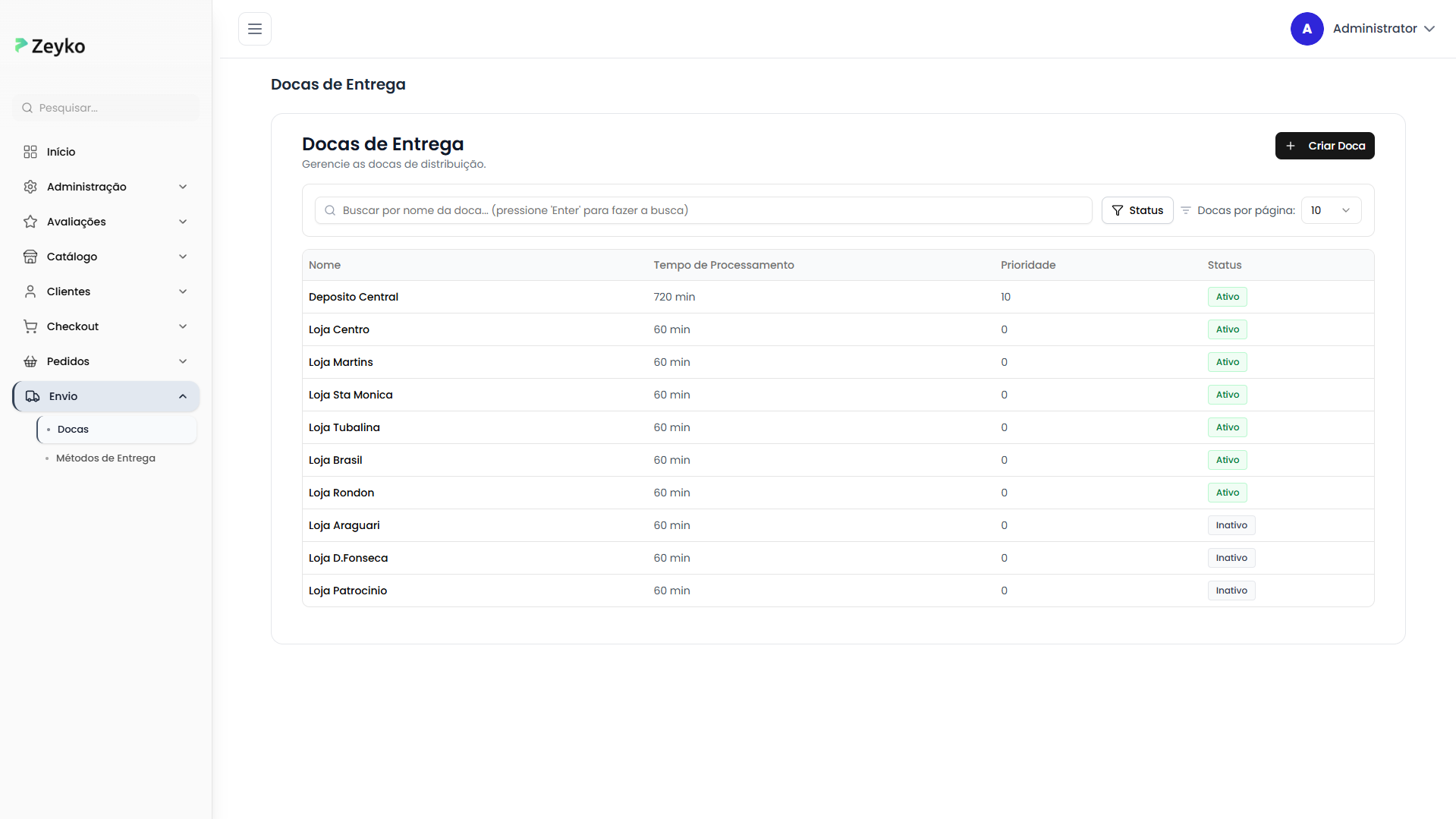
A tela de docas está localizada no menu de Envio do sistema. Ao acessá-la, você verá:
- Título "Docas de Entrega"
- Subtítulo "Gerencie as docas de distribuição"
- Botão "Criar Doca"
- Barra de busca
- Filtro de status
- Seletor de docas por página
- Tabela com as docas cadastradas
Como Buscar e Filtrar Docas
Busca por Nome
A barra de busca permite encontrar docas específicas por nome:
Como usar:
- Digite o nome da doca no campo de busca (ex: "Doca Principal", "Centro SP")
- Pressione Enter para realizar a busca
- Os resultados serão filtrados automaticamente

Use nomes completos ou parciais. Por exemplo, digite "SP" para encontrar "Doca SP" ou docas relacionadas.
Filtro de Status
Você pode filtrar as docas por status:
- Clique no seletor de Status
- Escolha entre: Ativo ou Inativo
- Clique em Limpar filtro para remover o filtro
Docas por Página
Para facilitar a navegação, você pode ajustar quantas docas são exibidas por vez:
- Localize o seletor "Docas por página"
- Escolha entre: 10, 15, 20, 25, 30 docas por página
- Use a paginação no rodapé da tabela para navegar
Entendendo a Tabela de Docas
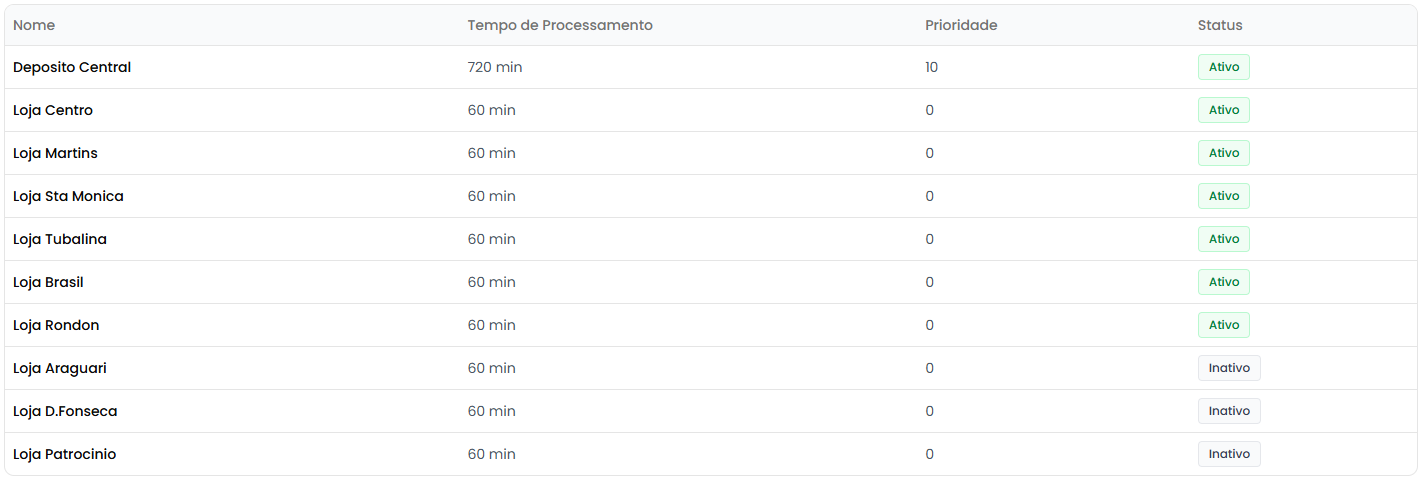
A tabela exibe as seguintes informações:
Colunas da Tabela
| Coluna | Descrição |
|---|---|
| Nome | Nome da doca (Ex: Doca Principal, Centro SP) |
| Tempo de Processamento | Tempo em minutos para processar pedidos |
| Prioridade | Nível de prioridade da doca (0 a 10) |
| Status | Indica se a doca está ativa ou inativa |
Indicadores Visuais
- As linhas da tabela são clicáveis para acessar os detalhes da doca
- Ao passar o mouse sobre uma linha, ela fica destacada
- Badge verde indica status Ativo
- Badge cinza indica status Inativo
Como Criar uma Nova Doca
Passo a Passo para Criar
Passo 1: Clique em "Criar Doca"
No canto superior direito da tela, clique no botão "Criar Doca".

Passo 2: Preencha as Informações
Um modal será aberto com os seguintes campos:
- Nome (obrigatório): Digite o nome da doca (Ex: Doca Principal, Centro SP)
- Tempo de Processamento (opcional): Tempo em minutos para processar pedidos
- Prioridade (opcional): Nível de prioridade (número entre 0 e 10)
- Status (obrigatório): Selecione Ativo ou Inativo
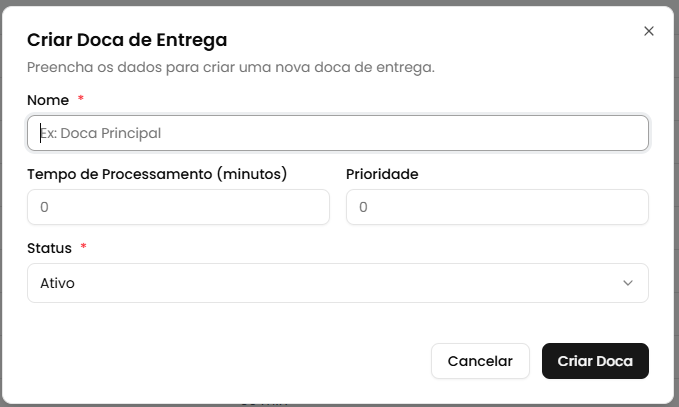
Campos Obrigatórios:
- ✅ Nome: Identificador principal da doca
- ✅ Status: Define se a doca está ativa ou inativa
Campos Opcionais:
- Tempo de Processamento: Tempo em minutos que a doca leva para processar pedidos
- Prioridade: Valor numérico para definir ordem de processamento (0 a 10)
Quanto maior o número da prioridade, maior a preferência da doca no processamento de pedidos. Use valores entre 0 (menor) e 10 (maior).
Passo 3: Confirme a Criação
- Revise os dados preenchidos
- Clique no botão "Criar Doca"
- Aguarde a confirmação (você verá "Criando...")
- Você será redirecionado automaticamente para a tela de detalhes da nova doca
Após criar a doca, você será direcionado para a página de detalhes onde poderá configurar transportadoras e horários de coleta.
Visualizando Detalhes de uma Doca
Para ver informações completas sobre uma doca:
- Clique em qualquer linha da tabela
- Você será direcionado para a tela de detalhes
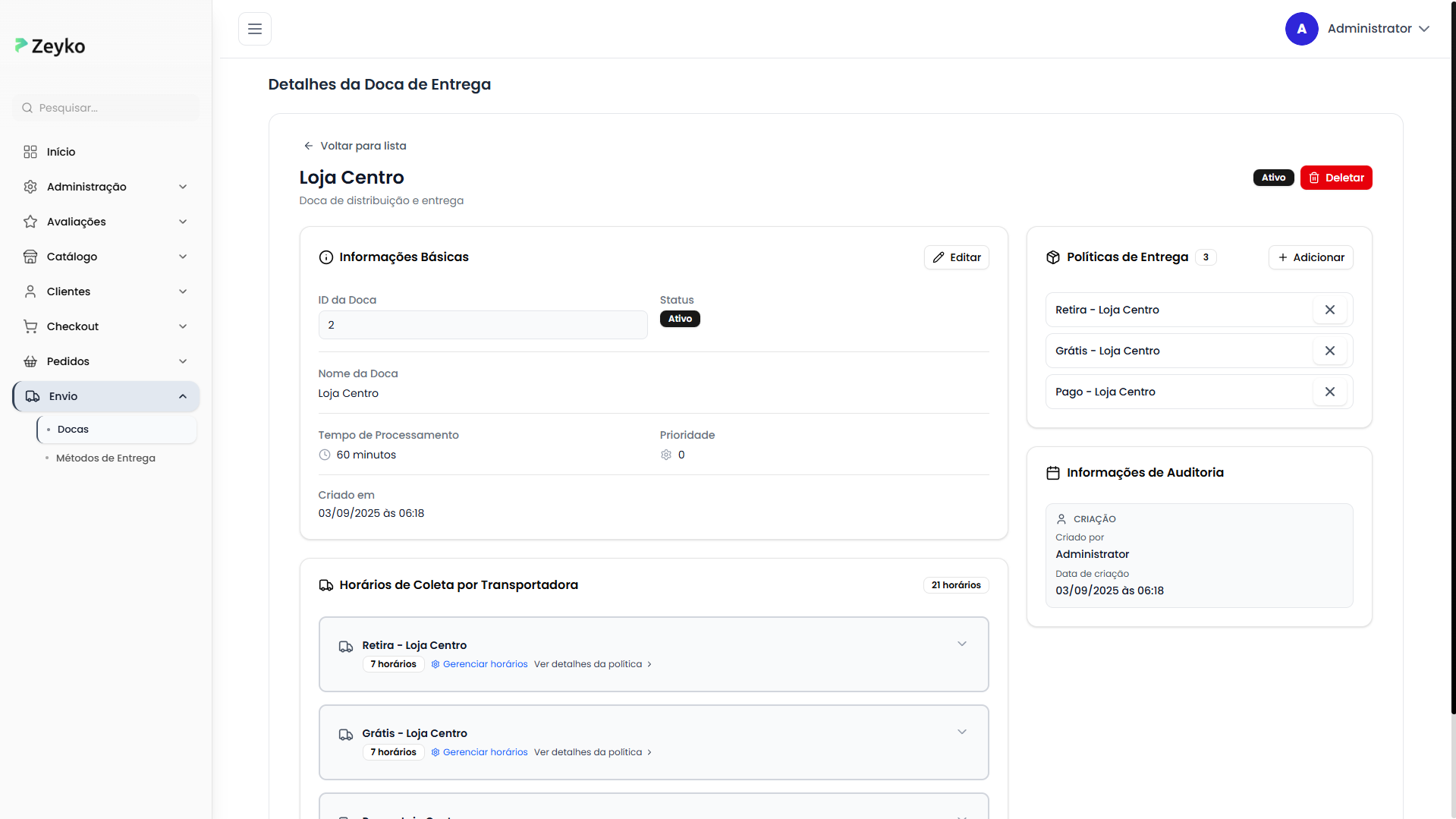
Informações Disponíveis na Tela de Detalhes
1. Cabeçalho
- Nome da doca em destaque
- Badge de status: Ativo ou Inativo
- Botão "Deletar": Para remover a doca
- Botão "Voltar": Para retornar à lista de docas
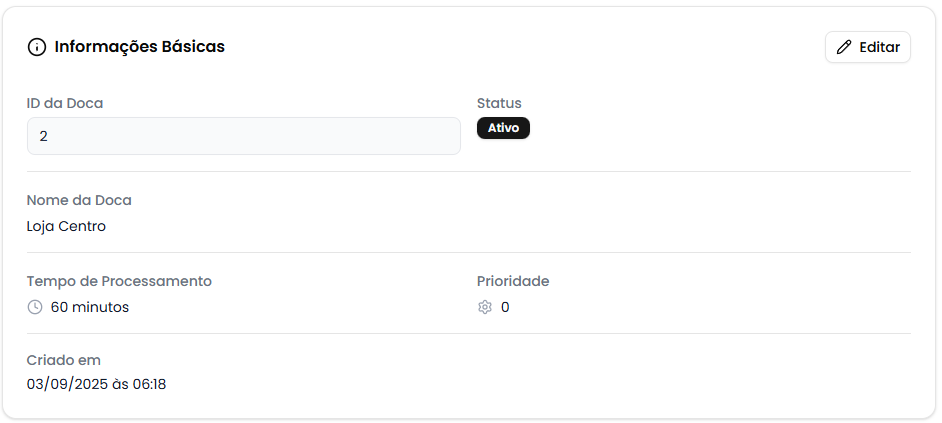
2. Card de Informações Básicas
Exibe e permite editar:
- ID da Doca: Identificador único (não editável, fundo cinza)
- Status: Ativo ou Inativo (editável)
- Nome da Doca: Nome atual da doca (editável)
- Tempo de Processamento: Tempo em minutos (editável)
- Prioridade: Nível de prioridade (editável)
- Criado em: Data e hora de criação
- Atualizado em: Data e hora da última atualização
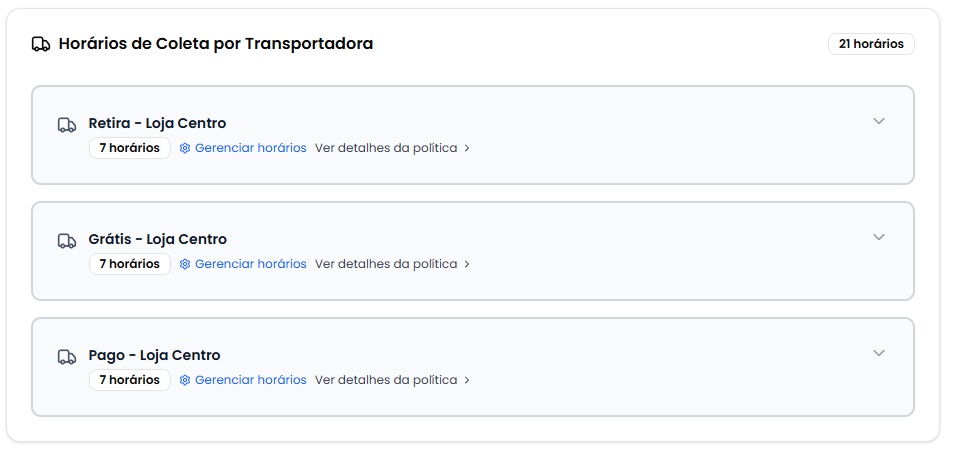
3. Card de Horários de Coleta por Transportadora
Mostra todas as transportadoras associadas com seus horários:
- Total de horários: Badge com contagem total
- Lista de transportadoras: Cada transportadora em um card expansível
- Para cada transportadora:
- Nome da transportadora
- Quantidade de horários configurados
- Botão "Gerenciar horários": Para configurar horários de coleta
- Link "Ver detalhes da política": Para acessar a transportadora
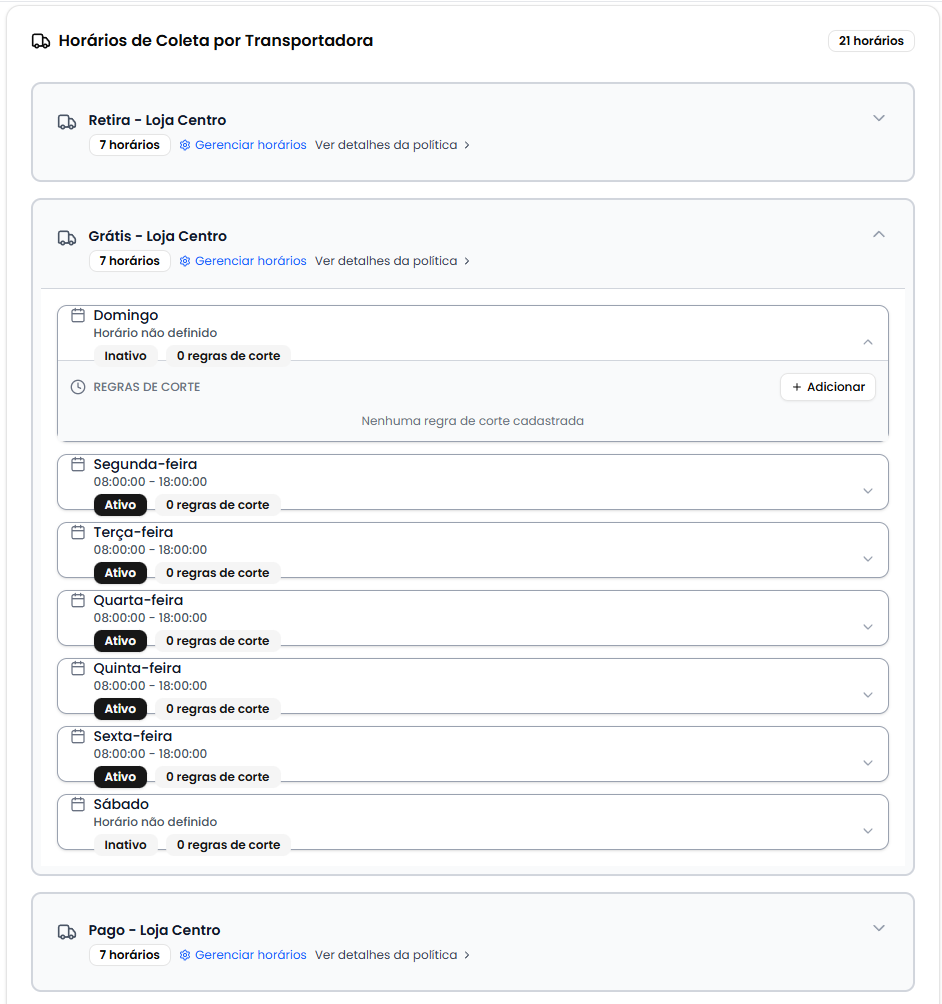
Ao expandir uma transportadora:
- Visualiza horários por dia da semana
- Status de cada horário (Ativo/Inativo)
- Horário de início e término
- Quantidade de regras de corte configuradas
- Botões para adicionar, editar e excluir regras de corte
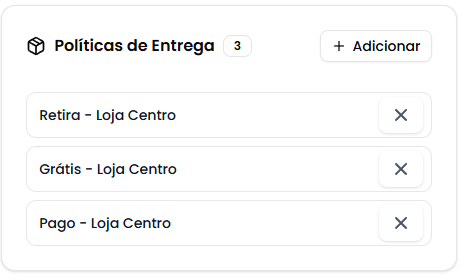
4. Card de Políticas de Entrega
Lista todas as transportadoras associadas à doca:
- Botão "Adicionar": Para associar novas transportadoras
- Lista de transportadoras: Nome de cada política associada
- Botão "X": Para remover a associação da transportadora
- Cards clicáveis que redirecionam para detalhes da transportadora
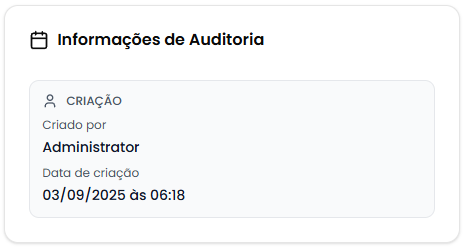
5. Card de Informações de Auditoria
Criação:
- 👤 Criado por: Nome do usuário que criou
- 📅 Data de criação: Data e hora da criação
Última Atualização (quando aplicável):
- 👤 Atualizado por: Nome do usuário que fez a última alteração
- 📅 Data de atualização: Data e hora da última modificação
Como Editar uma Doca
Passo a Passo para Editar Informações Básicas
Passo 1: Acesse os Detalhes
- Clique na doca desejada na tabela
- Na tela de detalhes, no card "Informações Básicas", clique no botão "Editar"

Passo 2: Modifique os Dados
O formulário será habilitado para edição:
- Nome: Altere o nome se necessário
- Status: Altere entre Ativo e Inativo
- Tempo de Processamento: Modifique o tempo em minutos
- Prioridade: Atualize o nível de prioridade
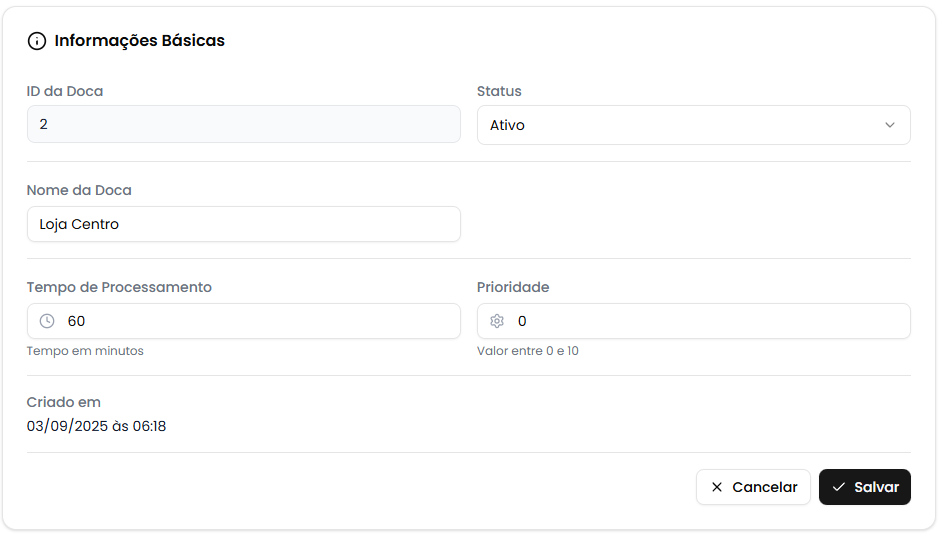
Todos os campos podem ser editados, exceto o ID da Doca. Apenas o Nome e Status são obrigatórios.
Passo 3: Salve as Alterações
- Revise as modificações
- Clique no botão "Salvar" (ícone de check)
- Aguarde a confirmação (você verá "Salvando...")
- As informações serão atualizadas automaticamente
- O modo de edição será desativado
Para Cancelar:
- Clique no botão "Cancelar" (ícone de X) para descartar as alterações
Como Associar Transportadoras
Passo a Passo para Adicionar Transportadora
Passo 1: Abrir Diálogo de Adição
- Na tela de detalhes da doca, localize o card "Políticas de Entrega"
- Clique no botão "Adicionar"

Passo 2: Buscar Transportadora
Um modal será aberto com:
- Barra de busca: Digite o nome da transportadora
- Pressione Enter para buscar
- Visualize a lista de transportadoras disponíveis
- Transportadoras já associadas não aparecem na lista
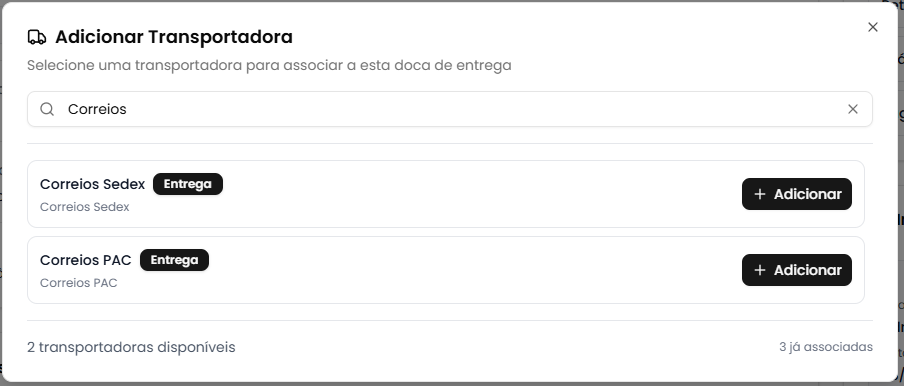
Informações exibidas:
- Nome de exibição da transportadora
- Nome técnico
- Tipo (Entrega ou Retirada)
- Badge indicando o tipo
Passo 3: Confirmar Adição
- Localize a transportadora desejada
- Clique no botão "Adicionar" ao lado da transportadora
- A transportadora será associada automaticamente
- Horários padrão serão criados (todos os dias inativos, 00:00 às 23:59)
Ao adicionar uma transportadora, horários padrão são criados para todos os dias da semana no status "Inativo". Você deve ativá-los e configurá-los posteriormente.
Como Remover Transportadora
- No card "Políticas de Entrega", localize a transportadora
- Clique no botão "X" no canto direito do card da transportadora
- Confirme a remoção no diálogo que aparece
- Aguarde a confirmação

Remover uma transportadora também remove todos os horários de coleta e regras de corte associadas. Esta ação não pode ser desfeita.
Como Gerenciar Horários de Coleta
Passo a Passo para Configurar Horários
Passo 1: Acessar Gerenciamento de Horários
- No card "Horários de Coleta por Transportadora", clique na transportadora desejada
- Clique no link "Gerenciar horários"

Passo 2: Configurar Horários por Dia
Um modal será aberto com os 7 dias da semana:
Para cada dia você pode:
- Ativar/Desativar: Use o checkbox para ativar ou desativar o dia
- Definir horário de início: Selecione o horário inicial
- Definir horário de término: Selecione o horário final
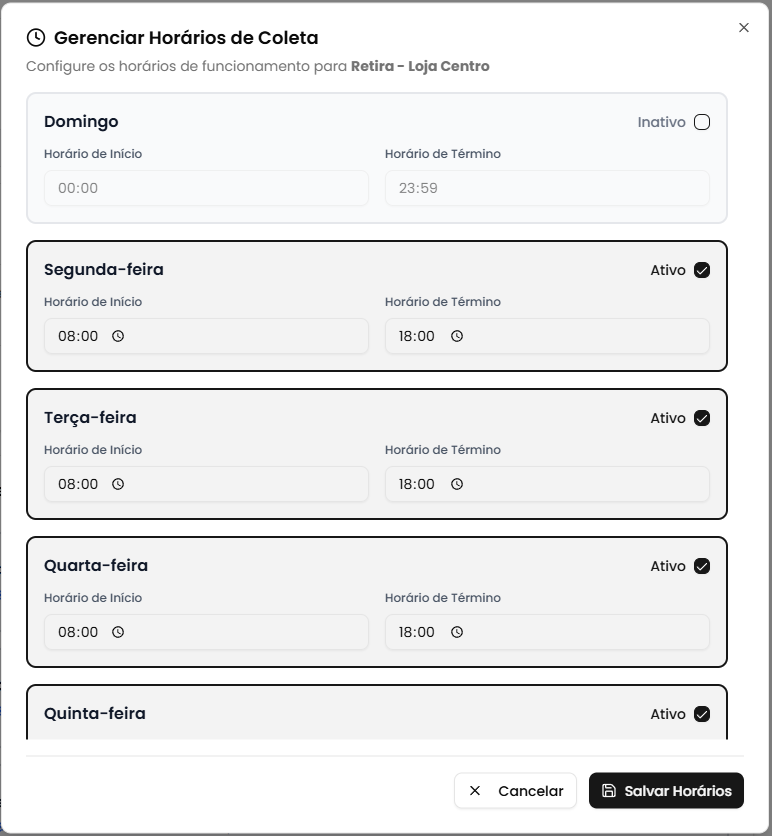
Indicadores visuais:
- Dias ativos têm borda azul e fundo azul claro
- Dias inativos têm borda cinza e fundo cinza claro
- Campos de horário ficam desabilitados quando o dia está inativo
Passo 3: Salvar Configurações
- Revise as configurações de todos os dias
- Clique no botão "Salvar Horários"
- Aguarde a confirmação (você verá "Salvando...")
- Os horários serão atualizados

Todos os 7 dias da semana são sempre salvos, mesmo os inativos. Você pode ativar/desativar dias conforme necessário sem perder as configurações de horário.
Como Gerenciar Regras de Corte
As regras de corte definem até que horas um pedido pode ser feito para ser coletado em um determinado dia.
Visualizar Regras de Corte
- No card "Horários de Coleta por Transportadora", clique para expandir uma transportadora
- Clique no card de um dia da semana para expandir
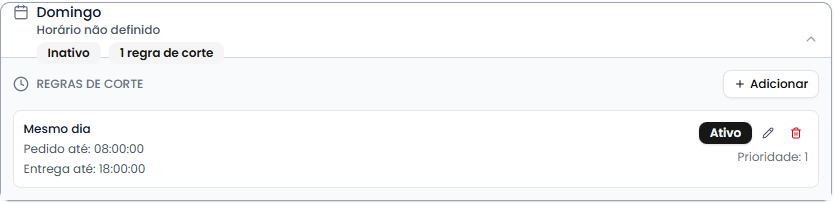
- Visualize as regras de corte configuradas
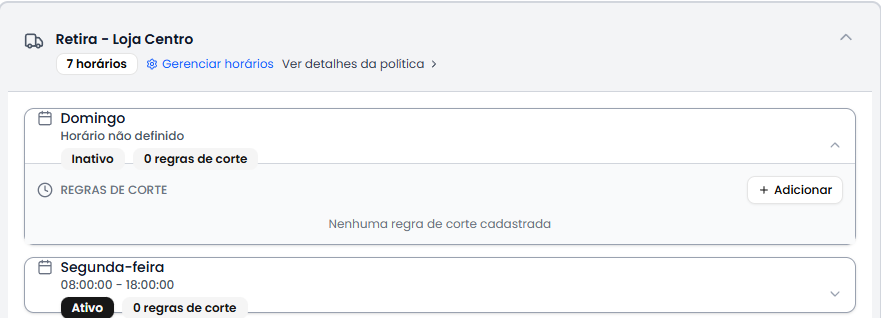
Informações exibidas:
- Dia de entrega: Quando o pedido será entregue (Mesmo dia, Próximo dia, D+2, etc.)
- Pedido até: Horário limite para fazer o pedido
- Entrega até: Horário previsto de entrega
- Status: Ativo ou Inativo
- Prioridade: Ordem de prioridade da regra
Adicionar Regra de Corte
Passo 1: Abrir Diálogo de Adição
- Expanda o card do dia da semana desejado
- Clique no botão "Adicionar" na seção de Regras de Corte
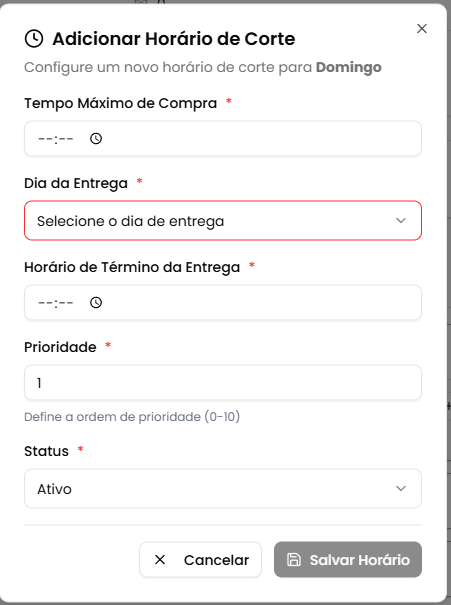
Passo 2: Preencher Informações
Um modal será aberto com os seguintes campos:
- Dia de Entrega (obrigatório): Selecione quando será a entrega
- Mesmo dia
- Próximo dia
- D+2, D+3, D+4, D+5, D+6
- Pedido até (opcional): Horário limite para fazer o pedido
- Entrega até (opcional): Horário previsto de entrega
- Prioridade (obrigatório): Ordem de prioridade (número)
- Status (obrigatório): Ativo ou Inativo
Passo 3: Salvar Regra
- Revise os dados preenchidos
- Clique em "Adicionar Regra"
- Aguarde a confirmação
- A regra aparecerá na lista
Editar Regra de Corte
- Localize a regra de corte desejada
- Clique no ícone de lápis (Editar)
- Modifique os campos desejados no modal
- Clique em "Atualizar Regra"
Excluir Regra de Corte
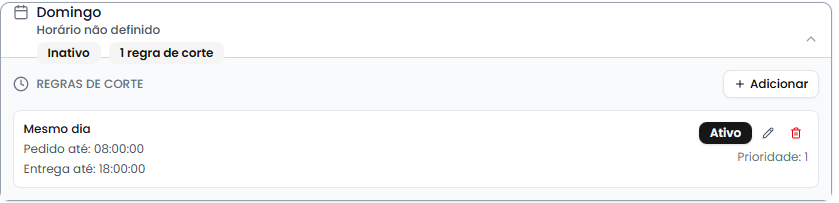
- Localize a regra de corte desejada
- Clique no ícone de lixeira (Excluir)
- Confirme a exclusão no diálogo
- Aguarde a confirmação
A exclusão de uma regra de corte é irreversível. Certifique-se antes de confirmar.
Como Excluir uma Doca
Passo a Passo para Excluir
A exclusão de uma doca é uma ação irreversível e remove todas as transportadoras, horários e regras de corte associadas. Tenha certeza antes de prosseguir.
Passo 1: Acesse os Detalhes
- Clique na doca desejada na tabela
- Na tela de detalhes, clique no botão "Deletar" (vermelho)
Passo 2: Confirme a Exclusão
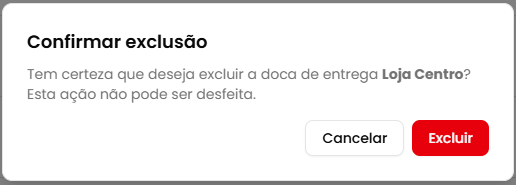
Um diálogo de confirmação será exibido com:
- Título: "Confirmar exclusão"
- Mensagem: Confirmação com o nome da doca
- Aviso: "Esta ação não pode ser desfeita"
Passo 3: Finalize a Exclusão
- Leia atentamente o aviso
- Clique em "Excluir" para confirmar (ou "Cancelar" para desistir)
- Aguarde o processamento (você verá "Excluindo...")
- Você será redirecionado para a lista de docas
Casos de Uso Práticos
1. Criar Doca para Centro de Distribuição
Situação: Você precisa cadastrar um novo centro de distribuição.
Como fazer:
- Clique em "Criar Doca"
- Digite "Doca Centro SP" no campo Nome
- Configure Tempo de Processamento: 60 minutos
- Configure Prioridade: 8
- Selecione Status: Ativo
- Clique em "Criar Doca"
2. Configurar Transportadora com Horários
Situação: Adicionar uma transportadora com horário específico de coleta.
Como fazer:
- Acesse os detalhes da doca
- Clique em "Adicionar" no card de Políticas de Entrega
- Busque e adicione a transportadora desejada
- Clique em "Gerenciar horários" na transportadora
- Ative os dias de funcionamento (Ex: Segunda a Sexta)
- Configure horário de início: 08:00
- Configure horário de término: 18:00
- Clique em "Salvar Horários"
3. Configurar Entrega no Mesmo Dia
Situação: Criar regra para entregas no mesmo dia com pedidos até 12h.
Como fazer:
- Acesse os detalhes da doca
- Expanda a transportadora desejada
- Expanda o dia da semana (Ex: Segunda-feira)
- Clique em "Adicionar" em Regras de Corte
- Selecione Dia de Entrega: Mesmo dia
- Configure Pedido até: 12:00
- Configure Entrega até: 18:00
- Configure Prioridade: 1
- Selecione Status: Ativo
- Clique em "Adicionar Regra"
4. Desativar Doca Temporariamente
Situação: Você precisa desativar uma doca sem excluí-la.
Como fazer:
- Acesse os detalhes da doca
- Clique em "Editar" no card de Informações Básicas
- Altere o Status para Inativo
- Clique em "Salvar"
- A doca ficará inativa mas manterá todas as configurações
5. Remover Transportadora de uma Doca
Situação: Uma transportadora não atende mais a doca.
Como fazer:
- Acesse os detalhes da doca
- No card "Políticas de Entrega", localize a transportadora
- Clique no botão "X" ao lado da transportadora
- Confirme a remoção
- A transportadora será desassociada
Problemas Comuns e Soluções
❌ "Nenhuma doca de entrega cadastrada"
Problema: A tabela está vazia e não há docas cadastradas.
Soluções:
- Se for seu primeiro acesso, crie docas clicando em "Criar Doca"
- Se você aplicou filtros de busca, limpe o campo de busca e pressione Enter
- Verifique o filtro de status e limpe-o se necessário
- Verifique se você tem permissão para visualizar docas
❌ "Nenhuma doca de entrega encontrada com esse filtro"
Problema: A busca não retornou resultados.
Soluções:
- Verifique a ortografia do termo buscado
- Tente termos mais genéricos
- Limpe o filtro de busca e status para ver todas as docas
- Certifique-se de que a doca está realmente cadastrada
❌ Erro ao criar doca
Problema: O botão "Criar Doca" está desabilitado ou apresenta erro.
Soluções:
- Verifique se o campo Nome está preenchido (é obrigatório)
- Certifique-se de que o Status está selecionado
- Verifique se os valores numéricos estão corretos
- Verifique se você tem permissão para criar docas
❌ Não consigo adicionar transportadora
Problema: A lista de transportadoras está vazia ao tentar adicionar.
Possíveis causas e soluções:
- Todas já associadas: Todas as transportadoras já estão associadas a esta doca
- Nenhuma transportadora cadastrada: Cadastre transportadoras antes de associá-las
- Filtro de busca ativo: Limpe o campo de busca
- Sem permissão: Verifique suas permissões com o administrador
❌ Horários não salvam
Problema: Ao salvar horários, aparecem erros ou não são salvos.
Soluções:
- Certifique-se de que o horário de início é menor que o de término
- Verifique se os campos de horário estão preenchidos para dias ativos
- Use o formato correto de hora (HH:MM)
- Tente recarregar a página e configurar novamente
❌ Regras de corte conflitantes
Problema: Múltiplas regras para o mesmo dia causam confusão.
Solução:
- Use o campo Prioridade para definir a ordem das regras
- Regras com prioridade menor são processadas primeiro
- Considere desativar regras antigas em vez de excluí-las
- Documente a estratégia de priorização da sua empresa
❌ Não consigo excluir uma doca
Problema: A exclusão falha ou retorna erro.
Possíveis causas:
- A doca pode estar vinculada a pedidos ou processos ativos
- Você pode não ter permissão para excluir docas
- Pode haver dependências no sistema
Soluções:
- Primeiro, desative a doca em vez de excluir
- Verifique se há pedidos pendentes usando esta doca
- Verifique suas permissões com o administrador
- Entre em contato com o suporte técnico se o problema persistir
Boas Práticas
📝 Nomenclatura
- Use nomes descritivos que identifiquem a localização ou função
- Inclua localização quando houver múltiplas docas (Ex: "Doca SP Centro")
- Seja consistente com o padrão de nomenclatura
- Evite abreviações que possam causar confusão
Exemplos corretos:
- ✅ Doca Principal São Paulo
- ✅ Centro de Distribuição RJ
- ✅ Doca Express SP
- ✅ CD Norte
Exemplos a evitar:
- ❌ Doca 1 (muito genérico)
- ❌ D-SP-01 (código confuso)
- ❌ Principal (sem contexto)
⏰ Gerenciamento de Horários
- Configure horários realistas baseados na operação real
- Revise periodicamente os horários de coleta
- Documente mudanças de horários para a equipe
- Comunique alterações às transportadoras
Recomendações:
- Deixe margem de segurança nos horários
- Considere tempo de processamento interno
- Alinhe com horários das transportadoras
- Teste as configurações antes de ativar
🚚 Gestão de Transportadoras
- Associe apenas transportadoras ativas à doca
- Mantenha informações atualizadas sobre cada transportadora
- Configure regras de corte adequadas para cada transportadora
- Remova transportadoras que não operam mais
📋 Regras de Corte
- Configure prioridades de forma lógica
- Use status "Inativo" para regras temporariamente suspensas
- Teste as regras antes de ativá-las em produção
- Documente a lógica de negócio por trás de cada regra
Exemplo de priorização:
Prioridade 1: Entrega no mesmo dia (pedidos até 12h)
Prioridade 2: Entrega no próximo dia (pedidos até 18h)
Prioridade 3: Entrega em D+2 (pedidos após 18h)
📊 Organização
- Cadastre docas antes de associar transportadoras
- Revise periodicamente as configurações
- Desative em vez de excluir quando possível
- Mantenha documentação das regras de negócio
- Treine a equipe sobre as configurações
⚠️ Cuidados ao Editar
- Cuidado ao alterar horários: pode afetar pedidos em andamento
- Comunique mudanças à equipe de logística
- Teste em horários de baixo movimento quando possível
- Mantenha backup das configurações importantes
Perguntas Frequentes (FAQ)
Posso ter duas docas com o mesmo nome?
Tecnicamente sim, mas não é recomendado. Mantenha nomes únicos para evitar confusão na operação logística.
O que significa o Tempo de Processamento?
É o tempo estimado em minutos que a doca leva para processar e preparar os pedidos para coleta pelas transportadoras.
Quantas transportadoras posso associar a uma doca?
Não há limite técnico, mas associe apenas as transportadoras que realmente operam naquela doca para manter a organização.
O que é Prioridade da doca?
É um valor numérico (0 a 10) que define a ordem de preferência quando há múltiplas docas disponíveis. Maior valor = maior prioridade.
Posso ter horários diferentes para cada transportadora?
Sim! Cada transportadora pode ter horários de coleta independentes configurados por dia da semana.
O que acontece se eu desativar um dia no horário de coleta?
O dia ficará indisponível para coletas, mas as configurações de horário serão mantidas. Você pode reativá-lo a qualquer momento.
Como funcionam as regras de corte?
Regras de corte definem até que horas um pedido pode ser feito para ser coletado e entregue em determinado prazo. São essenciais para calcular prazos de entrega.
Posso ter múltiplas regras de corte para o mesmo dia?
Sim! Use o campo Prioridade para definir qual regra será aplicada primeiro. Isso permite ter diferentes opções de entrega.
O que acontece se eu excluir uma doca com pedidos pendentes?
O sistema pode bloquear a exclusão se houver dependências ativas. Recomenda-se desativar a doca em vez de excluir.
É obrigatório configurar regras de corte?
Não é obrigatório para o cadastro, mas é altamente recomendado para o correto cálculo de prazos de entrega.
Suporte
Precisa de Ajuda?
Se você encontrou algum problema ou tem dúvidas:
- Verifique este manual para soluções comuns
- Consulte a seção de Problemas Comuns acima
- Entre em contato com o suporte técnico com as seguintes informações:
- Print da tela ou descrição do problema
- Nome da doca (se aplicável)
- Mensagens de erro exibidas
- O que você estava tentando fazer
Informações Úteis ao Contatar o Suporte
Tenha em mãos:
- Seu nome de usuário
- Nome da doca relacionada
- Nome da transportadora (se aplicável)
- Horários e regras que está tentando configurar
- Prints de tela do problema
- Descrição detalhada do que você tentou fazer
Glossário
| Termo | Significado |
|---|---|
| Doca | Centro de distribuição onde pedidos são processados e coletados |
| Transportadora | Empresa responsável por coletar e entregar pedidos |
| Política de Entrega | Configuração de uma transportadora (sinônimo de transportadora) |
| Horário de Coleta | Janela de tempo em que a transportadora coleta pedidos |
| Regra de Corte | Horário limite para pedidos serem incluídos em uma coleta |
| Tempo de Processamento | Minutos necessários para preparar pedidos para coleta |
| Prioridade | Ordem de preferência (docas ou regras) |
| Status | Indica se está ativo (em operação) ou inativo |
| D+2, D+3, etc. | Dias após a compra para entrega (D+2 = 2 dias depois) |
| Mesmo dia | Pedido coletado e entregue no mesmo dia |
| Próximo dia | Pedido coletado e entregue no dia seguinte |
| Auditoria | Registro de quem criou/modificou e quando |
Próximos Passos
Após dominar o gerenciamento de docas de entrega, você pode:
- 📦 Configurar métodos de entrega e transportadoras
- 🔗 Vincular produtos a docas específicas
- 📊 Gerar relatórios de desempenho por doca
- 🗺️ Otimizar rotas de entrega por região
- ⏱️ Monitorar tempos de processamento e coleta
- 📈 Analisar eficiência das regras de corte
Bom uso da ferramenta de docas de entrega! 🚀