Métodos de Pagamento
Bem-vindo ao guia de Métodos de Pagamento do CMS E-commerce! Este manual irá ajudá-lo a criar, gerenciar e configurar os métodos de pagamento personalizados disponíveis no sistema.
Visão Geral
A tela de Métodos de Pagamento permite que você:
- 📋 Visualize todos os métodos cadastrados no sistema
- 🔍 Filtre métodos por nome e status (Ativo/Inativo)
- ➕ Crie novos métodos com configurações completas
- ✏️ Edite métodos existentes para atualizar dados
- 🗑️ Exclua métodos que não são mais necessários
- 💰 Configure limites financeiros (valores mínimo e máximo)
- 📊 Defina taxas de juros aplicáveis
- 📅 Estabeleça prazos de vencimento
- 🔄 Ative ou desative métodos conforme necessário
Os métodos de pagamento personalizados permitem que você configure opções específicas de pagamento para sua loja, como boleto bancário, pagamento em dinheiro, transferência bancária, entre outros.
Acessando a Tela de Métodos de Pagamento
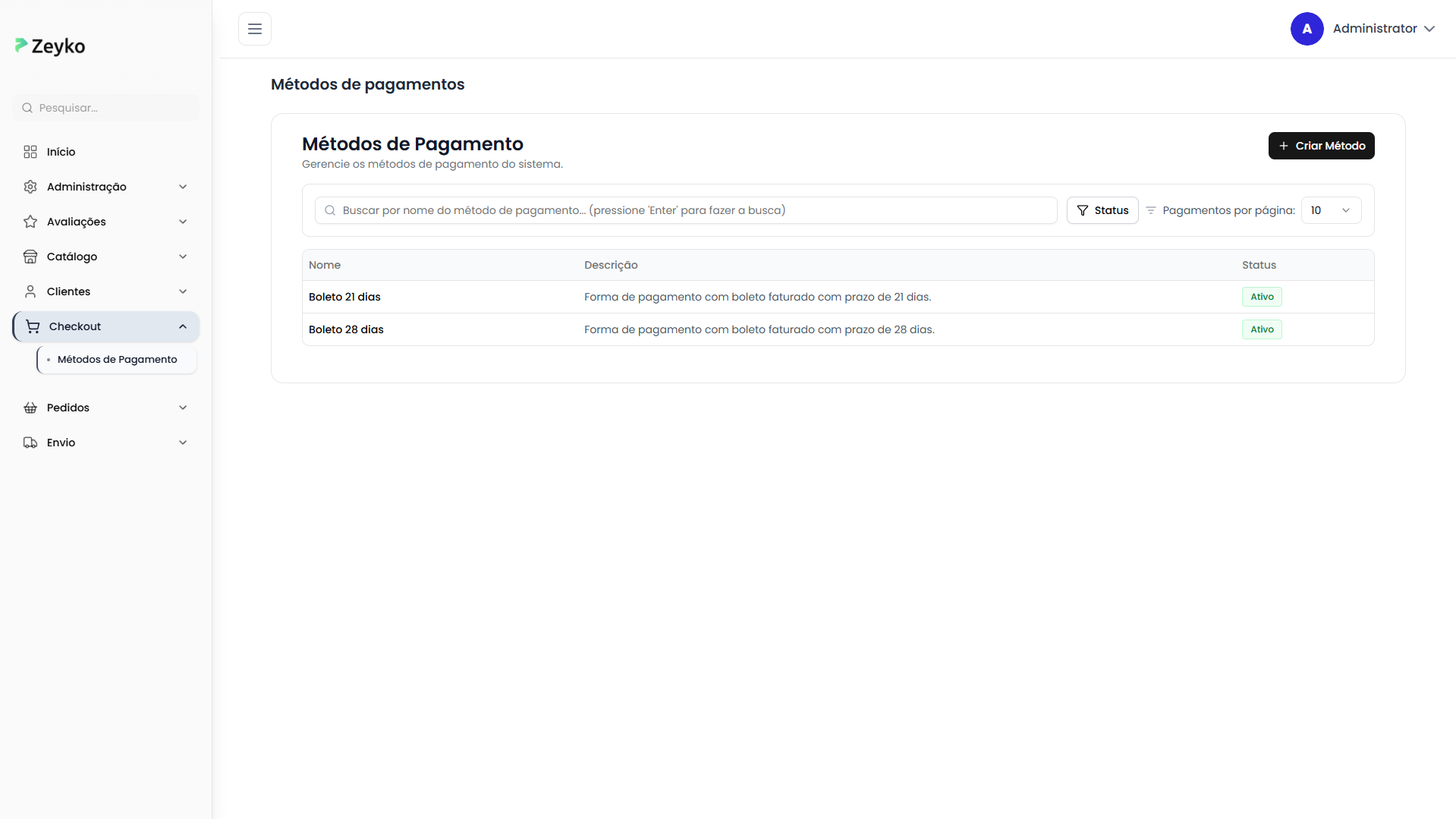
A tela de métodos de pagamento está localizada no menu de Checkout do sistema. Ao acessá-la, você verá:
- Título "Métodos de Pagamento"
- Subtítulo "Gerencie os métodos de pagamento do sistema."
- Botão "Criar Método"
- Barra de busca
- Filtro de status
- Seletor de itens por página
- Tabela com os métodos cadastrados
Como Buscar e Filtrar Métodos de Pagamento
Busca por Nome
A barra de busca permite encontrar métodos de pagamento específicos por nome:
Como usar:
- Digite o nome do método no campo de busca (ex: "Boleto", "PIX", "Dinheiro")
- Pressione Enter para realizar a busca
- Os resultados serão filtrados automaticamente

Use nomes completos ou parciais. Por exemplo, digite "Bol" para encontrar "Boleto 21 dias" ou métodos relacionados.
Filtro por Status
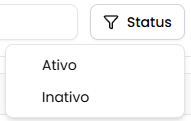
Você pode filtrar os métodos de pagamento por seu status:
Como usar:
- Clique no filtro de Status
- Selecione:
- Ativo: Métodos disponíveis para uso
- Inativo: Métodos desativados
- Os resultados serão filtrados automaticamente
- Clique em Limpar filtro para remover o filtro
Métodos por Página
Para facilitar a navegação, você pode ajustar quantos métodos são exibidos por vez:
- Localize o seletor "Pagamentos por página"
- Escolha entre: 10, 15, 20, 25, 30 métodos por página
- Use a paginação no rodapé da tabela para navegar
Entendendo a Tabela de Métodos de Pagamento
A tabela exibe as seguintes informações:
Colunas da Tabela
| Coluna | Descrição |
|---|---|
| Nome | Nome do método (Ex: Boleto 21 dias, PIX, Dinheiro) |
| Descrição | Descrição breve sobre o método de pagamento |
| Status | Badge visual indicando se o método está Ativo (verde) ou Inativo (cinza) |
Indicadores Visuais
- As linhas da tabela são clicáveis para acessar os detalhes do método
- Ao passar o mouse sobre uma linha, ela fica destacada
- Badge verde: Método ativo e disponível para uso
- Badge cinza: Método inativo

Como Criar um Novo Método de Pagamento
Passo a Passo para Criar
Passo 1: Clique em "Criar Método"
No canto superior direito da tela, clique no botão "Criar Método".
Passo 2: Preencha as Informações Básicas
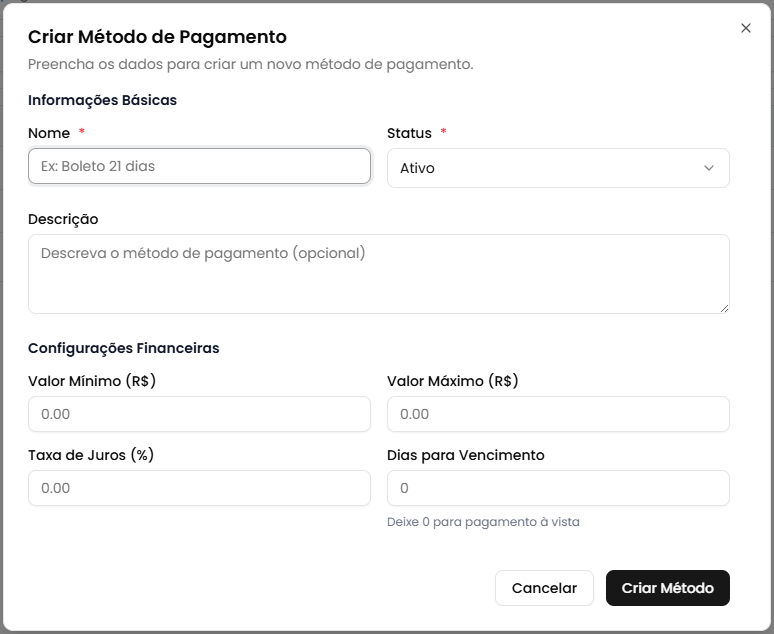
Um modal será aberto com duas seções. Comece preenchendo as Informações Básicas:
- Nome (obrigatório): Digite o nome do método (Ex: "Boleto 21 dias", "Boleto 28 dias")
- Status (obrigatório): Selecione "Ativo" ou "Inativo"
- Descrição (opcional): Adicione uma descrição sobre o método
Campos Obrigatórios:
- ✅ Nome: Identificador principal do método
- ✅ Status: Define se o método está disponível para uso
Campos Opcionais:
- Descrição: Informações sobre o método e suas características
Use nomes descritivos que incluam informações importantes, como prazo de vencimento ou condições especiais. Exemplos: "Boleto 21 dias", "Boleto 28 dias".
Passo 3: Preencha as Configurações Financeiras
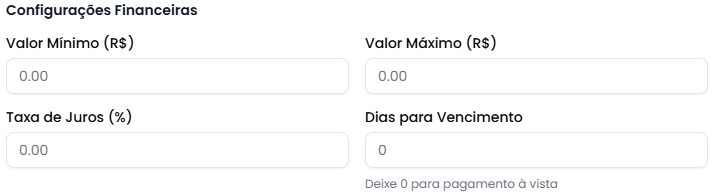
Na seção Configurações Financeiras, você pode definir:
- Valor Mínimo (R$) (opcional): Valor mínimo para usar este método
- Valor Máximo (R$) (opcional): Valor máximo permitido
- Taxa de Juros (%) (opcional): Taxa de juros aplicada
- Dias para Vencimento (opcional): Prazo em dias (0 = à vista)
Detalhes dos Campos:
- Valor Mínimo: Define o valor mínimo da compra para usar este método
- Valor Máximo: Define o valor máximo permitido
- Taxa de Juros: Percentual que será aplicado sobre o valor da transação
- Dias para Vencimento:
- 0: Pagamento à vista
- Número maior que 0: Prazo em dias (ex: 21 para boleto com vencimento em 21 dias)
Se você deixar os valores em branco, o sistema considerará como "0.00". É recomendado preencher limites mínimos e máximos para evitar transações inválidas.
Passo 4: Confirme a Criação
- Revise os dados preenchidos
- Clique no botão "Criar Método"
- Aguarde a confirmação (você verá "Criando...")
- Você será redirecionado automaticamente para a tela de detalhes do novo método
Após criar o método, você será direcionado para a página de detalhes onde poderá visualizar todas as configurações e fazer edições se necessário.
Visualizando Detalhes de um Método de Pagamento
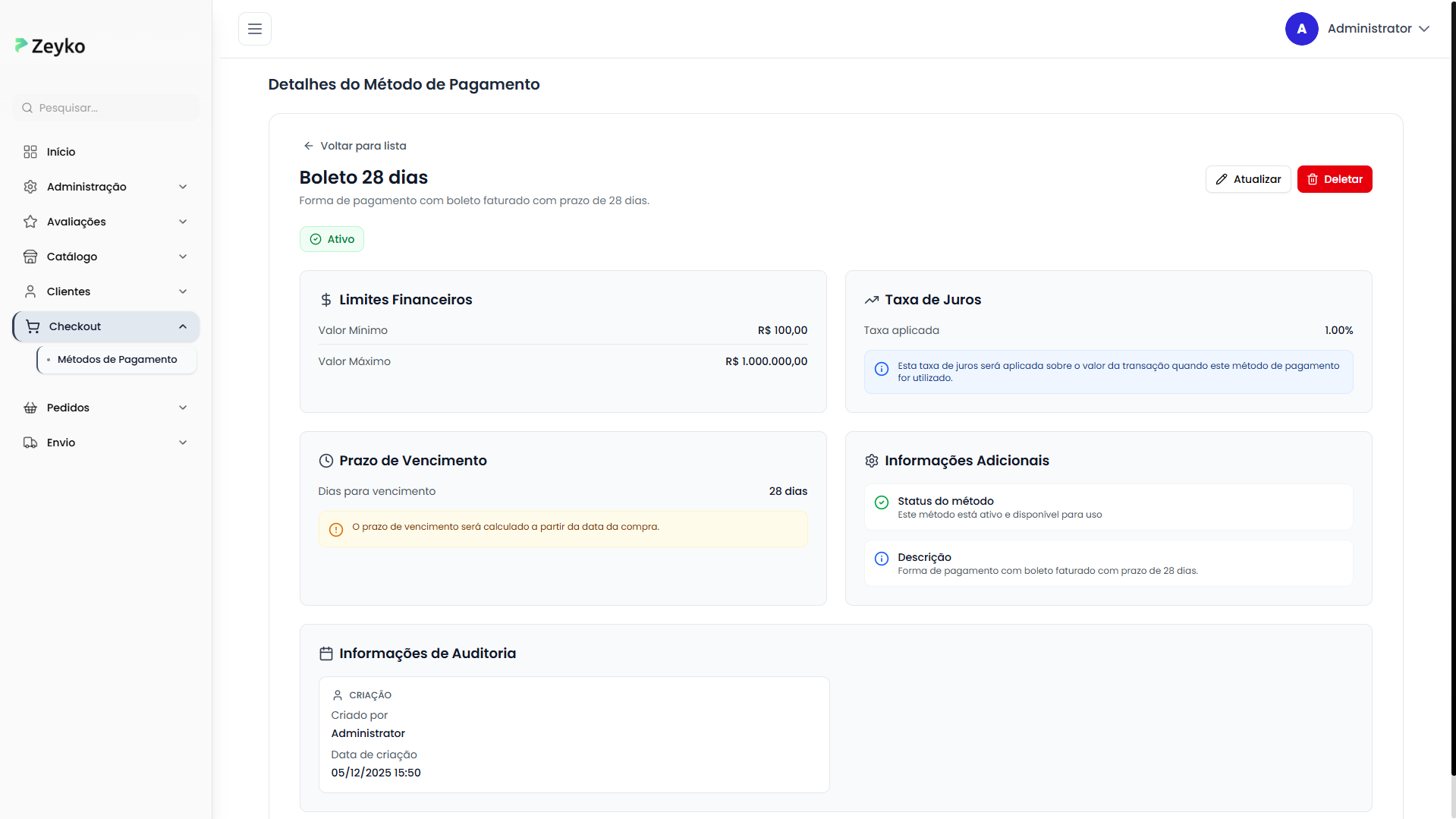
Para ver informações completas sobre um método:
- Clique em qualquer linha da tabela
- Você será direcionado para a tela de detalhes
Informações Disponíveis na Tela de Detalhes
1. Cabeçalho
- Nome do método em destaque
- Descrição do método (se cadastrada)
- Badge de status: Ativo (verde) ou Inativo (cinza)
- Botão "Atualizar": Para modificar as informações
- Botão "Deletar": Para remover o método
- Botão "Voltar": Para retornar à lista de métodos

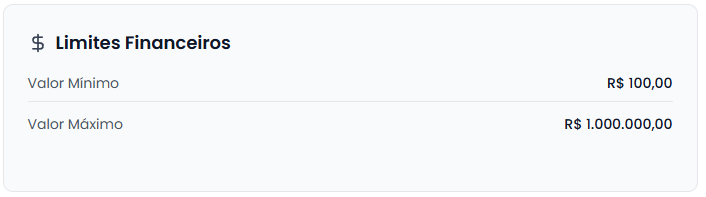
2. Card de Limites Financeiros
Exibe:
- Valor Mínimo: Valor mínimo formatado em reais (R$)
- Valor Máximo: Valor máximo formatado em reais (R$)
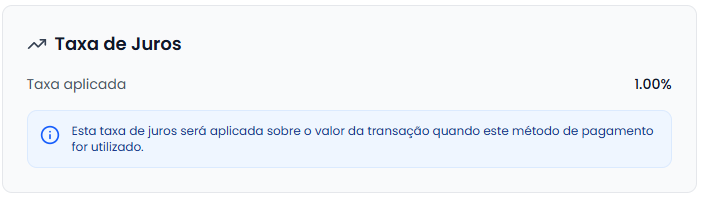
3. Card de Taxa de Juros
Mostra a taxa de juros aplicada:
- Taxa aplicada: Percentual formatado (ex: 2.50%)
- Aviso informativo: Explicação sobre a aplicação da taxa (quando aplicável)
Se houver taxa de juros configurada:
- Exibe um alerta informativo em azul explicando que a taxa será aplicada sobre o valor da transação
Se não houver taxa:
- Exibe um hífen (-) indicando que não há taxa
4. Card de Prazo de Vencimento
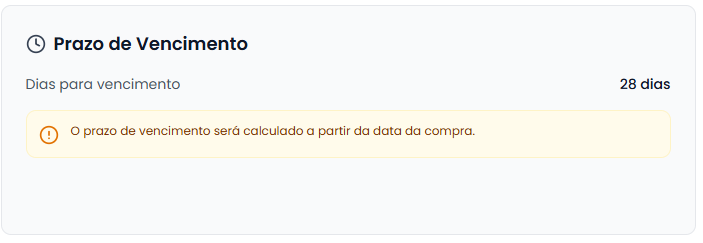
Dias para vencimento:
- 0 dias: Exibe "À vista"
- Mais de 0 dias: Exibe o número de dias (ex: "21 dias")
- Aviso informativo: Explicação sobre o cálculo do prazo (quando aplicável)
Se houver prazo configurado:
- Exibe um alerta informativo em amarelo explicando que o prazo será calculado a partir da data da compra
5. Card de Informações Adicionais
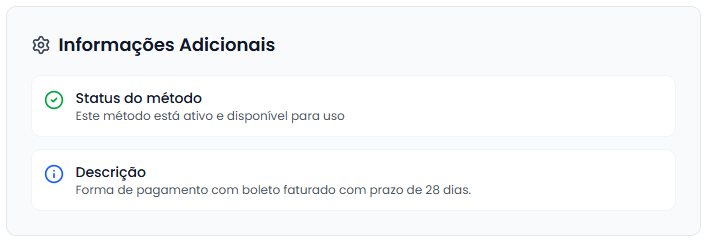
Status do método:
- ✅ Ativo: "Este método está ativo e disponível para uso"
- ❌ Inativo: "Este método está inativo e não pode ser utilizado"
Descrição:
- Se houver descrição cadastrada, exibe em um bloco separado
6. Card de Informações de Auditoria
Criação:
- 👤 Criado por: Nome do usuário que criou
- 📅 Data de criação: Data e hora da criação
Última Atualização (quando aplicável):
- 👤 Atualizado por: Nome do usuário que fez a última alteração
- 📅 Data de atualização: Data e hora da última modificação

Como Editar um Método de Pagamento
Passo a Passo para Editar
Passo 1: Acesse os Detalhes
- Clique no método desejado na tabela
- Na tela de detalhes, clique no botão "Atualizar"
Passo 2: Modifique os Dados
Um modal será aberto com os dados atuais preenchidos:
Informações Básicas:
- Nome: Altere o nome se necessário
- Status: Mude entre Ativo e Inativo
- Descrição: Atualize ou adicione descrição
Configurações Financeiras:
- Valor Mínimo: Atualize o limite mínimo
- Valor Máximo: Atualize o limite máximo
- Taxa de Juros: Modifique a taxa de juros
- Dias para Vencimento: Altere o prazo
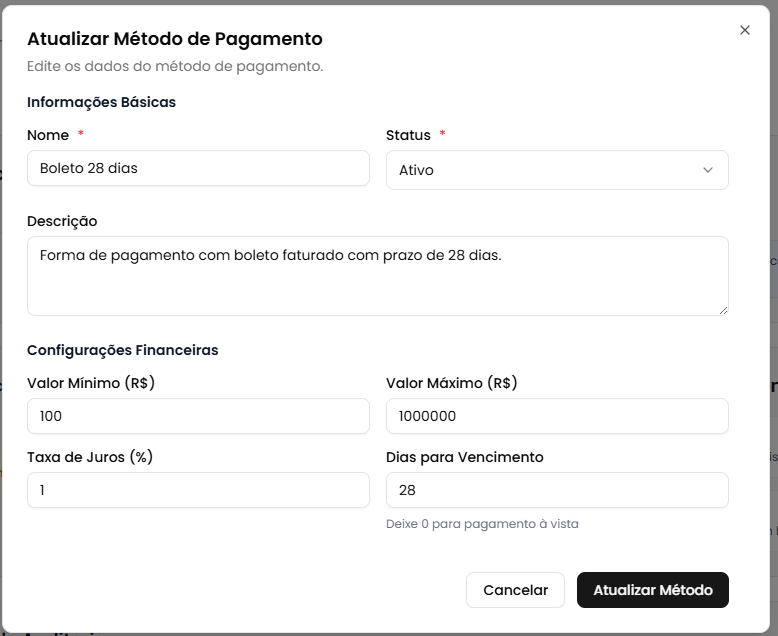
Todos os campos podem ser editados. Apenas Nome e Status são obrigatórios. Os campos financeiros podem ser deixados em branco se desejar.
Passo 3: Salve as Alterações
- Revise as modificações
- Clique no botão "Atualizar Método"
- Aguarde a confirmação (você verá "Atualizando...")
- As informações serão atualizadas automaticamente

Como Excluir um Método de Pagamento
Passo a Passo para Excluir
A exclusão de um método de pagamento é uma ação irreversível e pode afetar clientes com as formas de pagamentos associadas e pedidos existentes. Tenha certeza antes de prosseguir.
Passo 1: Acesse os Detalhes
- Clique no método desejado na tabela
- Na tela de detalhes, clique no botão "Deletar" (vermelho)
Passo 2: Confirme a Exclusão
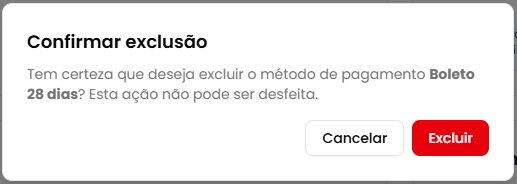
Um diálogo de confirmação será exibido com:
- Título: "Confirmar exclusão"
- Mensagem: Confirmação com o nome do método
- Aviso: "Esta ação não pode ser desfeita"
Passo 3: Finalize a Exclusão
- Leia atentamente o aviso
- Clique em "Excluir" para confirmar (ou "Cancelar" para desistir)
- Aguarde o processamento (você verá "Excluindo...")
- Você será redirecionado para a lista de métodos de pagamento
Casos de Uso Práticos
1. Criar Método de Boleto Bancário
Situação: Você precisa cadastrar uma opção de pagamento por boleto com 21 dias de vencimento.
Como fazer:
- Clique em "Criar Método"
- Digite "Boleto 21 dias" no campo Nome
- Selecione "Ativo" no Status
- Adicione a descrição: "Boleto bancário com vencimento em 21 dias após a compra"
- Configure o Valor Mínimo: 50.00
- Configure o Valor Máximo: 10000.00
- Deixe a Taxa de Juros em branco ou 0
- Configure Dias para Vencimento: 21
- Clique em "Criar Método"
2. Cadastrar PIX à Vista
Situação: Adicionar uma opção de pagamento instantâneo via PIX.
Como fazer:
- Clique em "Criar Método"
- Digite "PIX à vista" no campo Nome
- Selecione "Ativo" no Status
- Adicione descrição: "Pagamento instantâneo via PIX"
- Configure o Valor Mínimo: 10.00
- Configure o Valor Máximo: 50000.00
- Taxa de Juros: 0
- Dias para Vencimento: 0 (à vista)
- Clique em "Criar Método"
3. Configurar Pagamento em Dinheiro com Desconto
Situação: Criar um método de pagamento em dinheiro que oferece desconto (representado por taxa negativa).
Como fazer:
- Clique em "Criar Método"
- Digite "Dinheiro com 5% desconto" no campo Nome
- Selecione "Ativo" no Status
- Adicione descrição: "Pagamento em dinheiro na entrega com 5% de desconto"
- Configure o Valor Mínimo: 0.00
- Configure o Valor Máximo: 5000.00
- Taxa de Juros: -5.00 (desconto de 5%)
- Dias para Vencimento: 0
- Clique em "Criar Método"
4. Desativar Temporariamente um Método
Situação: Você precisa desativar temporariamente um método de pagamento sem excluí-lo.
Como fazer:
- Busque o método na lista
- Clique no método desejado
- Clique em "Atualizar"
- Altere o Status de "Ativo" para "Inativo"
- Clique em "Atualizar Método"
- O método ficará indisponível mas poderá ser reativado depois
5. Atualizar Limites Financeiros
Situação: Você precisa aumentar o valor máximo permitido em um método de pagamento.
Como fazer:
- Acesse os detalhes do método
- Clique em "Atualizar"
- Modifique o campo "Valor Máximo" para o novo limite
- Revise as outras configurações
- Clique em "Atualizar Método"
- Verifique se os limites foram atualizados no card "Limites Financeiros"
Problemas Comuns e Soluções
❌ "Nenhum método de pagamento cadastrado"
Problema: A tabela está vazia e não há métodos cadastrados.
Soluções:
- Se for seu primeiro acesso, crie métodos clicando em "Criar Método"
- Se você aplicou filtros de busca, limpe o campo de busca e pressione Enter
- Limpe o filtro de status clicando em "Limpar filtro"
- Verifique se você tem permissão para visualizar métodos de pagamento
❌ "Nenhum método de pagamento encontrado com esse filtro"
Problema: A busca não retornou resultados.
Soluções:
- Verifique a ortografia do termo buscado
- Tente termos mais genéricos (ex: "Bol" em vez de "Boleto 21 dias")
- Limpe o filtro de busca para ver todos os métodos
- Verifique o filtro de status aplicado
- Certifique-se de que o método está realmente cadastrado
❌ Erro ao criar método
Problema: O botão "Criar Método" está desabilitado ou apresenta erro.
Soluções:
- Verifique se o campo Nome está preenchido (é obrigatório)
- Verifique se o campo Status está selecionado (é obrigatório)
- Certifique-se de que os valores numéricos estão no formato correto (use ponto para decimais)
- Verifique se você tem permissão para criar métodos
- Se usar valores, certifique-se de que são números válidos
❌ Taxa de juros não é aplicada corretamente
Problema: A taxa de juros configurada não aparece ou está incorreta.
Possíveis causas e soluções:
- Formato incorreto: Use ponto (.) para separar decimais, não vírgula
- Valor não salvo: Certifique-se de clicar em "Criar Método" ou "Atualizar Método"
- Cache do navegador: Recarregue a página (F5) para ver os valores atualizados
Como corrigir:
- Clique em "Atualizar"
- Digite a taxa corretamente (ex: 2.50 para 2,50%)
- Salve as alterações
❌ Não consigo editar um método
Problema: O botão "Atualizar" não aparece ou está desabilitado.
Soluções:
- Verifique se você tem permissão para editar métodos de pagamento
- Certifique-se de que está na tela de detalhes do método
- Recarregue a página e tente novamente
- Entre em contato com o administrador do sistema para verificar suas permissões
❌ Erro ao excluir método
Problema: A exclusão falha ou retorna erro.
Possíveis causas:
- O método pode estar vinculado a pedidos existentes
- Você pode não ter permissão para excluir métodos
- Pode haver dependências no sistema
Soluções:
- Primeiro, verifique se há pedidos usando este método
- Em vez de excluir, considere desativar o método alterando o status para "Inativo"
- Verifique suas permissões com o administrador
- Entre em contato com o suporte técnico se o problema persistir
❌ Dias para vencimento não funciona como esperado
Problema: O prazo de vencimento não é calculado corretamente.
Soluções:
- Certifique-se de que digitou apenas números inteiros (ex: 21, não 21.5)
- Para pagamento à vista, use 0 (zero)
- Verifique se o valor foi salvo corretamente na tela de detalhes
- O cálculo do vencimento é feito a partir da data da compra
Boas Práticas
📝 Nomenclatura
- Use nomes descritivos que incluam informações importantes
- Inclua o prazo no nome quando aplicável (ex: "Boleto 21 dias")
- Indique condições especiais (ex: "Dinheiro com 5% desconto")
- Seja consistente com a forma de escrever
Exemplos corretos:
- ✅ Boleto 21 dias
- ✅ Transferência bancária 7 dias
- ✅ Dinheiro na entrega
Exemplos a evitar:
- ❌ boleto (muito genérico)
- ❌ Método 1 (não descritivo)
- ❌ BOLETO 21 DIAS (tudo em maiúsculas)
💰 Configuração de Limites Financeiros
- Defina limites realistas baseados nas políticas da empresa
- Configure valor mínimo para evitar transações muito pequenas
- Configure valor máximo para controlar riscos
- Revise periodicamente os limites conforme necessário
Recomendações:
- Boleto: mínimo R$ 50,00 (custos de emissão)
- Dinheiro: máximo R$ 5.000,00 (segurança)
- Transferência: sem limite máximo ou alto valor
📊 Taxas de Juros
- Use valores decimais com ponto (ex: 2.50 para 2,50%)
- Considere custos operacionais ao definir taxas
- Use valores negativos para representar descontos
- Seja transparente sobre as taxas nas descrições
Exemplos:
- Taxa de 2,5% ao mês: 2.50
- Desconto de 5%: -5.00
- Sem taxa: 0 ou deixe em branco
📅 Prazos de Vencimento
- Use 0 (zero) para pagamento à vista
- Configure prazos realistas de acordo com o método
- Considere dias úteis ao definir prazos
- Documente o prazo na descrição do método
Recomendações por tipo:
- PIX: 0 (à vista)
- Boleto: 21 ou 30 dias
- Transferência: 3 a 7 dias
- Dinheiro: 0 (na entrega)
🔄 Gerenciamento de Status
- Desative em vez de excluir quando possível
- Mantenha métodos inativos para histórico
- Teste novos métodos como "Inativo" antes de ativar
- Comunique mudanças à equipe quando ativar/desativar
⚠️ Cuidados ao Editar
- Cuidado ao alterar limites financeiros: pode afetar pedidos em andamento
- Teste mudanças de taxa antes de aplicar
- Comunique alterações importantes à equipe de vendas
- Documente as razões das mudanças internamente
Perguntas Frequentes (FAQ)
Posso ter dois métodos com o mesmo nome?
Tecnicamente sim, mas não é recomendado. Mantenha nomes únicos para evitar confusão ao processar pedidos e para facilitar a identificação pelos clientes.
O que acontece se eu excluir um método que está em uso?
A exclusão pode afetar pedidos e clientes que utilizam este método. O sistema pode prevenir a exclusão se houver dependências. É recomendado desativar o método em vez de excluí-lo.
Quantos métodos de pagamento posso criar?
Não há limite técnico, mas é recomendado criar apenas os métodos realmente necessários para manter a organização e facilitar a escolha pelos clientes.
Como funciona a taxa de juros negativa?
Uma taxa negativa representa um desconto. Por exemplo, -5.00 significa 5% de desconto sobre o valor da compra. Isso é útil para incentivar pagamentos à vista ou em dinheiro.
Posso configurar parcelamento nos métodos de pagamento?
Estes métodos são para pagamentos personalizados (boleto, dinheiro no ato da entrega, etc.). O parcelamento é configurado nas integrações com gateways de pagamento de cartão de crédito.
É obrigatório preencher todos os campos financeiros?
Não. Apenas Nome e Status são obrigatórios. Os campos financeiros (valores mínimo/máximo, taxa, prazo) são opcionais e podem ser deixados em branco ou com valor 0.
O que significa "Dias para Vencimento"?
É o prazo em dias que será adicionado à data da compra para calcular a data de vencimento do pagamento. Por exemplo, se configurar 21 dias, o vencimento será 21 dias após a data do pedido.
Posso reativar um método que foi desativado?
Sim! Basta acessar os detalhes do método, clicar em "Atualizar", alterar o Status de "Inativo" para "Ativo" e salvar.
Como faço para criar um método de pagamento à vista?
Configure o campo "Dias para Vencimento" como 0 (zero). Isso indica que o pagamento deve ser efetuado imediatamente (à vista).
A descrição do método é exibida para o cliente?
Sim, as informações são exibidas no checkout do cliente.
Suporte
Precisa de Ajuda?
Se você encontrou algum problema ou tem dúvidas:
- Verifique este manual para soluções comuns
- Consulte a seção de Problemas Comuns acima
- Entre em contato com o suporte técnico com as seguintes informações:
- Print da tela ou descrição do problema
- Nome do método de pagamento (se aplicável)
- Mensagens de erro exibidas
- O que você estava tentando fazer
Informações Úteis ao Contatar o Suporte
Tenha em mãos:
- Seu nome de usuário
- Nome do método de pagamento relacionado
- Valores que está tentando configurar (limites, taxas, prazos)
- Prints de tela do problema
- Descrição detalhada do que você tentou fazer
Glossário
| Termo | Significado |
|---|---|
| Método de Pagamento | Forma de pagamento disponível para o cliente finalizar a compra |
| Status | Indica se o método está ativo (disponível) ou inativo (não disponível) |
| Taxa de Juros | Percentual aplicado sobre o valor da transação (pode ser positivo ou negativo) |
| Valor Mínimo | Menor valor permitido para usar o método de pagamento |
| Valor Máximo | Maior valor permitido para usar o método de pagamento |
| Dias para Vencimento | Prazo em dias para efetuar o pagamento (0 = à vista) |
| À vista | Pagamento imediato, sem prazo de vencimento |
| Badge | Etiqueta visual para identificação (ex: Ativo/Inativo) |
| Auditoria | Registro de quem criou/modificou e quando |
| Modal | Janela de diálogo que aparece sobre a tela principal |
| Card | Bloco visual que agrupa informações relacionadas |
| Gateway de Pagamento | Serviço que processa pagamentos online (cartões, etc.) |
Próximos Passos
Após dominar o gerenciamento de métodos de pagamento, você pode:
- 🛒 Configurar métodos de pagamento no checkout da loja
- 📊 Analisar quais métodos são mais utilizados
- 🎯 Criar promoções específicas por método de pagamento
- 📈 Acompanhar taxas de conversão por método
Bom uso da ferramenta de métodos de pagamento! 🚀