Regras de Acessos do Sistema
Bem-vindo ao guia de Regras de Acessos do CMS E-commerce! Este manual irá ajudá-lo a gerenciar permissões de usuários e grupos para acessar diferentes funcionalidades do sistema.
Visão Geral
A tela de Regras de Acessos permite que você:
- 🔐 Gerencie permissões de acesso para aplicações do sistema
- 👤 Atribua regras individuais para usuários específicos
- 👥 Configure acessos em grupo para múltiplos usuários simultaneamente
- 🔍 Visualize todas as permissões concedidas por aplicação
- ✏️ Adicione ou remova regras de forma rápida e segura
Esta ferramenta é essencial para controlar quem pode fazer o quê no sistema, garantindo segurança e organização dos acessos.
Acessando a Tela de Regras de Acessos
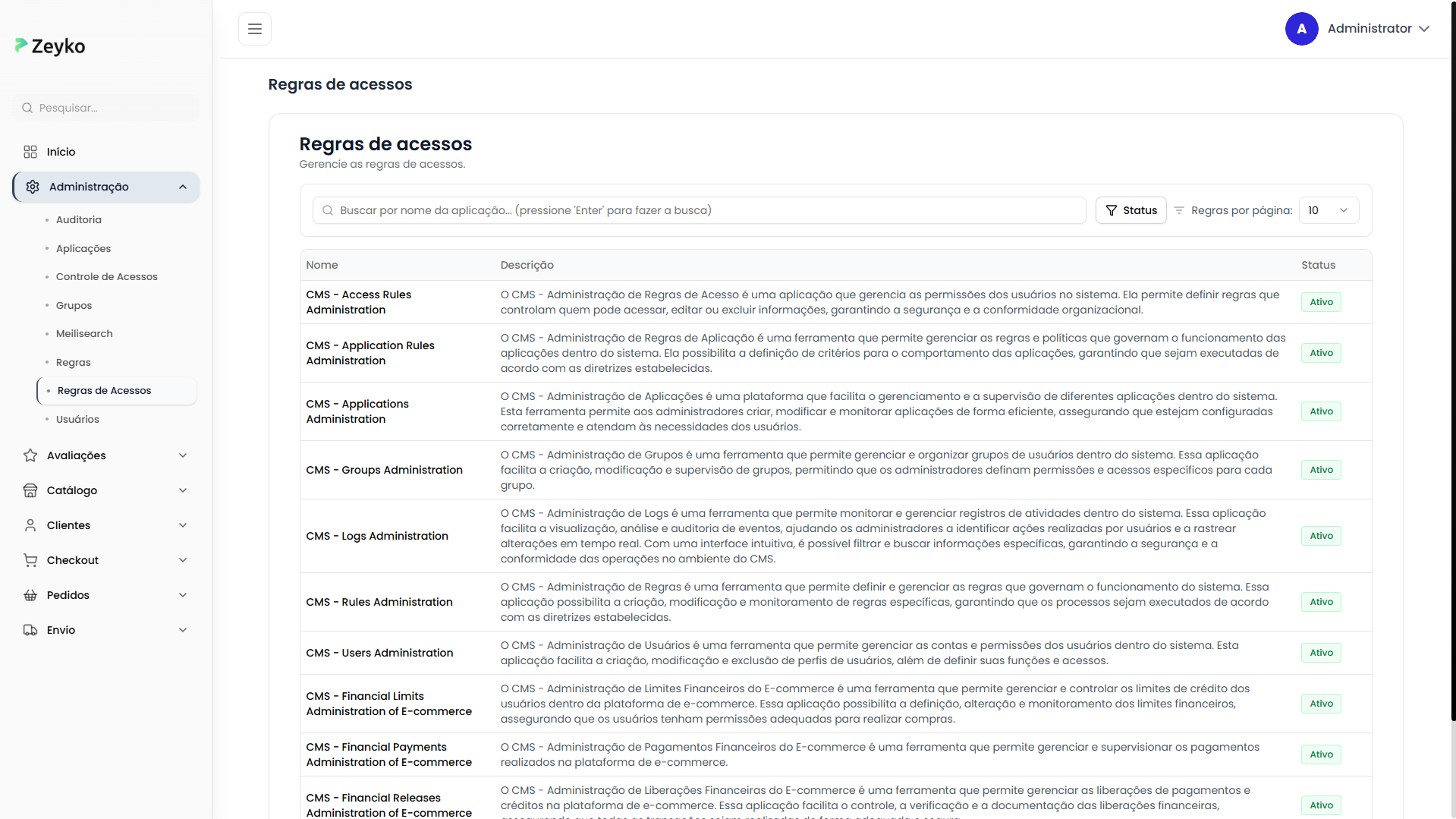
A tela de regras de acessos está localizada no menu de Administração do sistema. Ao acessá-la, você verá:
- Título "Regras de acessos"
- Barra de busca para filtrar aplicações
- Filtro de status (Ativo/Inativo)
- Seletor de itens por página
- Tabela com todas as aplicações do sistema
Entendendo o Sistema de Permissões
O que são Aplicações?
As aplicações são módulos ou funcionalidades específicas do sistema. Exemplos:
- Catálogo de Produtos
- Gerenciamento de Pedidos
- Controle de Estoque
- Auditoria de Logs
- Controle de Acesso
Tipos de Permissões (Regras)
Cada aplicação pode ter quatro tipos de permissões:
| Permissão | Ícone | Cor | O que permite fazer |
|---|---|---|---|
| Consultar | 👁️ | Azul | Visualizar informações e dados |
| Atualizar | ✏️ | Âmbar | Modificar registros existentes |
| Inserir | ➕ | Verde | Criar novos registros |
| Deletar | 🗑️ | Vermelho | Excluir registros (ação irreversível) |
Um usuário pode ter múltiplas permissões na mesma aplicação. Por exemplo: "Consultar" e "Atualizar" sem ter permissão para "Deletar".
Como Buscar Aplicações
Busca por Nome
Use a barra de busca para encontrar aplicações específicas:
- Digite o nome da aplicação no campo de busca
- Pressione Enter para realizar a busca
- A tabela será filtrada automaticamente

Filtro por Status
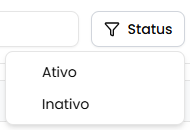
Você pode filtrar aplicações por status:
- Clique no botão "Status"
- Selecione:
- Ativo: Aplicações ativas no sistema
- Inativo: Aplicações desabilitadas
- A tabela será atualizada automaticamente
Ajustar Itens por Página
Para controlar quantas aplicações são exibidas:
- Clique no seletor "Regras por página"
- Escolha entre: 10, 15, 20, 25, 30 itens
- Use a paginação no rodapé para navegar
Visualizando Regras de uma Aplicação
Para ver e gerenciar as permissões de uma aplicação específica:
- Clique em qualquer linha da tabela de aplicações
- Você será direcionado para a tela de detalhes
Tela de Detalhes da Aplicação
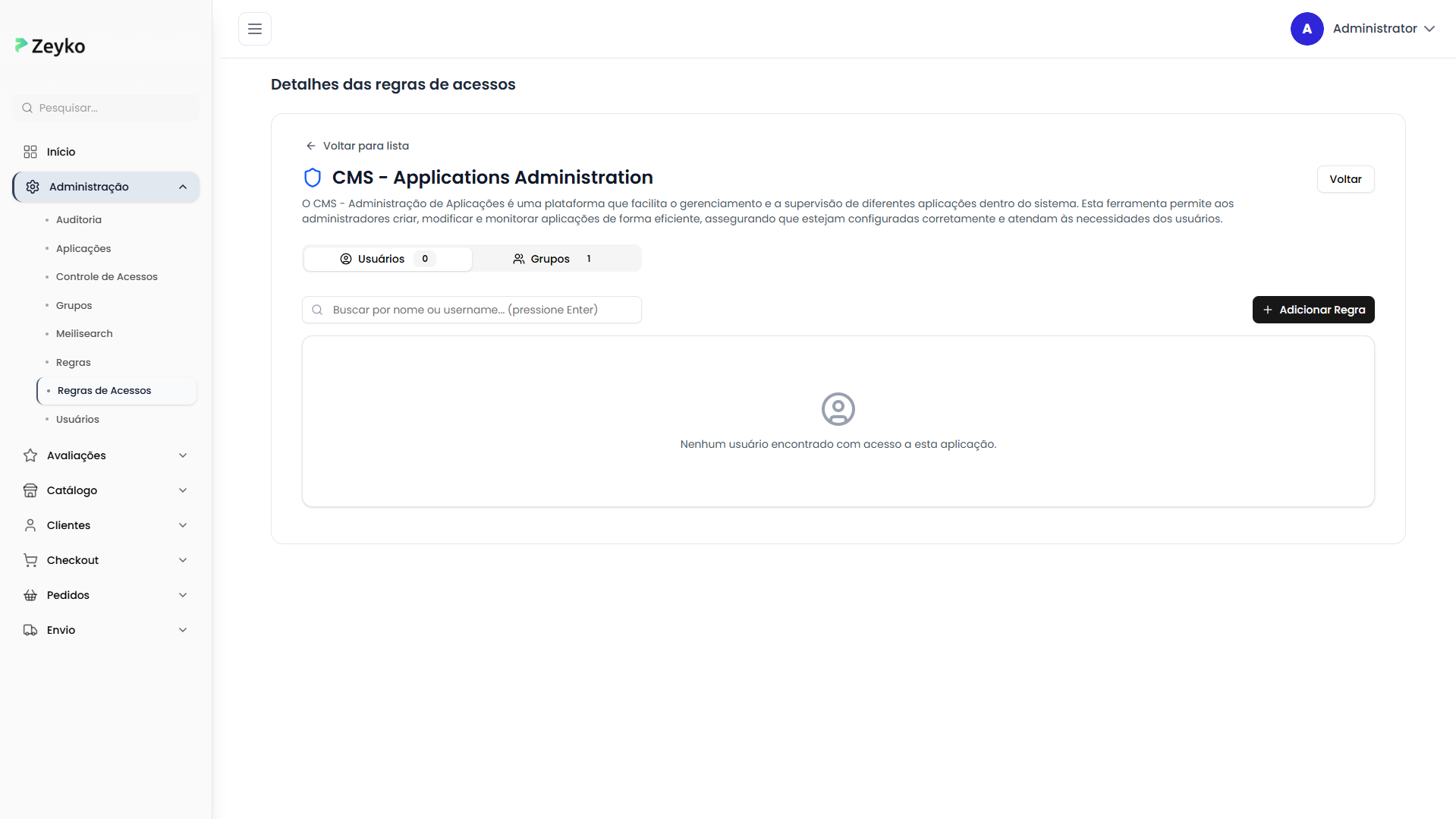
A tela de detalhes apresenta:
- Nome e descrição da aplicação
- Duas abas principais: Usuários e Grupos
- Contador de acessos em cada aba
- Botão "Adicionar Regra" para conceder novas permissões
Gerenciando Regras para Usuários
Visualizando Usuários com Acesso
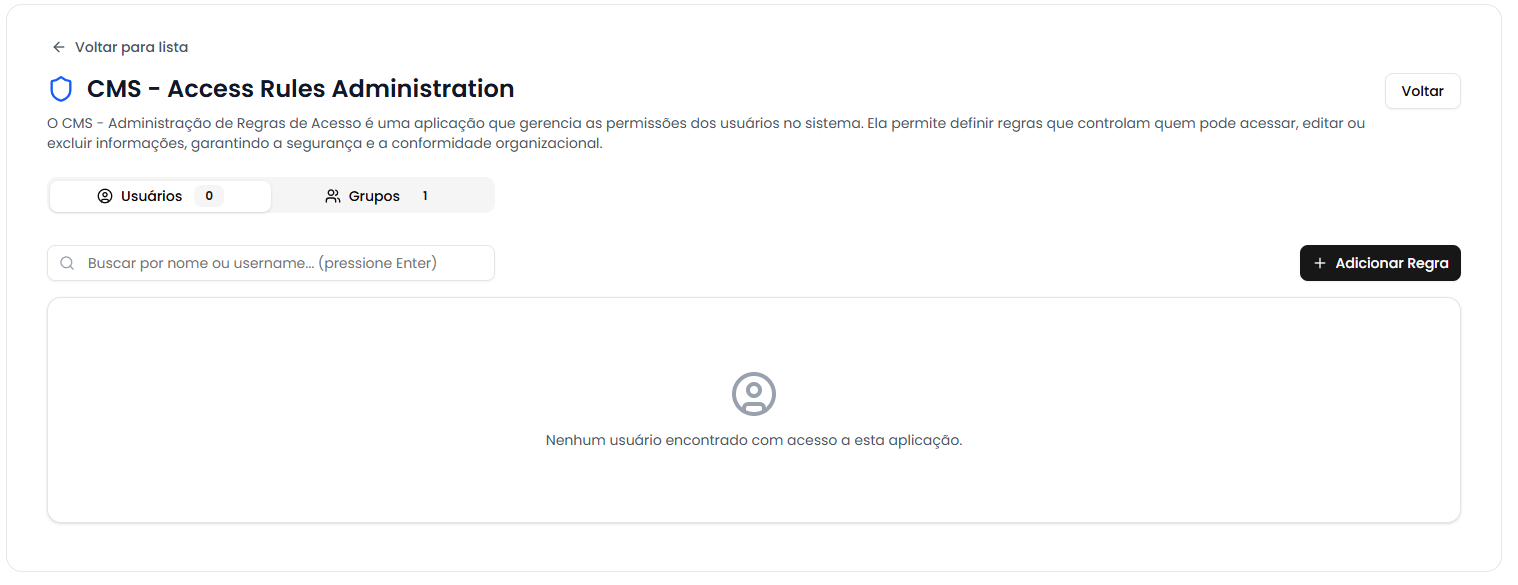
Na aba "Usuários", você verá:
- Lista de todos os usuários com acesso à aplicação
- Nome completo e username de cada usuário
- Badges coloridos indicando as permissões de cada um
- Contador total de regras por usuário
Adicionando Regras para um Usuário
Para conceder permissões a um usuário:
Passo 1: Abrir o Diálogo
- Na aba "Usuários", clique no botão "Adicionar Regra"
- Um diálogo será aberto

Passo 2: Buscar o Usuário
- Digite o nome ou email do usuário no campo de busca
- Pressione Enter para buscar
- Uma lista de usuários será exibida
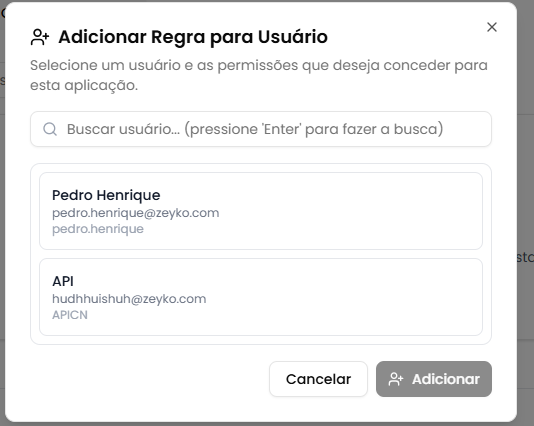
Apenas usuários ativos no sistema aparecem na lista de busca.
Passo 3: Selecionar o Usuário
- Clique no card do usuário desejado
- O card ficará destacado em azul
- Uma seção de "Permissões disponíveis" aparecerá abaixo
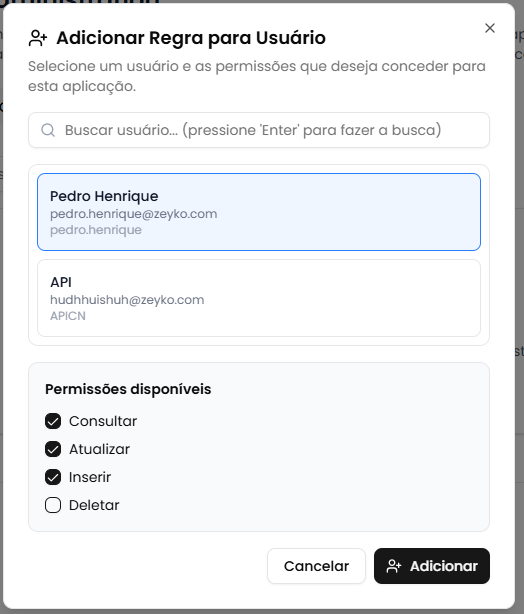
Passo 4: Escolher as Permissões
- Marque as caixas de seleção das permissões que deseja conceder:
- ☑️ Consultar: Para visualização
- ☑️ Atualizar: Para edição
- ☑️ Inserir: Para criação
- ☑️ Deletar: Para exclusão
- Você pode selecionar múltiplas permissões
Se o usuário já possui todas as permissões disponíveis, você verá a mensagem: "Este usuário já possui todas as permissões disponíveis."
Passo 5: Confirmar
- Clique no botão "Adicionar"
- Aguarde o processamento (você verá "Adicionando...")
- As permissões serão concedidas ao usuário
- A lista será atualizada automaticamente
Removendo Regras de um Usuário
Para remover uma permissão específica:
- Localize o card do usuário na lista
- Encontre o badge da permissão que deseja remover
- Clique no X ao lado do badge
- A permissão será removida imediatamente
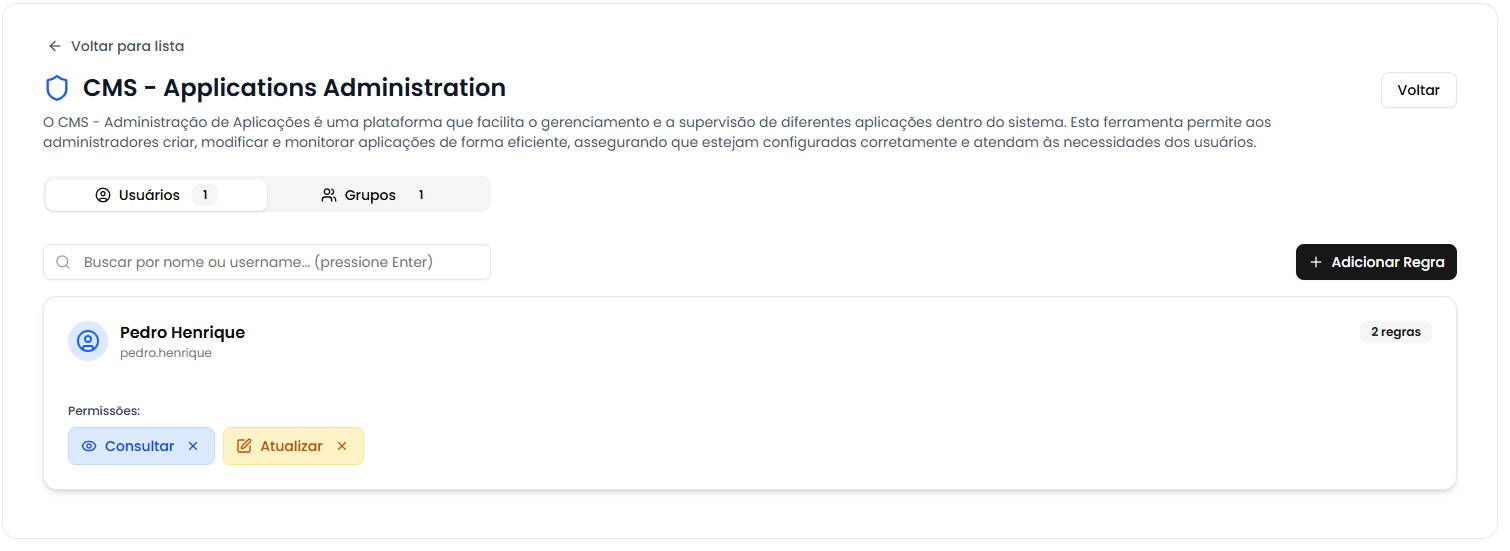
A remoção de permissões é imediata e o usuário perderá o acesso instantaneamente.
Buscar Usuários na Lista
Para filtrar usuários que já têm acesso:
- Use a barra de busca na aba "Usuários"
- Digite o nome ou username
- Pressione Enter
- A lista será filtrada
Gerenciando Regras para Grupos
Visualizando Grupos com Acesso
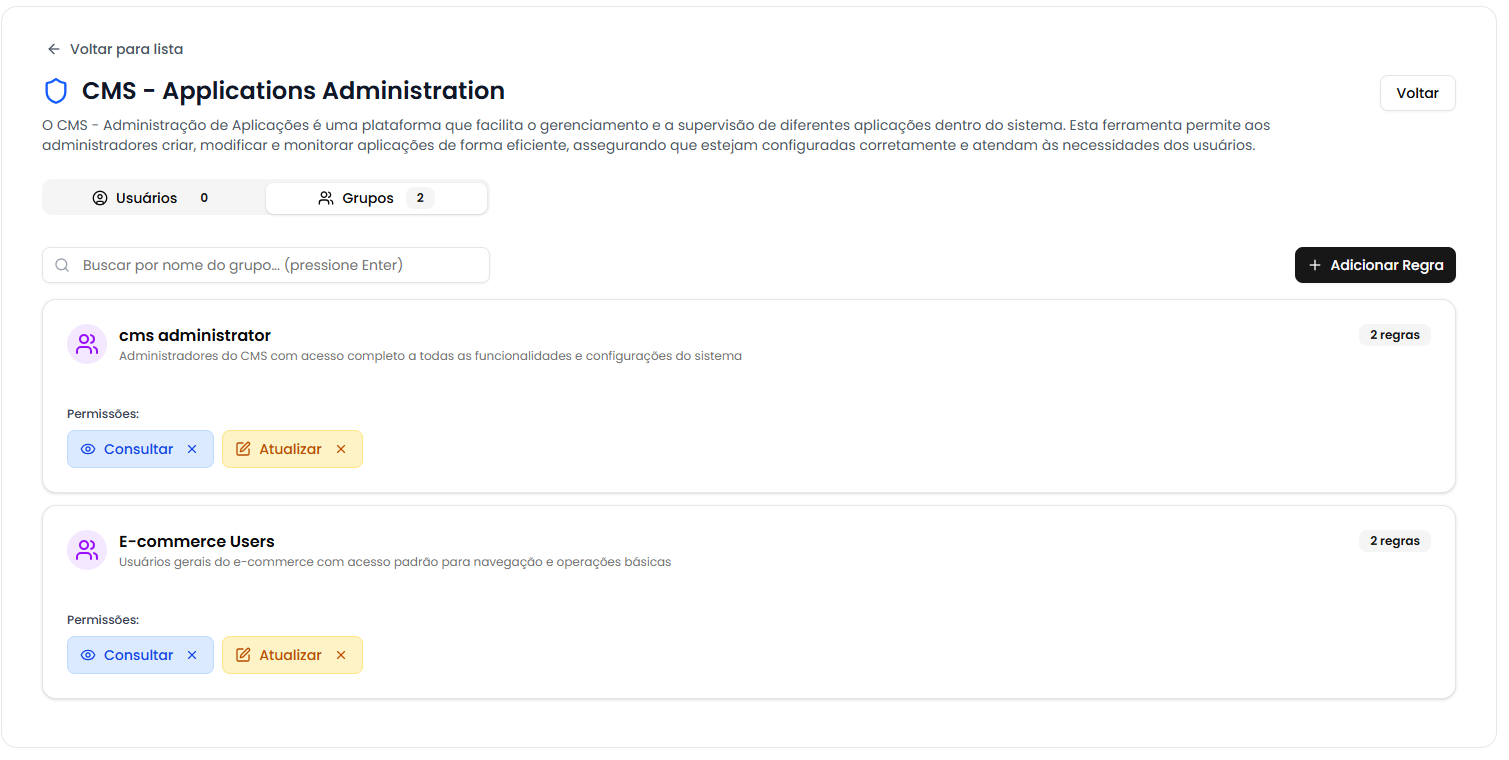
Na aba "Grupos", você verá:
- Lista de todos os grupos com acesso à aplicação
- Nome e descrição de cada grupo
- Badges coloridos indicando as permissões do grupo
- Contador total de regras por grupo
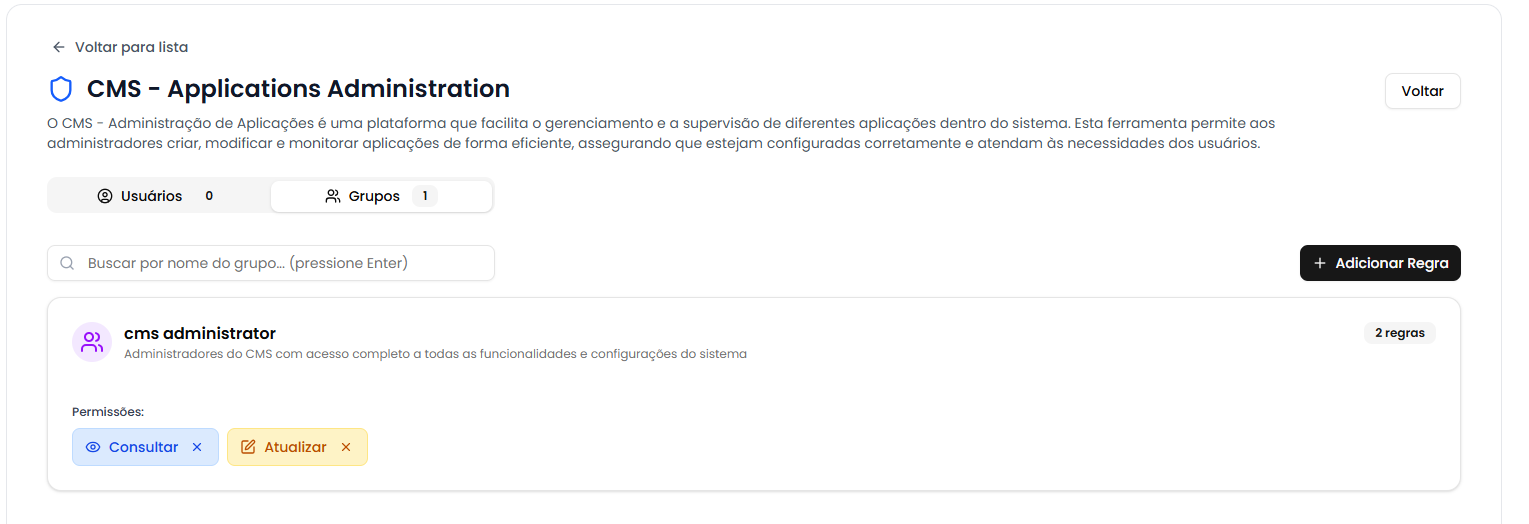
Conceder permissões a um grupo é mais eficiente quando múltiplos usuários precisam dos mesmos acessos. Todos os membros do grupo herdam automaticamente as permissões.
Adicionando Regras para um Grupo
O processo é similar ao de usuários:
Passo 1: Abrir o Diálogo
- Na aba "Grupos", clique no botão "Adicionar Regra"
- Um diálogo será aberto
Passo 2: Buscar o Grupo
- Digite o nome do grupo no campo de busca
- Pressione Enter para buscar
- Uma lista de grupos será exibida

Passo 3: Selecionar o Grupo
- Clique no card do grupo desejado
- O card ficará destacado em roxo
- A seção de "Permissões disponíveis" aparecerá
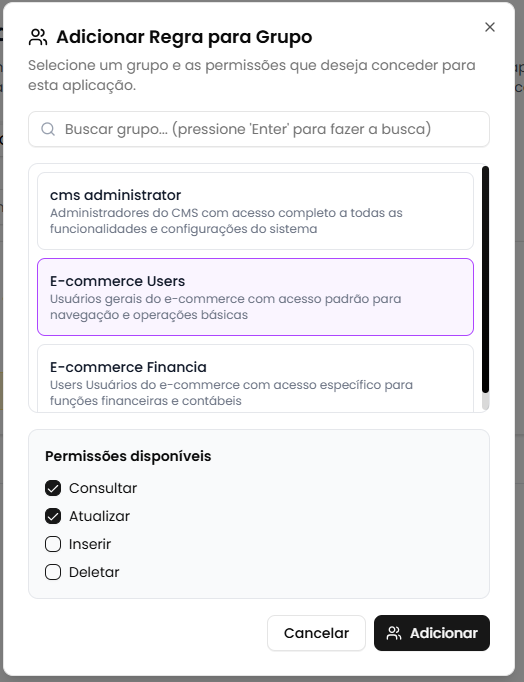
Passo 4: Escolher as Permissões
- Marque as permissões desejadas
- Selecione quantas forem necessárias
Passo 5: Confirmar
- Clique no botão "Adicionar"
- As permissões serão concedidas ao grupo
- Todos os membros do grupo terão acesso
Removendo Regras de um Grupo
Similar à remoção de usuários:
- Localize o card do grupo
- Clique no X no badge da permissão
- A permissão será removida do grupo (e de todos os seus membros)
Buscar Grupos na Lista
Use a barra de busca na aba "Grupos" para filtrar grupos específicos.
Indicadores Visuais
Cores dos Badges de Permissões
As permissões são exibidas com cores específicas para fácil identificação:
- 🔵 Azul: Consultar (visualização)
- 🟠 Âmbar: Atualizar (edição)
- 🟢 Verde: Inserir (criação)
- 🔴 Vermelho: Deletar (exclusão)

Ícones de Permissões
Cada permissão tem um ícone associado:
| Permissão | Ícone |
|---|---|
| Consultar | 👁️ Olho |
| Atualizar | ✏️ Lápis |
| Inserir | ➕ Mais/Arquivo |
| Deletar | 🗑️ Lixeira |
Casos de Uso Práticos
1. Dar Acesso Completo a um Administrador
Situação: Um novo administrador precisa de acesso total a uma aplicação.
Como fazer:
- Acesse a aplicação desejada
- Vá para a aba "Usuários"
- Clique em "Adicionar Regra"
- Busque e selecione o usuário
- Marque todas as permissões: Consultar, Atualizar, Inserir, Deletar
- Clique em "Adicionar"
2. Criar um Grupo de Visualizadores
Situação: Vários usuários precisam apenas visualizar dados, sem poder modificar.
Como fazer:
- Primeiro, crie um grupo de "Visualizadores" na tela de Grupos
- Adicione os usuários ao grupo
- Na tela de Regras de Acessos, acesse a aplicação
- Vá para a aba "Grupos"
- Adicione apenas a permissão "Consultar" para o grupo
- Todos os membros terão acesso de visualização
3. Restringir Exclusões em uma Aplicação Crítica
Situação: Você quer que usuários possam editar, mas não excluir dados críticos.
Como fazer:
- Acesse a aplicação crítica
- Conceda permissões de Consultar, Atualizar e Inserir
- Não conceda a permissão "Deletar"
- Usuários poderão trabalhar normalmente, mas não poderão excluir registros
4. Auditar Quem Tem Acesso a uma Funcionalidade Sensível
Situação: Verificar todos que podem deletar produtos do catálogo.
Como fazer:
- Acesse a aplicação "Catálogo de Produtos"
- Alterne entre as abas "Usuários" e "Grupos"
- Procure pelos badges vermelhos de "Deletar"
- Revise se todos devem ter essa permissão
- Remova acessos indevidos clicando no X dos badges
5. Transferir Responsabilidades Entre Equipes
Situação: Uma equipe assume responsabilidade de outra em um módulo.
Como fazer:
- Crie um grupo para a nova equipe
- Na aplicação relevante, conceda as permissões necessárias ao novo grupo
- Remova as permissões do grupo da equipe anterior
- Os membros da nova equipe terão acesso imediato
Problemas Comuns e Soluções
❌ "Nenhuma aplicação encontrada"
Problema: A tabela está vazia após aplicar filtros.
Soluções:
- Verifique se o nome da aplicação está correto
- Remova os filtros de status
- Clique no X do filtro ativo para limpar
- Tente buscar sem filtros
❌ Não consigo adicionar regra para um usuário
Problema: O botão "Adicionar" está desabilitado.
Possíveis causas:
- Você não selecionou um usuário
- Você não marcou nenhuma permissão
- O usuário já possui todas as permissões disponíveis
Solução:
- Certifique-se de clicar no card do usuário (deve ficar azul)
- Marque pelo menos uma permissão
- Verifique se há permissões disponíveis para adicionar
❌ Usuário não aparece na busca
Problema: Não encontro um usuário específico ao buscar.
Possíveis causas:
- O usuário está inativo no sistema
- O nome ou email está incorreto
- O usuário não existe
Soluções:
- Verifique o status do usuário na tela de Usuários
- Tente buscar por diferentes termos (nome, sobrenome, email, username)
- Confirme se o usuário foi criado no sistema
❌ Removi uma permissão por engano
Problema: Deletei acidentalmente uma permissão importante.
Solução:
- Não se preocupe! Basta adicionar a permissão novamente
- Clique em "Adicionar Regra"
- Selecione o usuário ou grupo
- Marque a permissão que foi removida
- Clique em "Adicionar"
Permissões podem ser adicionadas e removidas livremente sem consequências permanentes. Basta reconfigurá-las.
❌ "Este usuário já possui todas as permissões disponíveis"
Problema: Não consigo adicionar mais permissões.
Explicação:
- O usuário já tem todas as 4 permissões (Consultar, Atualizar, Inserir, Deletar)
- Não há mais o que adicionar
Se precisar modificar:
- Remova permissões existentes primeiro
- Depois adicione as novas desejadas
Boas Práticas e Segurança
🔒 Princípio do Menor Privilégio
Regra de ouro: Conceda apenas as permissões estritamente necessárias para cada usuário realizar seu trabalho.
Por quê?
- Reduz riscos de alterações ou exclusões acidentais
- Limita danos em caso de contas comprometidas
- Facilita auditoria de ações no sistema
Exemplo prático:
- ✅ Atendimento: Consultar + Atualizar (para editar pedidos)
- ❌ Atendimento: Todas as permissões (acesso excessivo)
👥 Prefira Grupos para Equipes
Quando usar grupos:
- Múltiplos usuários com as mesmas responsabilidades
- Permissões que mudam frequentemente
- Gestão simplificada de acessos em equipe
Benefícios:
- Alteração em massa (modifica o grupo, afeta todos os membros)
- Onboarding rápido (adicione usuário ao grupo)
- Offboarding seguro (remova do grupo)
🎯 Organize por Função/Cargo
Crie grupos baseados em funções:
- Grupo "Gerentes de Produto": Acesso completo ao Catálogo
- Grupo "Analistas Financeiros": Apenas consulta em Pedidos
- Grupo "Suporte": Consultar e Atualizar em Atendimento
🔍 Auditoria Regular de Permissões
Frequência recomendada: Mensal ou trimestral
O que verificar:
- Usuários que saíram da empresa ainda têm acesso?
- Estagiários/temporários têm permissões temporárias?
- Alguém tem mais permissões do que precisa?
- Grupos estão organizados corretamente?
Como fazer:
- Percorra cada aplicação crítica
- Revise as listas de usuários e grupos
- Remova acessos desnecessários
- Documente as mudanças
⚠️ Cuidado com a Permissão "Deletar"
A permissão de Deletar deve ser concedida com extremo cuidado:
- ❌ Não conceda a novos usuários sem treinamento
- ❌ Não conceda a estagiários ou temporários
- ✅ Conceda apenas a usuários experientes e confiáveis
- ✅ Revise regularmente quem tem essa permissão
Exclusões podem ser irreversíveis e causar perda de dados importantes. Sempre use com cautela.
📝 Documente Decisões Importantes
Mantenha um registro de:
- Por que determinado usuário recebeu permissões especiais
- Quando grupos foram criados e seu propósito
- Alterações em permissões de aplicações críticas
Exemplo de documentação:
Data: 15/12/2025
Usuário: pedro.henrique@empresa.com
Aplicação: Catálogo de Produtos
Permissões Concedidas: Todas (Consultar, Atualizar, Inserir, Deletar)
Motivo: Promovido a Gerente de Produtos - necessita acesso completo
Aprovado por: admin@empresa.com
🔄 Revisão ao Trocar de Função
Quando um usuário muda de cargo:
- Revise imediatamente suas permissões
- Remova acessos da função anterior
- Adicione acessos da nova função
- Documente a mudança
🚨 Monitoramento com Auditoria
Combine as Regras de Acessos com a Auditoria de Logs:
- Configure permissões adequadas
- Use a Auditoria para monitorar ações
- Identifique uso suspeito ou indevido
- Ajuste permissões conforme necessário
Exemplo de monitoramento:
- Filtre logs por método DELETE na aplicação crítica
- Revise quem está excluindo dados
- Confirme se as exclusões são legítimas
- Ajuste permissões se houver abusos
Perguntas Frequentes (FAQ)
Qual a diferença entre Usuários e Grupos?
Usuários: Permissões concedidas individualmente a uma pessoa específica.
Grupos: Permissões concedidas a um conjunto de usuários. Quando você adiciona alguém ao grupo, essa pessoa herda automaticamente todas as permissões do grupo.
Quando usar cada um:
- Use Usuários para permissões especiais ou exceções
- Use Grupos para permissões padrão de uma equipe ou função
Um usuário pode pertencer a múltiplos grupos?
Sim! Um usuário pode fazer parte de vários grupos e terá a combinação de todas as permissões dos grupos em que está incluído.
Exemplo:
- João está no grupo "Suporte" (Consultar + Atualizar)
- João também está no grupo "Analistas" (Consultar + Inserir)
- João terá: Consultar + Atualizar + Inserir
Se eu remover um usuário de um grupo, ele perde os acessos?
Sim, mas apenas os acessos que vinham daquele grupo. Se o usuário tem permissões individuais ou pertence a outros grupos, essas permissões serão mantidas.
Posso ter permissões individuais E de grupo?
Sim! Suas permissões finais serão a soma das permissões individuais e de todos os grupos dos quais você faz parte.
Exemplo:
- Permissão individual: Consultar + Deletar
- Permissão do grupo: Consultar + Atualizar
- Total: Consultar + Atualizar + Deletar
O que acontece se eu desativar uma aplicação?
Aplicações inativas não podem ser acessadas pelos usuários, mas as regras de permissão são mantidas. Se você reativar a aplicação, as permissões voltam a funcionar.
Posso copiar permissões de um usuário para outro?
Não diretamente. Mas você pode:
- Criar um grupo com as permissões desejadas
- Adicionar ambos os usuários ao grupo
Ou manualmente adicionar as mesmas permissões para cada usuário.
Quanto tempo leva para as permissões entrarem em vigor?
As permissões são aplicadas imediatamente. Assim que você adiciona ou remove uma regra:
- Adição ou remoção de regras: O usuário/grupo tem o acesso revogado na hora
Ao conceder ou remover qualquer permissão de um grupo ou de um usuário específico, o acesso é revogado imediatamente. Por questão de segurança, os usuários afetados são deslogados automaticamente do sistema, sendo necessário realizar um novo login.
Posso ver o histórico de mudanças de permissões?
Sim! Use a Auditoria para rastrear:
- Quando permissões foram adicionadas ou removidas
- Quem fez as alterações
- Detalhes completos das modificações
Filtre por endpoints relacionados a api/v1/cms/access-rules para ver essas ações.
O que acontece se ninguém tiver permissão para uma aplicação?
A aplicação ficará inacessível para usuários regulares. Apenas super administradores (se existirem) poderão acessar.
Evite deixar aplicações críticas sem nenhum responsável com acesso.
Posso criar minhas próprias permissões personalizadas?
Não. O sistema trabalha com as quatro permissões padrão:
- Consultar
- Atualizar
- Inserir
- Deletar
Essas permissões cobrem todos os casos de uso necessários para operações CRUD (Create, Read, Update, Delete).
Suporte
Precisa de Ajuda?
Se você encontrou algum problema ou tem dúvidas:
- Verifique este manual para soluções e orientações
- Consulte a seção de Problemas Comuns acima
- Entre em contato com o suporte técnico com as seguintes informações:
- Nome da aplicação afetada
- Usuário ou grupo envolvido
- Descrição do problema ou dúvida
- Print de tela (se aplicável)
Informações Úteis ao Contatar o Suporte
Tenha em mãos:
- Seu nome de usuário e cargo
- Nome da aplicação
- Nome do usuário/grupo afetado
- Descrição do que você tentou fazer
- Mensagem de erro (se houver)
Glossário
| Termo | Significado |
|---|---|
| Aplicação | Módulo ou funcionalidade específica do sistema que pode ter permissões atribuídas |
| Regra/Permissão | Direito de executar uma ação específica (Consultar, Atualizar, Inserir, Deletar) |
| Usuário | Pessoa individual com conta no sistema |
| Grupo | Conjunto de usuários que compartilham permissões comuns |
| Badge | Etiqueta colorida que representa visualmente uma permissão |
| Status Ativo | Aplicação, usuário ou grupo habilitado e funcionando no sistema |
| Status Inativo | Aplicação, usuário ou grupo desabilitado temporariamente |
| Menor Privilégio | Princípio de segurança: conceder apenas as permissões mínimas necessárias |
| CRUD | Create (Criar), Read (Ler), Update (Atualizar), Delete (Deletar) - operações básicas |
Próximos Passos
Após dominar o gerenciamento de regras de acessos, você pode:
- 🔐 Implementar uma política de segurança baseada em funções
- 👥 Organizar usuários em grupos por departamento ou responsabilidade
- 📊 Combinar com Auditoria de Logs para monitorar o uso das permissões
- 🎯 Criar documentação interna sobre quais cargos devem ter quais acessos
- 🔄 Estabelecer rotinas de revisão periódica de permissões
Bom uso da ferramenta de regras de acessos! 🔐