Controle de Acessos
Bem-vindo ao guia de Controle de Acessos do CMS E-commerce! Este manual irá ajudá-lo a visualizar, monitorar e gerenciar as sessões de acesso dos usuários ao sistema.
Visão Geral
A tela de Controle de Acessos permite que você:
- 👥 Visualize todos os usuários que acessaram o sistema
- 🔍 Busque usuários específicos por nome ou username
- 📊 Monitore sessões ativas de cada usuário
- 🚫 Revogue sessões individuais ou todas as sessões de um usuário
- 📋 Veja o histórico completo de logins e sessões expiradas
Esta ferramenta é essencial para garantir a segurança do sistema e gerenciar o acesso dos usuários.
Acessando a Tela de Controle de Acessos
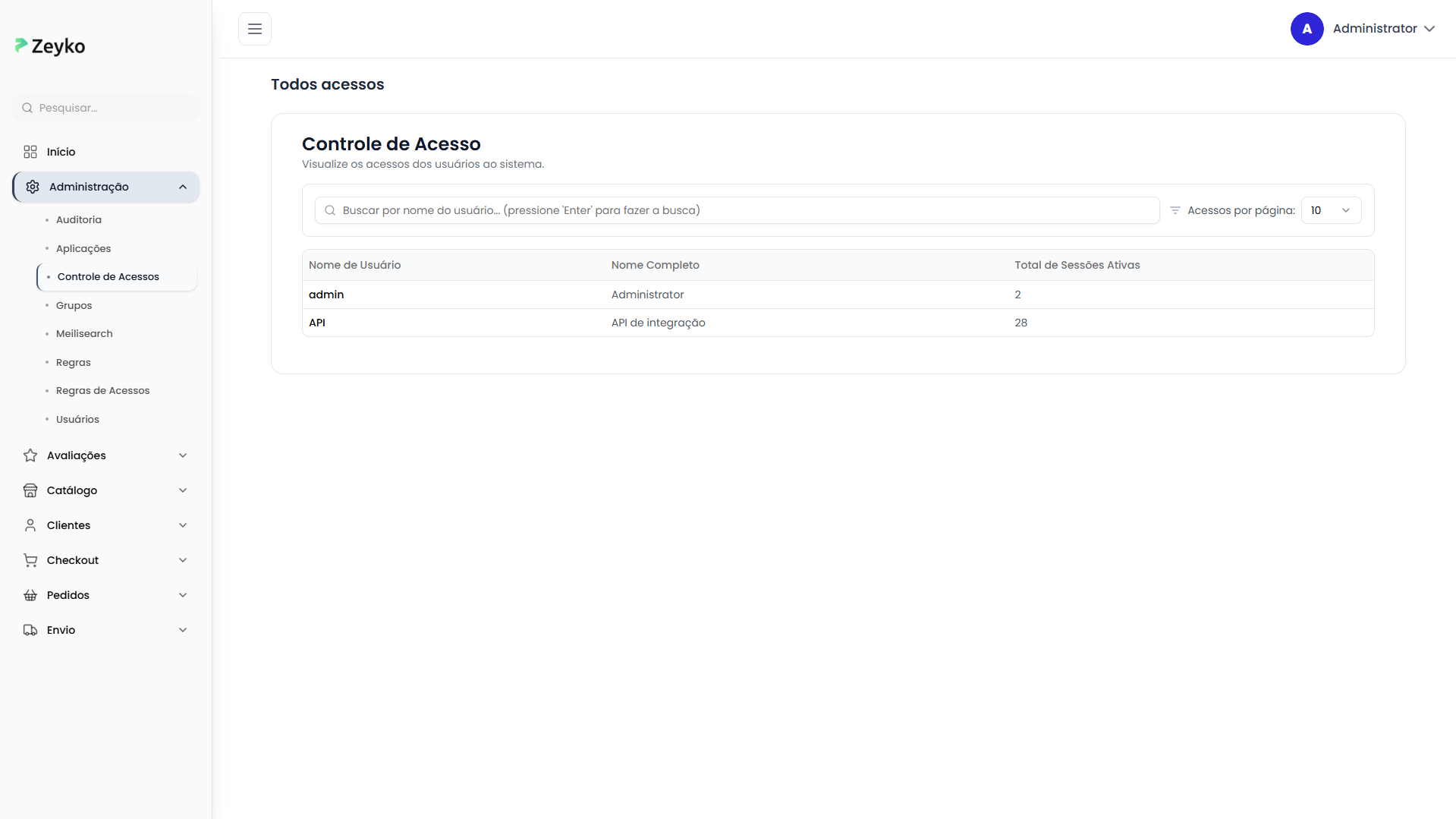
A tela de controle de acessos está localizada no menu de Administração do sistema. Ao acessá-la, você verá:
- Título "Controle de Acesso"
- Barra de busca
- Seletor de "Acessos por página"
- Tabela com os usuários que possuem sessões
Como Buscar Usuários
Busca por Nome
A barra de busca permite encontrar usuários específicos por:
- Nome do usuário (nome completo)
- Username (nome de usuário para login)
Como usar:
- Digite o nome ou username desejado no campo de busca
- Pressione Enter para realizar a busca
- Os resultados serão filtrados automaticamente

Use termos específicos para resultados mais precisos. Por exemplo: "Pedro Henrique" ou "pedro.henrique".
Entendendo a Tabela de Acessos
A tabela de acessos exibe as seguintes informações:
Colunas da Tabela
| Coluna | Descrição |
|---|---|
| Nome de Usuário | Username utilizado pelo usuário |
| Nome Completo | Nome completo do usuário |
| Total de Sessões Ativas | Quantidade de sessões ativas do usuário |

Interagindo com a Tabela
- Clique em qualquer linha para ver os detalhes completos das sessões do usuário
- Ajuste quantos acessos exibir por página usando o seletor "Acessos por página" (10, 15, 20, 25 ou 30)
- Use a paginação no rodapé da tabela para navegar entre as páginas
Visualizando Detalhes de um Usuário
Ao clicar em uma linha da tabela, você será direcionado para a página de detalhes do usuário, onde poderá:
1. Ver Informações do Usuário
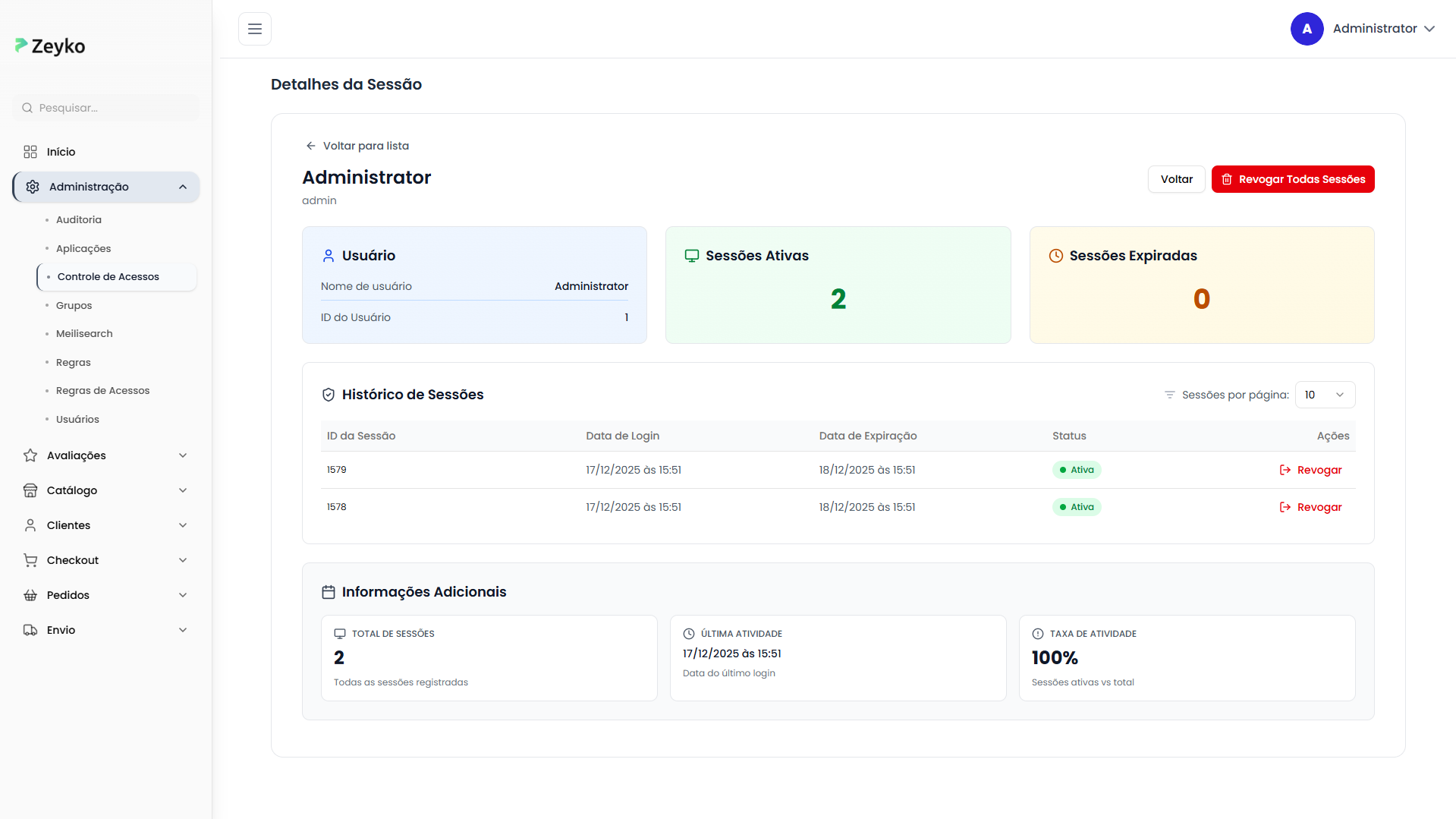
No topo da página, você verá:
- Nome completo do usuário
- Username utilizado para login
- Botão "Voltar" para retornar à lista de acessos
- Botão "Revogar Todas Sessões" (aparece apenas se houver sessões ativas)
2. Visualizar Estatísticas
Três cards coloridos exibem informações resumidas:
Card Azul - Usuário:
- Nome completo
- ID do usuário no sistema
Card Verde - Sessões Ativas:
- Quantidade de sessões atualmente ativas
- Exibido em destaque
Card Amarelo - Sessões Expiradas:
- Quantidade de sessões que já expiraram
- Exibido em destaque

3. Histórico de Sessões
A tabela de histórico mostra todas as sessões do usuário:
Colunas da Tabela de Sessões
| Coluna | Descrição |
|---|---|
| ID da Sessão | Identificador único da sessão |
| Data de Login | Data e hora em que o usuário fez login |
| Data de Expiração | Data e hora em que a sessão expira |
| Status | Indica se a sessão está "Ativa" ou "Expirada" |
| Ações | Botão "Revogar" (apenas para sessões ativas) |

Indicadores Visuais de Status
- 🟢 Verde com animação pulsante: Sessão Ativa
- ⚪ Cinza: Sessão Expirada
4. Informações Adicionais
No final da página, você encontra três cards informativos:
Total de Sessões:
- Soma de todas as sessões (ativas + expiradas)
Última Atividade:
- Data e hora do último login realizado
Taxa de Atividade:
- Percentual de sessões ativas em relação ao total
- Calculado como: (Sessões Ativas ÷ Total de Sessões) × 100

Como Revogar Sessões
Revogar uma sessão desconecta o usuário imediatamente do sistema. Use esta funcionalidade com cautela.
Revogar uma Sessão Individual
Passo a Passo:
- Na tabela de histórico de sessões, localize a sessão ativa que deseja revogar
- Clique no botão "Revogar" na coluna "Ações"
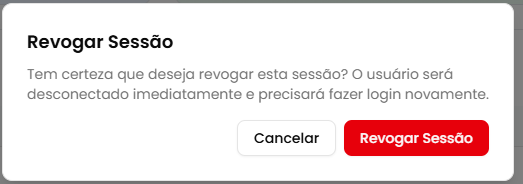
- Um modal de confirmação será exibido
- Leia a mensagem de confirmação:
- "Tem certeza que deseja revogar esta sessão?"
- "O usuário será desconectado imediatamente e precisará fazer login novamente."
- Clique em "Revogar Sessão" para confirmar ou "Cancelar" para desistir
- Aguarde o processamento (você verá "Revogando...")
- A sessão será revogada e o status mudará para "Expirada"
Revogar Todas as Sessões de um Usuário
Passo a Passo:
- No topo da página de detalhes do usuário, clique no botão vermelho "Revogar Todas Sessões"
- Um modal de confirmação será exibido com:
- Quantidade de sessões que serão revogadas
- Username do usuário
- Aviso sobre desconexão de todos os dispositivos
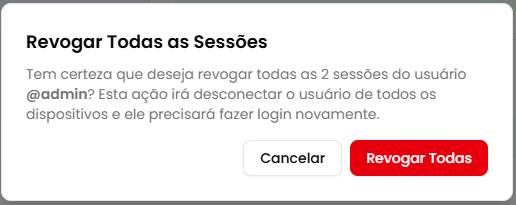
- Clique em "Revogar Todas" para confirmar ou "Cancelar" para desistir
- Aguarde o processamento (você verá "Revogando...")
- Todas as sessões ativas serão revogadas
- Você será automaticamente redirecionado para a lista de acessos
Após revogar todas as sessões, o usuário precisará fazer login novamente em todos os dispositivos onde estava conectado.
Ajustando Sessões por Página
Para facilitar a navegação no histórico de sessões:
- Localize o seletor "Sessões por página" (no canto direito, acima da tabela de histórico)
- Escolha entre: 10, 15, 20, 25, 30 sessões por página
- Use a paginação no rodapé da tabela para navegar

Casos de Uso Práticos
1. Verificar se um Usuário Está Online
Situação: Você precisa saber se um usuário específico está conectado ao sistema.
Como verificar:
- Na tela principal, use a busca para encontrar o usuário
- Verifique a coluna "Total de Sessões Ativas"
- Se o número for maior que 0, o usuário está conectado
- Clique na linha para ver detalhes das sessões ativas
2. Investigar Múltiplos Acessos Simultâneos
Situação: Um usuário possui muitas sessões ativas e você suspeita de compartilhamento de conta.
Como investigar:
- Acesse os detalhes do usuário
- Verifique o número no card "Sessões Ativas"
- Analise a tabela de histórico:
- Veja as datas e horários de cada login
- Compare os IDs das sessões
- Se houver sessões suspeitas, revogue-as individualmente
3. Forçar Logout de um Usuário
Situação: Um usuário esqueceu de fazer logout em um computador público.
Como forçar logout:
- Localize o usuário na lista de acessos
- Clique na linha para ver os detalhes
- Identifique a sessão ativa que deseja encerrar
- Clique em "Revogar" na sessão específica
- Confirme a ação
4. Resetar Todos os Acessos por Segurança
Situação: Você precisa encerrar todas as sessões de um usuário por motivos de segurança (ex: senha comprometida).
Como resetar:
- Acesse os detalhes do usuário
- Clique no botão "Revogar Todas Sessões"
- Confirme a ação no modal
- Instrua o usuário a fazer login novamente com uma nova senha
5. Monitorar Padrões de Acesso
Situação: Verificar quando e com que frequência um usuário acessa o sistema.
Como monitorar:
- Acesse os detalhes do usuário
- Analise a tabela de histórico de sessões:
- Observe as datas e horários de login
- Verifique se há um padrão (ex: sempre no mesmo horário)
- Compare sessões ativas vs. expiradas
- Use o card "Última Atividade" para saber o último acesso
- Verifique a "Taxa de Atividade" para entender o engajamento
Problemas Comuns e Soluções
❌ "Nenhum acesso registrado" ou "Nenhum acesso encontrado com esse filtro"
Problema: A tabela está vazia.
Soluções:
- Verifique se há realmente usuários com sessões no sistema
- Se usou a busca, tente termos diferentes ou limpe o campo
- Verifique se você possui permissão para visualizar acessos
- Aguarde alguns segundos e recarregue a página
❌ Não consigo revogar uma sessão
Problema: O botão "Revogar" não aparece ou está desabilitado.
Possíveis causas:
- Sessão expirada: Apenas sessões ativas podem ser revogadas
- Sem permissão: Você precisa ter permissão de "insert" no aplicativo "LoginControls"
- Carregando: Aguarde o término de uma revogação anterior
❌ O botão "Revogar Todas Sessões" não aparece
Problema: Não vejo o botão vermelho no topo da página.
Possíveis causas:
- Sem sessões ativas: O botão só aparece se houver pelo menos uma sessão ativa
- Sem permissão: Você precisa ter permissão de "insert" no aplicativo "LoginControls"
❌ Após revogar, a sessão ainda aparece como ativa
Problema: Revogou uma sessão mas ela continua aparecendo como "Ativa".
Soluções:
- Aguarde alguns segundos para a atualização automática
- Recarregue a página manualmente (F5)
- Verifique se a revogação foi realmente confirmada
- Se persistir, contate o suporte técnico
❌ "Erro ao carregar sessões do usuário"
Problema: Mensagem de erro ao tentar ver detalhes de um usuário.
Soluções:
- Clique no botão "Voltar" e tente novamente
- Verifique sua conexão com a internet
- Aguarde alguns minutos e tente novamente
Entendendo as Datas e Horários
Data de Login
- Indica quando o usuário iniciou a sessão
- Formato: dd/MM/yyyy às HH:mm
- Exemplo: 17/12/2025 às 14:30
Data de Expiração
- Indica quando a sessão expirará automaticamente
- Formato: dd/MM/yyyy às HH:mm
- Exemplo: 24/12/2025 às 14:30
- Por padrão, sessões duram 7 dias
Uma sessão expirada automaticamente não pode ser revogada manualmente, pois já está inativa.
Dicas de Segurança e Boas Práticas
🔒 Monitoramento Regular
- Verifique acessos semanalmente para identificar padrões incomuns
- Monitore usuários com muitas sessões ativas (pode indicar compartilhamento de conta)
- Revogue sessões antigas que não deveriam estar ativas
- Analise a taxa de atividade de usuários críticos
🔐 Gestão de Sessões
- Revogue sessões antes de manutenções para evitar problemas
- Force logout ao desativar usuários do sistema
- Encerre todas as sessões ao detectar atividade suspeita
- Documente revogações importantes para auditoria
🛡️ Controle de Acesso
- Restrinja permissões de revogação apenas a administradores
- Oriente usuários a fazer logout ao terminar de usar o sistema
- Estabeleça políticas de duração máxima de sessões
- Monitore acessos fora do horário de trabalho
⚡ Performance
- Use a busca para encontrar usuários rapidamente
- Ajuste "acessos por página" conforme necessário
- Navegue pela paginação para não sobrecarregar o sistema
Permissões Necessárias
Para utilizar completamente o controle de acessos, você precisa de:
Visualização
- Permissão: Acesso ao aplicativo "LoginControls"
- Permite: Visualizar a lista de acessos e detalhes das sessões
Revogação
- Permissão: Ação "insert" no aplicativo "LoginControls"
- Permite: Revogar sessões individuais e todas as sessões de um usuário
Se você não tem as permissões necessárias, entre em contato com um administrador do sistema.
Perguntas Frequentes (FAQ)
O que é uma sessão?
Uma sessão é um período de tempo em que um usuário está autenticado no sistema. Ela é criada quando o usuário faz login e expira após um tempo determinado ou quando é revogada manualmente.
Por que um usuário tem múltiplas sessões ativas?
Cada login cria uma nova sessão. Se um usuário fizer login em diferentes dispositivos (computador, tablet, celular) ou navegadores, terá múltiplas sessões ativas simultaneamente.
Quanto tempo dura uma sessão?
Por padrão, as sessões dura 1 dia. Após esse período, elas expiram automaticamente e o usuário precisa fazer login novamente.
O que acontece quando revogo uma sessão?
O usuário é imediatamente desconectado do sistema naquela sessão específica. Ele precisará fazer login novamente para acessar o sistema.
Posso recuperar uma sessão revogada?
Não. Sessões revogadas não podem ser recuperadas. O usuário deverá fazer um novo login para criar uma nova sessão.
O usuário é notificado quando sua sessão é revogada?
Não. O sistema não envia notificações automáticas. O usuário perceberá quando tentar usar o sistema e for solicitado a fazer login novamente.
Posso ver de qual dispositivo veio o acesso?
Atualmente, o sistema mostra apenas informações básicas das sessões (ID, datas e status). Informações detalhadas de dispositivo não estão disponíveis nesta tela, mas podem estar nos logs de auditoria.
Qual a diferença entre "Sessão Expirada" e sessão revogada?
- Expirada: A sessão terminou automaticamente após o tempo limite (geralmente 1 dia)
- Revogada: A sessão foi encerrada manualmente por um administrador
Posso estender a duração de uma sessão?
Não é possível estender uma sessão existente. O usuário precisa fazer login novamente para criar uma nova sessão com novo período de validade.
Suporte
Precisa de Ajuda?
Se você encontrou algum problema ou tem dúvidas:
- Verifique este manual para soluções comuns
- Consulte a seção de Problemas Comuns acima
- Entre em contato com o suporte técnico com as seguintes informações:
- Print da tela ou descrição do problema
- Nome do usuário que está tentando gerenciar
- Mensagens de erro exibidas
- O que você estava tentando fazer
Informações Úteis ao Contatar o Suporte
Tenha em mãos:
- Seu nome de usuário e permissões
- Username do usuário que está gerenciando
- Quantidade de sessões do usuário
- Horário aproximado em que tentou fazer a ação
- Descrição detalhada do comportamento observado
Recursos Adicionais
Atalhos e Dicas Rápidas
- Enter na busca: Executa a pesquisa
- Click na linha da tabela: Abre detalhes do usuário
- Botão "Voltar": Retorna à lista de acessos
Glossário
| Termo | Significado |
|---|---|
| Sessão | Período de tempo em que um usuário está autenticado no sistema |
| Sessão Ativa | Sessão que ainda está válida e não expirou |
| Sessão Expirada | Sessão que ultrapassou o tempo limite ou foi revogada |
| Revogar | Encerrar uma sessão manualmente antes do tempo de expiração |
| Username | Nome de usuário |
| ID da Sessão | Identificador único de uma sessão |
| Data de Login | Data e hora em que a sessão foi criada |
| Data de Expiração | Data e hora em que a sessão expirará automaticamente |
| Taxa de Atividade | Percentual de sessões ativas em relação ao total |
Próximos Passos
Após dominar o controle de acessos, você pode:
- 🔍 Investigar atividades específicas nos Logs de Auditoria
- 🔒 Gerenciar permissões de usuários
- 📊 Criar relatórios de acesso baseados nos dados coletados
- 🛡️ Implementar políticas de segurança mais rigorosas
Bom uso da ferramenta de controle de acessos! 🚀