Pedidos
Bem-vindo ao guia de Pedidos do CMS E-commerce! Este manual irá ajudá-lo a visualizar, gerenciar e acompanhar todos os pedidos realizados no sistema.
Visão Geral
A tela de Pedidos permite que você:
- 📋 Visualize todos os pedidos registrados no sistema
- 🔍 Filtre pedidos por número, CPF ou nome do cliente
- 📅 Filtre por período usando presets ou datas personalizadas
- 🏷️ Filtre por status do pedido (aguardando confirmação, pago, entregue, etc.)
- ✅ Selecione múltiplos pedidos usando checkboxes
- 📊 Acompanhe informações detalhadas como valor total, quantidade de produtos e forma de pagamento
- 🔄 Ajuste a quantidade de pedidos exibidos por página
- 👁️ Acesse detalhes completos de cada pedido
A tela de pedidos é essencial para o gerenciamento de vendas, permitindo acompanhar o fluxo completo desde a criação até a entrega.
Acessando a Tela de Pedidos
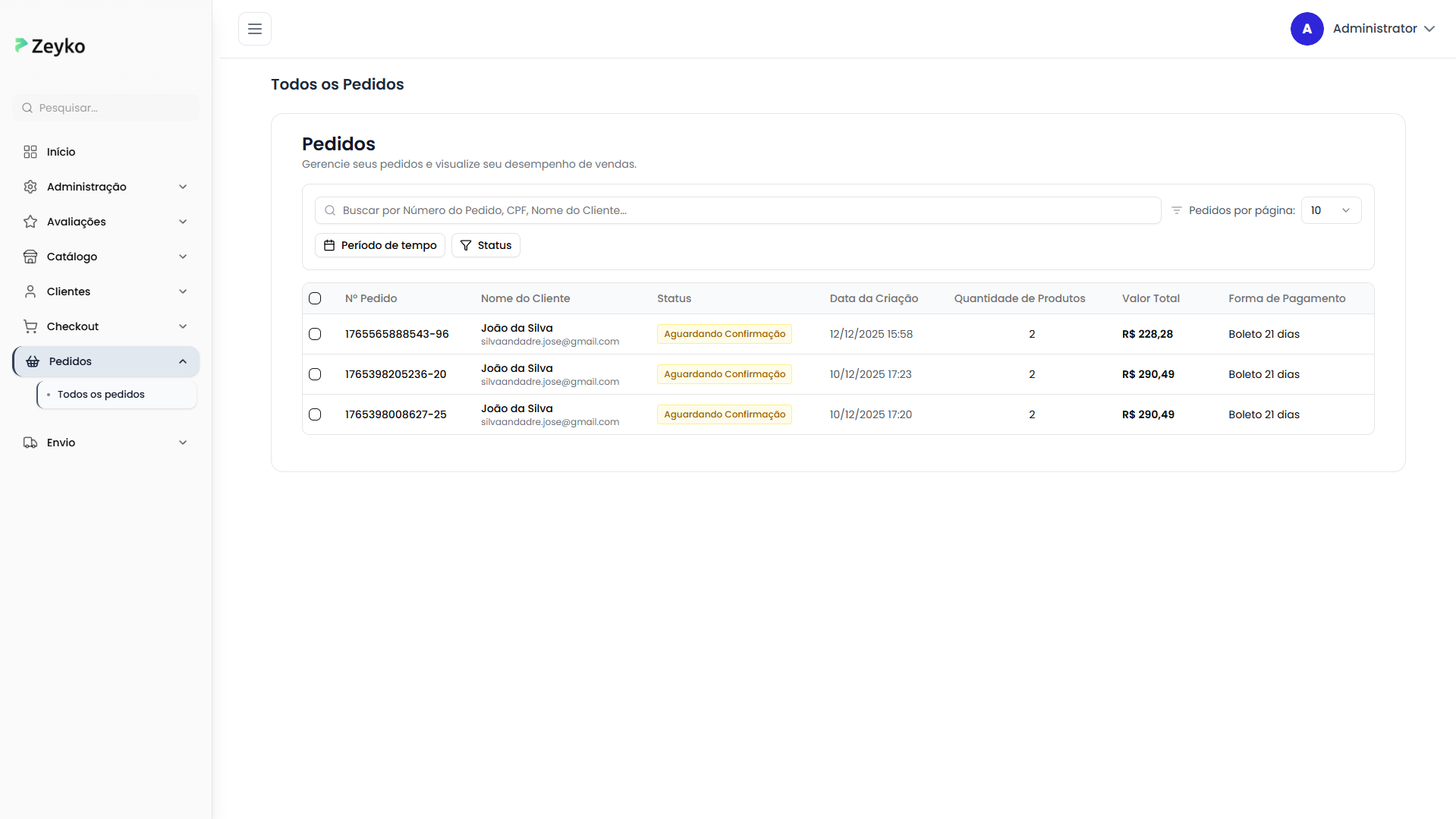
A tela de pedidos está localizada no menu principal do sistema. Ao acessá-la, você verá:
- Título "Pedidos"
- Subtítulo "Gerencie seus pedidos e visualize seu desempenho de vendas"
- Barra de busca
- Filtros de período e status
- Seletor de pedidos por página
- Tabela com os pedidos cadastrados
Como Buscar e Filtrar Pedidos
Busca por Número, CPF ou Nome do Cliente
A barra de busca permite encontrar pedidos específicos:
Como usar:
- Digite o número do pedido, CPF ou nome do cliente no campo de busca
- Pressione Enter para realizar a busca
- Os resultados serão filtrados automaticamente
Exemplos de busca:
- Número do pedido: "PED-2024-001"
- CPF: "123.456.789-00" ou "12345678900"
- Nome: "João Silva"

Use termos parciais para ampliar os resultados. Por exemplo, digite "João" para encontrar todos os pedidos de clientes com esse nome.
Filtro de Período de Tempo
O filtro de período permite visualizar pedidos de um intervalo de tempo específico.
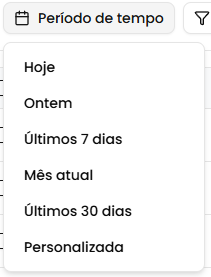
Presets Disponíveis
- Hoje: Pedidos criados no dia atual
- Ontem: Pedidos do dia anterior
- Últimos 7 dias: Pedidos da última semana
- Mês atual: Pedidos desde o início do mês corrente
- Últimos 30 dias: Pedidos do último mês
- Personalizada: Escolha data inicial e final manualmente
Como usar o filtro de período:
Usando Presets:
- Clique no botão "Período de tempo"
- Selecione uma das opções predefinidas (Hoje, Ontem, Últimos 7 dias, etc.)
- O filtro será aplicado automaticamente
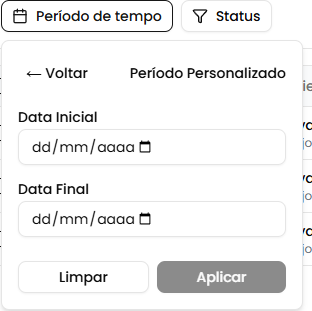
Usando Período Personalizado:
- Clique no botão "Período de tempo"
- Selecione "Personalizada"
- Escolha a Data Inicial no campo correspondente
- Escolha a Data Final no campo correspondente
- Clique em "Aplicar"
Por padrão, o sistema exibe pedidos dos últimos 2 meses se nenhum filtro for aplicado.
Limpar filtro de período:
- Clique no botão de período ativo
- Clique em "Limpar filtro" no menu
Filtro de Status
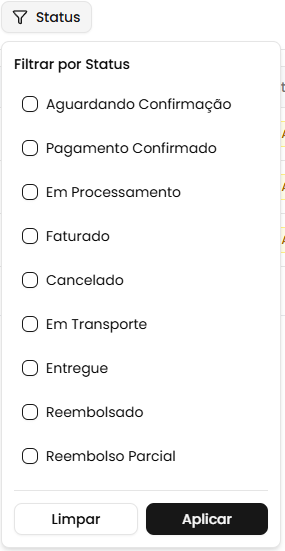
O filtro de status permite visualizar pedidos com status específicos.
Status Disponíveis
| Status | Descrição | Cor |
|---|---|---|
| Aguardando Confirmação | Pedido criado, aguardando confirmação | Amarelo |
| Pagamento Confirmado | Pagamento foi confirmado | Azul |
| Em Processamento | Pedido sendo preparado | Roxo |
| Faturado | Nota fiscal emitida | Índigo |
| Cancelado | Pedido foi cancelado | Vermelho |
| Em Transporte | Pedido enviado para entrega | Laranja |
| Entregue | Pedido entregue ao cliente | Verde |
| Reembolsado | Valor devolvido integralmente | Cinza |
| Reembolso Parcial | Parte do valor devolvido | Cinza |
Como usar o filtro de status:
- Clique no botão "Status"
- Marque os checkboxes dos status desejados (pode selecionar múltiplos)
- Clique em "Aplicar"
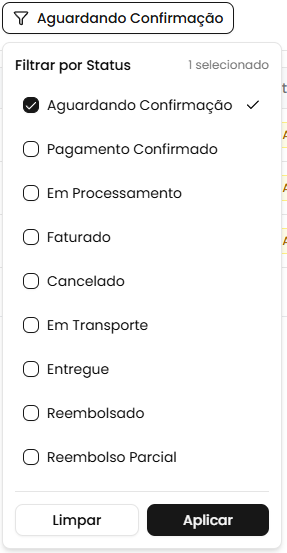
Indicadores visuais:
- Se 1 status selecionado: mostra o nome do status
- Se múltiplos status selecionados: mostra "X status" (onde X é a quantidade)
- Status ativos aparecem com borda e texto em cor primária
Limpar filtro de status:
- Clique no botão de status ativo
- Clique em "Limpar" no menu
Pedidos por Página
Para facilitar a navegação, você pode ajustar quantos pedidos são exibidos por vez:
- Localize o seletor "Pedidos por página"
- Escolha entre: 10, 15, 20, 25, 30 pedidos por página
- Use a paginação no rodapé da tabela para navegar
Escolha um número maior de itens por página se você tiver uma tela grande e quiser visualizar mais pedidos de uma só vez.
Entendendo a Tabela de Pedidos
A tabela exibe informações completas sobre cada pedido:
Colunas da Tabela
| Coluna | Descrição |
|---|---|
| Checkbox | Seleção para ações em múltiplos pedidos |
| Nº Pedido | Número de referência único do pedido |
| Nome do Cliente | Nome e e-mail do cliente |
| Status | Status atual do pedido (com indicador visual) |
| Data da Criação | Data e hora em que o pedido foi criado |
| Quantidade de Produtos | Total de produtos no pedido |
| Valor Total | Valor total do pedido em reais |
| Forma de Pagamento | Método usado para pagamento |

Indicadores Visuais
Status com Cores
Cada status possui uma cor específica para identificação rápida:
- 🟡 Amarelo: Aguardando Confirmação
- 🔵 Azul: Pagamento Confirmado
- 🟣 Roxo: Em Processamento
- 🔷 Índigo: Faturado
- 🔴 Vermelho: Cancelado
- 🟠 Laranja: Em Transporte
- 🟢 Verde: Entregue
- ⚪ Cinza: Reembolsado/Reembolso Parcial
Linhas Clicáveis
- As linhas da tabela são clicáveis para acessar os detalhes do pedido
- Ao passar o mouse sobre uma linha, ela fica destacada
- Clique em qualquer parte da linha (exceto no checkbox) para abrir os detalhes
Selecionando Múltiplos Pedidos
A funcionalidade de seleção múltipla permite marcar vários pedidos de uma vez:
Como selecionar:
Selecionar individualmente:
- Clique no checkbox na linha do pedido desejado
- Repita para outros pedidos
Selecionar todos da página:
- Clique no checkbox no cabeçalho da tabela
- Todos os pedidos da página atual serão selecionados
Desselecionar:
- Clique novamente no checkbox do pedido para desmarcá-lo
- Ou clique no checkbox do cabeçalho para desmarcar todos

A seleção múltipla permite preparar o sistema para futuras funcionalidades de ações em lote, como exportar, imprimir ou alterar status de múltiplos pedidos.
Visualizando Detalhes de um Pedido
Para ver informações completas sobre um pedido:
- Clique em qualquer linha da tabela (exceto no checkbox)
- Você será redirecionado para a tela de detalhes do pedido
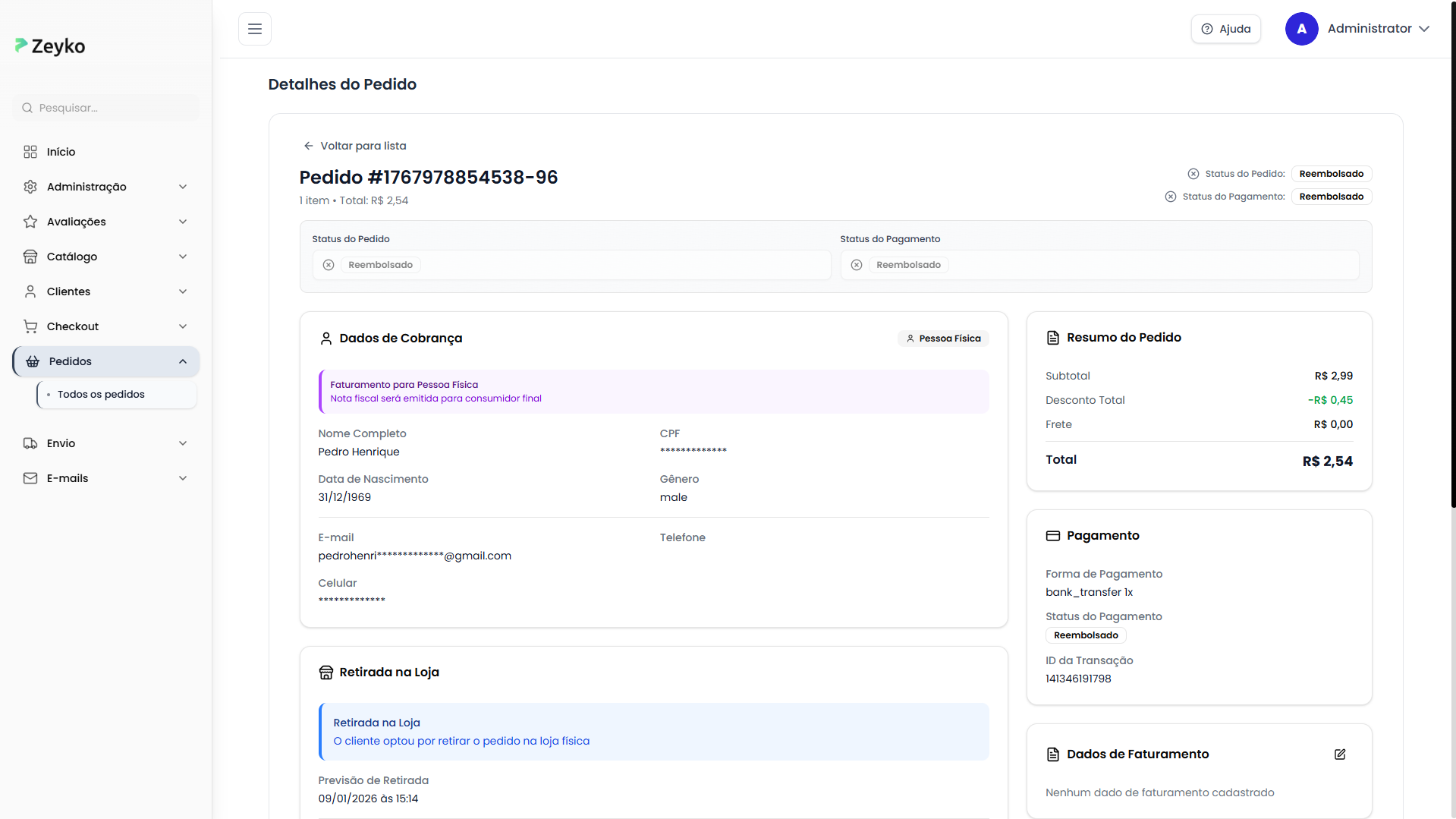
O número de referência do pedido aparece na URL: /orders/[numeroReferencia]
Detalhes Completos do Pedido
A tela de detalhes exibe todas as informações do pedido de forma organizada em um layout responsivo de duas colunas, com cards informativos e controles para gerenciamento completo.
Cabeçalho do Pedido
No topo da tela, você encontra o painel de informações principais:
Informações Superiores:
- Botão Voltar: No canto superior esquerdo, retorna à lista de pedidos
- Número do Pedido: Identificador único de referência (ex: 1765565888543-96)
- Resumo Rápido: Quantidade de itens e valor total do pedido
Badges de Status:
No lado direito do cabeçalho, dois indicadores visuais com ícones:
- Status do Pedido: Badge colorido mostrando a situação atual (com ícone correspondente)
- Status do Pagamento: Badge colorido indicando situação financeira (com ícone correspondente)
Gerenciamento de Status
Logo abaixo do cabeçalho, há uma seção dedicada ao gerenciamento de status, com fundo em degradê cinza claro.
Esta seção completa requer permissão de atualização no módulo de Pedidos. Se você não tiver permissão, ela não será exibida.
Controles de Status
A seção de gerenciamento possui dois controles lado a lado:
1. Status do Pedido
- Popover interativo para mudança de status
- Exibe status atual com ícone e cor correspondente
- Lista de transições válidas disponíveis
- Sistema de confirmação para ações críticas (cancelamento, reembolso)
- Notificação automática por e-mail ao cliente após mudança
Status disponíveis e suas transições:
- Aguardando Confirmação → Pagamento Confirmado, Em Processamento, Cancelado
- Pagamento Confirmado → Em Processamento, Faturado, Cancelado
- Em Processamento → Faturado, Cancelado
- Faturado → Em Transporte, Cancelado
- Em Transporte → Entregue, Cancelado
- Entregue → (estado final)
- Cancelado → (estado final)
- Reembolsado → (estado final)
- Reembolso Parcial → Reembolsado
2. Status do Pagamento
- Popover interativo para mudança de status do pagamento
- Exibe status atual com ícone e cor correspondente
- Transições válidas de acordo com o status atual
- Confirmação para ações sensíveis
Status de pagamento disponíveis:
- Pendente → Pago, Falhou
- Pago → Reembolsado, Reembolso Parcial
- Falhou → Pendente
- Reembolsado → (estado final)
- Reembolso Parcial → Reembolsado
Recursos do Sistema de Status:
- ✅ Apenas transições válidas são permitidas
- ✅ Confirmação obrigatória para ações críticas
- ✅ Mensagens personalizadas de sucesso e erro
- ✅ Loading durante processamento
- ✅ Atualização automática dos dados após mudança
- ✅ Notificação por e-mail ao cliente
Layout de Duas Colunas
A partir daqui, a tela divide-se em duas colunas responsivas:
Coluna Esquerda (Principal)
Contém os cards de informações detalhadas:
- Dados de Cobrança
- Informações de Entrega
- Produtos do Pedido
Coluna Direita (Lateral)
Contém os cards de resumo e ações:
- Resumo do Pedido
- Informações de Pagamento
- Dados de Faturamento
- Histórico do Pedido
Dados de Cobrança
Card que exibe as informações fiscais de quem realizou a compra.
Cabeçalho do Card:
- Ícone diferenciado: 👤 (Pessoa Física) ou 🏢 (Pessoa Jurídica)
- Título "Dados de Cobrança"
- Badge lateral indicando o tipo de faturamento
Pessoa Física
Quando o pedido é de pessoa física, você verá:
Banner Informativo:
- Borda roxa à esquerda
- Fundo roxo claro
- Texto: "Faturamento para Pessoa Física"
- Subtexto: "Nota fiscal será emitida para consumidor final"
Informações Exibidas:
Dados Pessoais (2 colunas):
- Nome Completo
- CPF (fonte monoespaçada)
- Data de Nascimento (formato: dd/MM/yyyy)
- Gênero
Divisor
Contatos (2 colunas):
- Telefone
Celular (se cadastrado):
- Exibido em linha completa quando disponível
Pessoa Jurídica
Quando o pedido é de pessoa jurídica, você verá:
Banner Informativo:
- Borda azul à esquerda
- Fundo azul claro
- Texto: "Faturamento Empresarial"
- Subtexto: "Nota fiscal será emitida para pessoa jurídica"
Informações Exibidas:
Dados Empresariais (2 colunas):
- Razão Social
- CNPJ (fonte monoespaçada)
Inscrição Estadual:
- Exibida em linha completa quando disponível (fonte monoespaçada)
Divisor
Contatos (2 colunas):
- Telefone
Celular (se cadastrado):
- Exibido em linha completa quando disponível
Informações de Entrega
Card que exibe detalhes sobre a entrega ou retirada do pedido. O conteúdo varia conforme o tipo de entrega.
Retirada na Loja
Quando o cliente escolheu retirar o pedido na loja:
Cabeçalho:
- Ícone: 🏪 (Loja)
- Título: "Retirada na Loja"
Banner Informativo:
- Borda azul à esquerda
- Fundo azul claro
- Texto: "Retirada na Loja"
- Subtexto: "O cliente optou por retirar o pedido na loja física"
Informações:
- Previsão de Retirada
- Data e hora formatadas (ex: 25/12/2024 às 14:30)
Divisor
-
Responsável pela Retirada
- Nome de quem irá retirar
-
Local de Retirada
- Card destacado com fundo cinza e borda
- Ícone de localização
- Nome do Centro de Distribuição
- Endereço completo:
- Rua/Avenida, número
- Complemento (se houver)
- Bairro
- Cidade - Estado
- CEP
- Referência (se fornecida)
Entrega em Domicílio
Quando o cliente escolheu receber o pedido em casa:
Cabeçalho:
- Ícone: 🚚 (Caminhão)
- Título: "Informações de Entrega"
Banner Informativo:
- Borda verde à esquerda
- Fundo verde claro
- Texto: "Entrega em Domicílio"
- Subtexto: "O pedido será entregue no endereço indicado"
Informações:
- Previsão de Entrega
- Data e hora formatadas (ex: 25/12/2024 às 14:30)
Divisor
-
Destinatário
- Nome de quem receberá
-
Endereço de Entrega
- Card destacado com fundo cinza e borda
- Ícone de localização
- Endereço completo:
- Rua/Avenida, número
- Complemento (se houver)
- Bairro
- Cidade - Estado
- CEP
- Referência (se fornecida)
Divisor
- Logística (2 colunas):
- Centro de Distribuição
- Política de Frete
Código de Rastreamento:
- Aparece após divisor quando disponível
- Fonte monoespaçada para fácil cópia
Produtos do Pedido
Card que lista todos os itens incluídos no pedido.
Cabeçalho:
- Ícone: 📦 (Pacote)
- Título: "Produtos"
Visualização de Cada Produto
Cada produto é exibido em um card horizontal com:
Layout do Produto:
Lado Esquerdo:
- Imagem do Produto:
- Quadrado 80x80 pixels com bordas arredondadas
- Exibe foto do produto (se disponível)
- Ou ícone de pacote em fundo cinza (se não houver imagem)
Lado Direito - Informações Principais:
-
Cabeçalho do Produto:
- Título do produto (lado esquerdo)
- Link "Ver no site" (lado direito, se URL do e-commerce configurada)
- Abre produto na loja em nova aba
- Ícone de link externo
- Marca do produto
- Badge de status colorido
-
Rodapé do Produto:
- Quantidade (lado esquerdo)
- Preços (lado direito):
- Preço unitário riscado (se houver desconto)
- Preço total em destaque
Controle de Status Individual:
Requer permissão de atualização no módulo de Pedidos.
Abaixo de cada produto, há um controle para atualizar o status individual:
- Alinhado à esquerda (com margem para alinhar com o texto)
- Popover de mudança de status
- Transições válidas baseadas no status atual
- Confirmações para ações críticas
Status de produto disponíveis:
- Aguardando Confirmação → Em Processamento, Cancelado
- Em Processamento → Faturado, Cancelado
- Faturado → Em Transporte, Devolvido
- Em Transporte → Entregue, Devolvido
- Entregue → Devolvido
- Devolvido → (estado final)
- Cancelado → (estado final)
- Reembolsado → (estado final)
Separadores:
- Linha divisória entre produtos (exceto após o último)
Benefícios do Status Individual:
- ✅ Rastreamento granular de cada item
- ✅ Gestão de entregas parciais
- ✅ Controle de devoluções específicas
- ✅ Melhor atendimento ao cliente
Resumo do Pedido
Card lateral que exibe o detalhamento financeiro completo.
Cabeçalho:
- Ícone: 📄 (Documento)
- Título: "Resumo do Pedido"
Itens Exibidos:
Valores Base:
-
Subtotal
- Soma de todos os produtos (sem descontos)
- Formatação em moeda brasileira
-
Desconto (Cupom) (quando houver cupom aplicado)
- Valor do desconto por cupom promocional
- Exibido em verde com sinal negativo (-)
-
Desconto Total (quando houver desconto)
- Desconto completo (produtos + cupom)
- Exibido em verde com sinal negativo (-)
-
Frete
- Valor do frete calculado
- Formatação em moeda brasileira
-
Juros (quando houver parcelamento com juros)
- Taxa de juros cobrada
- Exibido em vermelho com sinal positivo (+)
Divisor
Valor Final:
- Total
- Valor final a pagar
- Texto maior e em negrito
- Destaque visual
Exemplo visual:
Subtotal            R$ 3.500,00
Desconto (Cupom)   -R$   150,00
Desconto Total     -R$   350,00
Frete               R$    50,00
Juros              +R$    35,00
────────────────────────────────
Total               R$ 3.085,00
Campos condicionais (desconto de cupom, desconto total, juros) só aparecem quando seus valores são maiores que zero.
Informações de Pagamento
Card lateral com dados da transação financeira.
Cabeçalho:
- Ícone: 💳 (Cartão de Crédito)
- Título: "Pagamento"
Dados Exibidos:
-
Forma de Pagamento
- Método usado (ex: Cartão de Crédito, Boleto, PIX)
- Pode incluir detalhes adicionais do método
-
Status do Pagamento
- Badge colorido com status atual
- Cores por status:
- Pendente: Amarelo
- Pago: Azul
- Falhou: Vermelho
- Reembolsado: Cinza
- Reembolso Parcial: Cinza
-
ID da Transação (quando disponível)
- Código único da transação
- Útil para rastreamento junto à operadora de pagamento
Exemplo:
Forma de Pagamento: Cartão de Crédito
Status do Pagamento: [Badge Azul: Pago]
ID da Transação: txn_a1b2c3d4e5f6g7h8
Dados de Faturamento
Card lateral editável com informações fiscais e de rastreamento.
Cabeçalho:
- Ícone: 📄 (Documento)
- Título: "Dados de Faturamento"
- Botão de ação (se tiver permissão de atualização):
- Ícone de lápis: para iniciar edição
- Texto "Cancelar": durante edição
A edição requer permissão de atualização no módulo de Pedidos.
Modo Visualização
Quando não está editando, exibe os dados cadastrados:
Informações Disponíveis:
-
Código de Rastreamento (quando cadastrado)
- Código da transportadora para rastreio
- Exibido em formato de fácil cópia
-
Número da NF-e (quando cadastrado)
- Número da Nota Fiscal Eletrônica
- Exibido em formato de fácil cópia
-
Link da NF-e (quando cadastrado)
- Link clicável "Baixar NF-e"
- Ícone de seta para indicar link externo
- Abre em nova aba
Quando Vazio:
- Mensagem em cinza: "Nenhum dado de faturamento cadastrado"
Modo Edição
Ao clicar no ícone de lápis, abre o formulário de edição:
Campos do Formulário:
-
Código de Rastreamento
- Label: "Código de Rastreamento"
- Placeholder: "Ex: BR123456789XX"
- Campo de texto
- Validação em tempo real
- Mensagem de erro abaixo do campo (se inválido)
-
Número da NF-e
- Label: "Número da NF-e"
- Placeholder: "Ex: 123456"
- Campo de texto
- Validação em tempo real
- Mensagem de erro abaixo do campo (se inválido)
-
Link da NF-e
- Label: "Link da NF-e"
- Placeholder: "https://..."
- Campo de URL
- Validação em tempo real
- Mensagem de erro abaixo do campo (se inválido)
Botão de Salvar:
- Largura completa
- Desabilitado quando:
- Salvando dados (loading)
- Formulário inválido
- Estados visuais:
- Normal: Ícone de disquete + "Salvar Dados"
- Salvando: Spinner animado + "Salvando..."
Processo de Salvamento:
- Preencha os campos desejados
- Aguarde validação automática
- Clique em "Salvar Dados"
- Aguarde processamento (botão mostra "Salvando...")
- Após sucesso:
- Volta para modo visualização
- Dados atualizados são exibidos
- Notificação de sucesso
Cancelar Edição:
- Clique em "Cancelar" no cabeçalho
- Campos retornam aos valores originais
- Volta para modo visualização
O botão "Salvar Dados" só fica habilitado quando todos os campos estão preenchidos corretamente.
Histórico do Pedido
Card lateral que exibe a timeline completa de mudanças de status.
Cabeçalho:
- Ícone: 🕐 (Relógio)
- Título: "Histórico do Pedido"
Visualização da Timeline
Layout Vertical:
Cada evento no histórico possui:
-
Indicador Visual (Esquerda):
- Círculo com borda cinza
- Ponto interno cinza
- Linha vertical conectando eventos (exceto no último)
-
Conteúdo (Direita):
- Badge de status colorido (com variante correspondente)
- Data e hora da mudança (formato: dd/MM/yyyy às HH:mm)
- Espaçamento inferior para separação
Ordem de Exibição:
- Do mais recente para o mais antigo (ordem cronológica reversa)
- Primeiro item no topo é o status atual
Exemplo de Timeline:
 ●  [Badge Verde: Entregue]
 │  25/12/2024 às 14:30
 │
 ●  [Badge Laranja: Em Transporte]
 │  24/12/2024 às 09:15
 │
 ●  [Badge Índigo: Faturado]
 │  23/12/2024 às 16:45
 │
 ●  [Badge Azul: Pagamento Confirmado]
 │  23/12/2024 às 10:20
 │
 ●  [Badge Amarelo: Aguardando Confirmação]
    23/12/2024 às 10:15
Utilidades do Histórico:
- ✅ Rastrear evolução completa do pedido
- ✅ Identificar gargalos e atrasos no processo
- ✅ Verificar timestamps exatos de mudanças
- ✅ Auditar alterações de status
- ✅ Responder dúvidas de clientes com precisão
- ✅ Analisar tempo em cada etapa do processo
- Compare timestamps para calcular tempo em cada etapa
- Use para identificar pedidos com processamento lento
- Compartilhe informações específicas com clientes
- Utilize para análise de performance operacional
Estados da Tela
Carregando Pedidos
Enquanto os pedidos são carregados, você verá:
- Ícone de carregamento animado
- Mensagem "Carregando pedidos..."
Nenhum Pedido Cadastrado
Quando não há pedidos no sistema ou nenhum corresponde ao filtro aplicado:
- Ícone de pacote
- Mensagem "Nenhum pedido encontrado" ou "Nenhum pedido encontrado com esse filtro"
Erro ao Carregar
Se houver um erro ao buscar os pedidos:
- Ícone de pacote
- Mensagem "Erro ao carregar pedidos. Tente novamente."
Paginação
Quando há muitos pedidos, o sistema divide em páginas:
Como usar:
- Veja o número total de pedidos e páginas no rodapé
- Clique nos números de página para navegar
- Use as setas ← e → para página anterior/próxima
- A página atual é destacada
Informações exibidas:
- Página atual
- Total de páginas
- Total de pedidos
- Nome do conteúdo ("Pedido")
Casos de Uso Práticos
1. Buscar Pedido de um Cliente Específico
Situação: Você precisa encontrar todos os pedidos de "Maria Santos".
Como fazer:
- Digite "Maria Santos" no campo de busca
- Pressione Enter
- Todos os pedidos da cliente serão exibidos
2. Ver Pedidos Pendentes de Hoje
Situação: Verificar pedidos que aguardam confirmação criados hoje.
Como fazer:
- Clique em "Período de tempo"
- Selecione "Hoje"
- Clique em "Status"
- Marque "Aguardando Confirmação"
- Clique em "Aplicar"
3. Acompanhar Pedidos em Transporte
Situação: Ver todos os pedidos que estão sendo entregues.
Como fazer:
- Clique em "Status"
- Marque "Em Transporte"
- Clique em "Aplicar"
4. Analisar Vendas do Último Mês
Situação: Revisar todos os pedidos dos últimos 30 dias.
Como fazer:
- Clique em "Período de tempo"
- Selecione "Últimos 30 dias"
- Visualize todos os pedidos do período
5. Buscar Pedido por Número
Situação: Cliente entrou em contato informando o número do pedido.
Como fazer:
- Digite o número do pedido no campo de busca (ex: "PED-2024-001")
- Pressione Enter
- O pedido específico será exibido
6. Ver Pedidos com Problemas
Situação: Verificar pedidos cancelados ou reembolsados.
Como fazer:
- Clique em "Status"
- Marque "Cancelado", "Reembolsado" e "Reembolso Parcial"
- Clique em "Aplicar"
7. Filtrar por Período Específico
Situação: Ver pedidos entre 01/12/2024 e 15/12/2024.
Como fazer:
- Clique em "Período de tempo"
- Selecione "Personalizada"
- Escolha Data Inicial: 01/12/2024
- Escolha Data Final: 15/12/2024
- Clique em "Aplicar"
8. Selecionar Pedidos para Exportação Futura
Situação: Marcar pedidos específicos para uma ação futura.
Como fazer:
- Aplique os filtros desejados
- Marque os checkboxes dos pedidos relevantes
- Ou marque o checkbox do cabeçalho para selecionar todos da página
9. Processar Pedido Pago
Situação: Cliente pagou e você precisa processar o pedido.
Como fazer:
- Acesse os detalhes do pedido
- Verifique se o Status do Pagamento está como "Pago"
- Atualize o Status do Pedido para "Em Processamento"
- Prepare os produtos
- Quando tiver a nota fiscal, atualize os Dados de Faturamento:
- Adicione o número da NF-e
- Adicione o link da NF-e
- Atualize o Status do Pedido para "Faturado"
10. Atualizar Dados de Envio
Situação: Pedido foi enviado pela transportadora.
Como fazer:
- Acesse os detalhes do pedido
- Clique em editar nos Dados de Faturamento
- Adicione o Código de Rastreamento fornecido pela transportadora
- Salve os dados
- Atualize o Status do Pedido para "Em Transporte"
- (Opcional) Atualize o status individual de cada produto para "Em Transporte"
11. Gerenciar Entrega Parcial
Situação: Parte dos produtos foi entregue, mas outros ainda estão a caminho.
Como fazer:
- Acesse os detalhes do pedido
- Localize os produtos que foram entregues
- Para cada produto entregue, atualize o Status do Produto para "Entregue"
- Mantenha o Status do Pedido como "Em Transporte" até todos serem entregues
- Quando todos os produtos forem entregues, atualize o Status do Pedido para "Entregue"
12. Processar Devolução de Produto
Situação: Cliente devolveu um produto específico do pedido.
Como fazer:
- Acesse os detalhes do pedido
- Localize o produto devolvido na lista
- Atualize o Status do Produto para "Devolvido"
- Se for reembolsar apenas este item:
- Atualize o Status do Pedido para "Reembolso Parcial"
- Atualize o Status do Pagamento para "Reembolso Parcial"
- Se for reembolsar todo o pedido:
- Atualize todos os produtos para "Devolvido"
- Atualize o Status do Pedido para "Reembolsado"
- Atualize o Status do Pagamento para "Reembolsado"
13. Cancelar Pedido
Situação: Pedido precisa ser cancelado (por solicitação do cliente ou problema no pagamento).
Como fazer:
- Acesse os detalhes do pedido
- Verifique o motivo do cancelamento
- Se o pagamento falhou:
- Atualize o Status do Pagamento para "Falhou"
- Atualize o Status do Pedido para "Cancelado"
- (Opcional) Atualize o status individual de cada produto para "Cancelado"
14. Acompanhar Pedido de Pessoa Jurídica
Situação: Verificar dados fiscais de pedido empresarial.
Como fazer:
- Acesse os detalhes do pedido
- Na seção Dados de Cobrança, verifique:
- Razão Social da empresa
- CNPJ
- Inscrição Estadual (se houver)
- Use estes dados para emissão da nota fiscal
- Após emitir a NF-e, atualize os Dados de Faturamento
15. Verificar Histórico de Mudanças
Situação: Cliente reclama de atraso e você precisa verificar quando o status mudou.
Como fazer:
- Acesse os detalhes do pedido
- Role até a seção Histórico do Pedido
- Verifique as datas de cada mudança de status
- Identifique onde houve atraso:
- Compare as datas com o tempo esperado para cada etapa
- Ex: Se ficou mais de 3 dias "Em Processamento", pode ter havido atraso
- Use essas informações para responder o cliente com precisão
Problemas Comuns e Soluções
❌ "Nenhum pedido encontrado"
Problema: A tabela está vazia.
Soluções:
- Verifique se há pedidos cadastrados no sistema
- Limpe os filtros de busca, período e status
- Verifique se você tem permissão para visualizar pedidos
- Tente expandir o período de tempo (ex: últimos 30 dias)
❌ "Nenhum pedido encontrado com esse filtro"
Problema: A busca não retornou resultados.
Soluções:
- Verifique a ortografia do termo buscado
- Tente termos mais genéricos
- Remova ou ajuste os filtros de status e período
- Certifique-se de que o pedido existe no período selecionado
❌ Filtro de data não funciona
Problema: Ao aplicar período personalizado, nenhum resultado aparece.
Soluções:
- Verifique se a data inicial é anterior à data final
- Certifique-se de que ambas as datas estão preenchidas
- Verifique se há pedidos nesse período
- Tente um intervalo maior de datas
❌ "Erro ao carregar pedidos. Tente novamente"
Problema: Mensagem de erro ao carregar a página.
Soluções:
- Recarregue a página (F5)
- Verifique sua conexão com a internet
- Limpe o cache do navegador
- Entre em contato com o suporte se o problema persistir
❌ Não consigo ver detalhes do pedido
Problema: Ao clicar na linha, nada acontece.
Soluções:
- Certifique-se de não estar clicando no checkbox
- Tente clicar em outra parte da linha
- Verifique se você tem permissão para visualizar detalhes
- Recarregue a página
❌ Paginação não aparece
Problema: Não há controles de paginação.
Solução:
- Isso é normal quando há apenas uma página de resultados
- A paginação aparece automaticamente quando há mais de uma página
❌ Seleção múltipla não funciona
Problema: Checkboxes não marcam ou desmarcam.
Soluções:
- Recarregue a página
- Limpe o cache do navegador
- Tente clicar diretamente no checkbox (não na linha)
❌ Não consigo atualizar o status
Problema: Seletor de status não abre ou não salva.
Soluções:
- Verifique se você tem permissão de atualização no módulo de Pedidos
- Aguarde se houver outra atualização em andamento
- Recarregue a página e tente novamente
- Entre em contato com o administrador para verificar suas permissões
❌ Dados de faturamento não salvam
Problema: Ao clicar em "Salvar Dados", nada acontece ou dá erro.
Soluções:
- Verifique se todos os campos estão preenchidos corretamente
- Para Link da NF-e, use URL completa (começando com https://)
- Verifique se você tem permissão de atualização
- Aguarde o carregamento completo antes de salvar
- Tente cancelar e editar novamente
❌ Imagem do produto não aparece
Problema: Aparece apenas ícone de pacote no lugar da imagem.
Solução:
- Isso é normal quando o produto não tem imagem cadastrada
- Para adicionar imagem, edite o produto no módulo de Catálogo
❌ "Pedido não encontrado"
Problema: Ao acessar detalhes, aparece mensagem de erro.
Soluções:
- Verifique se o número de referência está correto
- Verifique se você tem permissão para visualizar este pedido
- O pedido pode ter sido excluído do sistema
- Volte para a lista de pedidos e tente acessar novamente
❌ Histórico não aparece ou está vazio
Problema: Seção de histórico não mostra eventos.
Soluções:
- Se o pedido é novo e não tem histórico, é um comportamento normal
- Recarregue a página para atualizar os dados
❌ Não consigo editar status de produto individual
Problema: Seletor de status do produto está desabilitado.
Soluções:
- Verifique se você tem permissão de atualização
- Aguarde se houver outra atualização em andamento
- Alguns status do pedido podem bloquear edição de itens individuais
- Recarregue a página
Boas Práticas
📅 Gerenciamento de Período
- Use filtros de período para melhorar o desempenho
- Evite carregar muitos meses de pedidos de uma só vez
- Use presets para consultas rápidas do dia a dia
- Período personalizado para relatórios específicos
🔍 Estratégias de Busca
- Use número do pedido para buscas precisas
- Use CPF quando o cliente souber apenas o documento
- Use nome parcial para encontrar variações (ex: "João" encontra "João Silva", "João Pedro")
- Combine filtros para resultados mais específicos
Exemplo de combinação:
- Período: Últimos 7 dias
- Status: Aguardando Confirmação
- Busca: Nome do cliente
🏷️ Uso de Status
- Monitore pedidos pendentes diariamente
- Acompanhe pedidos em transporte para atendimento proativo
- Revise cancelamentos periodicamente para identificar problemas
- Filtre por múltiplos status para análises mais amplas
✅ Organização de Trabalho
- Comece o dia verificando pedidos de "Hoje" com status "Aguardando Confirmação"
- Priorize pedidos em processamento e faturados
- Acompanhe pedidos em transporte para evitar atrasos
- Revise pedidos entregues para confirmação
📊 Análise de Dados
- Use período personalizado para relatórios mensais/semanais
- Combine status para análises de funil de vendas
- Ajuste itens por página conforme necessidade de visualização
- Exporte dados mentalmente antes de implementar relatórios formais
🔄 Gestão de Status
- Atualize status regularmente para manter clientes informados
- Use status de produtos individuais quando houver entregas parciais
- Mantenha o histórico limpo evitando mudanças desnecessárias
- Sincronize status do pedido e pagamento:
- Se cancelar pedido, cancele também o pagamento
- Se reembolsar, atualize ambos os status
- Ordem lógica de status:
- Pendente → Pago → Processamento → Faturado → Em Transporte → Entregue
📝 Documentação de Faturamento
- Cadastre dados de NF-e imediatamente após emissão
- Adicione código de rastreamento assim que disponível
- Use URLs permanentes para links de NF-e (evite links temporários)
- Verifique o link da NF-e antes de salvar (teste se abre corretamente)
- Padrão de preenchimento:
- Sempre preencha pelo menos o número da NF-e
- Código de rastreamento é essencial para "Em Transporte"
👥 Atendimento ao Cliente
- Use o histórico para responder perguntas sobre timing
- Verifique dados de entrega antes de confirmar prazos
- Monitore pedidos "Em Transporte" proativamente
- Para pedidos PJ:
- Confirme dados fiscais antes de faturar
- Verifique se a IE está correta
- Comunicação clara:
- Use informações exatas do pedido ao falar com cliente
- Forneça código de rastreamento quando disponível
⚡ Eficiência Operacional
- Processe pedidos em lote por status:
- Primeiro: Todos os "Pago" → "Processamento"
- Depois: Todos prontos para faturamento
- Por último: Atualizações de rastreamento
- Priorize pedidos antigos na mesma situação
- Use atalhos do teclado:
- Tab para navegar entre campos
- Enter para salvar formulários
- Mantenha abas organizadas:
- Uma aba para lista de pedidos
- Abra detalhes em nova aba (Ctrl+Click)
🔒 Segurança e Validação
- Verifique dados fiscais de pedidos PJ cuidadosamente
- Confirme pagamento antes de processar
- Não atualize para "Entregue" sem confirmação
- Para reembolsos:
- Confirme com supervisor antes de processar
- Atualize status do produto primeiro
- Depois atualize status do pedido
- Guarde evidências:
- Print do histórico em casos problemáticos
- Salve comprovantes de rastreamento
Perguntas Frequentes (FAQ)
Qual o período padrão exibido?
Por padrão, o sistema exibe pedidos dos últimos 2 meses quando você acessa a tela.
Posso filtrar por múltiplos status ao mesmo tempo?
Sim! O filtro de status permite selecionar quantos status desejar. Basta marcar os checkboxes desejados e aplicar.
Como funciona a busca por CPF?
Você pode digitar o CPF com ou sem pontuação (123.456.789-00 ou 12345678900). O sistema encontrará o pedido de qualquer forma.
O que acontece quando clico no checkbox do cabeçalho?
Todos os pedidos da página atual serão selecionados. Se você mudar de página, a seleção da página anterior é mantida.
Quantos pedidos posso visualizar de uma vez?
Você pode escolher entre 10, 15, 20, 25 ou 30 pedidos por página usando o seletor "Pedidos por página".
Posso buscar por e-mail do cliente?
Sim! O campo de busca aceita número do pedido, CPF, nome do cliente e e-mail.
O que significa "2 status" no botão de filtro?
Significa que você tem 2 status selecionados no filtro. Clique no botão para ver quais são.
Como removo todos os filtros de uma vez?
Você precisa limpar cada filtro individualmente:
- Limpar busca: apague o texto e pressione Enter
- Limpar período: clique no botão e selecione "Limpar filtro"
- Limpar status: clique no botão e selecione "Limpar"
A seleção múltipla serve para quê?
Atualmente, permite visualizar quais pedidos você marcou. No futuro, pode ser usado para ações em lote como exportar, imprimir ou alterar status de múltiplos pedidos.
Por que alguns pedidos não aparecem?
Verifique:
- Se o período selecionado inclui a data de criação do pedido
- Se o filtro de status inclui o status do pedido
- Se você aplicou alguma busca que exclui o pedido
- Se você tem permissão para visualizar todos os pedidos
Posso editar os dados de cobrança do cliente?
Não. Os dados de cobrança são inseridos pelo cliente no checkout e não podem ser editados no CMS. Se houver erro, entre em contato com o suporte.
Qual a diferença entre "Status do Pedido" e "Status do Pagamento"?
- Status do Pedido: Refere-se ao fluxo logístico (processamento, envio, entrega)
- Status do Pagamento: Refere-se apenas à transação financeira (pendente, pago, reembolsado)
Os dois são independentes mas devem estar sincronizados (ex: pedido cancelado deve ter pagamento cancelado também).
Por que devo atualizar o status de produtos individuais?
Permite maior controle quando:
- Produtos são enviados em datas diferentes
- Parte do pedido é devolvida
- Há problemas com apenas um item do pedido
- Cliente pergunta sobre item específico
Não é obrigatório, mas melhora o rastreamento e atendimento.
O que significa "Autorizado" no status de pagamento?
Significa que a operadora do cartão aprovou a transação, mas o valor ainda não foi capturado. É um estado intermediário entre "Pendente" e "Pago".
Posso apagar um pedido?
Não há opção de exclusão de pedidos no sistema. Use o status "Cancelado" para pedidos que não foram concluídos.
Como sei se um pedido é de pessoa física ou jurídica?
Na tela de detalhes, seção Dados de Cobrança:
- Ícone de pessoa (👤): Pessoa Física (mostra CPF, nome, data de nascimento)
- Ícone de prédio (🏢): Pessoa Jurídica (mostra CNPJ, razão social, IE)
O que fazer se o cliente não receber a NF-e?
- Acesse os detalhes do pedido
- Verifique se o Link da NF-e está cadastrado em Dados de Faturamento
- Teste o link para garantir que funciona
- Se estiver correto, envie o link ao cliente
- Se não estiver cadastrado, adicione o link e salve
Posso alterar o endereço de entrega depois do pedido criado?
Não. O endereço de entrega é definido no checkout e não pode ser alterado no CMS. Para alterações, será necessário cancelar e criar novo pedido.
O histórico mostra quem fez cada alteração?
No momento, o histórico mostra apenas a data/hora e o status alterado. Não identifica qual usuário fez a mudança.
Como verifico se todos os produtos foram entregues?
- Acesse os detalhes do pedido
- Na seção Produtos, verifique o badge de status de cada item
- Todos devem estar com status "Entregue"
- Só então atualize o Status do Pedido para "Entregue"
Posso adicionar observações ou notas no pedido?
Atualmente não há campo para observações. Use o histórico de status como referência temporal.
O que fazer quando o pagamento está "Pendente" por muito tempo?
- Verifique o Status do Pagamento nos detalhes
- Confira a Forma de Pagamento:
- Boleto: Pode levar até 3 dias úteis
- PIX: Geralmente instantâneo
- Cartão: Aprovação imediata ou recusa
- Se passou do prazo esperado:
- Entre em contato com o cliente
- Verifique no gateway de pagamento usando o ID da Transação
- Se necessário, atualize para "Falhou" e oriente o cliente a fazer novo pedido
Por que o subtotal é diferente da soma dos produtos?
O Subtotal sempre representa a soma dos produtos SEM descontos. Se houver diferença:
- Verifique se há Desconto (Cupom) aplicado
- Verifique se há Desconto Total (descontos nos produtos + cupom)
- O valor final (Total) considera: Subtotal - Descontos + Frete + Juros
Suporte
Precisa de Ajuda?
Se você encontrou algum problema ou tem dúvidas:
- Verifique este manual para soluções comuns
- Consulte a seção de Problemas Comuns acima
- Entre em contato com o suporte técnico com as seguintes informações:
- Print da tela ou descrição do problema
- Filtros aplicados (período, status, busca)
- Mensagens de erro exibidas
- O que você estava tentando fazer
Informações Úteis ao Contatar o Suporte
Tenha em mãos:
- Seu nome de usuário
- Número do pedido (se aplicável)
- Filtros que você aplicou
- Prints de tela do problema
- Descrição detalhada do que tentou fazer
Glossário
| Termo | Significado |
|---|---|
| Pedido | Registro de compra realizada por um cliente |
| Nº Pedido / Referência | Número de referência único do pedido |
| Status do Pedido | Situação atual do pedido no fluxo logístico |
| Status do Pagamento | Situação da transação financeira |
| Status do Produto | Situação individual de cada item do pedido |
| CPF | Cadastro de Pessoa Física - documento do cliente |
| CNPJ | Cadastro Nacional de Pessoa Jurídica |
| IE | Inscrição Estadual |
| NF-e | Nota Fiscal Eletrônica |
| Código de Rastreamento | Código fornecido pela transportadora para rastrear entrega |
| ID da Transação | Identificador único da transação no gateway de pagamento |
| Subtotal | Soma dos produtos sem descontos e frete |
| Desconto (Cupom) | Valor de desconto aplicado via cupom promocional |
| Desconto Total | Soma de todos os descontos (produtos + cupom) |
| Juros | Taxa adicional cobrada em pagamentos parcelados |
| Período | Intervalo de tempo para filtrar pedidos |
| Preset | Opção predefinida de período (hoje, ontem, etc.) |
| Checkbox | Caixa de seleção para marcar itens |
| Paginação | Divisão de resultados em múltiplas páginas |
| Filtro | Ferramenta para restringir resultados exibidos |
| Aguardando Confirmação | Pedido criado, aguardando processamento inicial |
| Pagamento Confirmado | Pagamento foi aprovado |
| Em Processamento | Pedido sendo preparado para envio |
| Faturado | Pedido com nota fiscal emitida |
| Em Transporte | Pedido enviado e a caminho da entrega |
| Entregue | Pedido recebido pelo cliente |
| Cancelado | Pedido foi cancelado |
| Reembolsado | Valor devolvido integralmente ao cliente |
| Reembolso Parcial | Parte do valor devolvido ao cliente |
| Devolvido | Produto retornou ao estoque (status de produto) |
| Autorizado | Pagamento aprovado mas ainda não capturado (status de pagamento) |
| Centro de Distribuição | Local de onde o pedido será enviado (CD) |
| Política de Frete | Regra de cálculo de frete aplicada ao pedido |
| Destinatário | Pessoa que receberá o pedido |
| Dados de Cobrança | Informações fiscais de quem comprou (CPF/CNPJ) |
| Dados de Faturamento | Informações da NF-e e rastreamento |
| Histórico do Pedido | Timeline com todas as mudanças de status |
| Gateway de Pagamento | Sistema que processa transações financeiras online |
| Razão Social | Nome oficial registrado de uma empresa |
Próximos Passos
Após dominar a visualização, filtragem e gerenciamento de pedidos, você pode:
🎯 Aprofundar Conhecimentos
- Explore cada seção de detalhes: Familiarize-se com todos os cards e informações disponíveis
- Pratique os casos de uso: Simule situações reais usando os exemplos deste manual
- Domine os atalhos: Use Tab e Enter para agilizar o trabalho
📊 Melhorar Operações
- Crie rotinas diárias: Estabeleça horários fixos para processar pedidos
- Defina prioridades: Organize processamento por status e urgência
- Monitore métricas: Acompanhe tempo médio de processamento e entregas
🔗 Integre com Outros Módulos
- Catálogo: Verifique e atualize produtos sem estoque
- Clientes: Acompanhe histórico de compras dos clientes
- Relatórios: Analise vendas e desempenho (quando disponível)
🎓 Continue Aprendendo
- Documentação de Clientes: Entenda melhor o perfil de quem compra
- Documentação de Catálogo: Otimize produtos baseado em vendas
- Documentação de Frete: Configure melhor políticas de entrega
Conclusão
O módulo de Pedidos é o coração do seu e-commerce no CMS. Dominar suas funcionalidades permite:
✅ Atendimento ágil: Responda clientes rapidamente com informações precisas ✅ Gestão eficiente: Processe pedidos em menos tempo ✅ Controle completo: Acompanhe cada etapa do pedido até a entrega ✅ Menos erros: Use validações e histórico para evitar problemas ✅ Clientes satisfeitos: Mantenha-os informados com atualizações precisas
Bom gerenciamento de pedidos! 🚀