Newsletter
Bem-vindo ao guia de Newsletter do CMS E-commerce! Este manual irá ajudá-lo a visualizar, filtrar e gerenciar os usuários inscritos na newsletter do seu e-commerce.
Visão Geral
A tela de Newsletter permite que você:
- 📧 Visualize todos os usuários inscritos na newsletter
- 🔍 Filtre usuários por email e status
- 📊 Acompanhe informações de inscrição e cancelamento
- 📥 Exporte dados em planilha para seu e-mail
- ✅ Identifique usuários ativos e inativos
- 📅 Consulte datas de inscrição e cancelamento
- 🌐 Verifique a origem da inscrição
O gerenciamento da newsletter é fundamental para manter contato com seus clientes, criar campanhas de marketing direcionadas e entender o engajamento do seu público com as comunicações da sua loja.
Acessando a Tela de Newsletter
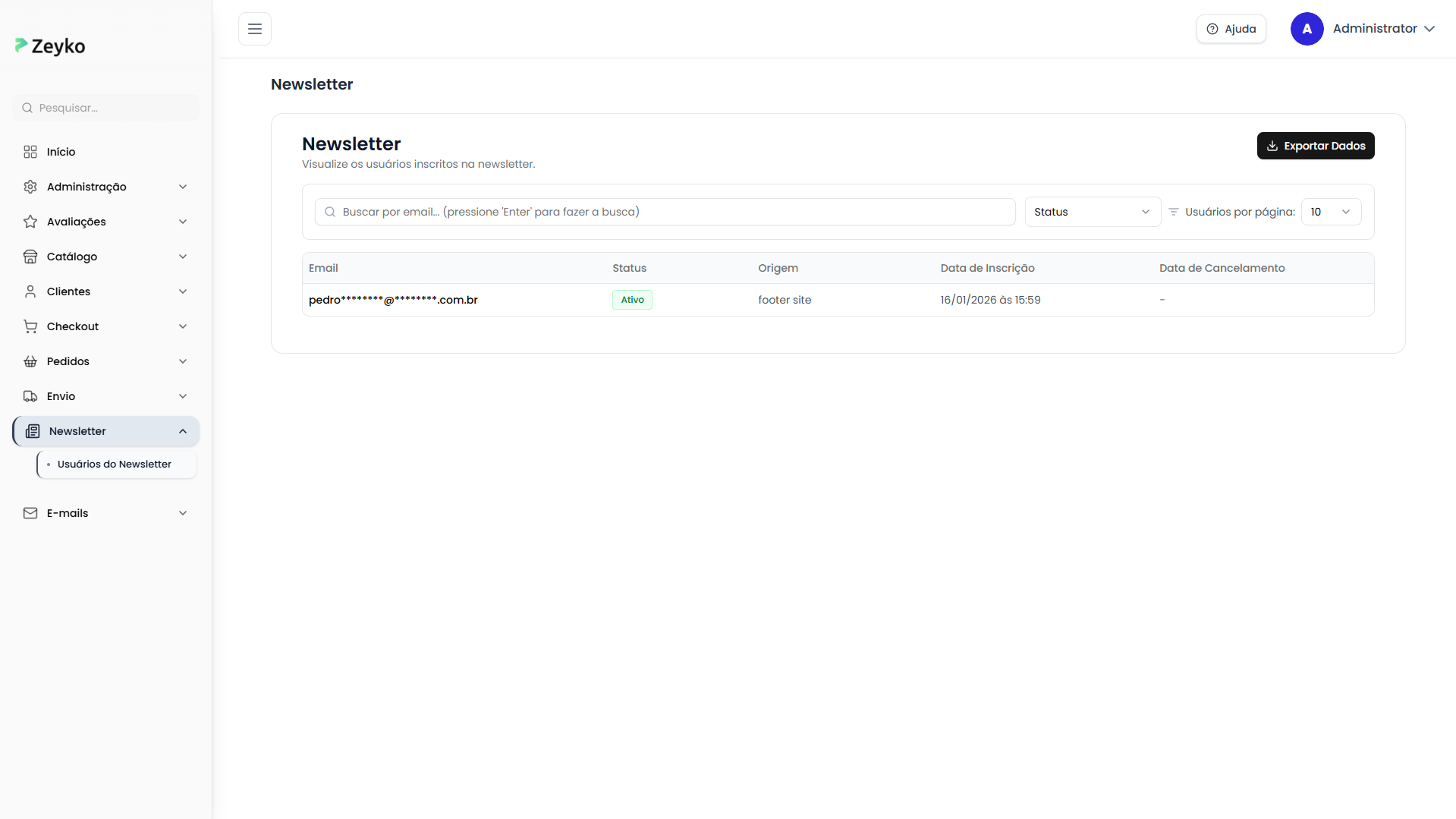
A tela de newsletter está localizada no menu principal do sistema. Ao acessá-la, você verá:
- Título "Newsletter"
- Subtítulo "Visualize os usuários inscritos na newsletter."
- Botão "Exportar Dados"
- Barra de busca
- Filtro de Status
- Seletor de usuários por página
- Tabela com os usuários inscritos
Como Buscar e Filtrar Usuários
Busca por Email
A barra de busca permite encontrar usuários específicos pelo endereço de e-mail:
Como usar:
- Digite o email do usuário no campo de busca
- Pressione Enter para realizar a busca
- Os resultados serão filtrados automaticamente

Você pode buscar por termos parciais do email. Por exemplo, digite "gmail" para encontrar todos os usuários com email do Gmail, ou "maria" para encontrar emails que contenham esse nome.
Filtro por Status
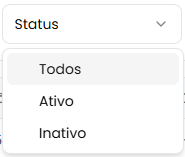
Filtre usuários por seu status de inscrição na newsletter:
Status Disponíveis:
- ✅ Ativo: Usuários com inscrição ativa na newsletter
- ❌ Inativo: Usuários que cancelaram a inscrição
- 📋 Todos: Exibe todos os usuários, independente do status
Como filtrar:
- Clique no seletor "Status"
- Escolha "Ativo", "Inativo" ou "Todos"
- A tabela será atualizada automaticamente
Usuários por Página
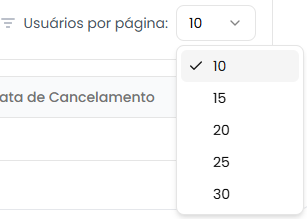
Para facilitar a navegação, você pode ajustar quantos usuários são exibidos por vez:
- Localize o seletor "Usuários por página"
- Escolha entre: 10, 15, 20, 25, 30 usuários por página
- Use a paginação no rodapé da tabela para navegar
Entendendo a Tabela de Usuários
A tabela exibe as seguintes informações:
Colunas da Tabela
| Coluna | Descrição |
|---|---|
| Endereço de email do usuário inscrito | |
| Status | Badge indicando se está ativo ou inativo |
| Origem | De onde veio a inscrição (formulário, checkout, etc.) |
| Data de Inscrição | Data e hora em que o usuário se inscreveu |
| Data de Cancelamento | Data e hora em que o usuário cancelou (se aplicável) |
Indicadores Visuais
- Badge Verde "Ativo": Usuário com inscrição ativa na newsletter
- Badge Vermelho "Inativo": Usuário que cancelou a inscrição
- Email truncado: Emails muito longos são cortados com tooltip para visualização completa
- Origem truncada: Origens longas são cortadas com tooltip
- Traço (-): Indica que não há informação disponível (origem ou data de cancelamento)

Como Exportar Dados da Newsletter
Passo a Passo para Exportar
A funcionalidade de exportação permite que você receba uma planilha completa com todos os dados da newsletter diretamente no seu email.
Passo 1: Clique no Botão Exportar
- No canto superior direito da tela, localize o botão "Exportar Dados"
- Clique no botão
Passo 2: Aguarde a Confirmação
- O botão mudará para "Enviando..." durante o processamento
- Aguarde alguns segundos
- Uma mensagem de sucesso aparecerá confirmando que a planilha foi enviada
A planilha será enviada para o email associado à sua conta no sistema. Verifique sua caixa de entrada e também a pasta de spam caso não receba em alguns minutos.
Passo 3: Acesse sua Planilha
- Abra seu email cadastrado no sistema
- Procure por um email com o assunto relacionado à exportação da newsletter
- Baixe o arquivo anexado (geralmente em formato .xlsx ou .csv)
- Abra a planilha com Excel, Google Sheets ou similar
A planilha conterá todos os dados visíveis na tabela: email, status, origem, data de inscrição e data de cancelamento de todos os usuários cadastrados no sistema.
Estados da Tela
Carregando Dados
Quando a tela está carregando os dados, você verá:
- Um ícone de carregamento animado
- Mensagem "Carregando usuários da newsletter..."
Nenhum Usuário Cadastrado
Quando não há usuários inscritos na newsletter:
- Ícone de email cinza
- Mensagem "Nenhum usuário inscrito na newsletter."
Nenhum Resultado na Busca
Quando a busca ou filtro não retorna resultados:
- Ícone de email cinza
- Mensagem "Nenhum usuário encontrado com esse filtro."
Erro ao Carregar
Se houver erro ao carregar os dados:
- Ícone de email cinza
- Mensagem "Erro ao carregar usuários da newsletter. Tente novamente."
Casos de Uso Práticos
1. Verificar Total de Usuários Ativos
Situação: Você quer saber quantos usuários estão atualmente inscritos na newsletter.
Como fazer:
- Acesse a tela de Newsletter
- No filtro de Status, selecione "Ativo"
- Observe o total de usuários exibido na paginação
- Este número representa seus assinantes ativos
2. Identificar Usuários que Cancelaram a Inscrição
Situação: Você quer ver quem cancelou a newsletter recentemente.
Como fazer:
- Acesse a tela de Newsletter
- No filtro de Status, selecione "Inativo"
- Observe a coluna "Data de Cancelamento"
- Os usuários aparecerão ordenados com suas respectivas datas de cancelamento
3. Buscar Inscrição de um Cliente Específico
Situação: Um cliente perguntou se está inscrito na newsletter e você precisa verificar.
Como fazer:
- Acesse a tela de Newsletter
- Digite o email do cliente na barra de busca
- Pressione Enter
- Verifique se o cliente aparece e qual seu status (ativo ou inativo)
- Observe a data de inscrição e, se houver, a data de cancelamento
4. Preparar Campanha de Email Marketing
Situação: Você vai fazer uma campanha de email e precisa da lista de contatos.
Como fazer:
- Acesse a tela de Newsletter
- Aplique o filtro de Status como "Ativo" (para enviar apenas para inscritos ativos)
- Clique em "Exportar Dados"
- Aguarde receber a planilha no seu email
- Use a planilha para importar os contatos na sua ferramenta de email marketing
5. Analisar Origem das Inscrições
Situação: Você quer entender de onde vêm a maioria das inscrições na newsletter.
Como fazer:
- Acesse a tela de Newsletter
- Clique em "Exportar Dados" para obter todos os registros
- Abra a planilha recebida
- Analise a coluna "Origem" para identificar padrões
- Use esses dados para otimizar formulários de inscrição mais efetivos
6. Verificar Crescimento da Base de Inscritos
Situação: Você quer ver quantas pessoas se inscreveram em um período específico.
Como fazer:
- Acesse a tela de Newsletter
- Clique em "Exportar Dados"
- Abra a planilha
- Use filtros de data na coluna "Data de Inscrição"
- Conte quantas inscrições ocorreram no período desejado
Problemas Comuns e Soluções
❌ "Erro ao carregar usuários da newsletter"
Problema: A tela não carrega os dados e exibe mensagem de erro.
Soluções:
- Recarregue a página (F5)
- Verifique sua conexão com a internet
- Limpe o cache do navegador
- Tente acessar novamente após alguns minutos
- Entre em contato com o suporte se o erro persistir
❌ "Nenhum usuário encontrado com esse filtro"
Problema: A busca ou filtro não retorna resultados.
Soluções:
- Verifique a ortografia do email buscado
- Tente buscar apenas parte do email (ex: "gmail" ao invés de "usuario@gmail.com")
- Remova o filtro de Status para ver todos os usuários
- Limpe a busca e tente novamente
- Verifique se realmente existem usuários com aquele critério
❌ Erro ao exportar dados
Problema: Ao clicar em "Exportar Dados" aparece uma mensagem de erro.
Soluções:
- Aguarde alguns minutos e tente novamente (pode haver limite de requisições)
- Verifique se você tem permissão para exportar dados
- Certifique-se de que seu email está cadastrado corretamente no sistema
- Entre em contato com o suporte técnico se o problema persistir
❌ Não recebi o email com a planilha
Problema: Cliquei em exportar, vi a mensagem de sucesso, mas não recebi o email.
Soluções:
- Aguarde alguns minutos (o processamento pode demorar)
- Verifique sua pasta de spam/lixo eletrônico
- Confirme se o email cadastrado no seu perfil está correto
- Verifique se sua caixa de email não está cheia
- Tente exportar novamente
- Entre em contato com o suporte se após 30 minutos não receber
❌ Botão "Exportar Dados" está desabilitado
Problema: O botão aparece mas não consigo clicar.
Soluções:
- Aguarde se houver exportação em andamento (botão mostra "Enviando...")
- Verifique se você tem permissão para exportar dados
- Recarregue a página
- Entre em contato com o administrador para verificar suas permissões
❌ Email aparece cortado na tabela
Problema: Não consigo ver o email completo do usuário.
Soluções:
- Passe o mouse sobre o email cortado: Um tooltip aparecerá mostrando o email completo
- Exporte os dados para ver todos os emails completos na planilha
- Redimensione a janela do navegador para telas maiores
❌ Paginação não aparece
Problema: Não consigo navegar entre as páginas de usuários.
Soluções:
- A paginação só aparece quando há mais de uma página de resultados
- Verifique se o total de usuários é maior que o número de "Usuários por página"
- Se tem poucos usuários, todos aparecerão em uma única página
Entendendo os Conceitos da Newsletter
O que é um Usuário Ativo?
Um usuário ativo é aquele que:
- ✅ Inscreveu-se na newsletter
- ✅ Não cancelou a inscrição
- ✅ Badge verde "Ativo" na tabela
- ✅ Pode receber emails de campanhas
O que é um Usuário Inativo?
Um usuário inativo é aquele que:
- ❌ Estava inscrito mas cancelou
- ❌ Badge vermelho "Inativo" na tabela
- ❌ Possui data de cancelamento preenchida
- ❌ Não deve receber emails de campanhas
Por questões de LGPD e boas práticas de email marketing, usuários inativos NÃO devem receber comunicações. Sempre use apenas a lista de ativos.
O que é a Origem da Inscrição?
A origem indica de onde veio a inscrição do usuário:
Exemplos comuns:
- 📝 Formulário de Newsletter: Usuário inscreveu diretamente no site
- 🛒 Checkout: Inscreveu-se durante a finalização de compra
- 🏠 Homepage: Inscreveu-se na página inicial
- 📱 Pop-up: Inscreveu-se através de um pop-up
- 🎁 Landing Page: Inscreveu-se em página de campanha específica
A origem ajuda a entender quais pontos de contato são mais efetivos para capturar inscritos e onde investir esforços de otimização.
Data de Inscrição vs Data de Cancelamento
Data de Inscrição:
- 📅 Quando o usuário se inscreveu na newsletter
- ✅ Sempre preenchida para todos os usuários
- 📊 Útil para análise de crescimento da base
Data de Cancelamento:
- 📅 Quando o usuário cancelou a inscrição
- ❌ Só preenchida para usuários inativos
- 📊 Útil para análise de churn (taxa de cancelamento)
Boas Práticas
📊 Gestão da Lista
- Monitore regularmente o crescimento da sua base de inscritos
- Analise a origem para identificar canais mais efetivos
- Observe a taxa de cancelamento para identificar problemas
- Mantenha a lista limpa usando apenas usuários ativos
📧 Email Marketing
- Exporte apenas usuários ativos para campanhas
- Respeite a LGPD: nunca envie para inativos
- Segmente por origem para comunicações mais direcionadas
- Mantenha histórico das exportações realizadas
📈 Análise de Dados
- Acompanhe o crescimento mensal de inscrições
- Compare origens para otimizar formulários
- Monitore cancelamentos para identificar problemas de conteúdo
- Analise tendências sazonais de inscrição
Dicas:
- Exporte dados mensalmente para manter histórico
- Compare períodos para identificar crescimento ou declínio
- Use a origem para investir em canais que convertem melhor
- Identifique padrões de cancelamento para melhorar as campanhas
⚠️ Privacidade e Conformidade
- Respeite sempre o opt-out dos usuários
- Não use emails de inativos para campanhas
- Proteja os dados exportados adequadamente
- Mantenha conformidade com LGPD e leis de privacidade
🔄 Manutenção
- Revise periodicamente a qualidade da base
- Exporte backups dos dados regularmente
- Documente o uso das listas exportadas
- Monitore a saúde geral da base de inscritos
Perguntas Frequentes (FAQ)
Posso editar os dados de um usuário inscrito?
Não. A tela de newsletter é apenas para visualização e exportação. Os dados são gerenciados automaticamente pelo sistema quando usuários se inscrevem ou cancelam.
Como um usuário se inscreve na newsletter?
Através de formulários disponíveis no e-commerce (checkout, pop-ups, footer, landing pages, etc.). A inscrição é feita pelo próprio usuário.
Como um usuário cancela a inscrição?
Através de links de cancelamento enviados nos emails da newsletter ou através da área de preferências na conta do cliente.
Posso excluir um usuário da lista?
A exclusão deve ser feita através de outras funcionalidades de gerenciamento de dados. Esta tela é apenas para consulta e exportação.
Os dados exportados são sempre atualizados?
Sim. Cada exportação gera uma planilha com os dados mais recentes do momento da exportação.
Posso exportar apenas usuários ativos?
Atualmente a exportação inclui todos os usuários. Use o filtro de Status na planilha recebida para separar ativos de inativos.
Com que frequência posso exportar os dados?
Não há limite de exportações, mas use com moderação para não sobrecarregar o sistema e sua caixa de email.
Os emails dos usuários ficam visíveis para todos?
Apenas usuários com permissão de acesso à tela de newsletter podem visualizar os dados. Verifique com o administrador suas permissões.
O que fazer se um cliente diz que não se inscreveu?
Verifique a data e origem da inscrição. Se houver evidências de inscrição indevida, entre em contato com o suporte para investigação.
Posso reativar um usuário inativo?
O usuário deve fazer uma nova inscrição através dos formulários do e-commerce. Não é possível reativar manualmente por questões de conformidade.
Suporte
Precisa de Ajuda?
Se você encontrou algum problema ou tem dúvidas:
- Verifique este manual para soluções comuns
- Consulte a seção de Problemas Comuns acima
- Entre em contato com o suporte técnico com as seguintes informações:
- Print da tela ou descrição do problema
- Email buscado (se aplicável)
- Filtros aplicados
- Mensagens de erro exibidas
- O que você estava tentando fazer
Informações Úteis ao Contatar o Suporte
Tenha em mãos:
- Seu nome de usuário
- Email que você estava buscando (se aplicável)
- Filtros que aplicou
- Print da mensagem de erro
- Descrição detalhada do problema
- Se está relacionado a exportação, informe o horário da tentativa
Glossário
| Termo | Significado |
|---|---|
| Newsletter | Lista de emails de usuários interessados em receber comunicações |
| Usuário Ativo | Usuário inscrito que não cancelou a newsletter |
| Usuário Inativo | Usuário que cancelou a inscrição na newsletter |
| Origem | Fonte de onde veio a inscrição (formulário, checkout, etc.) |
| Data de Inscrição | Data e hora em que o usuário se inscreveu |
| Data de Cancelamento | Data e hora em que o usuário cancelou (opt-out) |
| Exportação | Geração de planilha com dados dos inscritos |
| Badge | Etiqueta visual indicando status (ativo/inativo) |
| Tooltip | Dica visual que aparece ao passar o mouse |
| Opt-out | Ação de cancelar inscrição na newsletter |
| Opt-in | Ação de se inscrever na newsletter |
| LGPD | Lei Geral de Proteção de Dados |
| Churn | Taxa de cancelamento de inscrições |
Próximos Passos
Após conhecer a gestão da newsletter, você pode:
- 📧 Criar campanhas de email: Use os dados exportados para enviar comunicações
- 📊 Analisar performance: Acompanhe crescimento e engajamento
- 🎯 Segmentar comunicações: Crie grupos baseados na origem
- 📈 Otimizar formulários: Invista em origens que mais convertem
- 🎨 Personalizar conteúdo: Envie emails relevantes para sua base
- 🔔 Configurar automações: Integre com ferramentas de email marketing
Boa gestão da sua newsletter! 🚀