Dashboard - Visão Geral do E-commerce
Bem-vindo ao guia do Dashboard do seu CMS E-commerce! Esta é sua central de informações onde você visualiza todas as métricas e estatísticas importantes do seu negócio em tempo real.
Visão Geral
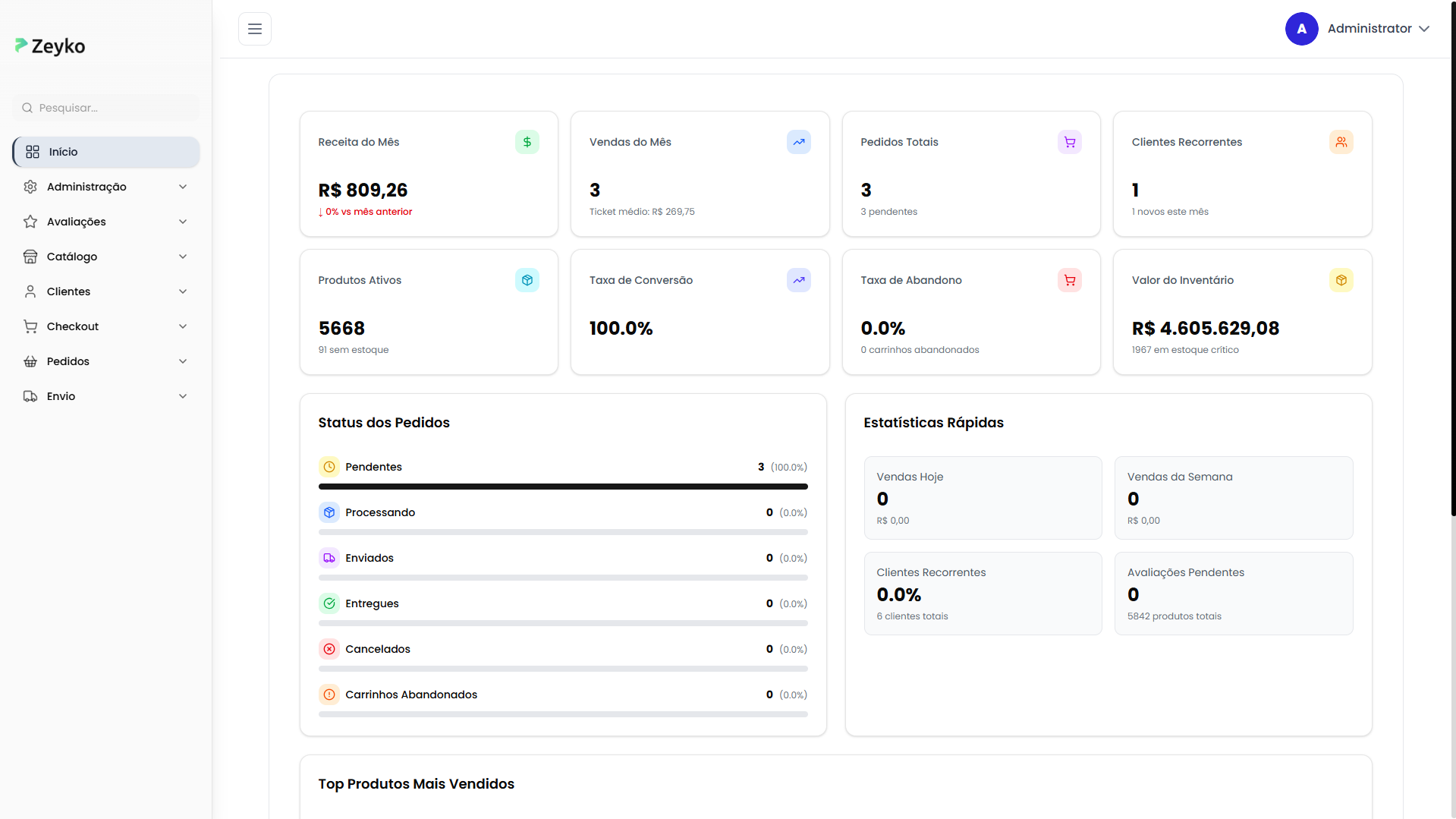
O Dashboard é a tela inicial do sistema após fazer login. Ela apresenta um panorama completo do seu e-commerce, incluindo:
- Métricas Principais: Receita, vendas, clientes e produtos
- Status de Pedidos: Acompanhamento em tempo real
- Estatísticas Rápidas: Vendas do dia e da semana
- Rankings: Produtos, categorias e cupons mais vendidos
Seções do Dashboard
1. Métricas Principais (Visão Geral)
A primeira seção apresenta 8 cards com as métricas mais importantes do seu negócio:
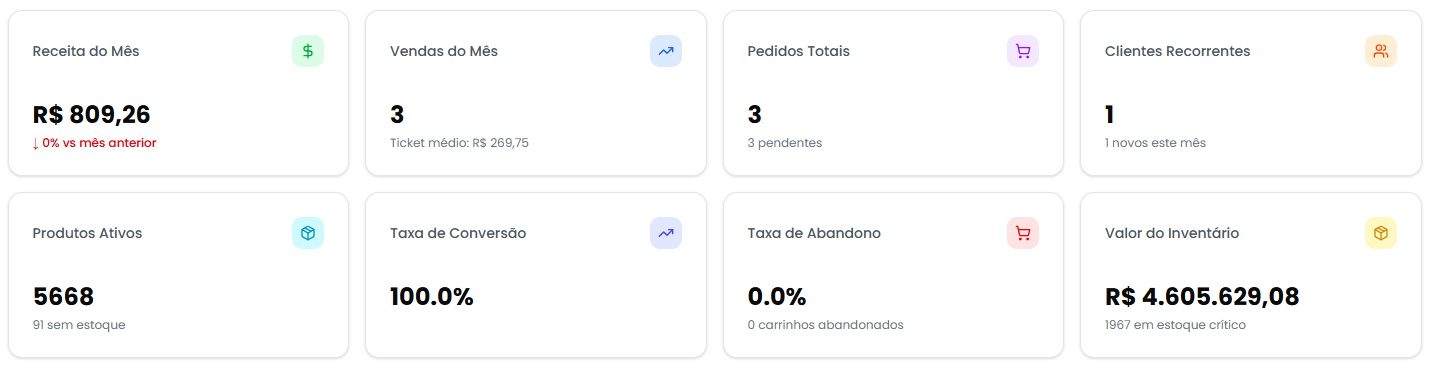
Receita do Mês
- Mostra o valor total faturado no mês atual
- Inclui comparação com o mês anterior (seta para cima ou para baixo)
- Ícone verde com símbolo de cifrão
Exemplo: R$ 45.230,00 com aumento de 12,5% vs mês anterior
Vendas do Mês
- Quantidade total de vendas realizadas no mês
- Exibe o ticket médio (valor médio por venda)
- Ícone azul com símbolo de tendência
Exemplo: 342 vendas | Ticket médio: R$ 132,25
Pedidos Totais
- Número total de pedidos no sistema
- Mostra quantos pedidos estão pendentes
- Ícone roxo com carrinho de compras
Exemplo: 1.245 pedidos | 23 pendentes
Clientes Recorrentes
- Quantidade de clientes que fizeram compras recorrentes
- Exibe quantos clientes novos chegaram este mês
- Ícone laranja com ícone de usuários
Exemplo: 234 clientes | 45 novos este mês
Produtos Ativos
- Número de produtos ativos no catálogo
- Alerta sobre produtos sem estoque
- Ícone ciano com símbolo de pacote
Exemplo: 128 produtos | 7 sem estoque
Taxa de Conversão
- Percentual de visitantes que concluíram uma compra
- Indicador de desempenho das vendas
- Ícone índigo com símbolo de tendência
Exemplo: 3,2%
Uma taxa de conversão acima de 2% geralmente é considerada boa para e-commerce
Taxa de Abandono
- Percentual de carrinhos abandonados
- Mostra quantos carrinhos foram abandonados
- Ícone vermelho com carrinho
Exemplo: 67,5% | 89 carrinhos abandonados
Taxa alta de abandono pode indicar problemas no checkout ou preços altos. Considere enviar e-mails de recuperação!
Valor do Inventário
- Valor total do estoque disponível
- Alerta sobre produtos em estoque crítico
- Ícone amarelo com pacote
Exemplo: R$ 89.450,00 | 5 em estoque crítico
2. Status dos Pedidos
Visualização detalhada do status de todos os pedidos com gráficos de progresso:
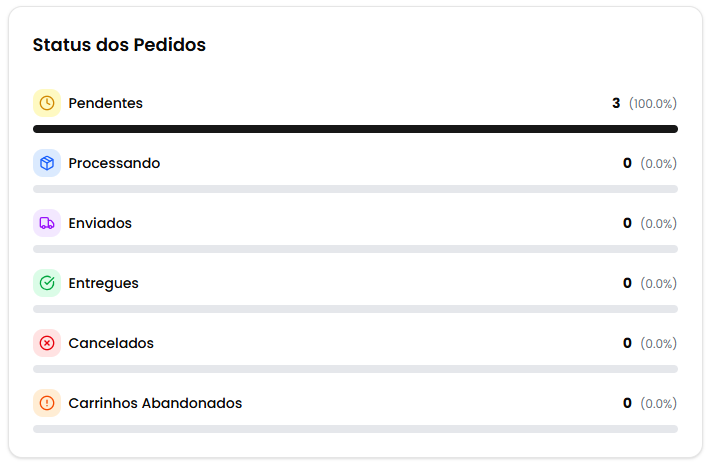
Status Disponíveis:
Pendentes (Amarelo)
- Pedidos aguardando processamento
- Requer atenção para iniciar o processamento
Processando (Azul)
- Pedidos sendo preparados
- Em fase de separação/embalagem
Enviados (Roxo)
- Pedidos já despachados
- Em trânsito para o cliente
Entregues (Verde)
- Pedidos concluídos com sucesso
- Cliente recebeu o produto
Cancelados (Vermelho)
- Pedidos cancelados pelo cliente ou sistema
- Não geraram receita
Carrinhos Abandonados (Laranja)
- Clientes que adicionaram produtos mas não finalizaram
- Oportunidade de recuperação
Como Interpretar
Cada status mostra:
- Número absoluto de pedidos
- Percentual em relação ao total
- Barra de progresso visual
Se você tem muitos pedidos pendentes, acesse a seção de pedidos para processá-los o quanto antes!
3. Estatísticas Rápidas
Cards com informações resumidas sobre períodos curtos:

Vendas Hoje
- Quantidade de vendas realizadas hoje
- Receita total do dia
Exemplo: 12 vendas | R$ 1.584,00
Vendas da Semana
- Total de vendas nos últimos 7 dias
- Receita acumulada da semana
Exemplo: 87 vendas | R$ 11.506,00
Clientes Recorrentes
- Percentual de clientes que voltaram a comprar
- Total de clientes cadastrados
Exemplo: 23,5% | 567 clientes totais
Avaliações Pendentes
- Número de avaliações aguardando moderação
- Total de produtos no catálogo
Exemplo: 8 avaliações | 128 produtos totais
Esta seção é atualizada em tempo real sempre que você recarrega a página
4. Top Produtos Mais Vendidos
Tabela ranqueada com os produtos que mais geraram receita:
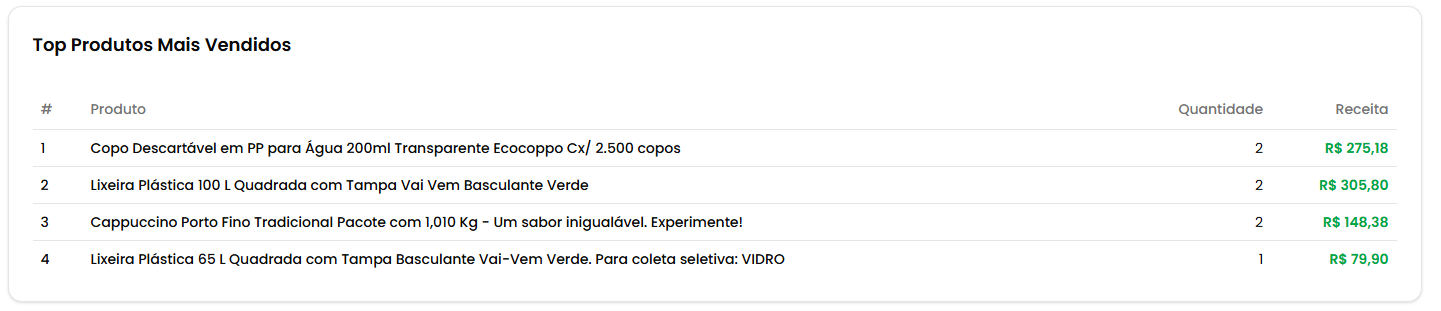
Informações Exibidas:
| Coluna | Descrição |
|---|---|
| # | Posição no ranking |
| Produto | Nome do produto |
| Quantidade | Unidades vendidas |
| Receita | Valor total gerado |
Como Usar Esta Informação
- Produtos no topo: São seus best-sellers! Garanta estoque
- Identifique tendências: Produtos sazonais em alta
- Planeje promoções: Use esses dados para criar combos
Exemplo de Ranking:
1. Tênis Esportivo Pro        - 245 unidades - R$ 32.340,00
2. Camisa Básica Premium      - 189 unidades - R$ 11.340,00
3. Calça Jeans Slim Fit       - 167 unidades - R$ 18.537,00
Foque em manter estoque dos top 5 produtos para não perder vendas!
5. Top Categorias
Ranking das categorias que mais vendem:
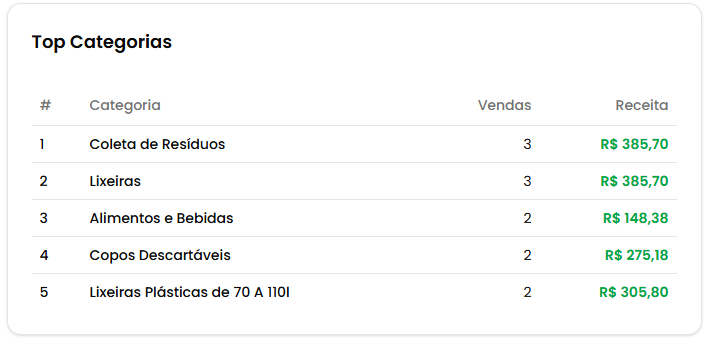
Informações Exibidas:
| Coluna | Descrição |
|---|---|
| # | Posição no ranking |
| Categoria | Nome da categoria |
| Vendas | Número de itens vendidos |
| Receita | Valor total gerado |
Insights Importantes
- Categorias em alta: Invista em mais produtos dessas categorias
- Distribuição de receita: Veja quais categorias geram mais lucro
- Oportunidades: Categorias com baixa receita podem precisar de promoções
6. Cupons Mais Utilizados
Acompanhe quais cupons de desconto estão performando melhor:
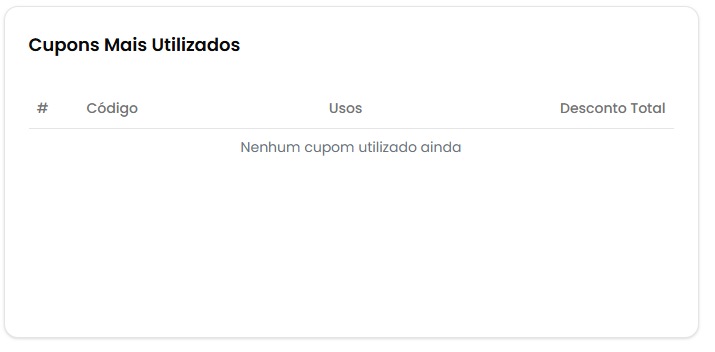
Informações Exibidas:
| Coluna | Descrição |
|---|---|
| # | Posição no ranking |
| Código | Código do cupom (formato badge) |
| Usos | Quantas vezes foi utilizado |
| Desconto Total | Valor total de desconto concedido |
Exemplo de Cupons:
1. BEMVINDO10     - 156 usos - R$ 2.340,00 em descontos
2. FRETEGRATIS    - 89 usos  - R$ 1.068,00 em descontos
3. BLACKFRIDAY    - 67 usos  - R$ 8.945,00 em descontos
Monitore cupons com descontos muito altos. Eles podem impactar sua margem de lucro!
Estados da Tela
Carregando Dados
Quando você acessa o dashboard, enquanto os dados estão sendo buscados, você verá:
- Ícone de carregamento animado (girando)
- Mensagem: "Carregando dados do dashboard..."
- Tela centralizada
O carregamento geralmente leva apenas alguns segundos
Erro ao Carregar
Se houver problemas ao buscar os dados, você verá um alerta vermelho:
Mensagem: "Erro ao carregar dashboard - Não foi possível carregar os dados do dashboard. Por favor, tente novamente mais tarde."
O que fazer:
- Recarregue a página (F5)
- Verifique sua conexão com a internet
- Se o problema persistir, contate o suporte
Sem Dados Disponíveis
Se não houver dados para exibir (ex: loja nova sem vendas):
Mensagem: "Sem dados disponíveis - Não há dados disponíveis para exibir no momento."
Isso é normal em lojas novas. Os dados aparecerão assim que você começar a ter:
- Produtos cadastrados
- Vendas realizadas
- Clientes registrados
Atualização dos Dados
Como os Dados São Atualizados
- Automático: Os dados são carregados automaticamente ao acessar o dashboard
- Manual: Recarregue a página (F5) para atualizar as informações
- Tempo real: Métricas são calculadas no momento da consulta
Frequência Recomendada
- Diária: Verifique vendas e pedidos pendentes todo dia
- Semanal: Analise tendências e compare com semanas anteriores
- Mensal: Avalie crescimento e planeje estratégias
Entendendo os Indicadores
Seta para Cima (Verde)
Indica crescimento positivo em relação ao período anterior:
- +12,5% = Você cresceu 12,5% em relação ao mês passado
- Bom sinal! Continue assim!
Seta para Baixo (Vermelho)
Indica queda em relação ao período anterior:
- -8,3% = Você teve queda de 8,3% em relação ao mês passado
- Atenção! Analise o que pode ter causado a queda
Quedas são normais em alguns períodos. Compare com o mesmo período do ano anterior para ter uma visão melhor.
Dicas para Usar o Dashboard de Forma Eficiente
Melhores Práticas
- Comece o dia pelo dashboard: Veja o que aconteceu nas últimas 24h
- Priorize pedidos pendentes: Não deixe clientes esperando
- Monitore produtos sem estoque: Reponha antes de perder vendas
- Acompanhe carrinhos abandonados: Oportunidade de recuperar vendas
- Analise os top produtos: Garanta estoque dos mais vendidos
Métricas Mais Importantes
Para diferentes perfis:
Gestor/Proprietário:
- Receita do mês e comparação
- Taxa de conversão
- Valor do inventário
Operacional:
- Pedidos pendentes
- Produtos sem estoque
- Status dos pedidos
Marketing:
- Taxa de abandono de carrinho
- Cupons mais utilizados
- Clientes recorrentes vs novos
Ações Rápidas Recomendadas
Se Você Tem Muitos Pedidos Pendentes
- Acesse a seção "Pedidos" no menu lateral
- Filtre por "Pendentes"
- Processe os pedidos um por um
- Atualize o status para "Processando"
Se Produtos Estão em Falta
- Acesse a seção "Produtos" no menu lateral
- Filtre por "Sem estoque"
- Atualize as quantidades disponíveis
- Configure alertas de estoque baixo
Se Taxa de Abandono Está Alta
- Revise o processo de checkout
- Verifique se os custos de frete estão claros
- Configure e-mails de recuperação de carrinho
- Ofereça cupons de desconto para incentivar finalização
Problemas Comuns e Soluções
Dashboard não carrega
Problema: Tela fica eternamente carregando ou mostra erro
Soluções:
- Recarregue a página (F5 ou Ctrl+R)
- Limpe o cache do navegador:
- Chrome: Ctrl+Shift+Del
- Firefox: Ctrl+Shift+Del
- Safari: Cmd+Option+E
- Tente outro navegador
- Verifique sua conexão com internet
- Aguarde alguns minutos e tente novamente
Dados parecem desatualizados
Problema: Os números não batem com o esperado
Soluções:
- Recarregue a página para buscar dados atualizados
- Verifique se há pedidos que não foram processados
- Confirme se todas as vendas foram registradas no sistema
- Entre em contato com suporte se a inconsistência persistir
Não vejo todos os cards
Problema: Alguns cards não aparecem na tela
Soluções:
- Role a página para baixo (pode haver mais conteúdo)
- Aumente o zoom do navegador (Ctrl + ou Cmd +)
- Teste em tela cheia (F11)
- Verifique se seu usuário tem permissões adequadas
Números em zero mesmo tendo vendas
Problema: Dashboard mostra zeros mas você sabe que tem vendas
Soluções:
- Verifique se as vendas foram concluídas (não pendentes)
- Confirme se os pedidos foram criados no mês atual
- Verifique se há filtros de data aplicados
- Entre em contato com o suporte técnico
Perguntas Frequentes (FAQ)
Com que frequência devo verificar o dashboard?
Recomendamos verificar pelo menos uma vez ao dia, preferencialmente no início do expediente, para:
- Processar pedidos pendentes
- Identificar produtos sem estoque
- Acompanhar métricas de vendas
Os dados são em tempo real?
Sim! Os dados são calculados no momento em que você acessa o dashboard, refletindo a situação atual do seu e-commerce.
Posso exportar os dados do dashboard?
Atualmente, o dashboard é apenas para visualização. Para relatórios detalhados e exportação, acesse as seções específicas onde você encontrará opções de filtro e exportação.
O que significa "ticket médio"?
Ticket médio é o valor médio de cada venda. Calcula-se dividindo a receita total pelo número de vendas:
Exemplo: R$ 45.000 de receita / 300 vendas = R$ 150,00 de ticket médio
Posso personalizar quais métricas aparecem?
Atualmente não, mas todas as métricas são importantes para uma visão completa do negócio. Futuras versões podem incluir personalização.
Glossário de Termos
| Termo | Significado |
|---|---|
| Receita | Valor total em dinheiro gerado pelas vendas |
| Ticket Médio | Valor médio de cada venda |
| Taxa de Conversão | Percentual de visitantes que compraram |
| Taxa de Abandono | Percentual de carrinhos não finalizados |
| Clientes Recorrentes | Clientes que fizeram mais de uma compra |
| Estoque Crítico | Produtos com quantidade muito baixa |
| Pedidos Pendentes | Pedidos aguardando processamento |
Suporte
Precisa de Ajuda?
Se você ainda tem dúvidas sobre o dashboard:
- Recarregue a página e verifique se o problema persiste
- Verifique sua conexão com a internet
- Tente outro navegador (Chrome, Firefox, Edge, Safari)
- Entre em contato com o suporte técnico
Informações Úteis ao Contatar o Suporte
Tenha em mãos:
- Seu e-mail de acesso
- Descrição do problema
- Print da tela (se aplicável)
- Métricas que estão com problemas
Próximos Passos
Agora que você conhece o Dashboard, explore outras funcionalidades:
- Produtos: Gerencie seu catálogo
- Pedidos: Processe e acompanhe vendas
- Clientes: Veja informações dos compradores
- Cupons: Crie e gerencie promoções
- Configurações: Personalize seu e-commerce
Continue explorando o sistema!