Métodos de Entrega
Bem-vindo ao guia de Métodos de Entrega (Transportadoras) do CMS E-commerce! Este manual irá ajudá-lo a criar, gerenciar e configurar as estratégias de entrega e retirada disponíveis no catálogo.
Visão Geral
A tela de Métodos de Entrega permite que você:
- 📋 Visualize todos os métodos de entrega cadastrados no sistema
- 🔍 Filtre métodos por nome e tipo (Entrega ou Retirada)
- ➕ Crie novos métodos com configurações completas de limites e endereços
- ✏️ Edite métodos existentes para atualizar dados
- 🗑️ Exclua métodos que não são mais necessários
- 📊 Gerencie planilhas de fretes com upload e download
- ⚙️ Configure limites de itens, valores, peso e volume
- 📍 Cadastre endereços de coleta de transportadoras ou retirada de clientes
Os métodos de entrega são elementos essenciais para o funcionamento do e-commerce, definindo as opções de envio e retirada disponíveis para os clientes durante o checkout.
Acessando a Tela de Métodos de Entrega
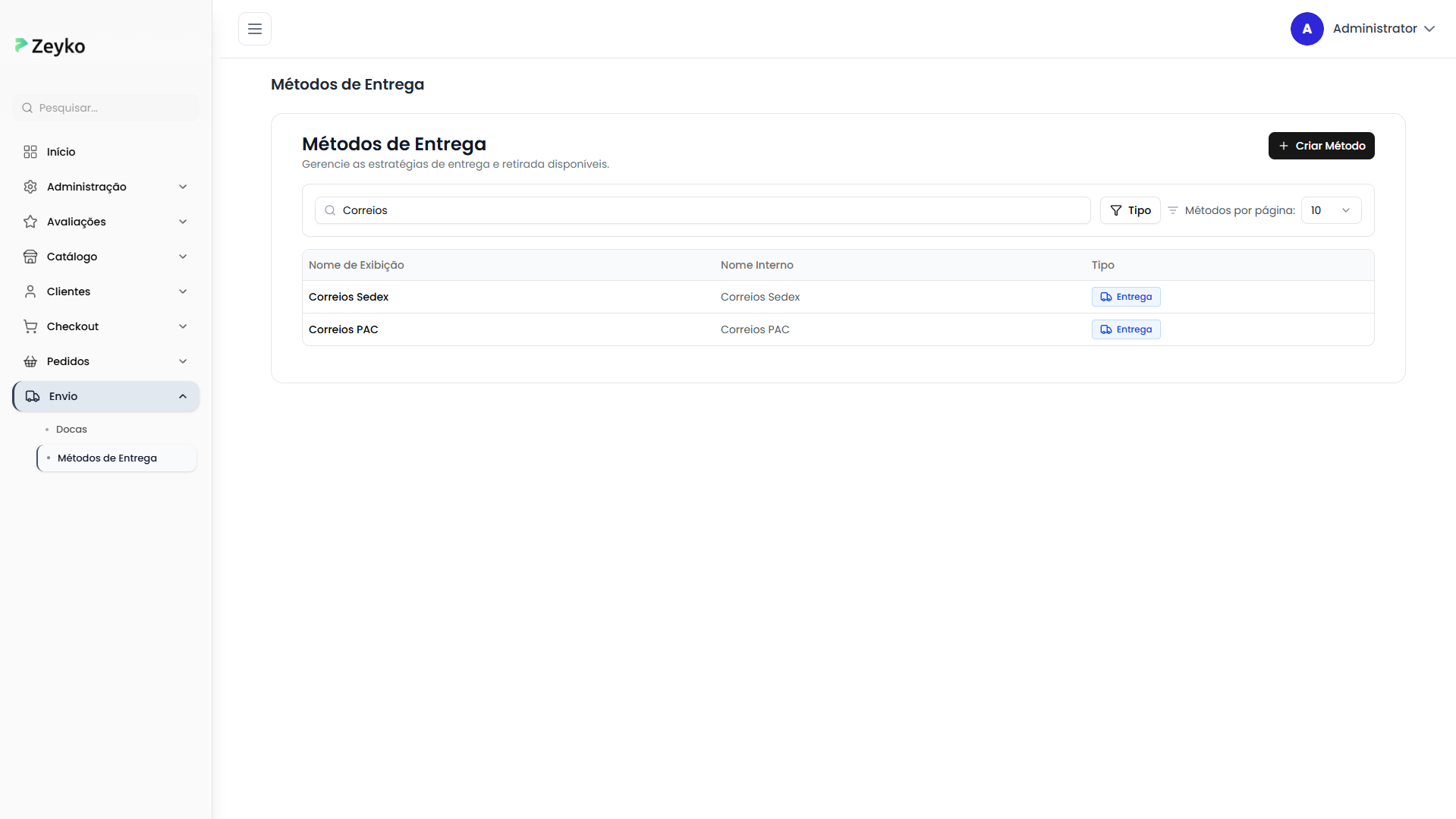
A tela de métodos de entrega está localizada no menu de Envio do sistema. Ao acessá-la, você verá:
- Título "Métodos de Entrega"
- Subtítulo "Gerencie as estratégias de entrega e retirada disponíveis."
- Botão "Criar Método"
- Barra de busca
- Filtro por tipo (Entrega/Retirada)
- Seletor de métodos por página
- Tabela com os métodos cadastrados
Como Buscar e Filtrar Métodos de Entrega
Busca por Nome
A barra de busca permite encontrar métodos específicos por nome:
Como usar:
- Digite o nome do método no campo de busca (ex: "Entrega Expressa", "Retirada Loja")
- Pressione Enter para realizar a busca
- Os resultados serão filtrados automaticamente

Use nomes completos ou parciais. Por exemplo, digite "Express" para encontrar "Entrega Expressa" ou métodos relacionados.
Filtro por Tipo
Você pode filtrar os métodos por tipo de estratégia:
Como usar:
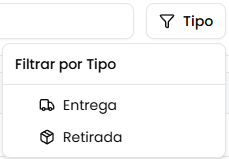
- Clique no botão "Tipo" (ícone de filtro)
- Selecione uma opção:
- Entrega: Métodos de entrega a domicílio
- Retirada: Métodos de retirada em ponto físico
- O filtro será aplicado automaticamente
- Para limpar o filtro, clique no X dentro do dropdown de filtro
Métodos por Página
Para facilitar a navegação, você pode ajustar quantos métodos são exibidos por vez:
- Localize o seletor "Métodos por página"
- Escolha entre: 10, 15, 20, 25, 30 métodos por página
- Use a paginação no rodapé da tabela para navegar
Entendendo a Tabela de Métodos de Entrega
A tabela exibe as seguintes informações:
Colunas da Tabela
| Coluna | Descrição |
|---|---|
| Nome de Exibição | Nome que será exibido para o cliente (Ex: Entrega Expressa) |
| Nome Interno | Identificador interno do método (Ex: entrega_expressa) |
| Tipo | Badge visual indicando se é Entrega (azul) ou Retirada (verde) |
Indicadores Visuais
- Badge de Entrega: Fundo azul com ícone de caminhão
- Badge de Retirada: Fundo verde com ícone de pacote
- As linhas da tabela são clicáveis para acessar os detalhes do método
- Ao passar o mouse sobre uma linha, ela fica destacada

Como Criar um Novo Método de Entrega
Passo a Passo para Criar
Passo 1: Clique em "Criar Método"
No canto superior direito da tela, clique no botão "Criar Método".
Passo 2: Preencha as Informações Básicas
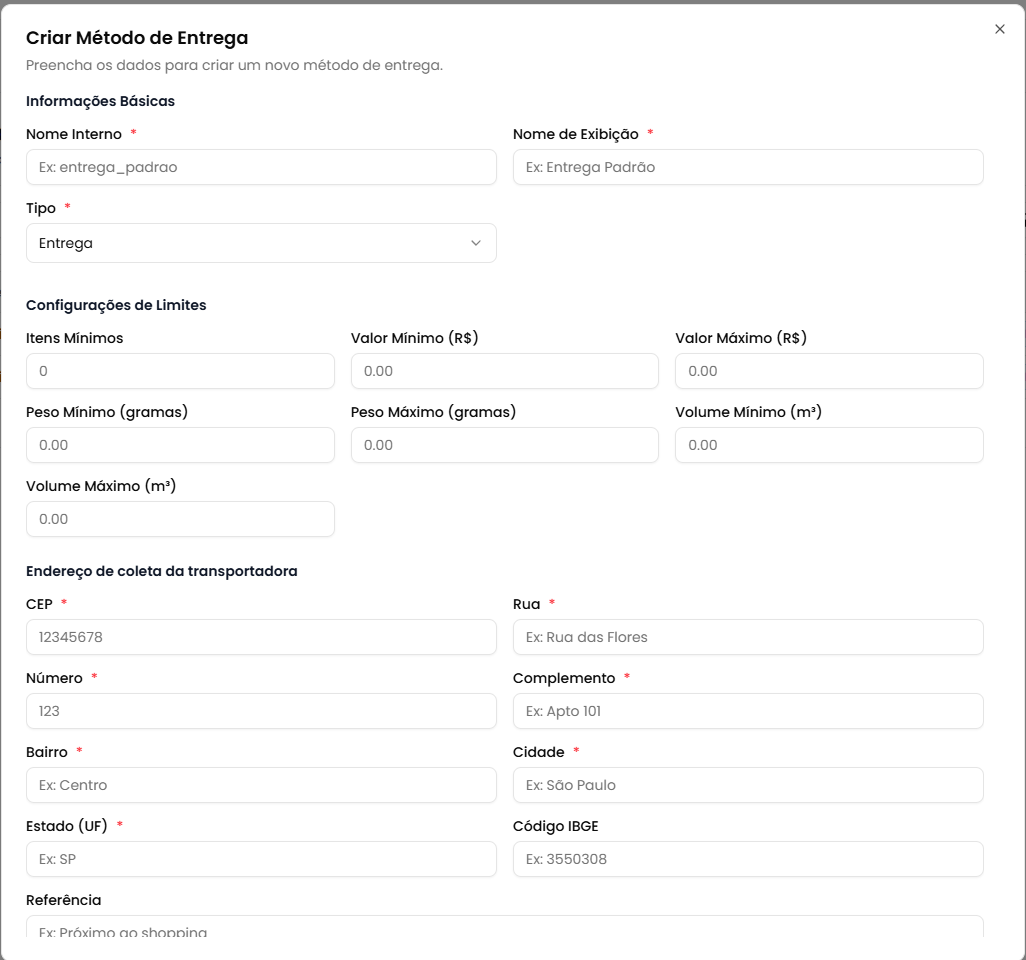
Um modal será aberto com várias seções. Comece preenchendo as Informações Básicas:
- Nome Interno (obrigatório): Identificador técnico (Ex: entrega_expressa, retirada_loja_sp)
- Nome de Exibição (obrigatório): Nome que o cliente verá (Ex: Entrega Expressa, Retirada em Loja SP)
- Tipo (obrigatório): Selecione entre:
- Entrega: Para métodos de entrega a domicílio
- Retirada: Para métodos de retirada em ponto físico
Campos Obrigatórios:
- ✅ Nome Interno: Identificador único no sistema
- ✅ Nome de Exibição: Nome visível para o cliente
- ✅ Tipo: Define se é entrega ou retirada
Use apenas letras minúsculas, números e underscores (_). Exemplos: entrega_expressa, retirada_centro, sedex_10.
Passo 3: Configure os Limites
Na seção Configurações de Limites, defina os parâmetros operacionais (todos opcionais):
- Itens Mínimos: Quantidade mínima de itens no carrinho
- Valor Mínimo (R$): Valor mínimo do pedido
- Valor Máximo (R$): Valor máximo do pedido
- Peso Mínimo (gramas): Peso mínimo total do carrinho
- Peso Máximo (gramas): Peso máximo total do carrinho
- Volume Mínimo (m³): Volume mínimo total do carrinho
- Volume Máximo (m³): Volume máximo total do carrinho
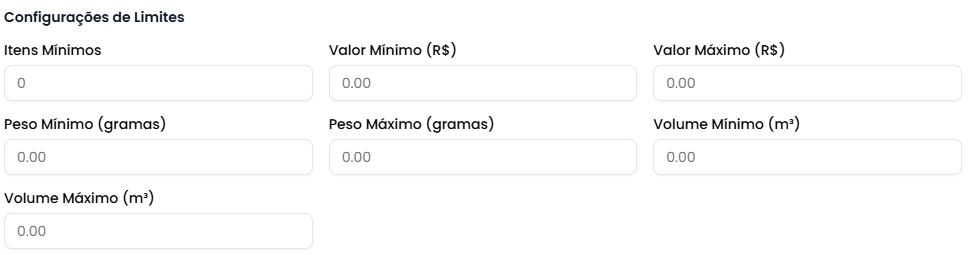
Os limites definem quando este método de entrega estará disponível. Se o carrinho não atender aos critérios, o método não será exibido ao cliente no checkout.
Passo 4: Preencha o Endereço de Coleta
Esta seção varia conforme o tipo selecionado:
- Se Entrega: "Endereço de coleta da transportadora" - onde a transportadora buscará os produtos
- Se Retirada: "Endereço de coleta do cliente" - onde o cliente retirará os produtos
Campos obrigatórios:
- CEP (obrigatório): Código postal de 8 dígitos
- Rua (obrigatório): Nome da rua/avenida
- Número (obrigatório): Número do endereço
- Complemento (obrigatório): Complemento do endereço (se não houver, use "-")
- Bairro (obrigatório): Nome do bairro
- Cidade (obrigatório): Nome da cidade
- Estado (UF) (obrigatório): Sigla do estado (2 caracteres)
Campos opcionais:
- Código IBGE: Código IBGE da cidade (7 dígitos)
- Referência: Ponto de referência
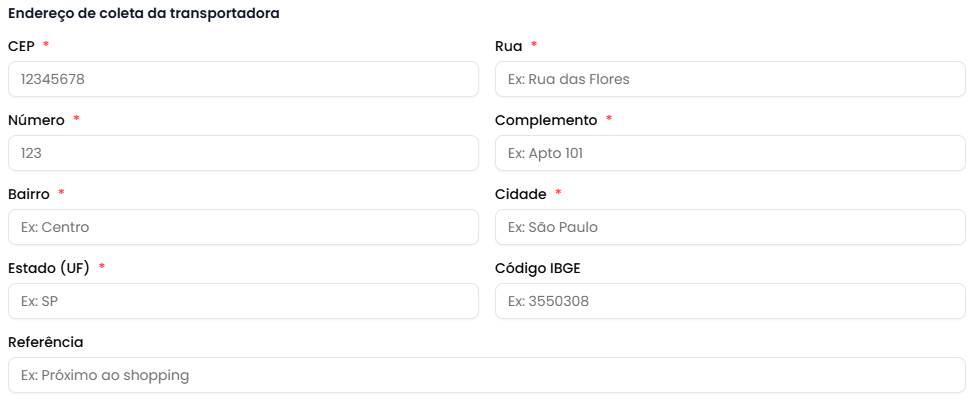
Todos os campos de endereço são obrigatórios, incluindo o complemento. Se não houver complemento, digite um traço (-) ou "N/A".
Passo 5: Confirme a Criação
- Revise todos os dados preenchidos
- Clique no botão "Criar Método"
- Aguarde a confirmação (você verá "Criando...")
- Você será redirecionado automaticamente para a tela de detalhes do novo método
Após criar o método, você será direcionado para a página de detalhes onde poderá fazer upload da planilha de fretes e visualizar todas as informações.
Visualizando Detalhes de um Método de Entrega
Para ver informações completas sobre um método:
- Clique em qualquer linha da tabela
- Você será direcionado para a tela de detalhes
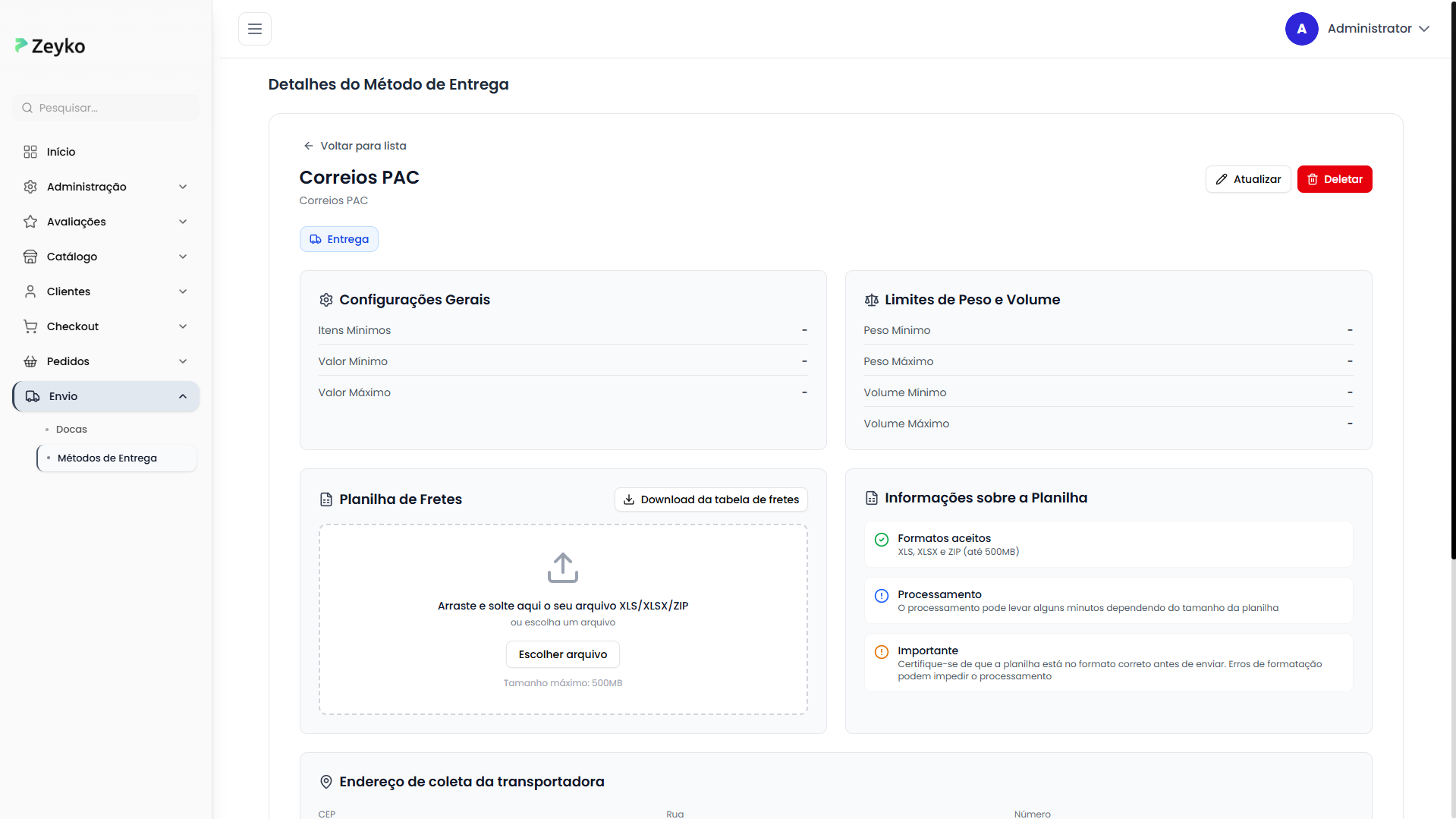
Informações Disponíveis na Tela de Detalhes
1. Cabeçalho
- Nome de Exibição em destaque
- Nome Interno como subtítulo
- Botão "Atualizar": Para modificar as informações
- Botão "Deletar": Para remover o método
- Botão "Voltar": Para retornar à lista
2. Badge de Tipo
- Entrega: Badge azul com ícone de caminhão
- Retirada: Badge verde com ícone de pacote
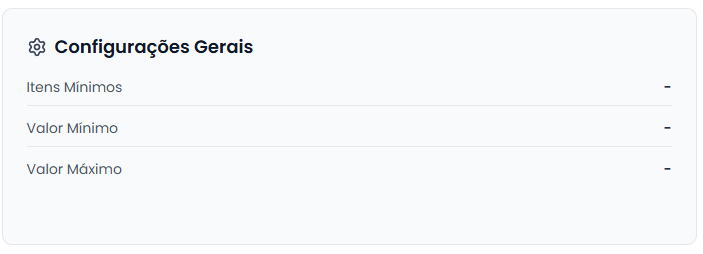
3. Card de Configurações Gerais
Exibe os limites financeiros:
- Itens Mínimos: Quantidade mínima de produtos
- Valor Mínimo: Valor mínimo do pedido (formatado em R$)
- Valor Máximo: Valor máximo do pedido (formatado em R$)
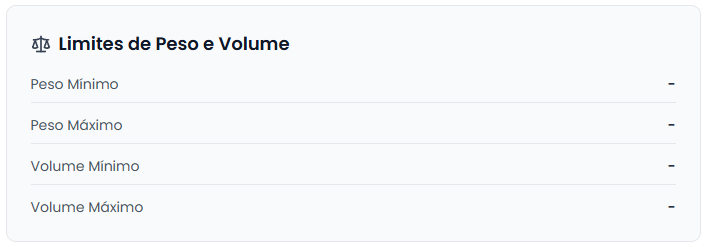
4. Card de Limites de Peso e Volume
Exibe os limites físicos:
- Peso Mínimo: Em quilogramas (gramas)
- Peso Máximo: Em quilogramas (gramas)
- Volume Mínimo: Em metros cúbicos (m³)
- Volume Máximo: Em metros cúbicos (m³)
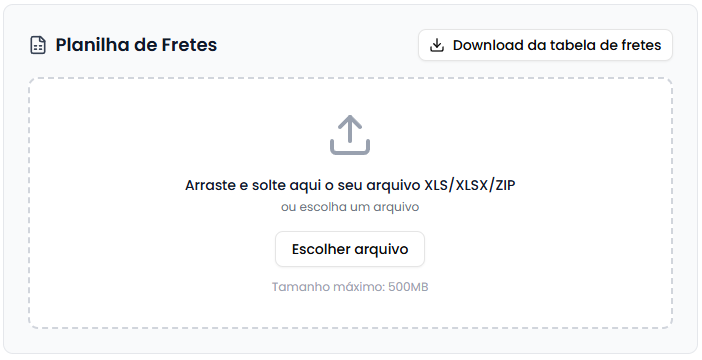
5. Card de Planilha de Fretes
Esta seção permite gerenciar a tabela de preços de frete:
Recursos disponíveis:
- Botão "Download da tabela de fretes": Baixa a planilha atual em formato Excel
- Área de upload: Permite enviar nova planilha (arraste e solte ou clique para escolher)
- Formatos aceitos: XLS, XLSX e ZIP (até 500MB)
Como fazer upload:
- Arraste um arquivo XLS/XLSX/ZIP para a área indicada, ou
- Clique em "Escolher arquivo" e selecione o arquivo
- Após selecionar, clique em "Enviar Planilha"
- Aguarde o processamento (pode levar alguns minutos)
- O processamento pode levar alguns minutos dependendo do tamanho da planilha
- Certifique-se de que a planilha está no formato correto antes de enviar
- Erros de formatação podem impedir o processamento
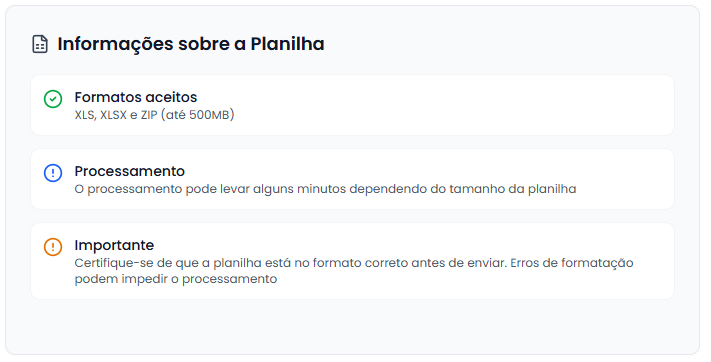
6. Card de Informações sobre a Planilha
Mostra alertas importantes sobre o upload de planilhas:
- ✅ Formatos aceitos: XLS, XLSX e ZIP (até 500MB)
- ℹ️ Processamento: Pode levar alguns minutos
- ⚠️ Importante: Certifique-se do formato correto
7. Card de Endereço de Coleta
Mostra o endereço completo cadastrado:
- CEP: Código postal
- Rua: Nome da rua/avenida
- Número: Número do imóvel
- Bairro: Nome do bairro
- Cidade: Nome da cidade
- Estado: Sigla do estado
- Complemento: Informação adicional (se houver)
- Referência: Ponto de referência (se houver)
- Código IBGE: Código IBGE (se houver)

8. Card de Informações de Auditoria
Criação:
- 👤 Criado por: Nome do usuário que criou
- 📅 Data de criação: Data e hora da criação
Última Atualização (quando aplicável):
- 👤 Atualizado por: Nome do usuário que fez a última alteração
- 📅 Data de atualização: Data e hora da última modificação

Como Editar um Método de Entrega
Passo a Passo para Editar
Passo 1: Acesse os Detalhes
- Clique no método desejado na tabela
- Na tela de detalhes, clique no botão "Atualizar"
Passo 2: Modifique os Dados
Um modal será aberto com os dados atuais preenchidos:
Você pode modificar:
- Informações Básicas: Nome interno, nome de exibição e tipo
- Configurações de Limites: Todos os valores de itens, preço, peso e volume
- Endereço: Todos os campos de endereço
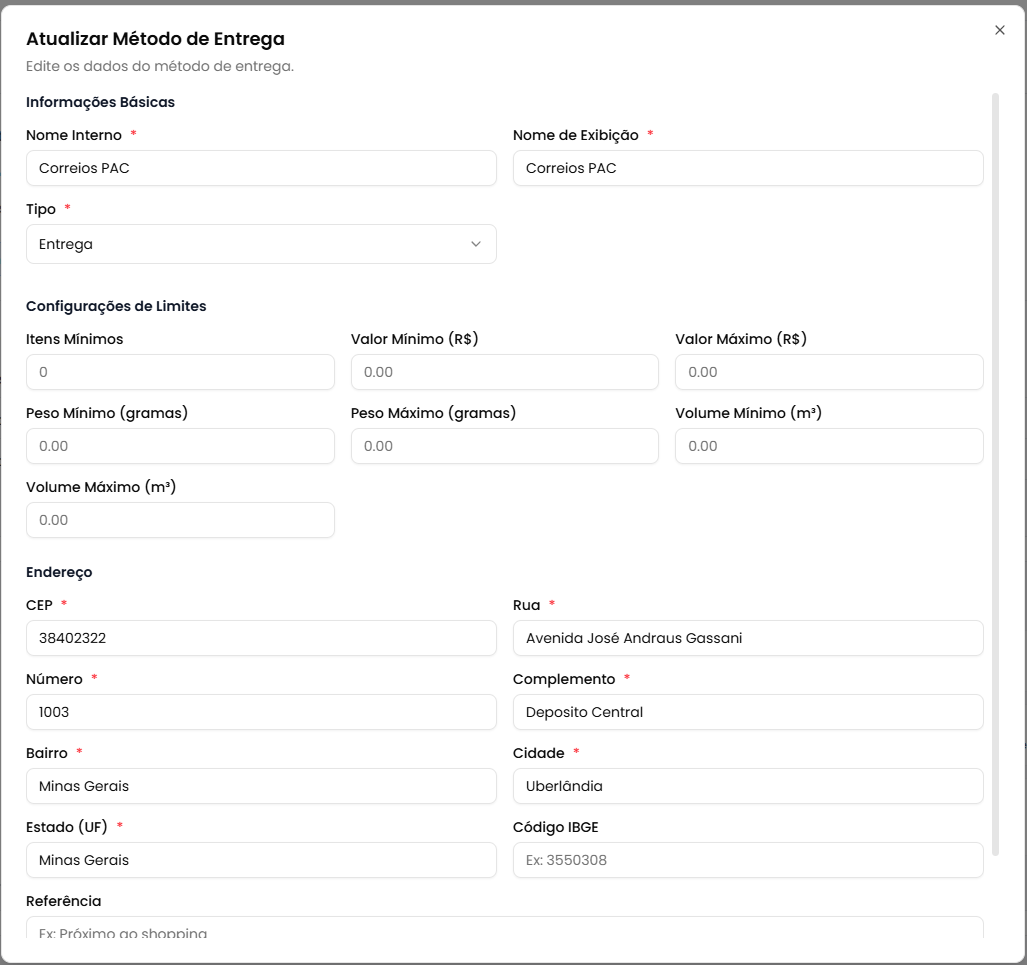
Todos os campos podem ser editados. Os campos obrigatórios permanecem os mesmos da criação (nome interno, nome de exibição, tipo e endereço completo).
Passo 3: Salve as Alterações
- Revise as modificações
- Clique no botão "Atualizar Método"
- Aguarde a confirmação (você verá "Atualizando...")
- As informações serão atualizadas automaticamente na tela de detalhes

Como Excluir um Método de Entrega
Passo a Passo para Excluir
A exclusão de um método de entrega é uma ação irreversível e pode afetar pedidos e configurações. Tenha certeza antes de prosseguir.
Passo 1: Acesse os Detalhes
- Clique no método desejado na tabela
- Na tela de detalhes, clique no botão "Deletar" (vermelho)
Passo 2: Confirme a Exclusão
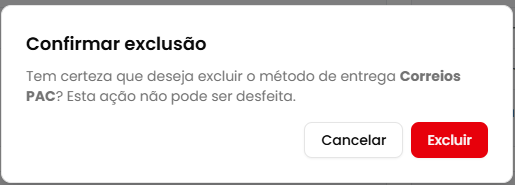
Um diálogo de confirmação será exibido com:
- Título: "Confirmar exclusão"
- Mensagem: Confirmação com o nome do método
- Aviso: "Esta ação não pode ser desfeita"
Passo 3: Finalize a Exclusão
- Leia atentamente o aviso
- Clique em "Deletar" para confirmar (ou "Cancelar" para desistir)
- Aguarde o processamento (você verá "Excluindo...")
- Você será redirecionado para a lista de métodos de entrega
Planilha de Fretes: Estrutura e Cabeçalhos
A planilha de fretes define os preços e condições de entrega para diferentes faixas de CEP, peso e valor. É essencial entender cada coluna:
Estrutura da Planilha
A planilha deve conter os seguintes cabeçalhos (colunas):
1. ZipCodeStart (Início da Faixa de CEP)
- Formato: Até 8 caracteres (números e/ou letras)
- Regras de preenchimento:
- Para intervalos numéricos: de
0000000até99999999
- Para intervalos numéricos: de
- Importante: NÃO usar caracteres especiais, apenas números
- Quando usar: Sempre (o campo PolygonName ainda não é suportado)
Exemplo:
01000000 (início do CEP de São Paulo)
20000000 (início do CEP do Rio de Janeiro)
O campo PolygonName ainda não é suportado no sistema. Por enquanto, utilize apenas os campos ZipCodeStart e ZipCodeEnd para definir faixas de CEP.
2. ZipCodeEnd (Fim da Faixa de CEP)
- Formato: Até 8 caracteres (números)
- Função: Define o final do intervalo de faixa do código postal
- Regras: Mesmas do ZipCodeStart
Exemplo:
01999999 (fim da faixa de CEP)
20999999 (fim da faixa de CEP)
3. PolygonName (Geolocalização)
- Formato: Texto
- Função: Nome do polígono de geolocalização cadastrado
- Quando usar: Para usar geolocalização ao invés de CEP
- Importante: Se usar PolygonName, preencha ZipCodeStart e ZipCodeEnd com o valor
0
Este campo ainda não é suportado no sistema. Por enquanto, utilize apenas os campos ZipCodeStart e ZipCodeEnd para definir faixas de CEP.
Exemplo:
Zona_Sul_SP
Centro_RJ
Regiao_ABC
4. WeightStart (Peso Inicial)
- Formato: Número decimal
- Unidade: A mesma utilizada no cadastro de SKU (geralmente gramas)
- Função: Limite inicial do intervalo de peso aceito
- Importante: Se cadastrou SKUs em gramas, use gramas aqui também
Exemplo:
0 (sem peso mínimo)
1000 (a partir de 1kg, se usando gramas)
5000 (a partir de 5kg, se usando gramas)
5. WeightEnd (Peso Final)
- Formato: Número decimal
- Unidade: A mesma do WeightStart
- Função: Limite final do intervalo de peso aceito
Exemplo:
999 (até 999g)
5000 (até 5kg, se usando gramas)
30000 (até 30kg, se usando gramas)
6. AbsoluteMoneyCost (Custo Fixo de Frete)
- Formato: Número decimal
- Função: Valor fixo de frete que será cobrado
- Moeda: Real (R$)
- Importante: Este é o valor base do frete
Exemplo:
15.00 (R$ 15,00)
25.50 (R$ 25,50)
0 (frete grátis)
O valor fixo é a base do frete. Adicionais (por peso, preço ou seguro) são somados a este valor.
7. PricePercent (Adicional por Preço)
- Formato: Número decimal (porcentagem)
- Função: Adicional percentual calculado sobre o valor dos produtos no carrinho
- Como preencher: Use o valor direto (ex:
10para 10%) - Importante: Este valor é SOMADO ao custo fixo
Exemplo:
0 (sem adicional)
5 (5% do valor do carrinho)
10 (10% do valor do carrinho)
Cálculo:
Se AbsoluteMoneyCost = R$ 20,00
E PricePercent = 10
E carrinho = R$ 100,00
Frete = R$ 20,00 + (R$ 100,00 × 10%) = R$ 30,00
8. PriceByExtraWeight (Adicional por Peso Extra)
- Formato: Número decimal
- Unidade: A mesma do Weight (geralmente gramas)
- Função: Adicional calculado por peso extra do carrinho
- Importante: Somado ao valor fixo
Exemplo:
0 (sem adicional por peso)
0.50 (R$ 0,50 por unidade de peso extra)
1.00 (R$ 1,00 por unidade de peso extra)
9. MaxVolume (Volume Máximo)
- Formato: Número decimal
- Unidade: Relacionada às dimensões dos SKUs (geralmente cm³)
- Função: Volume máximo aceito para este frete
- Cálculo: Se SKU usa centímetros (altura × largura × comprimento), use cm³
Exemplo:
1000000 (1.000.000 cm³ = 1 m³)
5000000 (5.000.000 cm³ = 5 m³)
Se as arestas do produto estão em centímetros, o volume deve estar em cm³. Para converter: 1 m³ = 1.000.000 cm³
10. TimeCost (Tempo de Entrega)
- Formato: DD.HH:MM:SS
- Função: Tempo de entrega pela transportadora
- Importante: Siga rigorosamente o formato
Exemplos:
01.00:00:00 (1 dia)
03.12:00:00 (3 dias e meio)
05.00:00:00 (5 dias)
07.08:30:00 (7 dias, 8 horas e 30 minutos)
11. Country (País)
- Formato: Código ISO de 3 dígitos
- Função: País onde a entrega será realizada
- Importante: Use o código ISO 3166-1 alpha-3
Exemplos:
BRA (Brasil)
USA (Estados Unidos)
ARG (Argentina)
Para consultar o código ISO do país, acesse: ISO Country Codes
12. MinimumValueInsurance (Valor Mínimo de Seguro)
- Formato: Número decimal (valor absoluto)
- Função: Valor adicional de seguro
- Quando é aplicado: Somente quando o Adicional por preço (PricePercent) for MENOR que este valor
- Importante: Este é um valor de segurança mínima
Exemplo e Explicação:
Se MinimumValueInsurance = R$ 5,00
E AbsoluteMoneyCost = R$ 15,00
E PricePercent = 2%
E carrinho = R$ 100,00

Adicional por preço = R$ 100,00 × 2% = R$ 2,00
Como R$ 2,00 < R$ 5,00, usa MinimumValueInsurance
Frete final = R$ 15,00 + R$ 5,00 = R$ 20,00

Se o adicional por preço fosse maior (ex: R$ 8,00),
não aplicaria MinimumValueInsurance
Frete final = R$ 15,00 + R$ 8,00 = R$ 23,00
Este campo garante um valor mínimo de seguro/adicional mesmo quando o percentual de preço resultar em um valor muito baixo. É uma forma de garantir uma margem mínima de segurança na operação.
Exemplo Completo de Planilha
| ZipCodeStart | ZipCodeEnd | PolygonName | WeightStart | WeightEnd | AbsoluteMoneyCost | PricePercent | PriceByExtraWeight | MaxVolume | TimeCost | Country | MinimumValueInsurance |
|---|---|---|---|---|---|---|---|---|---|---|---|
| 01000000 | 01999999 | 0 | 0 | 5000 | 20.00 | 5 | 0.50 | 1000000 | 03.00:00:00 | BRA | 5.00 |
| 20000000 | 20999999 | 0 | 0 | 10000 | 35.00 | 8 | 1.00 | 2000000 | 05.00:00:00 | BRA | 8.00 |
Legenda do exemplo:
- Linha 1: CEPs de 01000000 a 01999999, peso até 5kg, frete R$ 20 + 5% do valor + R$ 0,50 por peso extra
- Linha 2: CEPs de 20000000 a 20999999, peso até 10kg, frete R$ 35 + 8% do valor + R$ 1 por peso extra
A terceira linha do exemplo original usava geolocalização (PolygonName), mas este campo ainda não é suportado no sistema. Por enquanto, utilize apenas faixas de CEP (ZipCodeStart e ZipCodeEnd).
Download da Planilha Modelo
Para facilitar o preenchimento, disponibilizamos uma planilha modelo com todos os cabeçalhos corretos e exemplos de preenchimento:
📥 Baixar Planilha Modelo de Fretes (.xlsx)
O que está incluído na planilha modelo:
- ✅ Todos os cabeçalhos obrigatórios configurados corretamente
- ✅ Exemplos práticos de preenchimento
- ✅ Formatação adequada para importação direta no sistema
Como usar:
- Baixe a planilha modelo clicando no link acima
- Abra no Microsoft Excel, Google Sheets ou LibreOffice
- Substitua os dados de exemplo pelos seus próprios dados
- Mantenha os cabeçalhos exatamente como estão
- Salve o arquivo em formato .xlsx ou .xls
- Faça upload no sistema conforme instruções da seção "Card de Planilha de Fretes"
Não altere ou remova os nomes dos cabeçalhos (primeira linha). O sistema usa esses nomes para processar corretamente os dados da planilha.
Casos de Uso Práticos
1. Criar Método de Entrega Expressa
Situação: Você precisa cadastrar uma entrega expressa com prazo de 1-2 dias.
Como fazer:
- Clique em "Criar Método"
- Preencha:
- Nome Interno: entrega_expressa
- Nome de Exibição: Entrega Expressa (1-2 dias)
- Tipo: Entrega
- Configure limites:
- Valor Mínimo: R$ 50,00 (opcional)
- Peso Máximo: 5000 (5kg em gramas)
- Preencha o endereço da transportadora
- Clique em "Criar Método"
- Faça upload da planilha de fretes com prazos de 1-2 dias
2. Criar Método de Retirada em Loja
Situação: Adicionar opção de retirada na loja física.
Como fazer:
- Clique em "Criar Método"
- Preencha:
- Nome Interno: retirada_loja_centro
- Nome de Exibição: Retirada na Loja Centro
- Tipo: Retirada
- Deixe os limites vazios (aceita qualquer pedido)
- Preencha o endereço da loja onde o cliente retirará
- Clique em "Criar Método"
- Faça upload de planilha com custo zero (frete grátis para retirada)
3. Atualizar Planilha de Fretes
Situação: Sua transportadora alterou os preços e prazos.
Como fazer:
- Acesse os detalhes do método de entrega
- Na seção "Planilha de Fretes", clique em "Download da tabela de fretes"
- Abra a planilha no Excel
- Atualize os valores das colunas necessárias (AbsoluteMoneyCost, TimeCost, etc.)
- Salve a planilha atualizada
- Volte para a tela de detalhes
- Arraste a planilha atualizada para a área de upload
- Clique em "Enviar Planilha"
- Aguarde o processamento
4. Criar Frete com Seguro Mínimo
Situação: Garantir valor mínimo de seguro em entregas de baixo valor.
Como fazer:
- Na planilha de fretes, configure:
- AbsoluteMoneyCost: 15.00
- PricePercent: 3 (3%)
- MinimumValueInsurance: 5.00
- Resultado:
- Se carrinho for R$ 100: adicional = R$ 3,00, como é menor que R$ 5,00, cobra R$ 5,00
- Se carrinho for R$ 300: adicional = R$ 9,00, como é maior que R$ 5,00, cobra R$ 9,00
5. Filtrar Apenas Métodos de Retirada
Situação: Ver apenas pontos de retirada cadastrados.
Como fazer:
- Clique no botão "Tipo" (filtro)
- Selecione "Retirada"
- A tabela mostrará apenas métodos com badge verde (retirada)
- Para voltar a ver todos, clique no X no filtro
Problemas Comuns e Soluções
❌ "Nenhum método de entrega cadastrado"
Problema: A tabela está vazia.
Soluções:
- Se for seu primeiro acesso, crie métodos clicando em "Criar Método"
- Se você aplicou filtros, limpe o campo de busca e o filtro de tipo
- Verifique se você tem permissão para visualizar métodos de entrega
❌ "Nenhum método encontrado com esse filtro"
Problema: A busca não retornou resultados.
Soluções:
- Verifique a ortografia do termo buscado
- Tente termos mais genéricos
- Limpe os filtros para ver todos os métodos
- Certifique-se de que o método está realmente cadastrado
❌ Erro ao criar método
Problema: O botão "Criar Método" está desabilitado ou retorna erro.
Soluções:
- Verifique se todos os campos obrigatórios estão preenchidos:
- Nome Interno
- Nome de Exibição
- Tipo
- Todos os campos de endereço (incluindo complemento)
- Certifique-se de que o CEP tem 8 dígitos
- Verifique se o Estado tem apenas 2 caracteres
- Confirme que você tem permissão para criar métodos
❌ Erro ao fazer upload da planilha
Problema: O upload falha ou retorna erro de processamento.
Possíveis causas e soluções:
-
Formato incorreto:
- Use apenas XLS, XLSX ou ZIP
- Verifique se o arquivo não está corrompido
-
Tamanho muito grande:
- Limite é 500MB
- Comprima a planilha ou divida em partes
-
Estrutura da planilha errada:
- Verifique se todos os cabeçalhos estão corretos
- Certifique-se de que não há colunas extras ou faltando
- Valide os formatos dos dados (números, datas, etc.)
-
Dados inválidos:
- CEPs devem ter até 8 caracteres
- Códigos de país devem ter 3 letras (ISO)
- TimeCost deve estar no formato DD.HH:MM:SS
- Números decimais devem usar ponto (.) não vírgula (,)
❌ Planilha não processa
Problema: Upload concluído mas processamento não termina.
Soluções:
- Aguarde mais tempo (planilhas grandes podem levar 10-15 minutos)
- Não feche ou atualize a página durante o processamento
- Se demorar mais de 30 minutos, entre em contato com o suporte
- Verifique se não há erros de formatação que impedem o processamento
❌ Método não aparece no checkout
Problema: Método criado mas não está disponível para o cliente.
Possíveis causas:
-
Limites não atendem ao carrinho:
- Verifique se o peso/valor do carrinho está dentro dos limites configurados
- Ajuste os limites ou remova-os se necessário
-
Planilha de fretes vazia:
- Certifique-se de que fez upload da planilha
- Verifique se a planilha tem regras para o CEP do cliente
-
CEP do cliente não está na planilha:
- Adicione faixas de CEP mais abrangentes
- Ou use geolocalização para cobrir a região
-
Endereço de coleta incorreto:
- Revise o endereço cadastrado
- Certifique-se de que o CEP é válido
❌ Valor do frete calculado errado
Problema: O valor mostrado ao cliente não está correto.
Soluções:
-
Revise a planilha:
- Verifique se os valores de AbsoluteMoneyCost estão corretos
- Confirme o PricePercent (lembre-se: 10 = 10%)
- Verifique o PriceByExtraWeight
-
Entenda os adicionais:
- Frete = AbsoluteMoneyCost + (PricePercent% × Valor Carrinho) + MinimumValueInsurance (se aplicável)
- Verifique se MinimumValueInsurance não está interferindo
-
Baixe a planilha atual:
- Use o botão "Download da tabela de fretes"
- Confira os valores cadastrados
- Corrija e faça novo upload
❌ Erro de permissão
Problema: Botões desabilitados ou mensagens de sem permissão.
Soluções:
- Verifique suas permissões com o administrador do sistema
- Você pode precisar de permissões específicas:
insertpara criar métodosupdatepara editar métodosdeletepara excluir métodosconsultpara baixar planilhas
Boas Práticas
📝 Nomenclatura
-
Nome Interno:
- Use snake_case (letras minúsculas com underscores)
- Seja descritivo mas conciso
- Exemplos:
entrega_expressa,retirada_loja_sp,sedex_10
-
Nome de Exibição:
- Use capitalização adequada
- Inclua informações úteis (prazo, região, etc.)
- Exemplos: "Entrega Expressa (1-2 dias)", "Retirada na Loja Centro", "SEDEX - 10 dias úteis"
📊 Configuração de Limites
-
Use limites estrategicamente:
- Defina peso máximo baseado na capacidade da transportadora
- Configure valor mínimo para incentivar compras maiores
- Deixe campos vazios se não houver restrições
-
Exemplos de configurações:
- Entrega econômica: Sem limites (aceita tudo)
- Entrega expressa: Peso máximo 5kg, valor mínimo R$ 50
- Retirada em loja: Sem limites de peso/valor
📋 Gestão de Planilhas
-
Mantenha backups:
- Sempre baixe a planilha atual antes de atualizar
- Guarde versões anteriores por segurança
- Documente as mudanças feitas
-
Organize por regiões:
- Agrupe CEPs por estado/região
- Mantenha consistência nos prazos por região
-
Valide antes de enviar:
- Confira todos os formatos (CEP, TimeCost, Country)
- Teste cálculos em uma calculadora
- Verifique se não há linhas duplicadas
💰 Cálculo de Valores
-
Seja transparente:
- Configure valores justos e competitivos
- Explique adicionais ao cliente quando possível
- Use MinimumValueInsurance com moderação
-
Teste os cálculos:
- Simule pedidos de diferentes valores/pesos
- Verifique se os adicionais estão corretos
- Confirme que o seguro mínimo funciona como esperado
-
Revise periodicamente:
- Atualize valores conforme mudanças das transportadoras
- Ajuste prazos conforme desempenho real
- Remova regras obsoletas
⏱️ Prazos de Entrega
-
Seja realista:
- Configure prazos que você pode cumprir
- Adicione margem de segurança (1-2 dias extras)
- Considere fins de semana e feriados
-
Formato correto:
- Use sempre DD.HH:MM:SS
- Exemplos:
02.00:00:00(2 dias),05.12:00:00(5 dias e meio)
🔄 Manutenção Regular
-
Revise mensalmente:
- Verifique se todos os métodos estão ativos e funcionando
- Atualize valores e prazos conforme necessário
- Remova métodos não utilizados
-
Monitore o uso:
- Veja quais métodos os clientes mais escolhem
- Ajuste disponibilidade conforme demanda
- Otimize custos removendo opções pouco usadas
-
Documente mudanças:
- Mantenha registro de atualizações importantes
- Comunique alterações à equipe
- Guarde histórico de planilhas
Perguntas Frequentes (FAQ)
Posso ter métodos com o mesmo nome?
Tecnicamente sim, mas não é recomendado. Use nomes únicos (principalmente no Nome Interno) para evitar confusão e facilitar a gestão.
O que acontece se eu não fizer upload da planilha?
O método será criado mas não estará disponível no checkout, pois não haverá regras de frete definidas. A planilha é essencial para o funcionamento do método.
Quantos métodos de entrega posso criar?
Não há limite técnico, mas recomenda-se criar apenas os métodos realmente necessários para facilitar a escolha do cliente e a gestão.
Posso usar o mesmo endereço para múltiplos métodos?
Sim, você pode cadastrar vários métodos de entrega (ex: Expressa, Econômica, PAC) todos usando o mesmo endereço de coleta da transportadora.
Como funciona o cálculo do frete final?
Fórmula básica:
Frete = AbsoluteMoneyCost + Adicional por Preço + Adicional por Peso

Onde:
- Adicional por Preço = max(ValorCarrinho × PricePercent%, MinimumValueInsurance)
- Adicional por Peso = PesoExtra × PriceByExtraWeight
O que acontece se dois métodos forem elegíveis para o mesmo pedido?
Ambos serão exibidos ao cliente no checkout, e ele poderá escolher qual preferir (normalmente baseado em preço e prazo).
Como faço para oferecer frete grátis?
Na planilha de fretes, configure:
- AbsoluteMoneyCost: 0
- PricePercent: 0
- PriceByExtraWeight: 0
- MinimumValueInsurance: 0
Posso excluir um método que já foi usado em pedidos?
Tecnicamente sim, mas não é recomendado pois pode afetar o histórico. Melhor opção: desative ou restrinja os limites para que não seja mais exibido em novos pedidos.
O formato da planilha aceita vírgula ou ponto para decimais?
Use ponto (.) para separar decimais. Exemplo: 15.50 não 15,50.
Como testo se meu método está funcionando?
- Crie um pedido teste no e-commerce
- Adicione produtos ao carrinho
- Vá até o checkout
- Verifique se o método aparece e se o valor está correto
Suporte
Precisa de Ajuda?
Se você encontrou algum problema ou tem dúvidas:
- Verifique este manual para soluções comuns
- Consulte a seção de Problemas Comuns acima
- Entre em contato com o suporte técnico com as seguintes informações:
- Print da tela ou descrição do problema
- Nome do método de entrega (se aplicável)
- Planilha de fretes sendo usada
- Mensagens de erro exibidas
- O que você estava tentando fazer
Informações Úteis ao Contatar o Suporte
Tenha em mãos:
- Seu nome de usuário
- Nome do método de entrega relacionado
- Arquivo da planilha de fretes (se relevante)
- Prints de tela do problema
- Descrição detalhada dos passos que você seguiu
- Valores e configurações relevantes
Glossário
| Termo | Significado |
|---|---|
| Método de Entrega | Estratégia de envio ou retirada disponível para o cliente |
| Transportadora | Empresa responsável pela entrega dos produtos |
| CEP | Código de Endereçamento Postal (código postal brasileiro) |
| Geolocalização | Sistema de coordenadas geográficas para definir áreas de entrega |
| Polígono | Área geográfica delimitada por coordenadas para geolocalização |
| Frete | Custo de transporte dos produtos |
| Planilha de Fretes | Arquivo Excel com regras de preços e prazos de entrega |
| Badge | Etiqueta visual de identificação (Entrega/Retirada) |
| Upload | Envio de arquivo do computador para o sistema |
| Download | Baixar arquivo do sistema para o computador |
| Auditoria | Registro de quem criou/modificou e quando |
| Modal | Janela de diálogo que aparece sobre a tela principal |
| Card | Bloco visual que agrupa informações relacionadas |
| Volume (m³) | Espaço ocupado pelo produto em metros cúbicos |
| Peso | Massa do produto (geralmente em gramas ou quilogramas) |
| ISO Country Code | Código internacional padronizado de 3 letras para países |
| IBGE | Instituto Brasileiro de Geografia e Estatística (códigos de cidades) |
| Adicional por Preço | Valor extra baseado em porcentagem do valor do carrinho |
| Adicional por Peso | Valor extra baseado no peso excedente |
| Valor Mínimo de Seguro | Garantia de adicional mínimo mesmo quando percentual é baixo |
| Limite | Restrição de peso, valor, volume ou itens para disponibilidade do método |
| Checkout | Etapa final de compra onde cliente escolhe forma de entrega e pagamento |
Próximos Passos
Após dominar o gerenciamento de métodos de entrega, você pode:
- 📦 Configurar docas e centros de distribuição
- 📊 Gerar relatórios de custos de frete
- 🎯 Criar regras promocionais de frete grátis
- 🗺️ Expandir cobertura com novos polígonos de geolocalização
- ⚡ Otimizar rotas e custos de entrega
Bom uso da ferramenta de métodos de entrega! 🚀