Clientes
Bem-vindo ao guia de Clientes do CMS E-commerce! Este manual irá ajudá-lo a visualizar, gerenciar e compreender as informações dos clientes cadastrados no sistema.
Visão Geral
A tela de Clientes permite que você:
- 📋 Visualize todos os clientes cadastrados no sistema
- 🔍 Filtre clientes por nome, documento ou status
- 👤 Acesse detalhes completos de cada cliente
- 🏢 Visualize informações de pessoas físicas e jurídicas
- 💳 Gerencie políticas de preço personalizadas por cliente
- 💰 Configure métodos de pagamento customizados para clientes específicos
- 📍 Consulte endereços cadastrados (principal, entrega e cobrança)
- 🔐 Verifique informações de segurança (2FA, provedor de autenticação)
Os clientes são o coração do e-commerce, e esta tela oferece uma visão completa e organizada de todos os dados cadastrais, comerciais e de auditoria.
Acessando a Tela de Clientes
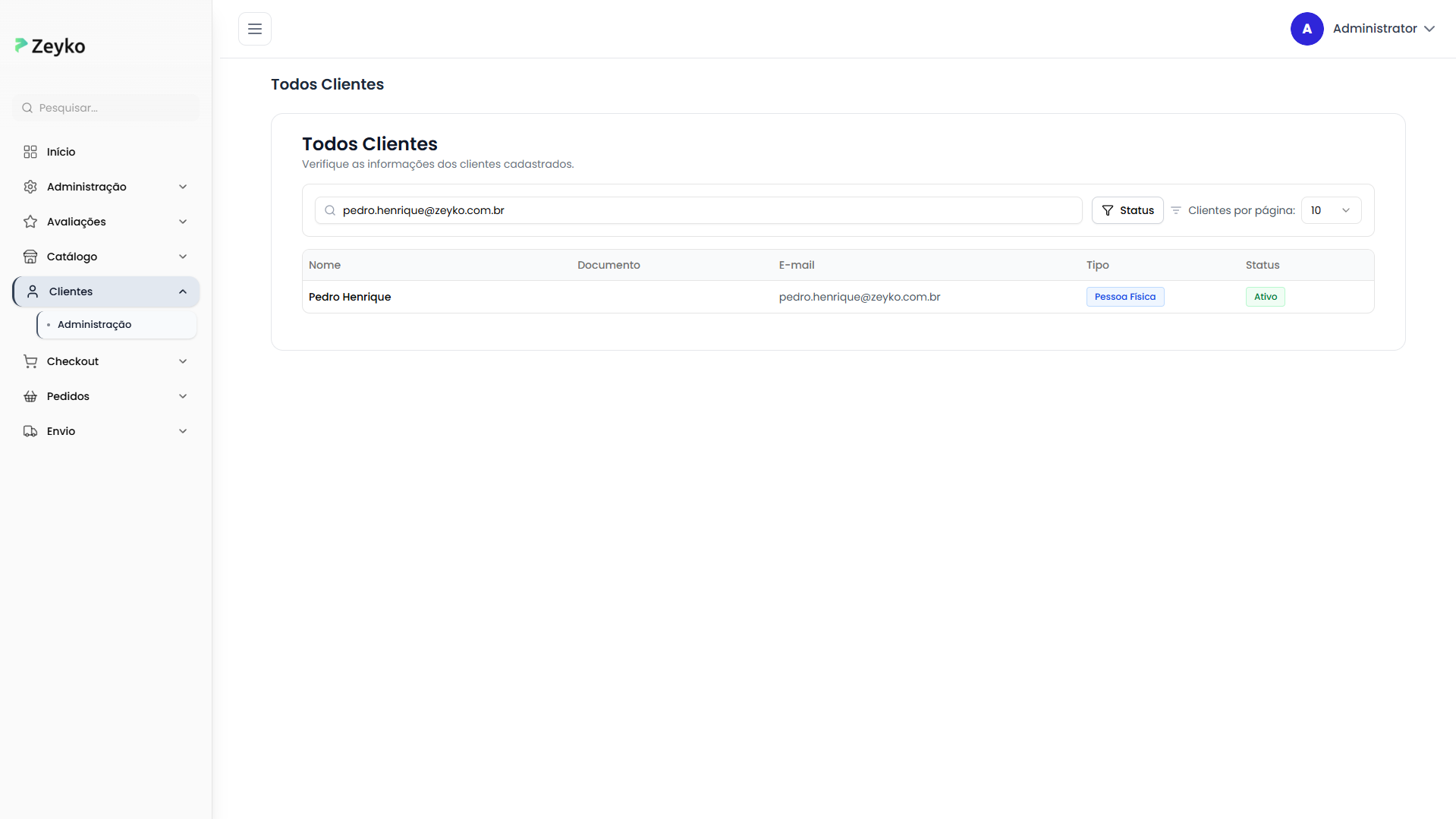
A tela de clientes está localizada no menu principal do sistema. Ao acessá-la, você verá:
- Título "Todos Clientes"
- Subtítulo "Verifique as informações dos clientes cadastrados"
- Barra de busca
- Filtro de status
- Seletor de clientes por página
- Tabela com os clientes cadastrados
Como Buscar e Filtrar Clientes
Busca por Nome ou Documento
A barra de busca permite encontrar clientes específicos por nome ou documento (CPF/CNPJ):
Como usar:
- Digite o nome do cliente ou o número do documento (ex: "João Silva", "123.456.789-00")
- Pressione Enter para realizar a busca
- Os resultados serão filtrados automaticamente

Você pode buscar tanto por nomes completos quanto parciais. Por exemplo, digite "João" para encontrar "João Silva" ou qualquer cliente com "João" no nome.
Filtro por Status
Para filtrar clientes por status de ativação:
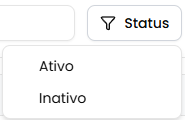
- Clique no filtro de Status
- Selecione:
- Ativo: Clientes com conta ativa
- Inativo: Clientes com conta inativa
- Todos: Exibe todos os clientes, independentemente do status
- Para limpar o filtro, clique em "Limpar filtro"
Clientes por Página
Para facilitar a navegação, você pode ajustar quantos clientes são exibidos por vez:
- Localize o seletor "Clientes por página"
- Escolha entre: 10, 15, 20, 25, 30 clientes por página
- Use a paginação no rodapé da tabela para navegar
Entendendo a Tabela de Clientes
A tabela exibe as seguintes informações:
Colunas da Tabela
| Coluna | Descrição |
|---|---|
| Nome | Nome completo (pessoa física) ou razão social (PJ) |
| Documento | CPF (pessoa física) ou CNPJ (pessoa jurídica) |
| Endereço de e-mail do cliente | |
| Tipo | Pessoa Física ou Pessoa Jurídica |
| Status | Ativo ou Inativo |
Indicadores Visuais
- Badge Azul: Indica o tipo de pessoa (Física ou Jurídica)
- Badge Verde: Cliente ativo
- Badge Cinza: Cliente inativo
- As linhas da tabela são clicáveis para acessar os detalhes do cliente
- Ao passar o mouse sobre uma linha, ela fica destacada

Visualizando Detalhes de um Cliente
Para ver informações completas sobre um cliente:
- Clique em qualquer linha da tabela
- Você será direcionado para a tela de detalhes
Informações Disponíveis na Tela de Detalhes
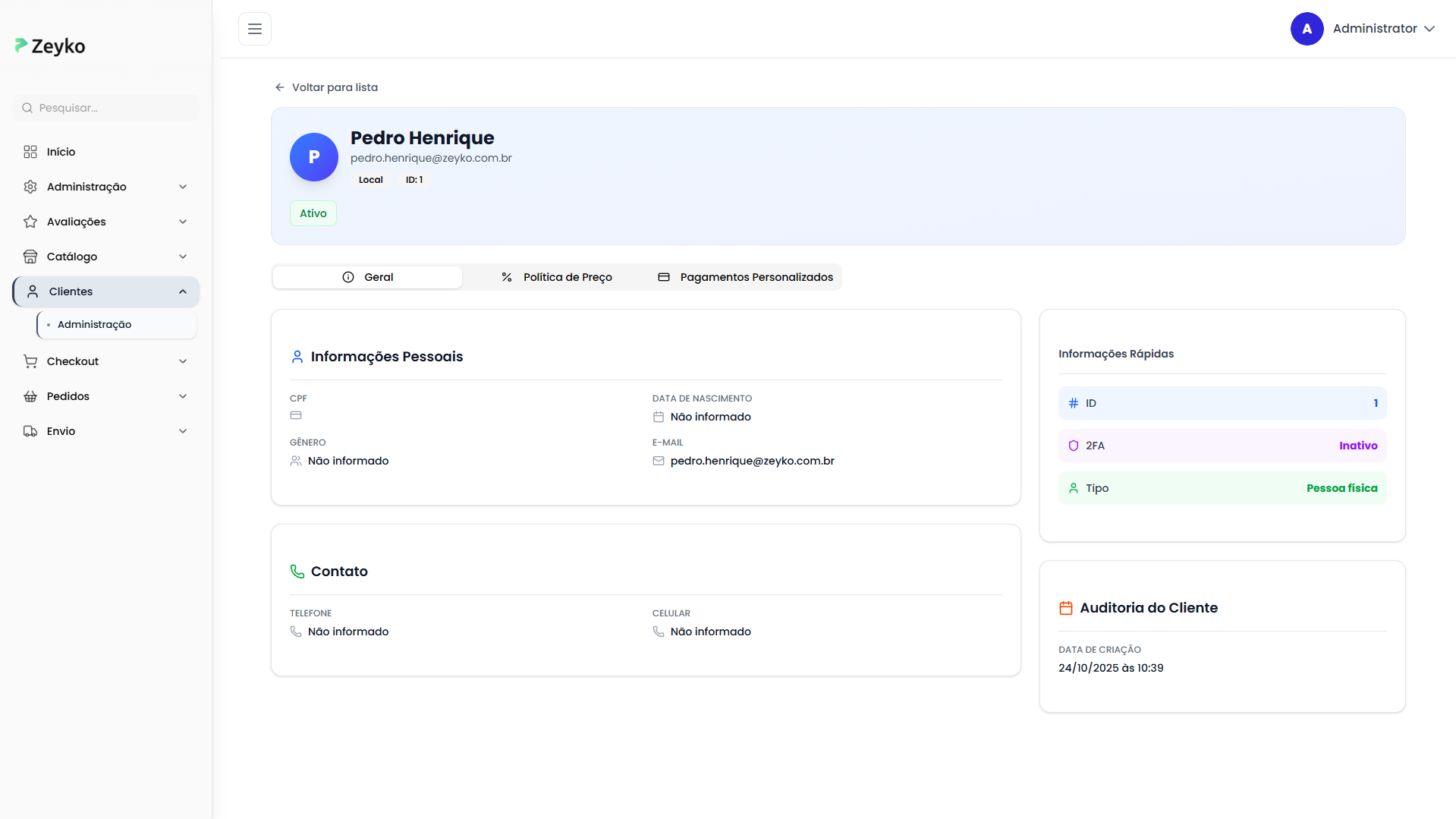
1. Cabeçalho do Cliente
Exibe informações principais:
- Avatar com inicial: Primeira letra do nome em destaque
- Nome completo: Nome do cliente ou razão social
- E-mail: Endereço de e-mail cadastrado
- ID do Cliente: Identificador único
- Provedor de Autenticação: Local, Google ou Apple
- Badge de Status: Ativo ou Inativo
- Badge de Tipo: Pessoa Física ou Pessoa Jurídica (quando aplicável)
- Badge de 2FA: Exibido se a autenticação em dois fatores estiver ativa

2. Abas de Informações
A tela de detalhes é organizada em 3 abas principais:
Aba Geral
Contém todas as informações cadastrais do cliente, organizadas em cards:
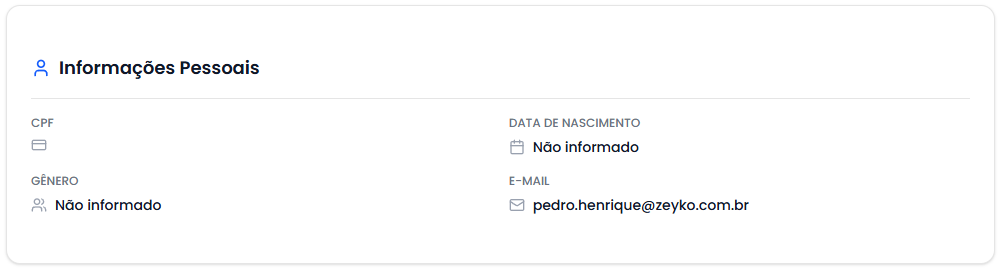
Card de Informações Pessoais:
- 📋 CPF: Cadastro de Pessoa Física
- 📅 Data de Nascimento: Data formatada (dd/mm/aaaa)
- 👥 Gênero: Masculino, Feminino, Outro ou Prefiro não dizer
- 📧 E-mail: Endereço de e-mail
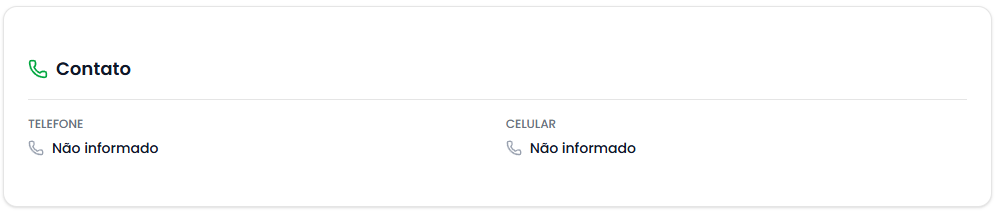
Card de Contato:
- 📞 Telefone: Número de telefone fixo
- 📱 Celular: Número de celular
Card de Dados da Empresa (quando aplicável):
- 🏢 Razão Social: Nome empresarial
- 🔢 CNPJ: Cadastro Nacional de Pessoa Jurídica
- 🏭 CNPJ Matriz: CNPJ da empresa matriz
- 📄 Inscrição Estadual: IE da empresa
- ✅ Status da Empresa: Ativa ou Inativa
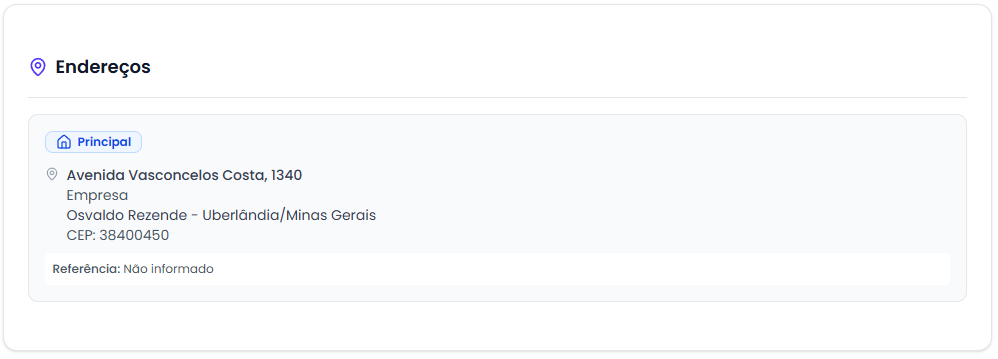
Card de Endereços:
Exibe todos os endereços cadastrados com badges coloridos indicando o tipo:
- 🏠 Principal (azul): Endereço principal do cliente
- 🚚 Entrega (verde): Endereço para entrega de produtos
- 💰 Cobrança (roxo): Endereço para envio de cobranças
Para cada endereço, são exibidos:
- 👤 Destinatário: Nome do recebedor (quando informado)
- 📍 Logradouro: Rua, número e complemento
- 🗺️ Bairro, Cidade e Estado
- 📮 CEP: Código postal
- 📝 Referência: Ponto de referência (quando informado)
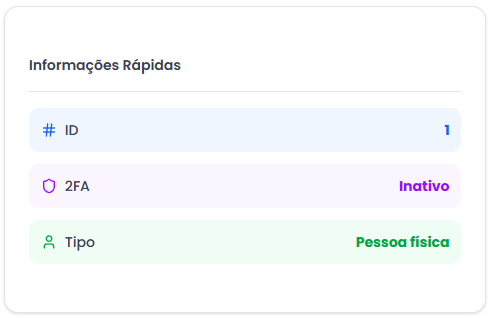
Card de Informações Rápidas (lateral direita):
Cards coloridos com informações resumidas:
- 🔢 ID: Identificador único do cliente (azul)
- 🔐 2FA: Status da autenticação de dois fatores (roxo)
- 👤 Tipo: Pessoa física ou jurídica (verde)
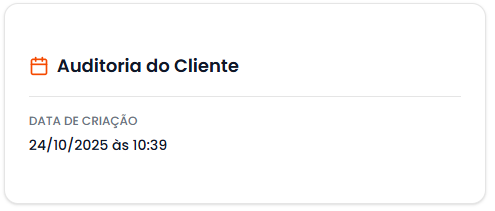
Card de Auditoria do Cliente:
- 📅 Data de Criação: Quando o cliente foi cadastrado
- 📅 Última Atualização: Quando os dados foram atualizados pela última vez
Card de Auditoria da Empresa (quando aplicável):
- 👤 Criado por: Nome do usuário que criou
- 📅 Data de criação: Data e hora da criação
- 👤 Atualizado por: Nome do usuário que fez a última alteração
- 📅 Data de atualização: Data e hora da última modificação
Aba Política de Preço
Esta aba permite visualizar e gerenciar a política de preço personalizada do cliente:
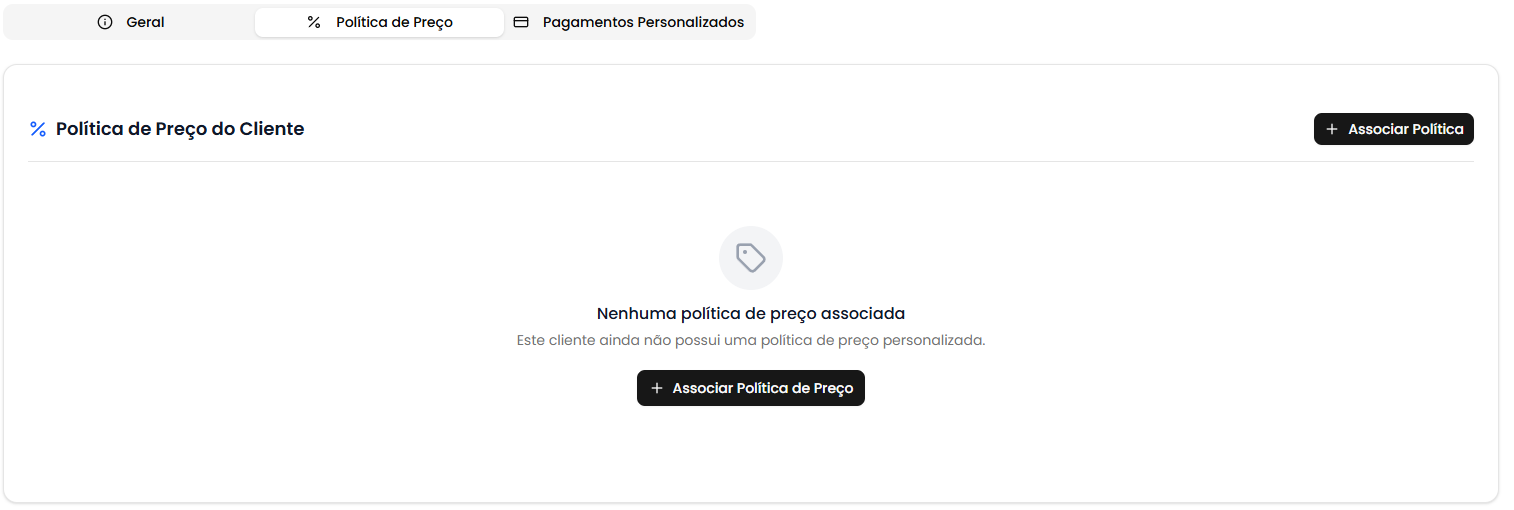
Quando NÃO há política associada:
- Mensagem informativa: "Nenhuma política de preço associada"
- Botão "Associar Política de Preço" para criar uma associação
Quando há política associada:
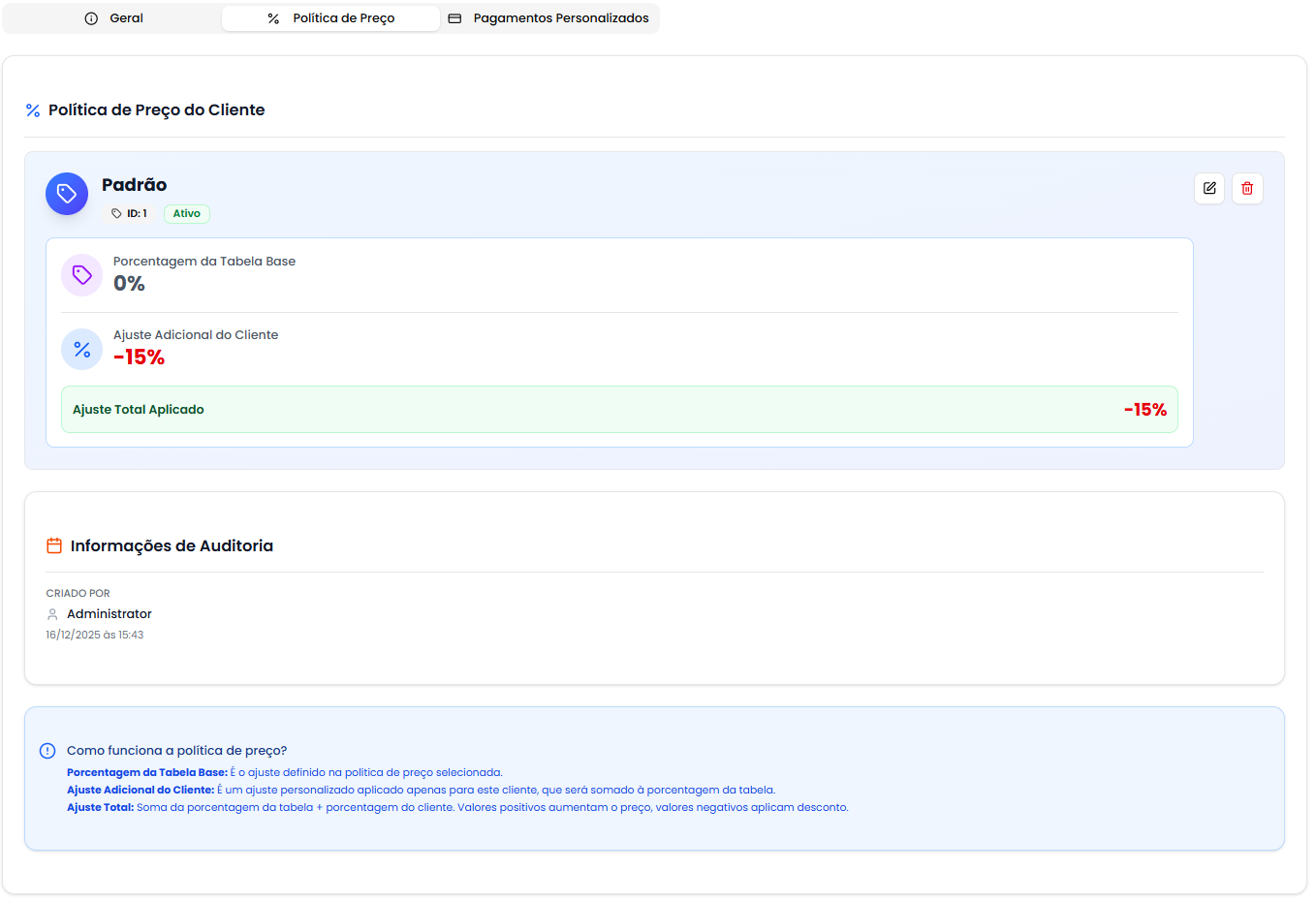
Exibe um card completo com:
- 🏷️ Nome da Política: Identificação da política de preço
- 🔢 ID da Política: Identificador único
- ✅ Status: Ativo ou Inativo
- Botões de Ação: Editar e Excluir (no canto superior direito)
Informações de Porcentagem:
-
Porcentagem da Tabela Base:
- É o ajuste definido na política de preço selecionada
- Valores positivos (verde) aumentam o preço
- Valores negativos (vermelho) aplicam desconto
-
Ajuste Adicional do Cliente:
- Ajuste personalizado aplicado apenas para este cliente
- Será somado à porcentagem da tabela base
-
Ajuste Total Aplicado:
- Soma da porcentagem da tabela + porcentagem do cliente
- Destaque em verde/vermelho conforme positivo/negativo
Card de Auditoria da Política:
- 👤 Criado por: Nome do usuário que associou a política
- 📅 Data de criação: Data e hora da associação
- 👤 Atualizado por: Nome do usuário que fez a última alteração
- 📅 Data de atualização: Data e hora da última modificação
Card Informativo: Um card azul explicando como funciona a política de preço com detalhes sobre cada tipo de porcentagem.
Aba Pagamentos Personalizados
Esta aba exibe os métodos de pagamento customizados disponíveis para o cliente:
Quando NÃO há métodos de pagamento:
- Mensagem: "Nenhum método de pagamento personalizado encontrado para este cliente"
- Botão "Liberar Forma de Pagamento" para adicionar métodos

Quando há métodos de pagamento:
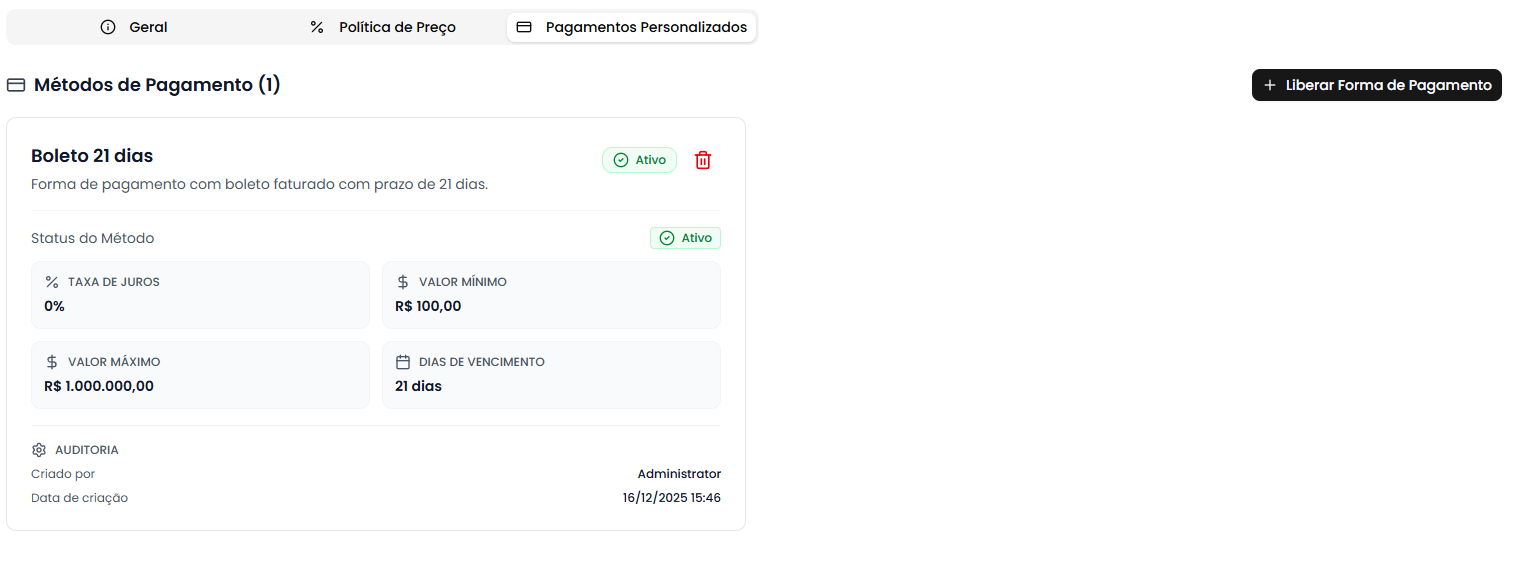
Cada método é exibido em um card com:
Cabeçalho:
- 💳 Nome do Método: Nome da forma de pagamento
- 📝 Descrição: Descrição do método (quando informada)
- ✅ Status do Pagamento: Ativo ou Inativo (com badge verde/cinza)
- 🗑️ Botão de Remover: Para excluir o método personalizado
Informações Financeiras:
- 📊 Taxa de Juros: Porcentagem de juros aplicada (pode ser customizada)
- 💵 Valor Mínimo: Valor mínimo para usar este método (pode ser customizado)
- 💰 Valor Máximo: Valor máximo permitido (pode ser customizado)
- 📅 Dias de Vencimento: Prazo de vencimento em dias (pode ser customizado)
Quando um valor está customizado especificamente para o cliente, aparece a etiqueta "Customizado" em azul, indicando que aquele valor difere do padrão do método de pagamento.
Status:
- Status do Método: Status geral da forma de pagamento no sistema
- Status do Pagamento: Status específico para este cliente
Auditoria:
- 👤 Criado por: Nome do usuário que liberou o método
- 📅 Data de criação: Data e hora da liberação
- 👤 Atualizado por: Nome do usuário que fez a última alteração
- 📅 Data de atualização: Data e hora da última modificação
Paginação: A lista exibe até 6 métodos por página. Use a paginação no rodapé para navegar entre as páginas.
Como Associar uma Política de Preço
Passo a Passo para Associar
Passo 1: Acesse a Aba "Política de Preço"
- Acesse os detalhes de um cliente
- Clique na aba "Política de Preço"
- Clique no botão "Associar Política" ou "Associar Política de Preço"
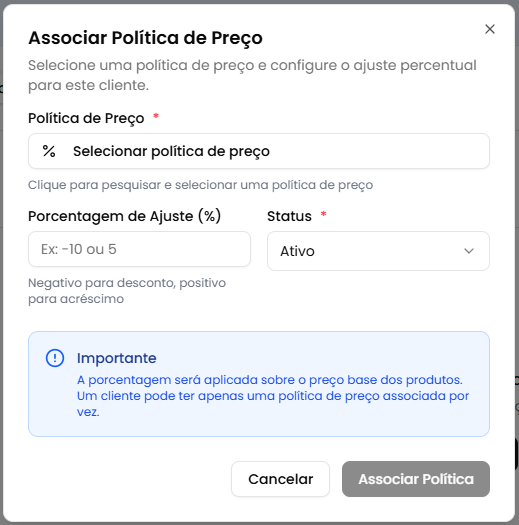
Passo 2: Selecione a Política de Preço
Um diálogo será aberto com:
- Campo de Seleção de Política: Escolha uma política de preço cadastrada no sistema
- Campo de Porcentagem Adicional (opcional): Defina um ajuste personalizado para o cliente
- Valores positivos aumentam o preço
- Valores negativos aplicam desconto
- Este valor será somado à porcentagem da política selecionada
Passo 3: Confirme a Associação
- Revise os dados preenchidos
- Clique no botão "Associar"
- Aguarde a confirmação
- A política será exibida automaticamente na aba

Como Editar uma Política de Preço
Passo a Passo para Editar
Passo 1: Acesse a Política
- Na aba "Política de Preço", clique no botão Editar (ícone de lápis)

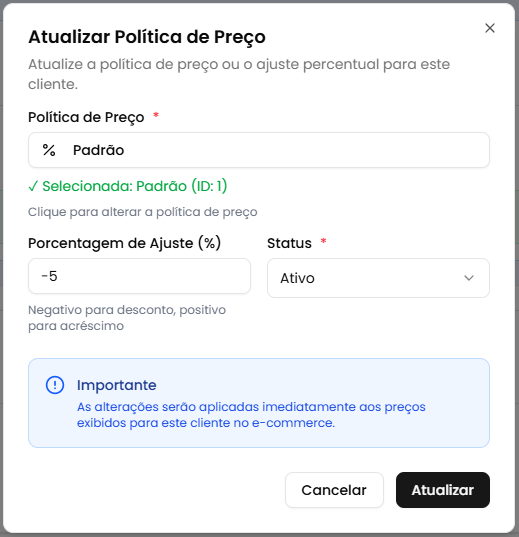
Passo 2: Modifique os Dados
Um diálogo será aberto com os dados atuais:
- Alterar Política: Selecione outra política de preço
- Ajustar Porcentagem: Modifique o ajuste personalizado do cliente
Passo 3: Salve as Alterações
- Revise as modificações
- Clique no botão "Atualizar"
- Aguarde a confirmação
- As informações serão atualizadas automaticamente
Como Excluir uma Política de Preço
Passo a Passo para Excluir
A exclusão da associação de política de preço fará com que o cliente volte a usar os preços padrão do catálogo.
Passo 1: Acesse a Política
- Na aba "Política de Preço", clique no botão Excluir (ícone de lixeira, vermelho)

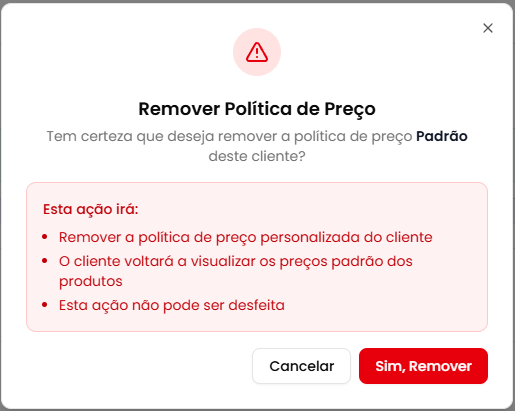
Passo 2: Confirme a Exclusão
Um diálogo de confirmação será exibido com:
- Título: "Confirmar exclusão"
- Mensagem: Confirmação com o nome da política
- Aviso: "Esta ação não pode ser desfeita"
Passo 3: Finalize a Exclusão
- Leia atentamente o aviso
- Clique em "Excluir" para confirmar (ou "Cancelar" para desistir)
- Aguarde o processamento
- A política será removida e o cliente voltará aos preços padrão
Como Liberar uma Forma de Pagamento
Passo a Passo para Liberar
Passo 1: Acesse a Aba "Pagamentos Personalizados"
- Acesse os detalhes de um cliente
- Clique na aba "Pagamentos Personalizados"
- Clique no botão "Liberar Forma de Pagamento"

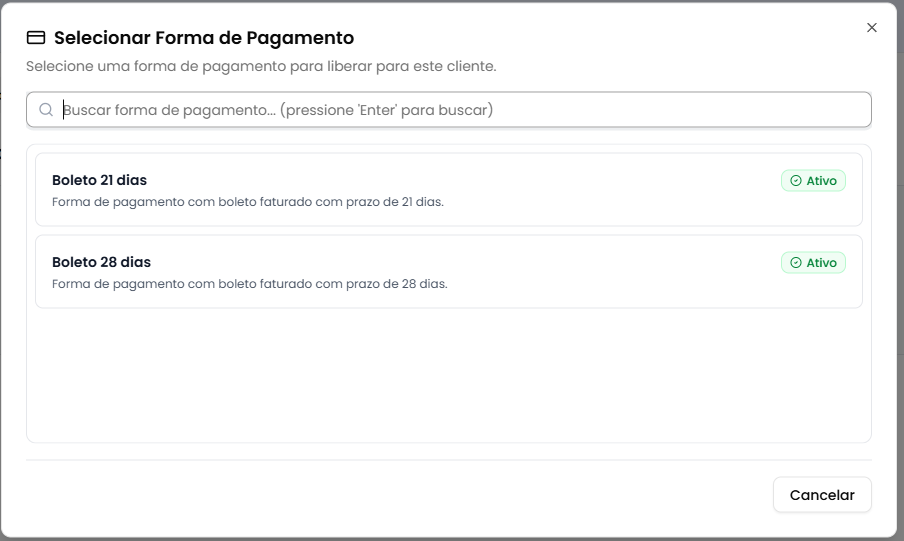
Passo 2: Configure o Método de Pagamento
Um diálogo será aberto com:
- Seleção de Método: Escolha uma forma de pagamento disponível no sistema
- Taxa de Juros Customizada (opcional): Defina uma taxa diferente do padrão
- Valor Mínimo Customizado (opcional): Defina um valor mínimo personalizado
- Valor Máximo Customizado (opcional): Defina um valor máximo personalizado
- Dias de Vencimento (opcional): Defina prazo customizado de vencimento
- Status: Defina se o método estará ativo ou inativo para este cliente
Deixe os campos de customização vazios para usar os valores padrão do método de pagamento. Preencha apenas os campos que deseja personalizar para o cliente específico.
Passo 3: Confirme a Liberação
- Revise as configurações
- Clique no botão "Liberar"
- Aguarde a confirmação
- O método será adicionado à lista de pagamentos do cliente
Como Remover uma Forma de Pagamento
Passo a Passo para Remover
A remoção de uma forma de pagamento personalizada fará com que o cliente não consiga mais utilizar este método no checkout, a menos que ele esteja disponível globalmente no sistema.
Passo 1: Localize o Método
- Na aba "Pagamentos Personalizados", encontre o método desejado
- Clique no botão Remover (ícone de lixeira, vermelho) no canto superior direito do card

Passo 2: Confirme a Remoção
Um diálogo de confirmação será exibido com:
- Título: "Confirmar remoção"
- Mensagem: Confirmação com o nome do método
- Aviso: "Esta ação não pode ser desfeita"
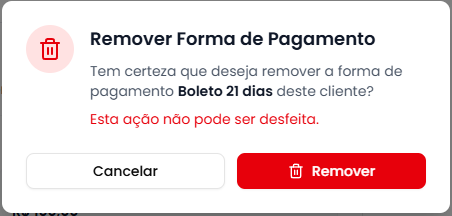
Passo 3: Finalize a Remoção
- Leia atentamente o aviso
- Clique em "Remover" para confirmar (ou "Cancelar" para desistir)
- Aguarde o processamento
- O método será removido da lista do cliente
Casos de Uso Práticos
1. Encontrar Cliente por CPF
Situação: Você precisa localizar um cliente específico pelo CPF.
Como fazer:
- Digite o CPF (com ou sem formatação) na barra de busca
- Pressione Enter
- O cliente será exibido na lista
- Clique na linha para ver os detalhes completos
2. Filtrar Apenas Clientes Ativos
Situação: Você deseja ver apenas os clientes com conta ativa.
Como fazer:
- Clique no filtro de Status
- Selecione "Ativo"
- A tabela exibirá apenas clientes ativos
- Para voltar a ver todos, selecione "Todos" ou clique em "Limpar filtro"
3. Associar Política de Desconto para Cliente VIP
Situação: Um cliente VIP deve receber 10% de desconto adicional sobre uma política de preço específica.
Como fazer:
- Acesse os detalhes do cliente
- Vá para a aba "Política de Preço"
- Clique em "Associar Política"
- Selecione a política de preço desejada
- No campo "Porcentagem Adicional", digite -10 (negativo para desconto)
- Clique em "Associar"
- O cliente agora terá desconto de 10% somado ao ajuste da política
4. Liberar Boleto com Prazo Estendido
Situação: Um cliente precisa de boleto com prazo de vencimento de 30 dias em vez dos 7 dias padrão.
Como fazer:
- Acesse os detalhes do cliente
- Vá para a aba "Pagamentos Personalizados"
- Clique em "Liberar Forma de Pagamento"
- Selecione "Boleto Bancário" (ou o método desejado)
- No campo "Dias de Vencimento", digite 30
- Mantenha os outros campos vazios (para usar valores padrão)
- Clique em "Liberar"
- O cliente agora poderá usar boleto com 30 dias de prazo
5. Verificar Endereços de Entrega de um Cliente
Situação: Você precisa verificar os endereços de entrega cadastrados.
Como fazer:
- Acesse os detalhes do cliente
- Na aba "Geral", role até o card "Endereços"
- Identifique os endereços com badge verde "Entrega"
- Verifique os dados completos: rua, número, bairro, cidade, estado e CEP
- Confira a referência, se houver
6. Verificar se Cliente é Pessoa Jurídica
Situação: Você precisa confirmar se um cliente é pessoa jurídica e visualizar o CNPJ.
Como fazer:
- Na lista de clientes, procure pela coluna "Tipo"
- Clientes com badge azul "Pessoa Jurídica" são empresas
- Clique no cliente para ver os detalhes
- No cabeçalho, verifique o badge "Pessoa Jurídica"
- Role até o card "Dados da Empresa" para ver CNPJ, razão social e outras informações empresariais
7. Remover Política de Preço de um Cliente
Situação: Um cliente não deve mais ter política de preço personalizada e deve voltar aos preços padrão.
Como fazer:
- Acesse os detalhes do cliente
- Vá para a aba "Política de Preço"
- Clique no botão Excluir (ícone de lixeira, vermelho)
- Confirme a exclusão
- O cliente voltará a ver os preços padrão do catálogo
Problemas Comuns e Soluções
❌ "Nenhum cliente cadastrado"
Problema: A tabela está vazia e não há clientes cadastrados.
Soluções:
- Clientes são cadastrados pelo próprio sistema de e-commerce (frontend do cliente)
- Verifique se você aplicou filtros de busca ou status. Limpe os filtros e tente novamente
- Verifique se você tem permissão para visualizar clientes
- Entre em contato com o administrador se o problema persistir
❌ "Nenhum cliente encontrado com esse filtro"
Problema: A busca ou filtro não retornou resultados.
Soluções:
- Verifique a ortografia do nome ou documento buscado
- Tente buscar apenas parte do nome (ex: "Silva" em vez de "João Silva")
- Verifique se o filtro de status não está muito restritivo
- Limpe todos os filtros e tente novamente
- Certifique-se de que o cliente está realmente cadastrado
❌ Erro ao carregar detalhes do cliente
Problema: A tela de detalhes não carrega ou apresenta erro.
Soluções:
- Recarregue a página (F5)
- Verifique sua conexão com a internet
- Tente acessar outro cliente para verificar se o problema é específico
- Limpe o cache do navegador
- Entre em contato com o suporte técnico se o erro persistir
❌ Não consigo associar política de preço
Problema: O botão "Associar Política" não aparece ou está desabilitado.
Soluções:
- Verifique se você tem permissão para gerenciar políticas de preço
- Certifique-se de que existem políticas de preço cadastradas no sistema
- Verifique se o cliente já não possui uma política associada
- Entre em contato com o administrador para verificar suas permissões
❌ Não consigo liberar forma de pagamento
Problema: O botão "Liberar Forma de Pagamento" não aparece ou está desabilitado.
Soluções:
- Verifique se você tem permissão para gerenciar pagamentos personalizados
- Certifique-se de que existem métodos de pagamento cadastrados no sistema
- Verifique se o método que deseja liberar já não está disponível para o cliente
- Entre em contato com o administrador para verificar suas permissões
❌ Valores customizados não aparecem
Problema: Os valores customizados de um método de pagamento não são exibidos.
Possíveis causas e soluções:
- Valores vazios: Se você não preencheu valores customizados, serão exibidos os valores padrão
- Erro ao salvar: Verifique se a liberação foi concluída com sucesso
- Cache do navegador: Recarregue a página (F5) ou limpe o cache
- Problema de sincronização: Aguarde alguns segundos e recarregue a página
❌ Endereços não aparecem
Problema: O card de endereços não é exibido na aba Geral.
Soluções:
- Verifique se o cliente realmente possui endereços cadastrados
- Endereços são cadastrados pelo próprio cliente no frontend do e-commerce
- Se o cliente é novo, pode não ter endereços ainda
- Não é possível cadastrar endereços diretamente pelo CMS
❌ Badge "2FA Ativo" não aparece
Problema: O badge de autenticação de dois fatores não é exibido.
Soluções:
- O badge só aparece quando o cliente tem 2FA ativado
- Se não aparecer, significa que o cliente não ativou a autenticação de dois fatores
- O 2FA é ativado pelo próprio cliente no frontend do e-commerce
- Não é possível ativar 2FA pelo CMS
Boas Práticas
🔍 Busca e Filtragem
- Use filtros combinados: Combine busca por nome com filtro de status para resultados mais precisos
- Busque por partes do nome: Se não lembrar o nome completo, busque por sobrenome ou parte do nome
- Anote IDs importantes: Guarde o ID de clientes VIP ou recorrentes para acesso rápido
- Limpe filtros regularmente: Sempre limpe filtros antigos antes de fazer novas buscas
💰 Políticas de Preço
- Documente políticas especiais: Mantenha registro de por que um cliente tem política personalizada
- Revise periodicamente: Verifique se as políticas de preço ainda fazem sentido para o cliente
- Use ajustes incrementais: Prefira ajustes pequenos (±5%, ±10%) para facilitar o controle
- Comunique mudanças: Informe o cliente quando alterar sua política de preço
- Teste antes de aplicar: Simule o impacto de uma política antes de associá-la
💳 Métodos de Pagamento
- Customize apenas o necessário: Deixe valores em branco para usar padrões do sistema
- Documente customizações: Anote o motivo de cada customização especial
- Verifique limites: Certifique-se de que valor mínimo é menor que valor máximo
- Revise prazos: Valide se os dias de vencimento fazem sentido para o fluxo de caixa
- Mantenha coerência: Use regras similares para clientes do mesmo perfil
📊 Organização e Gestão
- Revise dados regularmente: Verifique se informações de clientes importantes estão atualizadas
- Priorize clientes VIP: Marque ou anote clientes de alto valor para atendimento prioritário
- Monitore status: Verifique por que clientes importantes estão inativos
- Analise endereços: Identifique padrões de entrega para otimizar logística
- Acompanhe auditoria: Use informações de criação/atualização para rastrear mudanças
⚠️ Segurança e Privacidade
- Respeite a LGPD: Acesse dados de clientes apenas quando necessário
- Não compartilhe informações: Dados de clientes são confidenciais
- Verifique permissões: Certifique-se de ter autorização para modificar políticas e pagamentos
- Registre alterações importantes: Documente mudanças significativas em políticas de preço
- Valide identidade: Ao atender solicitações, confirme a identidade do solicitante
Perguntas Frequentes (FAQ)
Posso criar ou editar clientes pelo CMS?
Não. Os clientes são criados no frontend do e-commerce quando fazem cadastro. O CMS permite apenas visualizar informações e gerenciar políticas de preço e pagamentos personalizados.
Como saber se um cliente é pessoa física ou jurídica?
Verifique a coluna "Tipo" na tabela ou o badge no cabeçalho da tela de detalhes. Clientes pessoa jurídica têm um badge roxo com ícone de prédio.
O que significa "2FA Ativo"?
Significa que o cliente ativou autenticação de dois fatores (Two-Factor Authentication) para aumentar a segurança da conta. Quando ativo, além da senha, o cliente precisa de um código adicional para fazer login.
Posso excluir um cliente?
Não diretamente pelo CMS. A exclusão de clientes é uma operação sensível que deve ser realizada com cuidado por administradores do sistema, respeitando a LGPD.
O que acontece se eu remover uma política de preço de um cliente?
O cliente voltará a ver os preços padrão do catálogo. Todas as compras futuras usarão os preços normais, sem descontos ou acréscimos personalizados.
Posso associar mais de uma política de preço para um cliente?
Não. Cada cliente pode ter apenas uma política de preço associada por vez. Se precisar alterar, edite a política existente ou exclua e crie uma nova associação.
O que significa "Ajuste Adicional do Cliente"?
É uma porcentagem personalizada que será somada à porcentagem da política de preço selecionada. Permite dar um desconto ou acréscimo extra específico para aquele cliente.
Posso liberar apenas alguns métodos de pagamento para um cliente?
Sim! Os clientes têm acesso aos métodos de pagamento globais do sistema, mas você pode liberar métodos adicionais ou com condições personalizadas (prazos, limites, taxas) específicas para cada cliente.
O que acontece se eu remover um método de pagamento personalizado?
O cliente perderá acesso às condições customizadas daquele método. Se o método estiver disponível globalmente no sistema, ele ainda poderá usá-lo com as condições padrão.
Como sei se um valor está customizado?
Quando um campo (taxa de juros, valor mínimo, valor máximo ou dias de vencimento) está customizado para o cliente, aparece uma etiqueta azul com o texto "Customizado" abaixo do valor.
Posso editar endereços do cliente?
Não. Os endereços são gerenciados pelo próprio cliente no frontend do e-commerce. O CMS permite apenas visualizar essas informações.
O que é o "Provedor de Autenticação"?
Indica como o cliente criou sua conta:
- Local: Cadastro direto no site com e-mail e senha
- Google: Cadastro usando conta do Google
- Apple: Cadastro usando Apple ID
Quantos métodos de pagamento posso liberar para um cliente?
Não há limite técnico, mas é recomendado liberar apenas os métodos que fazem sentido para o perfil e necessidades do cliente.
Suporte
Precisa de Ajuda?
Se você encontrou algum problema ou tem dúvidas:
- Verifique este manual para soluções comuns
- Consulte a seção de Problemas Comuns acima
- Entre em contato com o suporte técnico com as seguintes informações:
- Print da tela ou descrição do problema
- ID do cliente (se aplicável)
- Mensagens de erro exibidas
- O que você estava tentando fazer
Informações Úteis ao Contatar o Suporte
Tenha em mãos:
- Seu nome de usuário
- ID do cliente relacionado
- Prints de tela do problema
- Descrição detalhada do que você tentou fazer
- Mensagens de erro (se houver)
Glossário
| Termo | Significado |
|---|---|
| Cliente | Usuário cadastrado no e-commerce |
| CPF | Cadastro de Pessoa Física - documento de pessoa física |
| CNPJ | Cadastro Nacional de Pessoa Jurídica - documento de empresa |
| Pessoa Física | Cliente individual |
| Pessoa Jurídica | Cliente empresa |
| 2FA | Autenticação de Dois Fatores - camada extra de segurança |
| Política de Preço | Conjunto de regras de ajuste de preço para clientes |
| Porcentagem da Tabela | Ajuste definido na política de preço |
| Ajuste Adicional | Porcentagem personalizada somada à política do cliente |
| Método de Pagamento | Forma de pagamento disponível no checkout |
| Customização | Valores personalizados diferentes do padrão |
| Taxa de Juros | Porcentagem de juros aplicada ao pagamento |
| Dias de Vencimento | Prazo em dias para pagamento |
| Endereço Principal | Endereço padrão do cliente |
| Endereço de Entrega | Endereço para envio de produtos |
| Endereço de Cobrança | Endereço para envio de cobranças |
| Provedor de Autenticação | Serviço usado para criar a conta (Local, Google, Apple) |
| Badge | Etiqueta visual colorida para identificação |
| Auditoria | Registro de quem criou/modificou e quando |
| Status | Estado atual (Ativo ou Inativo) |
Próximos Passos
Após dominar o gerenciamento de clientes, você pode:
- 📊 Analisar padrões de compra e comportamento
- 🎯 Criar políticas de preço segmentadas por perfil
- 💰 Personalizar condições comerciais para clientes estratégicos
- 📈 Gerar relatórios de clientes por região, tipo ou status
- 🛍️ Acompanhar o histórico de pedidos de cada cliente
- 📧 Planejar campanhas de marketing segmentadas
Bom uso da ferramenta de clientes! 🚀