Como Fazer Login no Sistema
Bem-vindo ao guia de autenticação do seu CMS E-commerce! Este manual irá ajudá-lo a acessar o sistema de forma rápida e segura.
Visão Geral
O sistema oferece duas formas de login:
- Login Simples: Apenas email e senha
- Login com 2FA: Email, senha + código de segurança (mais seguro)
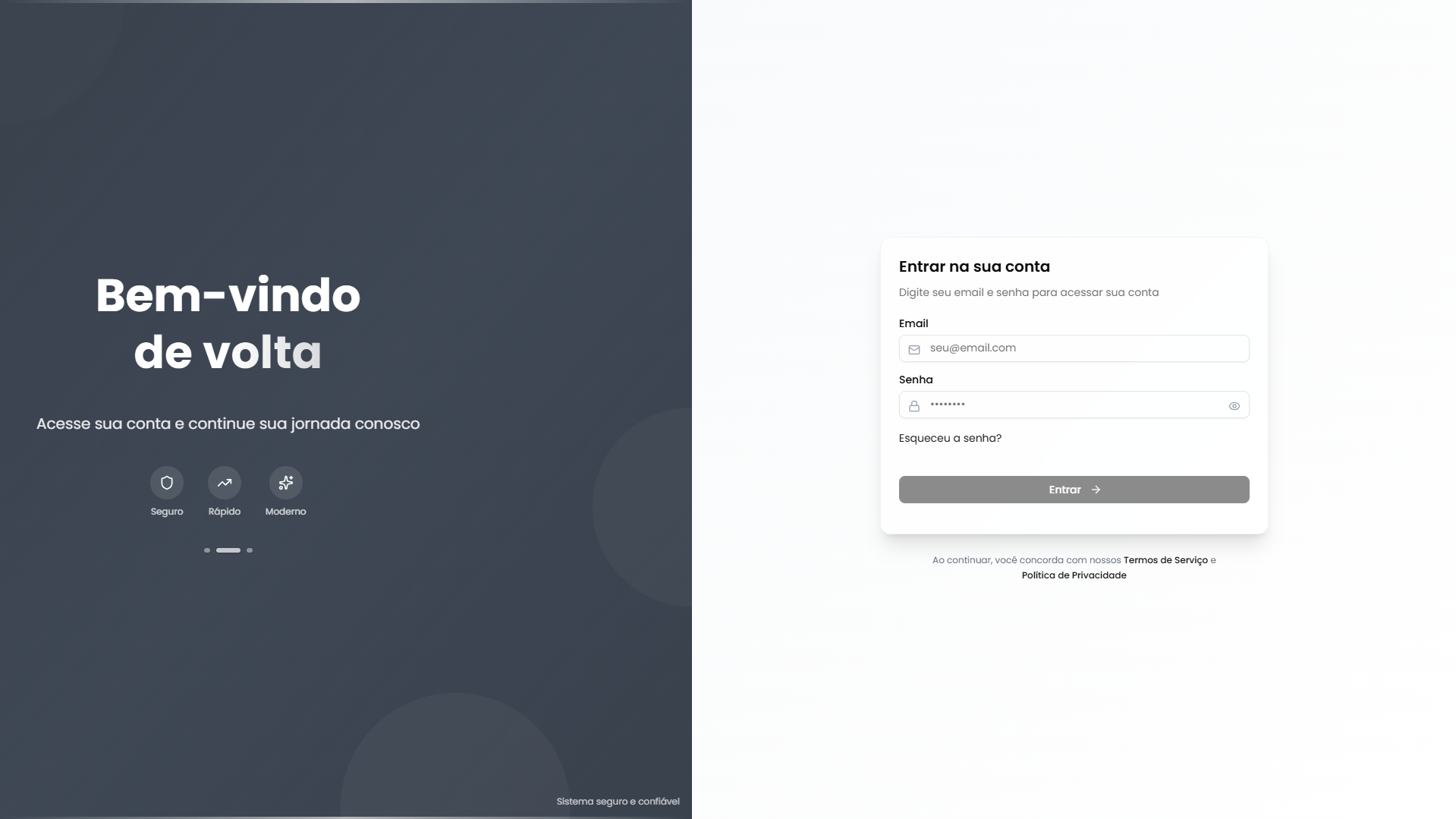
Como Fazer Login (Método Simples)
Passo 1: Acesse a Página de Login
Ao abrir o sistema, você verá a tela de login com dois campos principais:
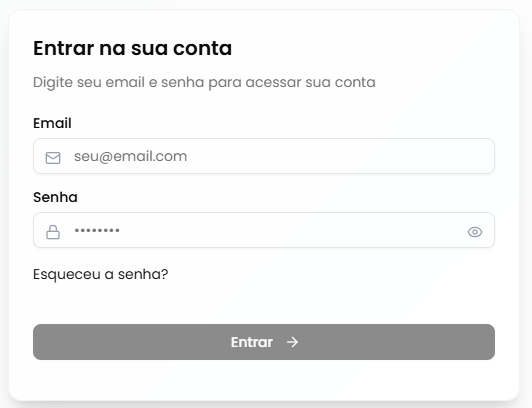
Passo 2: Digite seu Email
- Clique no campo "Email"
- Digite seu endereço de email cadastrado
- O sistema validará automaticamente se o email está correto
Indicadores visuais:
- 🔵 Azul: Campo está ativo (você está digitando)
- 🟢 Verde: Email válido
- 🔴 Vermelho: Email inválido ou incorreto
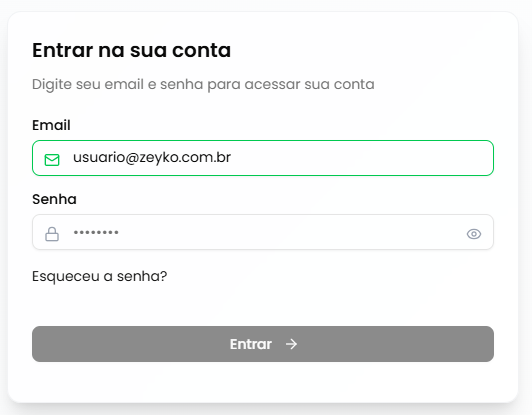
Certifique-se de digitar o email completo, incluindo @dominio.com
Passo 3: Digite sua Senha
- Clique no campo "Senha"
- Digite sua senha
- Use o ícone de olho no canto direito para mostrar/ocultar a senha
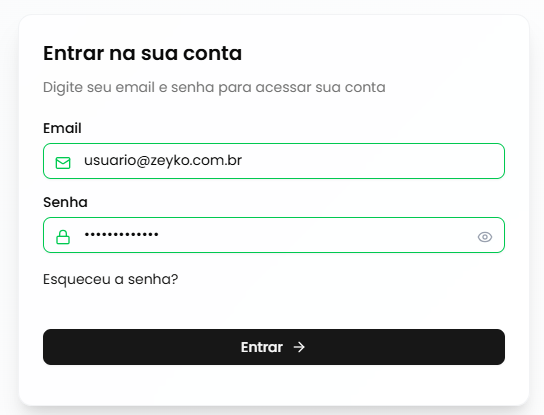
Por segurança, a senha fica oculta por padrão (aparece como •••••)
Passo 4: Clique em "Entrar"
- Quando ambos os campos estiverem preenchidos corretamente, o botão "Entrar" ficará ativo
- Clique no botão para fazer login
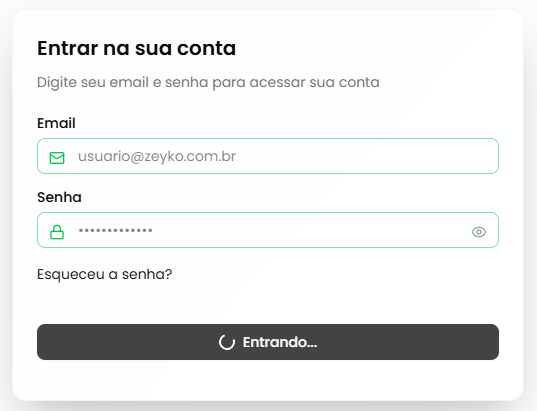
- Aguarde enquanto o sistema valida suas credenciais
Durante o login, você verá:
- Mensagem "Entrando..."
- Ícone de carregamento girando
- Campos desabilitados temporariamente
Passo 5: Acesso Concedido! ✅
Se tudo estiver correto, você será redirecionado automaticamente para o painel administrativo do sistema.
Como Fazer Login com Autenticação de Dois Fatores (2FA)
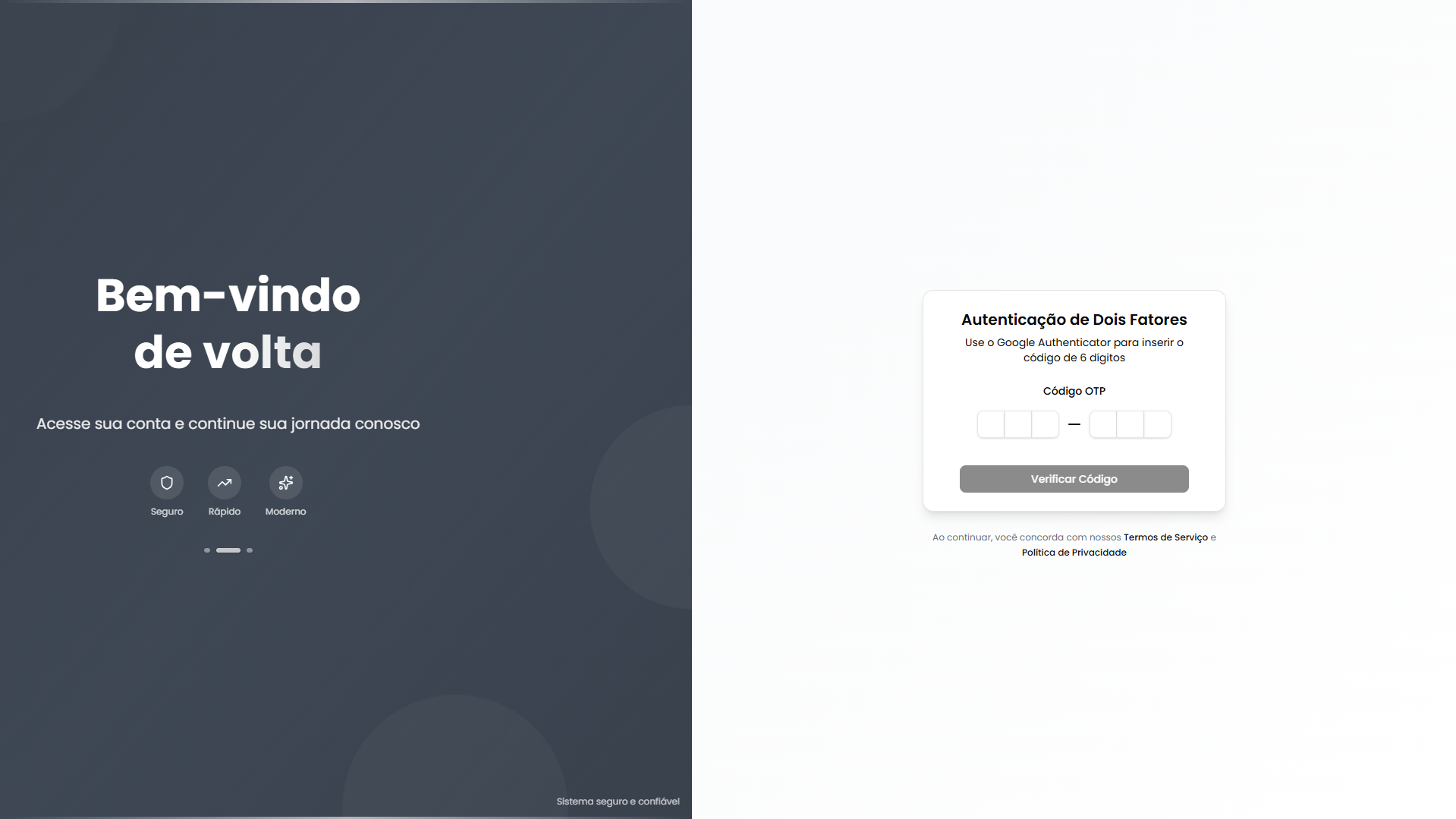
Se você tem a autenticação de dois fatores ativada, após digitar email e senha, uma tela adicional aparecerá.
O que é 2FA?
A autenticação de dois fatores (2FA) adiciona uma camada extra de segurança ao seu login. Além do email e senha, você precisará inserir um código gerado pelo Google Authenticator no seu celular.
Passo a Passo do 2FA:
1. Complete o Login Tradicional
Digite seu email e senha normalmente (passos anteriores).
2. Abra o Google Authenticator
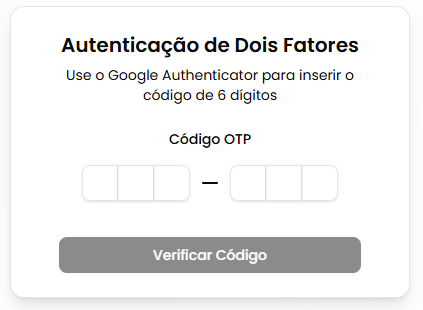
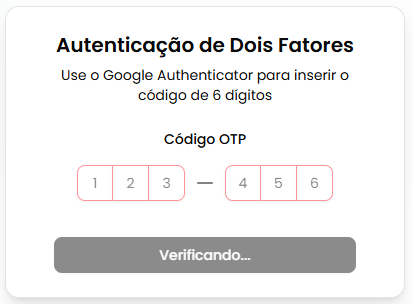
Após validar email e senha, o sistema exibirá a tela de código 2FA:
- Pegue seu celular
- Abra o aplicativo Google Authenticator
- Localize a conta do seu CMS
- Você verá um código de 6 dígitos que muda a cada 30 segundos
O código expira rapidamente! Se demorar muito, um novo código será gerado automaticamente.
3. Digite o Código de 6 Dígitos
Digite o código do Google Authenticator nos campos apresentados:
[_] [_] [_]  -  [_] [_] [_]
 1   2   3       4   5   6
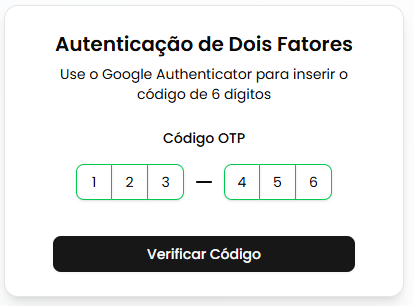
Indicadores visuais:
- ⚪ Cinza: Aguardando digitação
- 🟢 Verde: Código completo e válido
- 🔴 Vermelho: Código incorreto
4. Clique em "Verificar Código"
Após digitar os 6 números, clique no botão "Verificar Código".
O sistema validará o código e você será redirecionado ao painel.
Esqueceu sua Senha?
Se você não lembra sua senha:
- Na tela de login, clique em "Esqueceu a senha?" (abaixo do campo de senha)
- Siga as instruções enviadas para seu email
Problemas Comuns e Soluções
❌ "Email inválido"
Problema: O campo de email está vermelho.
Solução:
- Verifique se digitou o email completo (ex: usuario@email.com)
- Não use espaços antes ou depois do email
- Certifique-se de ter o símbolo @ no email
❌ Botão "Entrar" está desabilitado (cinza)
Problema: Não consigo clicar no botão de entrar.
Solução:
- Preencha ambos os campos (email e senha)
- Certifique-se de que o email está válido (campo verde)
- Aguarde a validação automática dos campos
❌ "Senha incorreta"
Problema: Mensagem de erro ao tentar fazer login.
Solução:
- Verifique se digitou a senha corretamente
- Use o ícone de olho para visualizar a senha enquanto digita
- Certifique-se de que o Caps Lock não está ativado
- Se necessário, use a opção "Esqueceu a senha?"
❌ Código 2FA não funciona
Problema: O código do Google Authenticator é recusado.
Solução:
- Verifique o código: Certifique-se de estar usando o código da conta correta no aplicativo
- Tempo expirado: O código muda a cada 30 segundos. Digite um código novo
- Digite rapidamente: Não demore muito para digitar o código
❌ Não tenho o Google Authenticator
Problema: Perdi o acesso ao aplicativo ou mudei de celular.
Solução:
- Entre em contato com o administrador do sistema
- Será necessário desativar temporariamente o 2FA da sua conta
- Após acessar, configure novamente o Google Authenticator
Dicas de Segurança
✅ Boas Práticas
- Nunca compartilhe sua senha com ninguém
- Use uma senha forte: Misture letras, números e símbolos
- Ative o 2FA: Adicione segurança extra à sua conta
- Não use a mesma senha de outros sites
- Faça logout ao sair de computadores compartilhados
🔐 Recursos de Segurança do Sistema
O sistema conta com:
- ✅ Validação em tempo real
- ✅ Proteção contra múltiplas tentativas
- ✅ Criptografia de dados
- ✅ Sessão segura
- ✅ Autenticação de dois fatores opcional
Suporte
Precisa de Ajuda?
Se você ainda está com dificuldades para acessar o sistema:
- Verifique sua conexão com a internet
- Tente usar outro navegador (Chrome, Firefox, Edge, Safari)
- Limpe o cache do navegador
- Entre em contato com o suporte técnico
Informações Úteis ao Contatar o Suporte
Tenha em mãos:
- Seu email de cadastro
- Descrição do problema
- Mensagem de erro (se houver)
- Tipo de dispositivo que está usando
Perguntas Frequentes (FAQ)
Posso usar o sistema em qualquer navegador?
Sim! O sistema funciona em todos os navegadores modernos: Chrome, Firefox, Safari, Edge e Opera.
O sistema funciona offline?
Não. É necessário estar conectado à internet para fazer login e usar o sistema.
Como ativo o 2FA na minha conta?
Após fazer login, acesse o perfil do seu usuário e na aba "Segurança 2FA" ative a opção
Posso mudar minha senha depois de fazer login?
Sim! Após fazer login, o perfil do seu usuário e na aba "Alterar Senha" e atualize a sua senha.
Próximos Passos
Após fazer login com sucesso, você terá acesso ao painel administrativo do sistema, onde poderá:
Bem-vindo ao sistema! 🎉