Auditoria de Logs do Sistema
Bem-vindo ao guia de Auditoria do CMS E-commerce! Este manual irá ajudá-lo a visualizar, monitorar e exportar todas as atividades realizadas no sistema.
Visão Geral
A tela de Auditoria de Logs permite que você:
- 👁️ Visualize todas as requisições feitas ao sistema
- 🔍 Filtre logs por método HTTP, status code, usuário, endpoint e IP
- 📊 Exporte logs para análise externa em períodos de até 90 dias
- 📝 Veja detalhes completos de cada requisição, incluindo alterações de dados
Esta ferramenta é essencial para rastrear atividades, identificar problemas e garantir a segurança do sistema.
Acessando a Tela de Auditoria
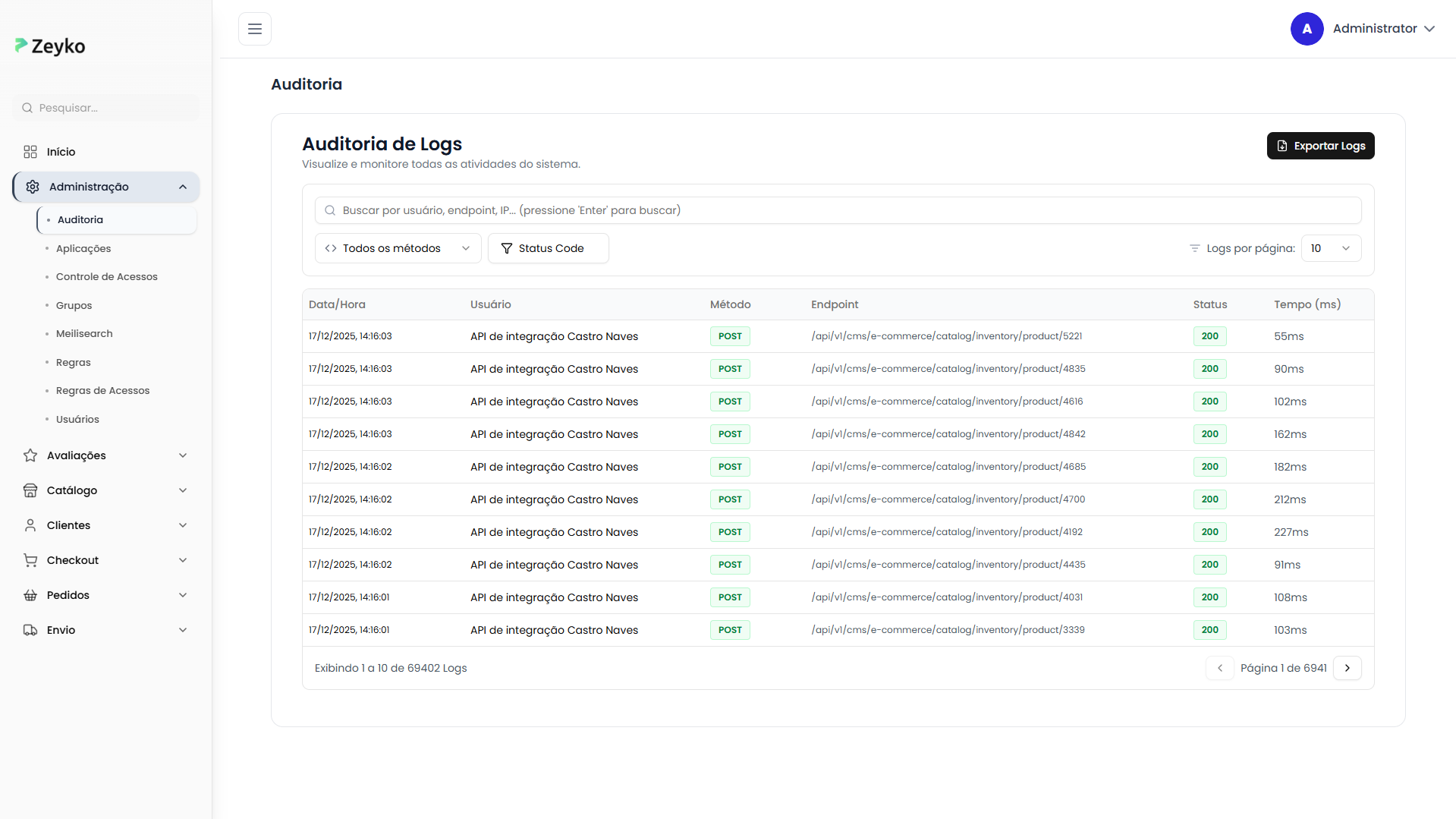
A tela de auditoria está localizada no menu de Administração do sistema. Ao acessá-la, você verá:
- Título "Auditoria de Logs"
- Barra de busca
- Filtros (Método HTTP e Status Code)
- Botão "Exportar Logs"
- Tabela com os logs registrados
Como Buscar e Filtrar Logs
Busca por Texto
A barra de busca permite encontrar logs específicos por:
- Nome do usuário
- Endpoint (ex:
/api/v1/cms/e-commerce/catalog/inventory/product/5779) - Endereço IP
- Qualquer informação relevante
Como usar:
- Digite o texto desejado no campo de busca
- Pressione Enter para realizar a busca
- Os resultados serão filtrados automaticamente

Use termos específicos para resultados mais precisos. Por exemplo: "192.168" para IPs ou "admin@email.com" para usuários específicos.
Filtro por Método HTTP
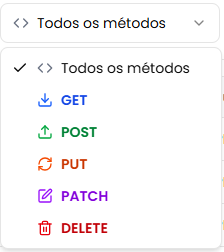
O sistema registra todos os tipos de requisições HTTP. Você pode filtrar por:
- 🔵 GET - Consultas e visualizações
- 🟢 POST - Criação de novos registros
- 🟠 PUT - Atualização completa de registros
- 🟣 PATCH - Atualização parcial de registros
- 🔴 DELETE - Exclusão de registros
Como filtrar:
- Clique no seletor "Método HTTP"
- Escolha o método desejado
- A tabela será atualizada automaticamente
Para remover o filtro:
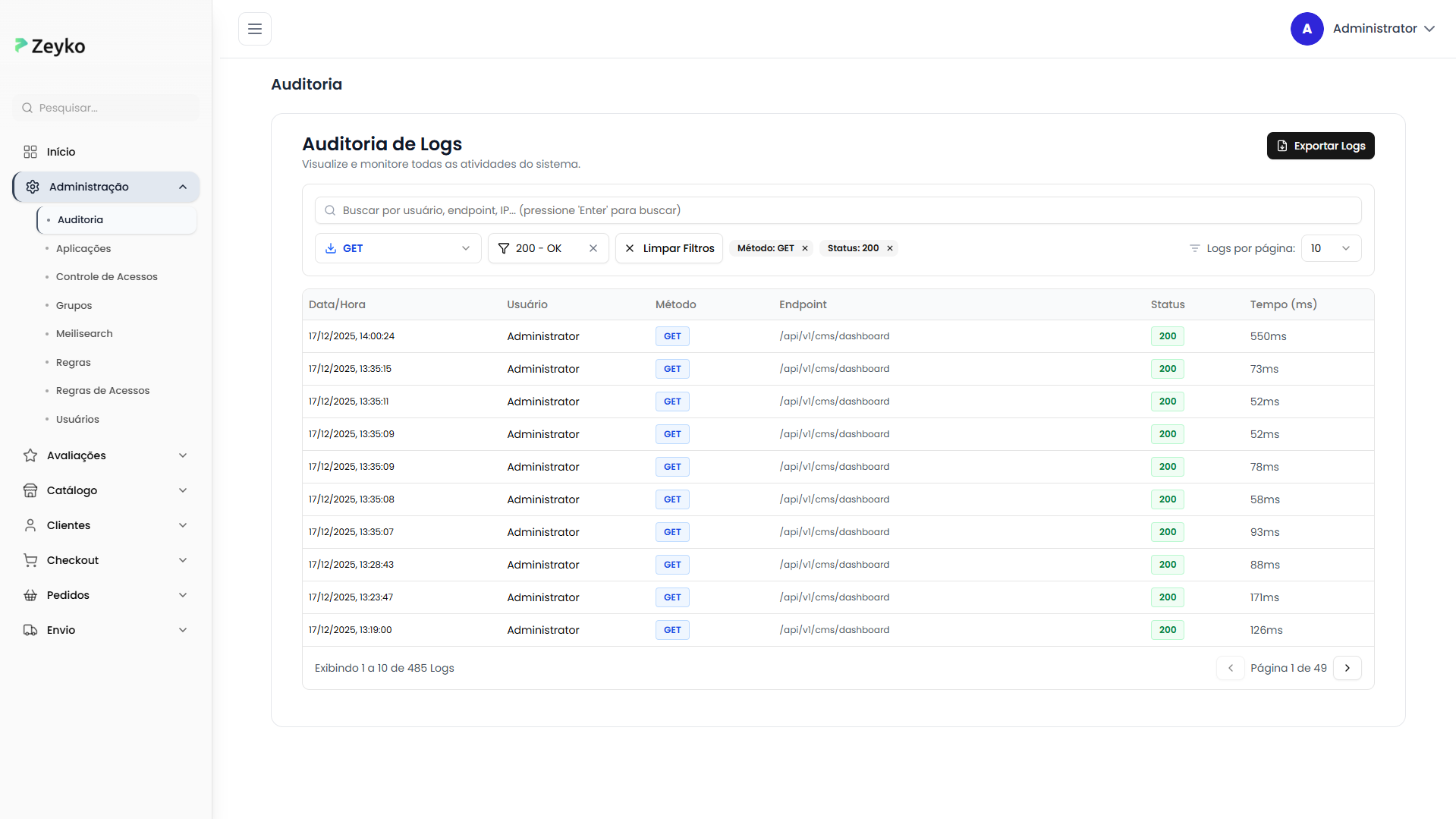
- Clique no X ao lado do badge do método ativo
- Ou selecione "Todos os métodos" no seletor
Filtro por Status Code
Os códigos de status HTTP indicam o resultado das requisições. O sistema oferece duas formas de filtrar:
Status Codes Comuns
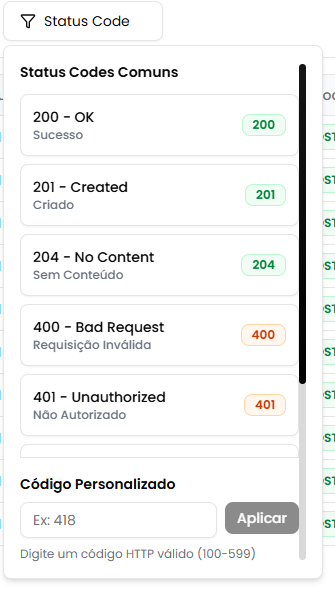
Ao clicar no botão "Status Code", você verá os códigos mais comuns:
Códigos de Sucesso (2xx):
- ✅ 200 - OK: Requisição bem-sucedida
- ✅ 201 - Created: Recurso criado com sucesso
- ✅ 204 - No Content: Operação concluída sem retorno de dados
Códigos de Erro do Cliente (4xx):
- ⚠️ 400 - Bad Request: Requisição inválida
- 🔒 401 - Unauthorized: Não autorizado (falta autenticação)
- 🚫 403 - Forbidden: Proibido (sem permissão)
- 📂 404 - Not Found: Recurso não encontrado
Códigos de Erro do Servidor (5xx):
- 🔥 500 - Internal Server Error: Erro interno do servidor
- 🛑 503 - Service Unavailable: Serviço indisponível
Código Personalizado
Se você precisa de um código específico que não está na lista:
- Clique em "Status Code"
- Role até o final do menu
- Digite o código desejado no campo "Código Personalizado"
- Clique em "Aplicar" ou pressione Enter
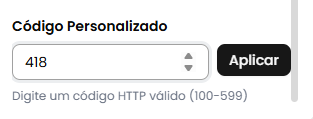
O sistema aceita códigos HTTP válidos entre 100 e 599.
Limpar Todos os Filtros
Se você aplicou múltiplos filtros e deseja reiniciar:
- Clique no botão "Limpar Filtros" (aparece quando há filtros ativos)
- Todos os filtros serão removidos
- A busca será resetada
- A tabela voltará ao estado inicial
Entendendo a Tabela de Logs
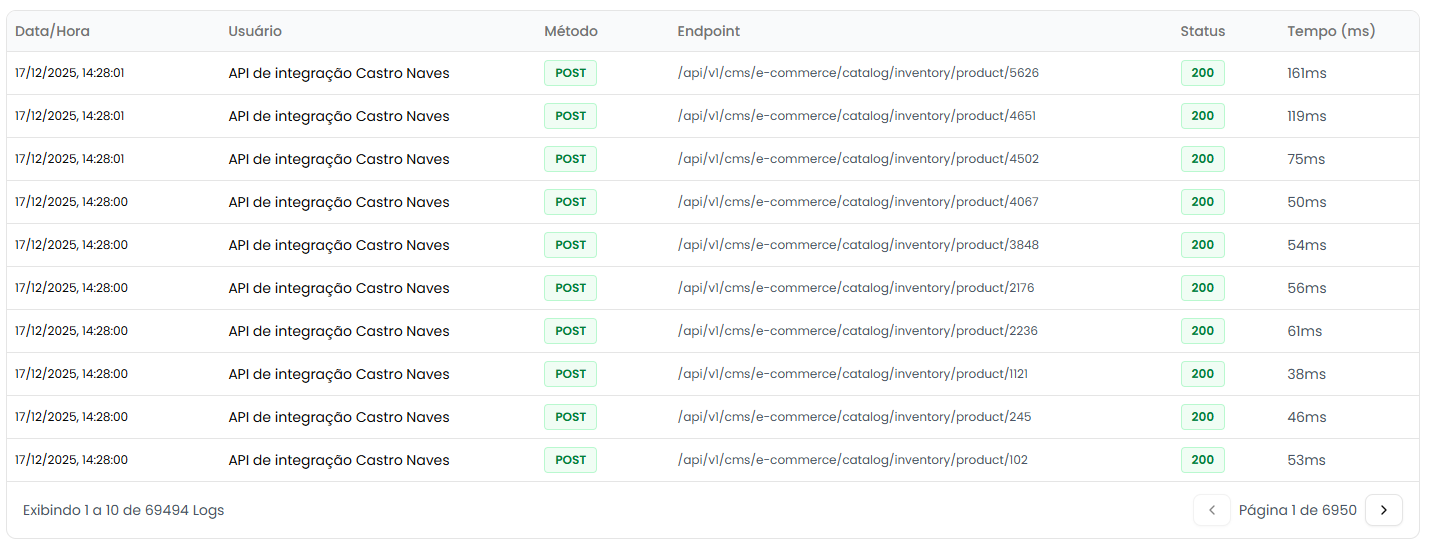
A tabela de logs exibe as seguintes informações:
Colunas da Tabela
| Coluna | Descrição |
|---|---|
| Data/Hora | Data e hora exata da requisição |
| Usuário | Nome do usuário que fez a requisição |
| Método | Tipo de requisição HTTP (GET, POST, etc.) |
| Endpoint | Rota da API acessada |
| Status | Código de retorno HTTP |
| Tempo (ms) | Tempo de resposta da requisição em milissegundos |
Indicadores Visuais
Métodos HTTP:
- 🔵 Azul: GET (consultas)
- 🟢 Verde: POST (criação)
- 🟠 Laranja: PUT (atualização completa)
- 🟣 Roxo: PATCH (atualização parcial)
- 🔴 Vermelho: DELETE (exclusão)
Status Codes:
- 🟢 Verde: Sucesso (200-299)
- 🔵 Azul: Redirecionamento (300-399)
- 🟠 Laranja: Erro do cliente (400-499)
- 🔴 Vermelho: Erro do servidor (500-599)
Visualizando Detalhes de um Log
Para ver informações completas sobre uma requisição:
- Clique em qualquer linha da tabela
- Um modal será aberto com todos os detalhes
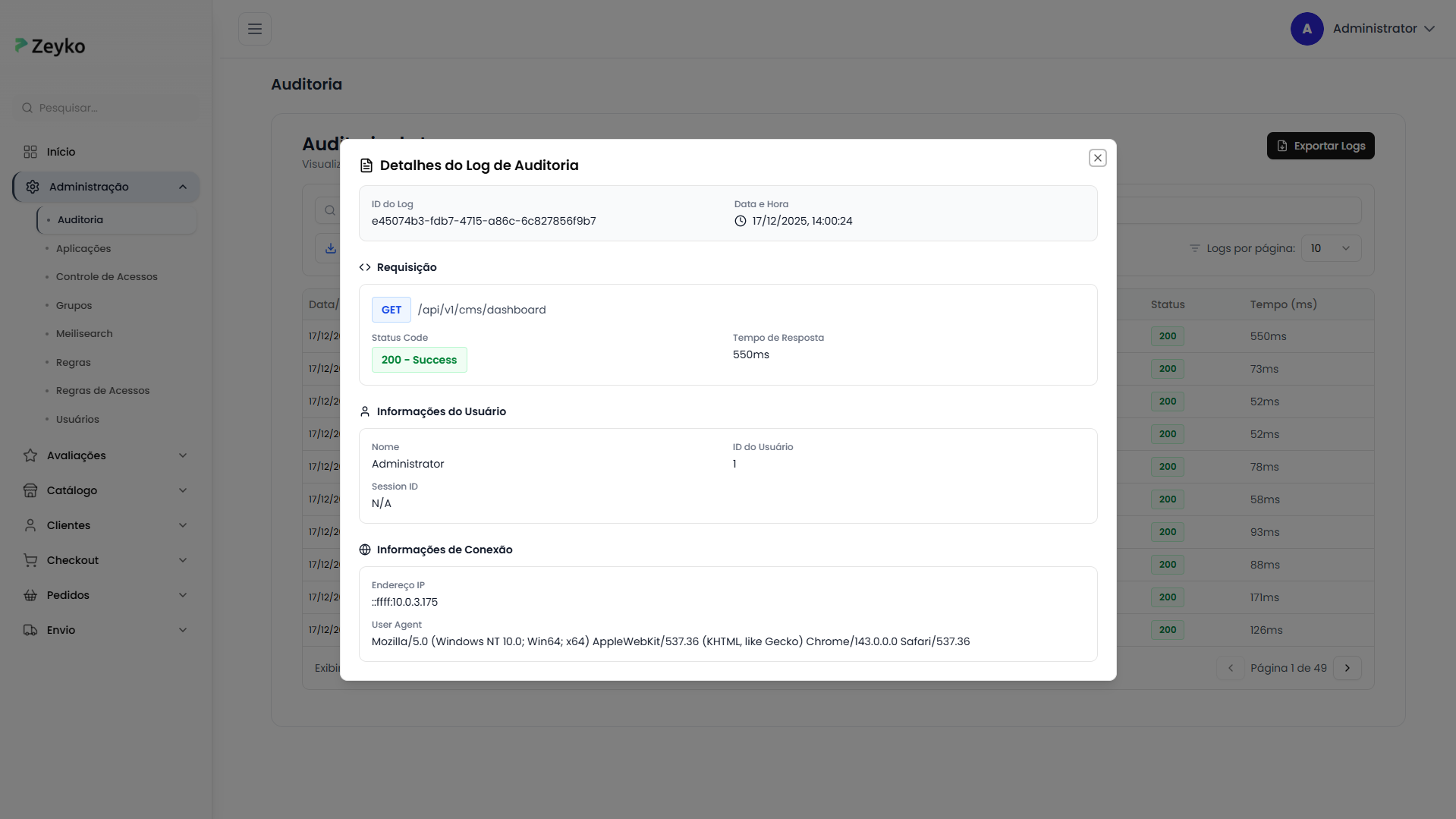
Informações Disponíveis no Modal
1. Informações Básicas
- ID do Log: Identificador único do registro
- Data e Hora: Timestamp completo da requisição
2. Detalhes da Requisição
- Método HTTP: Tipo da requisição
- Endpoint: Rota completa acessada
- Status Code: Código de retorno com descrição
- Tempo de Resposta: Duração da requisição em milissegundos
3. Informações do Usuário
- Nome: Nome completo do usuário
- ID do Usuário: Identificador único
- Session ID: ID da sessão ativa
4. Informações de Conexão
- Endereço IP: IP de origem da requisição
- User Agent: Navegador e sistema operacional utilizados
5. Alterações de Dados (quando aplicável)
Para requisições do tipo POST, PUT, PATCH ou DELETE, você verá:
- Antes da Alteração: Estado original dos dados (em formato JSON)
- Depois da Alteração: Estado final dos dados (em formato JSON)
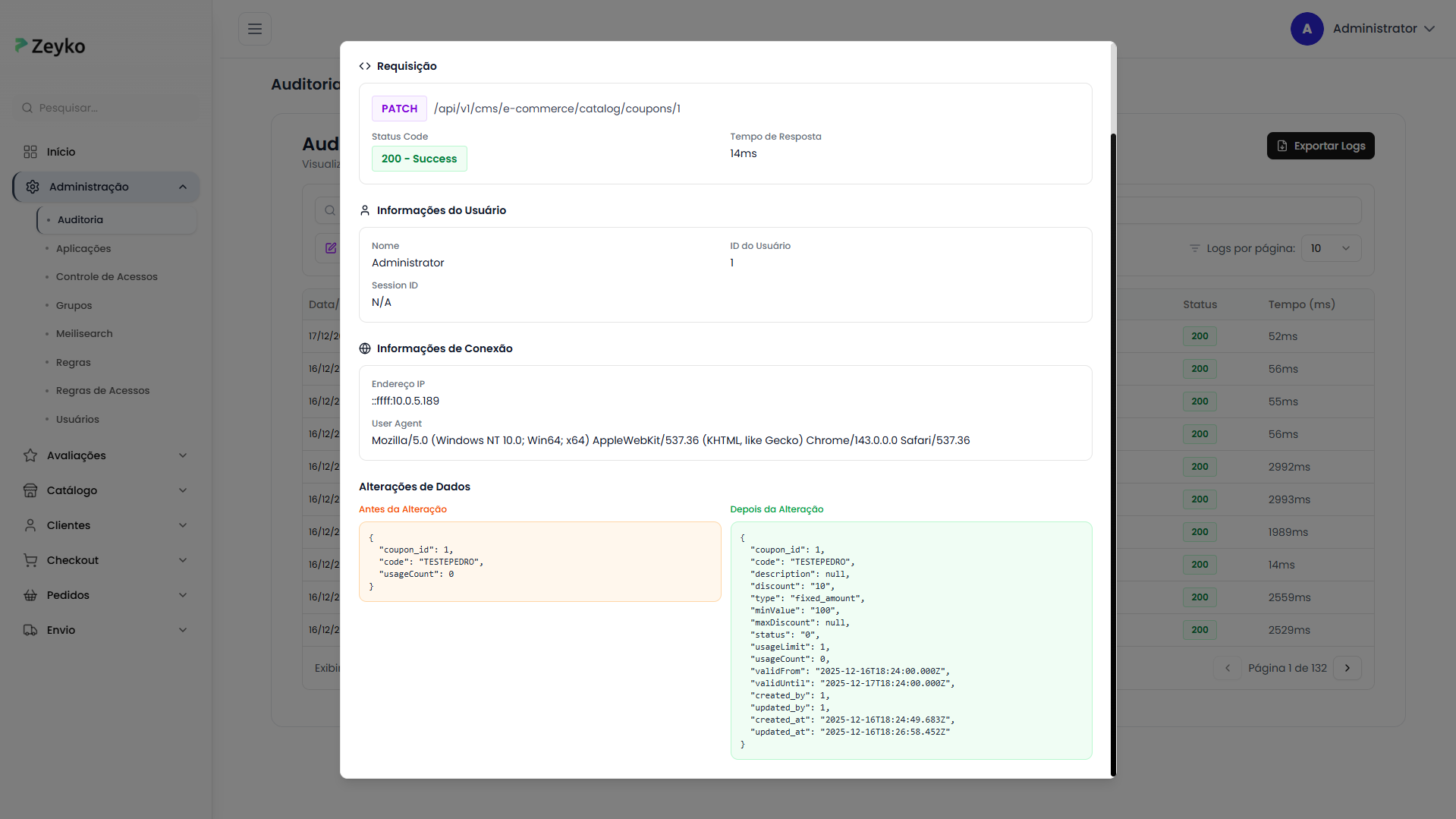
Compare os campos "Antes" e "Depois" para entender exatamente o que foi modificado no registro.
Como Exportar Logs
A funcionalidade de exportação permite baixar logs em formato de arquivo para análise externa ou backup.
Passo a Passo para Exportar
Passo 1: Clique em "Exportar Logs"
No canto superior direito da tela, clique no botão "Exportar Logs".
Passo 2: Selecione o Período
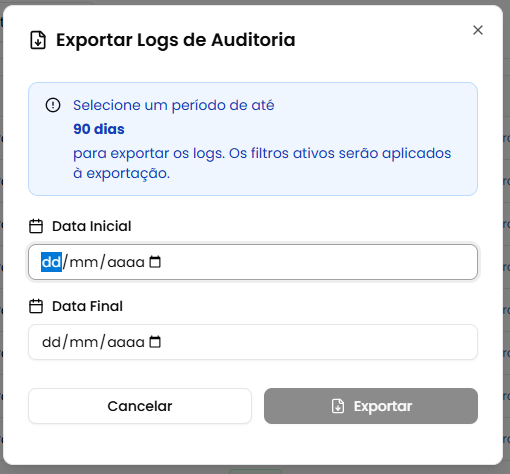
Um modal será aberto solicitando:
- Data Inicial: Dia de início do período
- Data Final: Dia final do período
Restrições:
- 📅 O período máximo é de 90 dias
- 🔙 Você só pode selecionar datas até 90 dias no passado
- 📆 A data final não pode ser posterior à data atual
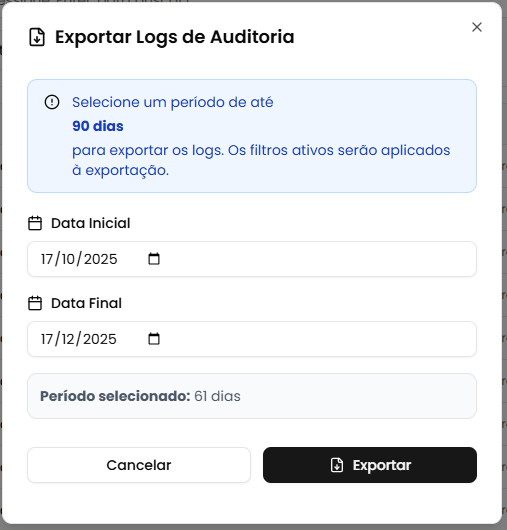
Se você tentar exportar um período maior que 90 dias, o sistema exibirá uma mensagem de erro.
Passo 3: Revise os Filtros Ativos
Se você aplicou filtros antes de clicar em exportar, eles serão aplicados à exportação:
- Método HTTP: Apenas o método selecionado
- Status Code: Apenas o código selecionado
- Busca por texto: Apenas logs que correspondem à busca
Passo 4: Confirme a Exportação
- Clique no botão "Exportar"
- Aguarde o processamento (você verá "Exportando...")
- O arquivo será enviado para o seu e-mail
Os logs são exportados em formato Excel (.xlsx), facilitando análises e criação de relatórios.
Logs por Página
Para facilitar a navegação, você pode ajustar quantos logs são exibidos por vez:
- Localize o seletor "Logs por página" (próximo aos filtros)
- Escolha entre: 10, 15, 20, 25, 30 logs por página
- Use a paginação no rodapé da tabela para navegar

Casos de Uso Práticos
1. Investigar um Erro no Sistema
Situação: O sistema apresentou um erro inesperado.
Como investigar:
- Filtre por Status Code 500 (erro do servidor)
- Ordene por data/hora mais recente
- Clique no log do erro
- Analise o endpoint, usuário e dados da requisição
- Identifique a causa raiz do problema
2. Rastrear Ações de um Usuário Específico
Situação: Você precisa saber o que um usuário fez no sistema.
Como rastrear:
- Digite o nome ou email do usuário na busca
- Pressione Enter
- Analise a lista de atividades na tabela
- Clique em logs individuais para ver detalhes completos
3. Monitorar Alterações em Registros Importantes
Situação: Verificar quem modificou um registro crítico.
Como monitorar:
- Filtre por métodos PUT ou PATCH
- Busque pelo endpoint do recurso (ex:
/api/v1/cms/e-commerce/catalog/inventory/product/5779) - Clique nos logs encontrados
- Compare "Antes" e "Depois da Alteração"
- Verifique qual usuário fez a modificação
4. Gerar Relatório de Atividades Mensal
Situação: Criar um relatório de todas as atividades do mês.
Como gerar:
- Defina os filtros desejados (ou deixe sem filtros)
- Clique em "Exportar Logs"
- Selecione o primeiro e último dia do mês
- Confirme a exportação
- Abra o arquivo Excel baixado e crie seu relatório
5. Identificar Tentativas de Acesso Não Autorizado
Situação: Verificar se há tentativas de acesso suspeitas.
Como verificar:
- Filtre por Status Code 401 (não autorizado)
- Analise os IPs de origem
- Verifique se há múltiplas tentativas do mesmo IP
- Clique nos logs para ver detalhes do User Agent
- Tome medidas de segurança se necessário
Problemas Comuns e Soluções
❌ "Nenhum log encontrado com esses filtros"
Problema: A tabela está vazia após aplicar filtros.
Soluções:
- Verifique se os filtros estão muito restritivos
- Tente remover alguns filtros
- Amplie o período de busca
- Clique em "Limpar Filtros" e tente novamente
❌ Não consigo exportar logs
Problema: O botão "Exportar" está desabilitado.
Soluções:
- Verifique se você selecionou ambas as datas (inicial e final)
- Certifique-se de que o período não ultrapassa 90 dias
- Verifique se a data inicial é anterior à data final
- Confirme se as datas estão no formato correto
❌ O tempo de resposta está muito alto
Problema: Vários logs mostram tempos de resposta elevados.
O que isso significa:
- Requisições com mais de 1000ms (1 segundo) podem indicar lentidão
- Requisições com mais de 5000ms (5 segundos) são preocupantes
Ações recomendadas:
- Identifique os endpoints mais lentos
- Entre em contato com o suporte técnico
- Forneça os logs com maiores tempos de resposta
❌ Não vejo "Antes" e "Depois" em alguns logs
Problema: O modal não mostra as alterações de dados.
Explicação:
- Requisições GET não alteram dados, então não há "antes/depois"
- Algumas requisições DELETE podem não exibir dados após exclusão
- Somente operações que modificam dados (POST, PUT, PATCH) mostram essas informações
Interpretando Status Codes
Códigos de Sucesso (2xx)
| Código | Significado | O que aconteceu |
|---|---|---|
| 200 | OK | A requisição foi processada com sucesso |
| 201 | Created | Um novo recurso foi criado |
| 204 | No Content | Operação concluída, mas sem dados para retornar |
Estes códigos indicam que tudo funcionou corretamente.
Códigos de Erro do Cliente (4xx)
| Código | Significado | Possível Causa |
|---|---|---|
| 400 | Bad Request | Dados enviados estão incorretos ou incompletos |
| 401 | Unauthorized | Usuário não autenticado ou token expirado |
| 403 | Forbidden | Usuário não tem permissão para essa ação |
| 404 | Not Found | Recurso solicitado não existe |
Estes códigos indicam problemas com a requisição ou permissões.
Códigos de Erro do Servidor (5xx)
| Código | Significado | O que fazer |
|---|---|---|
| 500 | Internal Server Error | Erro no servidor - contate o suporte |
| 503 | Service Unavailable | Serviço temporariamente indisponível - tente novamente |
Estes códigos indicam problemas no servidor que precisam de atenção técnica.
Dicas de Segurança e Boas Práticas
🔒 Monitoramento Regular
- Verifique logs diariamente para identificar atividades suspeitas
- Filtre por erros 4xx e 5xx para detectar problemas rapidamente
- Acompanhe requisições DELETE em recursos críticos
- Monitore múltiplas tentativas 401 do mesmo IP
📋 Auditoria de Mudanças
- Revise logs de PUT/PATCH em dados sensíveis
- Compare "antes" e "depois" para entender alterações
- Documente mudanças importantes exportando logs
- Mantenha registros de ações de administradores
💾 Gestão de Exportações
- Exporte logs mensalmente para backup
- Organize arquivos por período e tipo
- Mantenha registros por pelo menos 6 meses (recomendado)
- Use filtros para exportações específicas
⚡ Performance
- Investigue requisições lentas (>5000ms)
- Identifique endpoints problemáticos com altos tempos
- Monitore picos de erro em horários específicos
Perguntas Frequentes (FAQ)
Posso deletar logs antigos?
Não. Os logs de auditoria são permanentes para fins de rastreabilidade e conformidade. Apenas administradores com permissões especiais podem gerenciar logs.
Por que não vejo todos os logs do sistema?
Você só pode visualizar logs relacionados às suas permissões. Administradores com acesso total veem todos os logs.
Os logs capturam senhas ou dados sensíveis?
Não. O sistema automaticamente oculta informações sensíveis como senhas, tokens e dados de pagamento nos logs.
Posso restaurar um registro usando os logs?
Os logs mostram o estado anterior dos dados, mas não fazem restauração.
Qual é o tamanho máximo do arquivo exportado?
Depende da quantidade de logs no período selecionado. Períodos muito grandes podem gerar arquivos de vários megabytes. Se necessário, divida a exportação em períodos menores.
Suporte
Precisa de Ajuda?
Se você encontrou algum problema ou tem dúvidas:
- Verifique este manual para soluções comuns
- Consulte a seção de Problemas Comuns acima
- Entre em contato com o suporte técnico com as seguintes informações:
- Print da tela ou descrição do problema
- Filtros aplicados
- Mensagens de erro exibidas
- O que você estava tentando fazer
Informações Úteis ao Contatar o Suporte
Tenha em mãos:
- Seu nome de usuário
- Data e hora aproximada do problema
- Logs relacionados (se possível, exporte-os)
- Descrição detalhada do que você observou
Recursos Adicionais
Atalhos e Dicas Rápidas
- Enter na busca: Executa a pesquisa
- Enter no código personalizado: Aplica o filtro
- Click na linha: Abre detalhes do log
- Click no X dos badges: Remove filtro individual
Glossário
| Termo | Significado |
|---|---|
| Endpoint | Rota da API acessada (ex: /api/v1/cms/e-commerce/catalog/inventory/product/5779) |
| HTTP Method | Tipo de operação (GET, POST, PUT, PATCH, DELETE) |
| Status Code | Código numérico que indica o resultado da requisição |
| User Agent | Informações sobre navegador e sistema operacional |
| Session ID | Identificador único da sessão do usuário |
| IP Address | Endereço de rede de origem da requisição |
| Response Time | Tempo que o servidor levou para responder |
Próximos Passos
Após dominar a auditoria de logs, você pode:
- 📊 Criar relatórios personalizados com os dados exportados
- 🔍 Investigar padrões de uso do sistema
- 🔒 Implementar políticas de segurança baseadas nos logs
- ⚡ Analisar performance e otimizar endpoints lentos
Bom uso da ferramenta de auditoria! 🚀