Gerenciamento de Aplicações
Bem-vindo ao guia de Aplicações do CMS E-commerce! Este manual irá ajudá-lo a visualizar, gerenciar e configurar as aplicações e suas regras de acesso no sistema.
Visão Geral
A tela de Aplicações permite que você:
- 📱 Visualize todas as aplicações cadastradas no sistema
- 🔍 Filtre aplicações por nome e status (ativo/inativo)
- 👁️ Veja detalhes completos de cada aplicação
- 🔐 Gerencie regras de acesso (consultar, inserir, atualizar, deletar)
- ⚙️ Configure permissões para controle de acesso ao sistema
Esta ferramenta é essencial para gerenciar permissões, controlar acessos e manter a segurança das funcionalidades do sistema.
Acessando a Tela de Aplicações
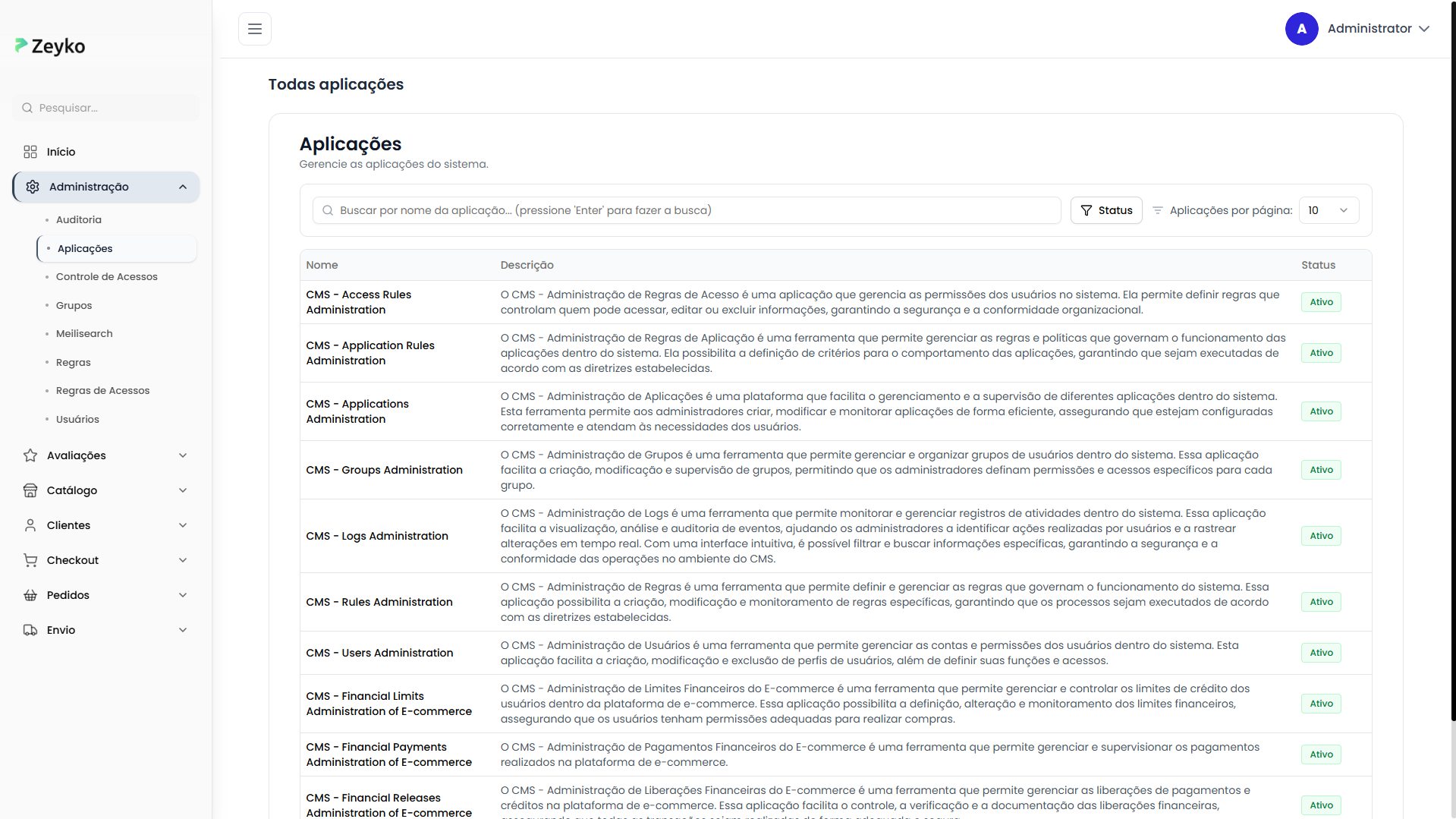
A tela de aplicações está localizada no menu de Administração do sistema. Ao acessá-la, você verá:
- Título "Aplicações"
- Barra de busca
- Filtro de Status (Ativo/Inativo)
- Seletor de "Aplicações por página"
- Tabela com as aplicações cadastradas
Como Buscar e Filtrar Aplicações
Busca por Nome
A barra de busca permite encontrar aplicações específicas por:
- Nome da aplicação (ex: "Dashboard", "Auditoria", "Catálogo")
Como usar:
- Digite o nome da aplicação no campo de busca
- Pressione Enter para realizar a busca
- Os resultados serão filtrados automaticamente

Use termos específicos para resultados mais precisos. A busca é sensível a maiúsculas e minúsculas.
Filtro por Status
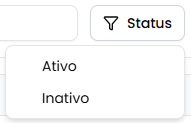
Você pode filtrar as aplicações pelo status de ativação:
- ✅ Ativo - Aplicações que estão habilitadas no sistema
- ⚪ Inativo - Aplicações que estão desabilitadas
Como filtrar:
- Clique no seletor "Status"
- Escolha o status desejado (Ativo ou Inativo)
- A tabela será atualizada automaticamente
Para remover o filtro:
- Selecione "Todos os status" no seletor
Ajustar Aplicações por Página
Para facilitar a navegação, você pode ajustar quantas aplicações são exibidas por vez:
- Localize o seletor "Aplicações por página"
- Escolha entre: 10, 15, 20, 25, 30 aplicações por página
- Use a paginação no rodapé da tabela para navegar
Entendendo a Tabela de Aplicações
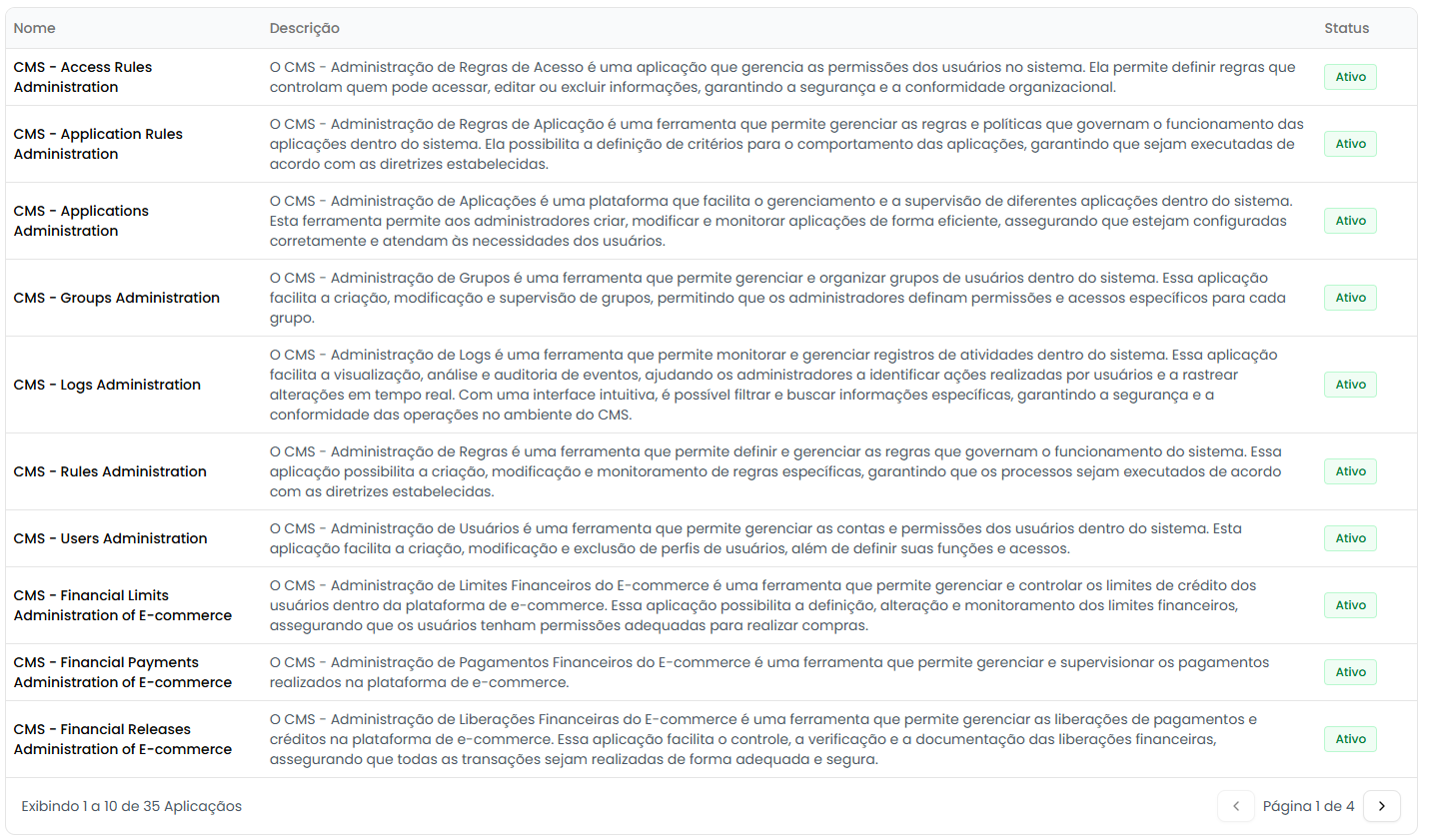
A tabela de aplicações exibe as seguintes informações:
Colunas da Tabela
| Coluna | Descrição |
|---|---|
| Nome | Nome da aplicação |
| Descrição | Descrição detalhada da funcionalidade |
| Status | Status atual (Ativo ou Inativo) |
Indicadores Visuais
Status:
- 🟢 Verde: Aplicação Ativa
- ⚪ Cinza: Aplicação Inativa
Visualizando Detalhes de uma Aplicação
Para ver informações completas sobre uma aplicação:
- Clique em qualquer linha da tabela
- Você será redirecionado para a página de detalhes
Informações Disponíveis na Página de Detalhes
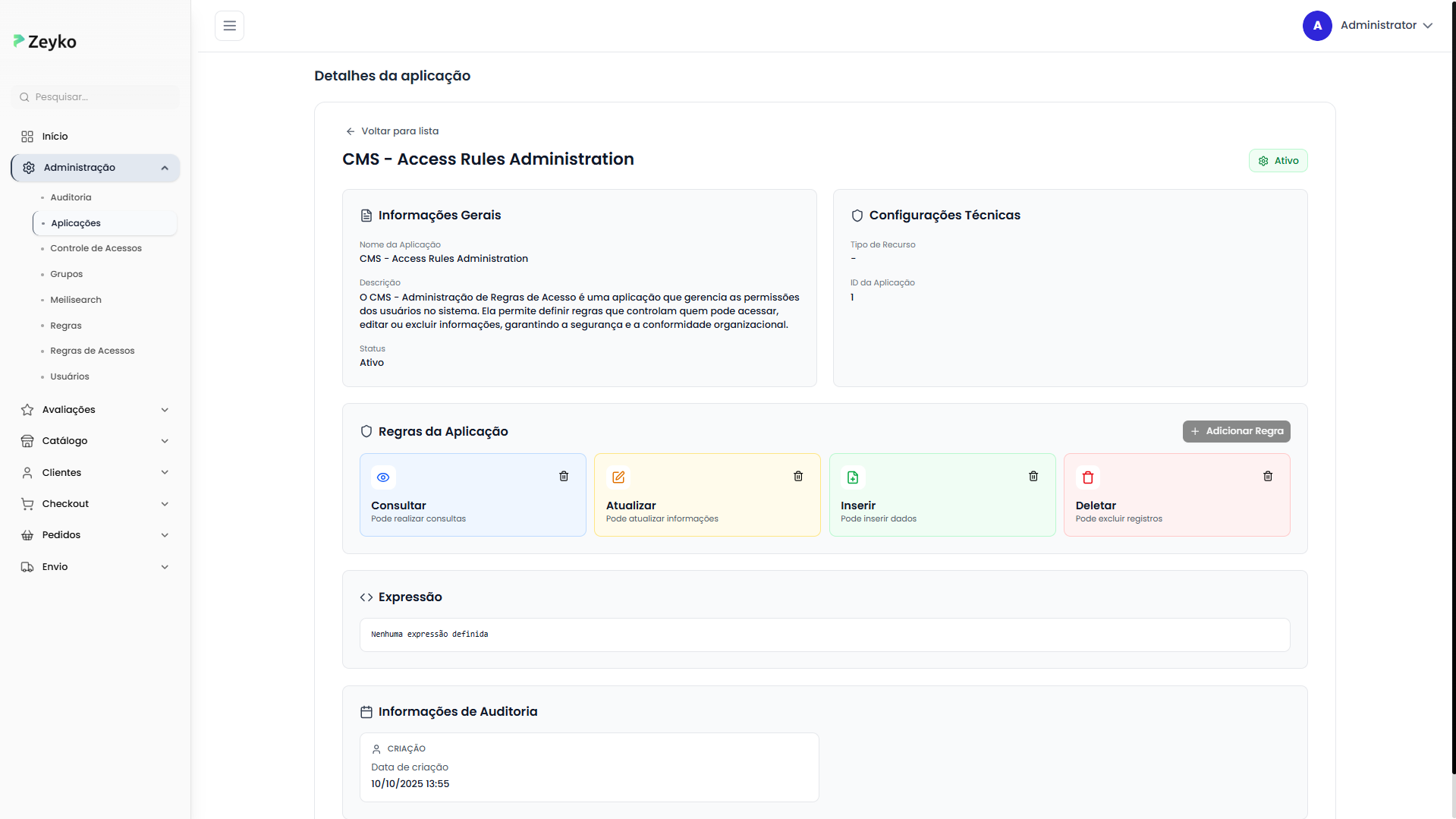
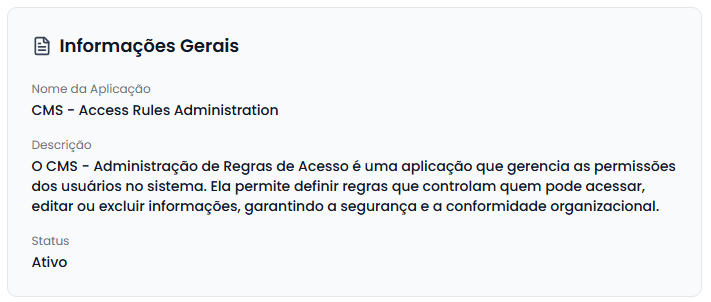
1. Informações Gerais
Um card com as informações básicas da aplicação:
- Nome da Aplicação: Nome identificador
- Descrição: Descrição da funcionalidade
- Status: Status atual (Ativo/Inativo)
2. Configurações Técnicas
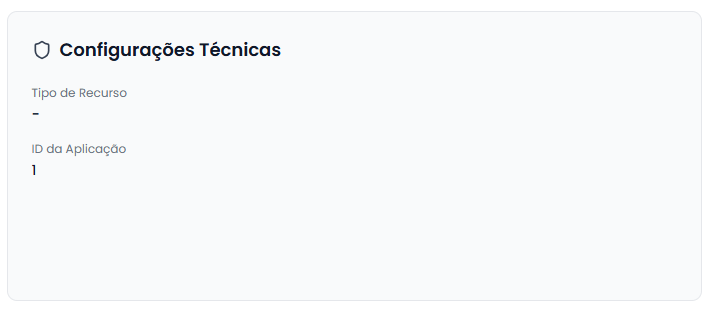
Um card com informações técnicas:
- Tipo de Recurso: Categoria do recurso
- ID da Aplicação: Identificador único no sistema
3. Regras da Aplicação
Um card dedicado à gestão de regras de acesso, mostrando:
- Lista de regras associadas à aplicação
- Botão para adicionar novas regras
- Botão para remover regras existentes
Tipos de Regras Disponíveis:
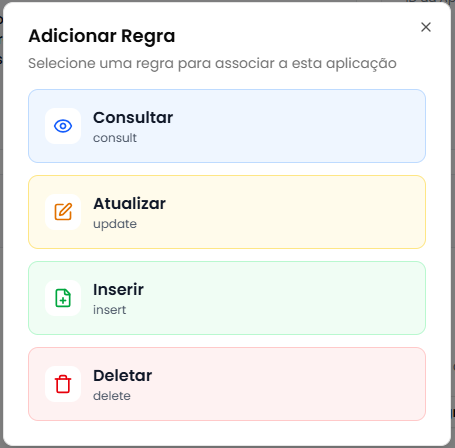
- 🔵 Consultar - Permissão para visualizar dados
- 🟢 Atualizar - Permissão para modificar dados
- 🟠 Inserir - Permissão para criar novos registros
- 🔴 Deletar - Permissão para excluir registros
Cada regra tem uma cor específica para facilitar a identificação visual rápida.

4. Expressão
Um card mostrando a expressão técnica da aplicação:
- Código de expressão em formato legível
- Usado para configurações avançadas do sistema

5. Informações de Auditoria
Um card com o histórico de criação e modificações:
- Data de criação: Quando a aplicação foi cadastrada
- Data de atualização: Última modificação realizada

Gerenciando Regras de Acesso
O que são Regras?
As regras definem quais ações podem ser realizadas em uma aplicação. Elas são fundamentais para o controle de permissões do sistema.
Visualizar Regras Associadas
Na página de detalhes da aplicação, o card "Regras da Aplicação" mostra todas as regras ativas:
- Cada regra é exibida em um card colorido
- O ícone identifica o tipo de ação
- A descrição explica a finalidade da regra
Adicionar uma Nova Regra
Passo a Passo:
- Na página de detalhes da aplicação, localize o card "Regras da Aplicação"
- Clique no botão "Adicionar Regra" (canto superior direito do card)
- Um modal será aberto com as regras disponíveis
- Clique na regra que deseja adicionar
- Aguarde a confirmação (você verá um ícone de carregamento)
- A regra será adicionada automaticamente à aplicação
- Você só pode adicionar regras que ainda não estão associadas à aplicação
- Se todas as regras já estiverem associadas, o sistema informará que não há mais regras disponíveis
- Apenas usuários com permissão de inserir podem adicionar regras
Remover uma Regra
Passo a Passo:
- Localize a regra que deseja remover no card "Regras da Aplicação"
- Clique no ícone de lixeira (🗑️) no canto superior direito do card da regra
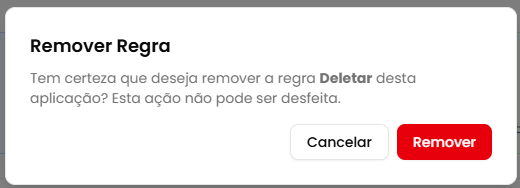
- Um modal de confirmação será aberto
- Confirme a remoção clicando em "Confirmar"
- A regra será removida da aplicação
- A remoção de uma regra afeta imediatamente as permissões dos usuários
- Certifique-se de que a remoção não impactará o acesso de usuários importantes
- Apenas usuários com permissão de deletar podem remover regras
Estados de Carregamento
O sistema exibe diferentes estados durante o carregamento:
Carregando Lista de Aplicações
Quando você acessa a tela de aplicações, verá:
- Um ícone de carregamento animado
- Mensagem: "Carregando aplicações..."
Carregando Detalhes da Aplicação
Ao abrir uma aplicação específica:
- Um ícone de carregamento animado
- Mensagem: "Carregando detalhes da aplicação..."
Carregando Regras
No card de regras, enquanto as informações são buscadas:
- Um ícone de carregamento
- Mensagem: "Carregando regras..."
Casos de Uso Práticos
1. Conceder Permissão de Consulta a uma Nova Aplicação
Situação: Um novo módulo foi criado e você precisa permitir que usuários visualizem os dados.
Como fazer:
- Busque a aplicação na lista
- Clique na aplicação para ver os detalhes
- No card "Regras da Aplicação", clique em "Adicionar Regra"
- Selecione a regra "Consultar" (ícone de olho 👁️)
- A permissão será aplicada automaticamente
2. Revogar Permissão de Exclusão
Situação: Por motivos de segurança, você precisa remover a permissão de deletar registros de uma aplicação.
Como fazer:
- Acesse os detalhes da aplicação
- Localize a regra "Deletar" (ícone de lixeira 🗑️ em vermelho)
- Clique no botão de remover no card da regra
- Confirme a remoção no modal
- A permissão será revogada imediatamente
3. Auditar Permissões de uma Aplicação Crítica
Situação: Você precisa revisar quais ações estão permitidas em um módulo sensível.
Como fazer:
- Busque a aplicação pelo nome
- Clique para ver os detalhes
- Analise as regras no card "Regras da Aplicação"
- Verifique se todas as regras são necessárias
- Remova regras desnecessárias para aumentar a segurança
4. Configurar uma Nova Funcionalidade Completa
Situação: Uma nova funcionalidade foi desenvolvida e precisa de todas as permissões.
Como fazer:
- Acesse os detalhes da nova aplicação
- Adicione as quatro regras:
- Consultar - para visualizar
- Inserir - para criar registros
- Atualizar - para modificar registros
- Deletar - para excluir registros
- Verifique que todas as regras foram adicionadas corretamente
- Teste o acesso com um usuário do sistema
5. Desativar Temporariamente uma Aplicação
Situação: Uma funcionalidade precisa ser desativada para manutenção.
Como fazer:
- Entre em contato com o administrador técnico para alterar o status
- O status será alterado de Ativo para Inativo
- Use o filtro de status para verificar aplicações inativas
- Após a manutenção, solicite a reativação
Apenas administradores com acesso ao banco de dados ou sistema de configuração podem alterar o status de ativo/inativo de uma aplicação.
Problemas Comuns e Soluções
❌ "Nenhuma aplicação encontrada com esse filtro"
Problema: A tabela está vazia após aplicar filtros.
Soluções:
- Verifique se o nome digitado está correto (atenção a maiúsculas/minúsculas)
- Remova o filtro de status e tente novamente
- Clique em "Limpar Filtros" e faça uma nova busca
- Verifique se a aplicação realmente existe no sistema
❌ Não consigo adicionar uma regra
Problema: O botão "Adicionar Regra" está desabilitado.
Possíveis Causas e Soluções:
- Todas as regras já estão associadas: Não há mais regras disponíveis para adicionar
- Sem permissão: Você não tem permissão de inserir nesta funcionalidade
- Erro de carregamento: Recarregue a página e tente novamente
❌ Não vejo o botão de remover regra
Problema: O ícone de lixeira não aparece nos cards de regra.
Possíveis Causas:
- Sem permissão: Você não tem permissão de deletar regras
- Hover necessário: Alguns botões aparecem apenas ao passar o mouse sobre o card
Solução:
- Entre em contato com um administrador para solicitar as permissões necessárias
- Passe o mouse sobre o card da regra para revelar o botão
❌ Erro ao carregar detalhes da aplicação
Problema: Mensagem de erro ao tentar visualizar uma aplicação.
Soluções:
- Clique no botão "Voltar" e tente novamente
- Recarregue a página (F5)
- Verifique sua conexão com a internet
- Se o problema persistir, entre em contato com o suporte técnico
Entendendo as Regras de Acesso
Consultar (🔵 Azul)
- Ícone: Olho 👁️
- Finalidade: Permite visualizar dados e informações
- Exemplo: Ver lista de produtos, consultar relatórios
Quando usar:
- Para usuários que só precisam visualizar informações
- Para dashboards e relatórios de consulta
- Para funcionalidades de auditoria e monitoramento
Inserir (🟢 Verde)
- Ícone: Arquivo Plus 📄➕
- Finalidade: Permite criar novos registros
- Exemplo: Cadastrar novo produto, criar novo usuário
Quando usar:
- Para usuários que precisam adicionar informações ao sistema
- Para funcionalidades de cadastro
- Para criação de novos recursos
Atualizar (🟠 Laranja)
- Ícone: Caneta ✏️
- Finalidade: Permite modificar registros existentes
- Exemplo: Editar descrição de produto, atualizar preço
Quando usar:
- Para usuários que precisam modificar informações
- Para correções e ajustes de dados
- Para atualização de status e configurações
Deletar (🔴 Vermelho)
- Ícone: Lixeira 🗑️
- Finalidade: Permite excluir registros permanentemente
- Exemplo: Remover produto descontinuado, excluir usuário
Quando usar:
- Para administradores e gerentes
- Com extrema cautela em dados críticos
- Apenas quando a exclusão é realmente necessária
A regra de Deletar é a mais sensível. Conceda esta permissão apenas para usuários confiáveis e em situações que realmente necessitem de exclusão de dados.
Hierarquia de Permissões
Combinações Comuns
Somente Leitura:
- ✅ Consultar
Editor Básico:
- ✅ Consultar
- ✅ Inserir
- ✅ Atualizar
Gerente/Administrador:
- ✅ Consultar
- ✅ Inserir
- ✅ Atualizar
- ✅ Deletar
Sempre siga o princípio do menor privilégio: conceda apenas as permissões estritamente necessárias para cada usuário realizar suas tarefas.
Dicas de Segurança e Boas Práticas
🔒 Gestão de Permissões
- Revise permissões regularmente para identificar acessos desnecessários
- Remova regras não utilizadas para minimizar riscos
- Documente mudanças em permissões críticas
- Mantenha o princípio do menor privilégio sempre que possível
📋 Auditoria de Acessos
- Verifique quem tem acesso de deletar em aplicações críticas
- Monitore adições de novas regras através da data de atualização
- Revise aplicações inativas periodicamente
- Mantenha registro de mudanças importantes
📁 Organização
- Mantenha descrições atualizadas para facilitar identificação
- Agrupe aplicações relacionadas mentalmente para gestão
- Documente a finalidade de cada aplicação
⚡ Performance e Eficiência
- Use filtros para encontrar aplicações rapidamente
- Configure aplicações por página de acordo com sua preferência
- Favorite aplicações mais acessadas (se a funcionalidade estiver disponível)
Perguntas Frequentes (FAQ)
Posso criar novas aplicações?
Não. As aplicações são criadas pelos desenvolvedores do sistema. Você pode apenas gerenciar as regras de acesso das aplicações existentes.
Posso alterar o nome ou descrição de uma aplicação?
Não. Essas informações são definidas pelos desenvolvedores. Apenas as regras de acesso podem ser gerenciadas pelos usuários com permissões adequadas.
O que acontece se eu remover todas as regras de uma aplicação?
A aplicação ficará sem permissões de acesso. Nenhum usuário poderá realizar ações nela até que novas regras sejam adicionadas.
As mudanças nas regras são aplicadas imediatamente?
Sim. Qualquer adição ou remoção de regra é aplicada instantaneamente no sistema. Os usuários afetados verão as mudanças na próxima vez que tentarem acessar a funcionalidade.
Por que não vejo o botão "Adicionar Regra"?
Você pode não ter permissão para inserir regras. Entre em contato com um administrador para solicitar as permissões necessárias.
Posso adicionar a mesma regra duas vezes?
Não. Cada regra pode ser associada apenas uma vez a cada aplicação. O sistema impede duplicações automaticamente.
Como saber quem modificou as regras de uma aplicação?
Atualmente, a tela mostra apenas a data de atualização. Para informações detalhadas sobre quem fez alterações, consulte a tela de Auditoria de Logs.
Suporte
Precisa de Ajuda?
Se você encontrou algum problema ou tem dúvidas:
- Verifique este manual para soluções comuns
- Consulte a seção de Problemas Comuns acima
- Entre em contato com o suporte técnico com as seguintes informações:
- Print da tela ou descrição do problema
- Nome da aplicação afetada
- Ação que você estava tentando realizar
- Mensagens de erro exibidas
Informações Úteis ao Contatar o Suporte
Tenha em mãos:
- Seu nome de usuário
- Nome da aplicação
- Lista de regras atuais da aplicação
- Descrição detalhada do problema ou dúvida
Recursos Adicionais
Atalhos e Dicas Rápidas
- Enter na busca: Executa a pesquisa
- Click na linha: Abre detalhes da aplicação
- Hover sobre cards de regra: Revela botões de ação
Glossário
| Termo | Significado |
|---|---|
| Aplicação | Módulo ou funcionalidade do sistema |
| Regra | Permissão que define quais ações podem ser realizadas |
| Status Ativo | Aplicação habilitada e funcional no sistema |
| Status Inativo | Aplicação desabilitada temporariamente |
| Consultar | Permissão para visualizar dados |
| Inserir | Permissão para criar novos registros |
| Atualizar | Permissão para modificar registros existentes |
| Deletar | Permissão para excluir registros |
| Tipo de Recurso | Categoria ou classificação da aplicação |
| ID da Aplicação | Identificador único numérico da aplicação |
| Expressão | Código técnico de configuração da aplicação |
Integração com Outras Funcionalidades
Auditoria de Logs
As ações realizadas na tela de aplicações são registradas na Auditoria de Logs:
- Adição de regras
- Remoção de regras
- Tentativas de acesso negadas
Para investigar mudanças, acesse:
- Menu Administração > Auditoria de Logs
- Busque pelo endpoint
/api/v1/cms/e-commerce/administration/applications
Gestão de Usuários
As regras configuradas aqui afetam diretamente os usuários do sistema:
- Usuários herdam permissões baseadas nas regras ativas
- Perfis de usuário são associados a aplicações específicas
- Mudanças nas regras impactam imediatamente o acesso dos usuários
Próximos Passos
Após dominar o gerenciamento de aplicações, você pode:
- 👥 Configurar perfis de usuário com permissões adequadas
- 🔒 Implementar políticas de segurança baseadas em regras
- 📊 Auditar acessos e permissões regularmente
- 📋 Estabelecer governança de acessos no sistema
Bom uso da ferramenta de gerenciamento de aplicações! 🚀